KI-Upscaling
Geben Sie einem vorhandenen Foto mehr Größe und klar erkennbare Details. KI-Upscaling verbessert jeweils ein Bild und liefert eine native 2K-Ausgabe. So lassen sich feine Konturen und Texturen besser erkennen.
Dieses Beispiel beginnt mit einem Porträt von 1024 × 1024 px, dessen feine Details etwas weich wirken. Das Ergebnis hat 2048 × 2048 px. Das Feld für Verbesserungswünsche blieb leer. Augen, einzelne Haarsträhnen und der blaue Strickpullover eignen sich gut zum Vergleichen.
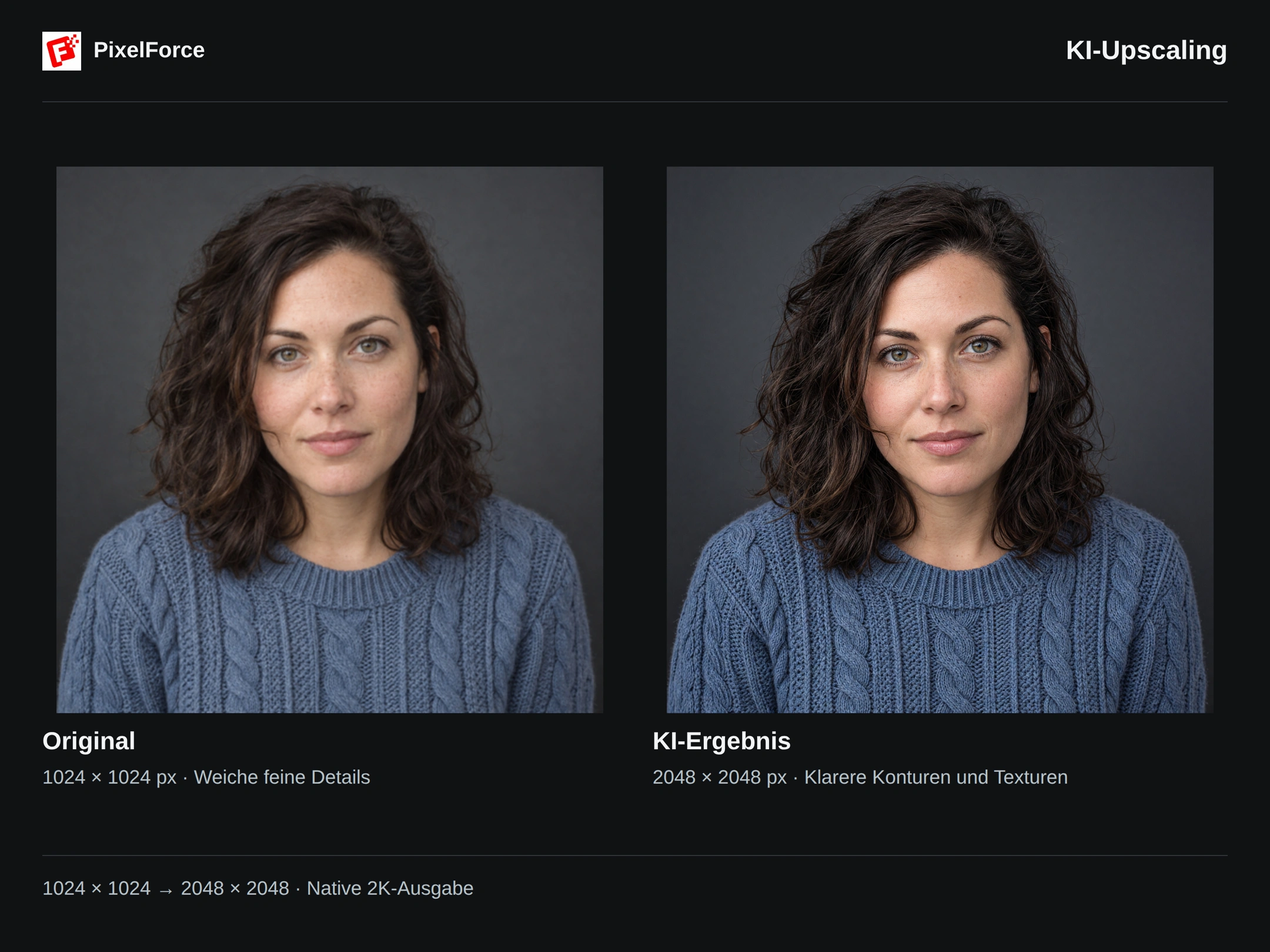
Mehr als nur größere Abmessungen
Eine größere Datei ist nur ein Teil des Ergebnisses. Vergrößern Sie die Ansicht, um die besser erkennbaren Details zu prüfen. Vergleichen Sie anschließend, ob sie noch zum ursprünglichen Foto passen.
Augen und Wimpern
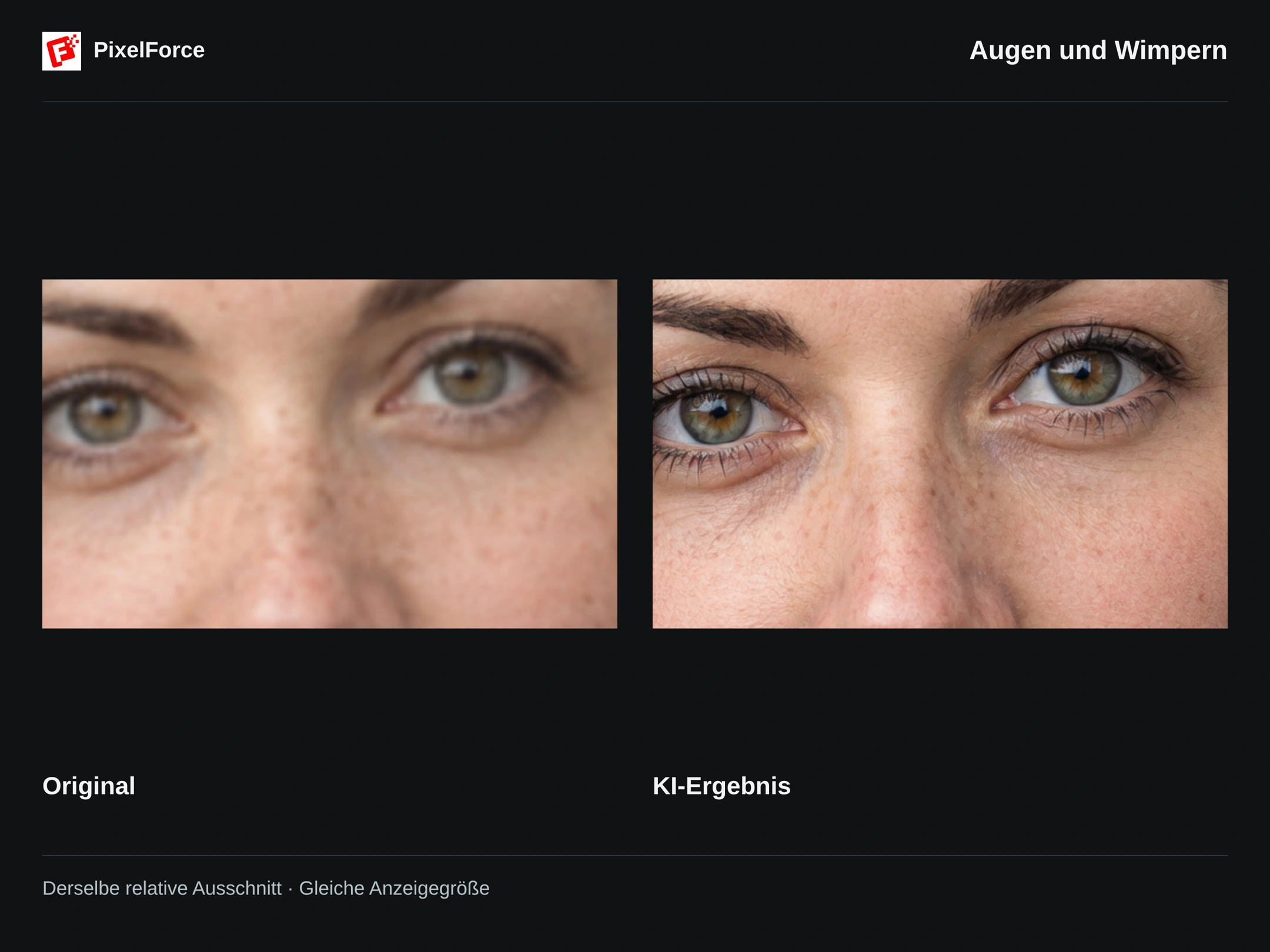
Augenkonturen und Wimpern wirken im Ergebnis deutlicher, und die Iris ist besser zu erkennen. Prüfen Sie neben der Schärfe auch Augenform, Blickrichtung und Farbe. Zusätzliche Wimpern oder ein veränderter Gesichtsausdruck sind keine originalgetreue Verbesserung.
Haare und feine Konturen
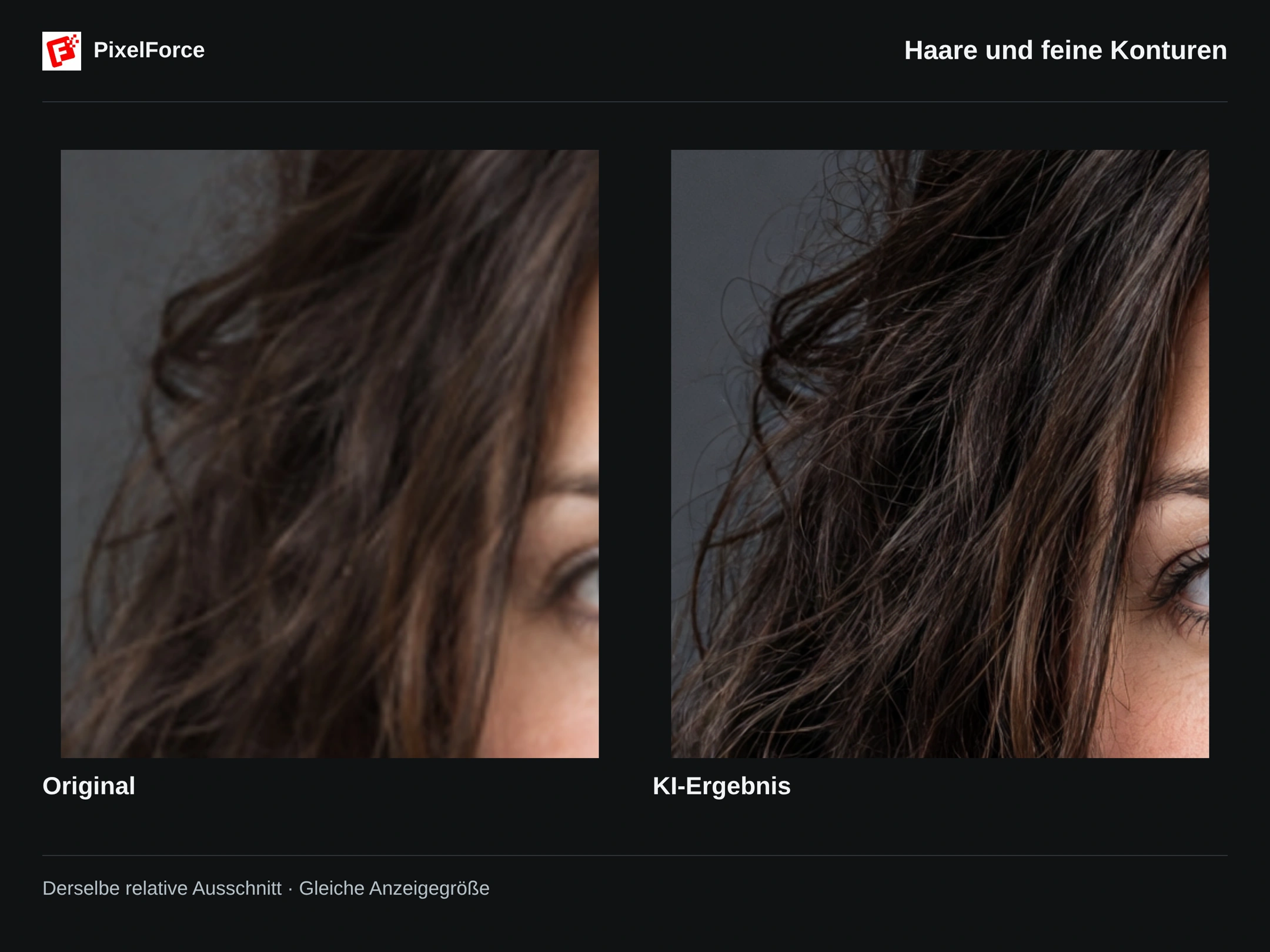
Einzelne Strähnen und lose Haare rund um die Locken lassen sich besser unterscheiden. Achten Sie auf einen natürlichen Übergang zum Hintergrund, ohne helle Säume oder harte Umrisse.
Maschen und Stoffstruktur
Kleine Maschen und die Garnstruktur sind im vergrößerten Ergebnis besser sichtbar. Prüfen Sie außerdem Zopfmuster, Ausschnitt und Blauton. Die KI kann eine Textur neu aufbauen, statt die tatsächlichen Fasern des ursprünglichen Fotos wiederherzustellen.
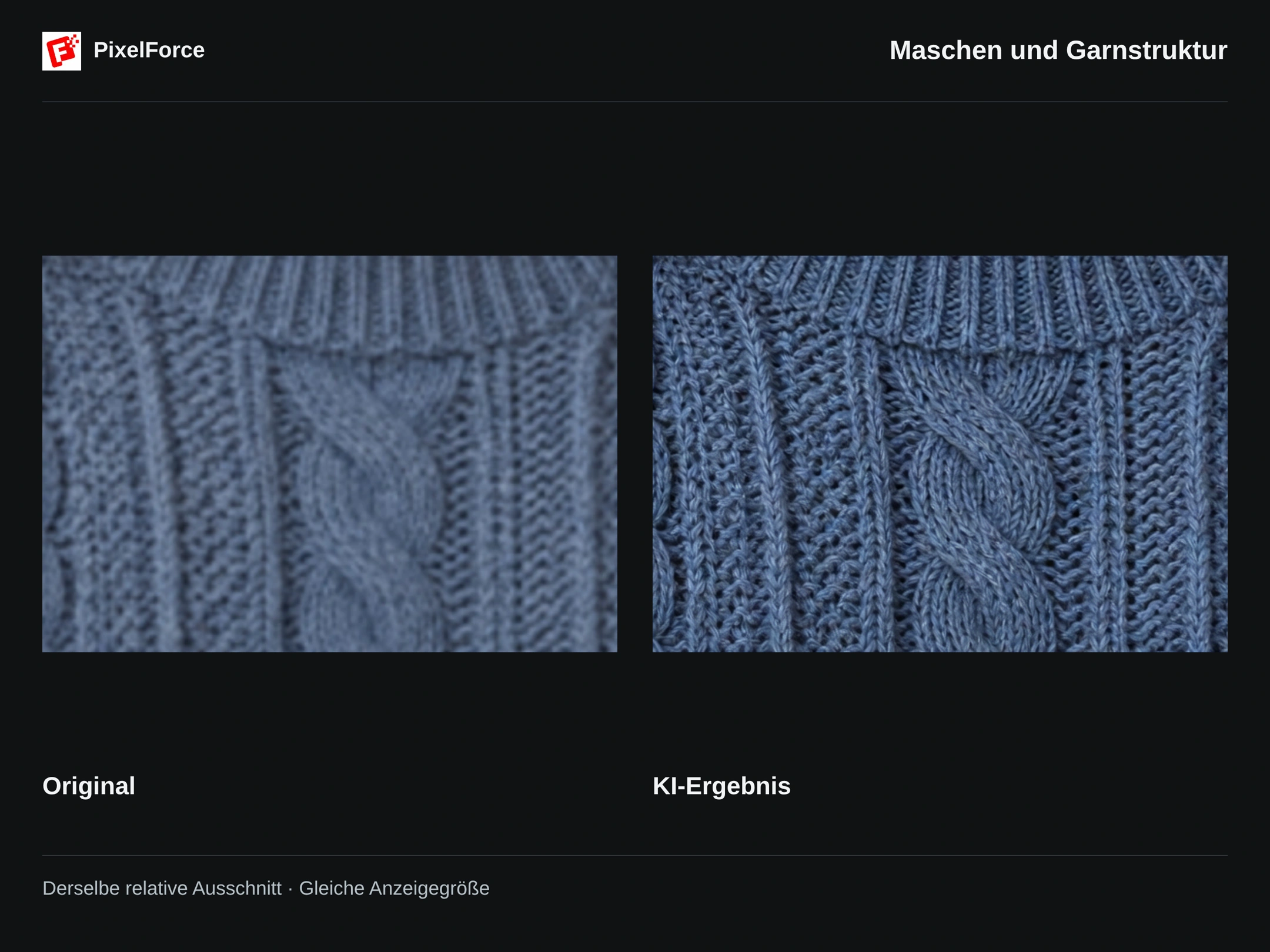
Alle Detailvergleiche zeigen denselben relativen Ausschnitt beider Bilder in gleicher Anzeigegröße. Das erleichtert den Vergleich trotz unterschiedlicher Auflösung. Kleine Änderungen an Gesichtszügen oder Bildausschnitt bleiben möglich: Eine KI-Verbesserung ist keine exakte Wiederherstellung verlorener Informationen.
Ihr Foto verbessern
1. Bild hinzufügen
Öffnen Sie KI-Upscaling über Erstellen oder Entdecken und fügen Sie ein Bild hinzu. Auf Android und iOS wählen Sie aus der Fotomediathek, nehmen ein Foto auf oder durchsuchen Dateien. Im Web wählen Sie eine Datei auf Ihrem Computer.
Prüfen Sie das Foto mit Eingaben bearbeiten und behalten Sie den gewünschten Bildausschnitt bei. Beginnen Sie mit einem erkennbaren Motiv und noch sichtbaren Strukturen. Ein kleines, einigermaßen scharfes Bild eignet sich meist besser als ein stark unscharfes oder stark komprimiertes Foto.
2. Bei Bedarf Wünsche angeben
Öffnen Sie Verbesserungswünsche (optional), wenn Ihnen etwas besonders wichtig ist. In diesem Beispiel bleibt das Feld leer; die Standardverbesserung wird verwendet.
Für ein anderes Foto könnten Sie etwa Folgendes eingeben:
Refine fine hair strands and fabric texture. Keep the person's features, clothing pattern, colors and composition unchanged. Avoid smoothing and halos.
Die Anweisung bittet um feinere Haare und Stofftexturen, unveränderte Merkmale, Muster, Farben und Komposition sowie um den Verzicht auf Glättung und helle Säume. Beachten Sie die aktuelle Grenze von 240 Zeichen. Konzentrieren Sie sich auf Klarheit, behutsame Rauschminderung oder natürliche Texturen. Zum Ändern von Person, Kleidung oder Hintergrund nutzen Sie das passende andere Werkzeug.
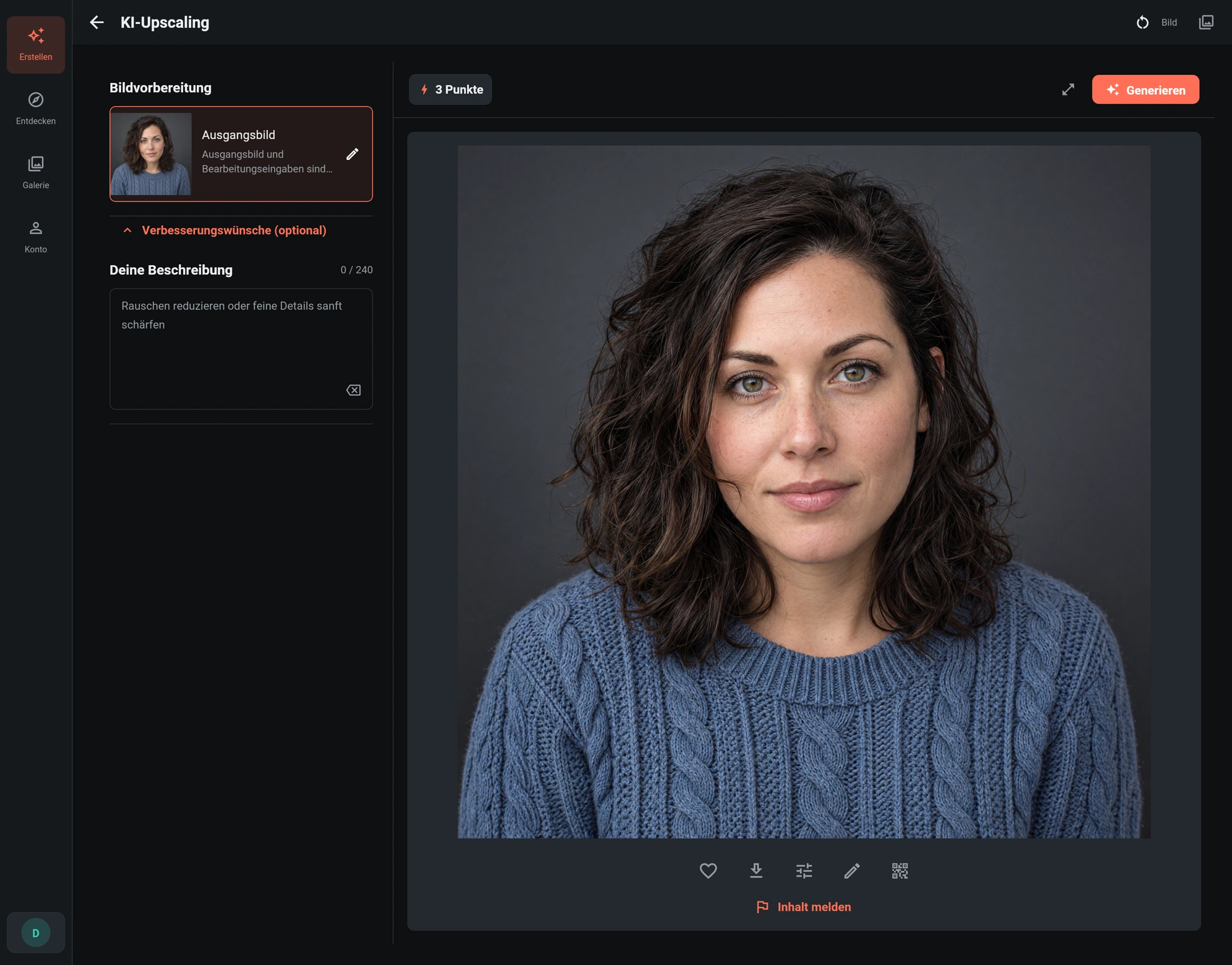
3. Generieren und prüfen
Prüfen Sie die angezeigten Punktekosten und wählen Sie Generieren. KI-Upscaling umfasst eine native 2K-Ausgabe. Denkintensität, HD, Stil oder Maske müssen nicht gesondert ausgewählt werden.
Prüfen Sie unter Bild zunächst die gesamte Komposition. Vergrößern Sie dann Augen, Haare, Stoff oder wichtige Produktdetails. Im quadratischen Beispiel steigen Breite und Höhe jeweils von 1024 auf 2048 Pixel: doppelte Kantenlänge und vierfache Gesamtzahl an Pixeln, aber nicht viermal so viele garantiert korrekte Details.
Speichern Sie die Ausgabedatei in ihrer ursprünglichen Auflösung, wenn Sie zufrieden sind. Eine an den Bildschirm angepasste Vorschau kann Unterschiede verbergen. Für einen weiteren Versuch kehren Sie über Galerie → Einstellungen übernehmen zur ursprünglichen Eingabe zurück und passen die Wünsche an, statt ein bereits erzeugtes Ergebnis wiederholt zu verbessern.
Ausgangsbild auswählen und Ergebnis prüfen
- Porträts: Vergleichen Sie Augen, Lippen, Gesichtsform, Haaransatz und besondere Merkmale. Eine deutlichere Hautstruktur darf nicht dazu führen, dass die Person anders aussieht.
- Kleidung und Produkte: Prüfen Sie Nähte, Strick- oder Druckmuster, Logos, Schrift, kleine Beschläge und Farben. Verwenden Sie kein Ergebnis, das ein für Ihre Kunden wichtiges Detail verändert.
- Stark unscharfe Bilder: Die KI kann plausible Details ergänzen. Sie kann aber nicht feststellen, was eine unleserliche Schrift oder ein verdecktes Merkmal ursprünglich zeigte.
- Bereits scharfe Bilder: Möglicherweise fallen vor allem die größeren Abmessungen auf. Beurteilen Sie das Ergebnis bei sinnvoller Vergrößerung, nicht nur anhand kleiner Vorschaubilder.
Bei der Eingabevorbereitung bleiben der vollständige Bildausschnitt und das Seitenverhältnis erhalten. Bilder mit einer längsten Kante über 1024 Pixel werden proportional verkleinert. Kleine Bilder werden nicht auf ein vorgegebenes Format gestreckt. Prüfen Sie besonders bei nicht quadratischen Fotos die tatsächlichen Ausgabeabmessungen.
Für Hautverschönerung statt höherer Auflösung verwenden Sie Porträtretusche. Zum Ändern der Lichtrichtung eignet sich KI-Beleuchtung. Für lokales Zuschneiden und manuelle Anpassungen nutzen Sie den Bildeditor.