Essayage de vêtements
Essayage de vêtements part d’une photo du produit, et non d’une personne qui le porte déjà. Utilisez un haut, un bas, une robe ou un ensemble haut et bas. Choisissez la personne et la présentation, puis comparez les détails du vêtement au résultat.
Pour une tenue déjà portée, utilisez Redessin avec conservation des vêtements. Pour changer uniquement la personne, utilisez Remplacement de modèle.
La version actuelle ne prend pas en charge les sous-vêtements, les maillots de bain ni les vêtements similaires très révélateurs. Les contrôles de sécurité de l’IA peuvent classer l’entrée ou le résultat demandé comme contenu non autorisé et empêcher la génération. Privilégiez des vêtements du quotidien suffisamment couvrants. Un exemple réussi ne garantit pas qu’un vêtement similaire passera le contrôle.
D’une photo rose à une tenue portée
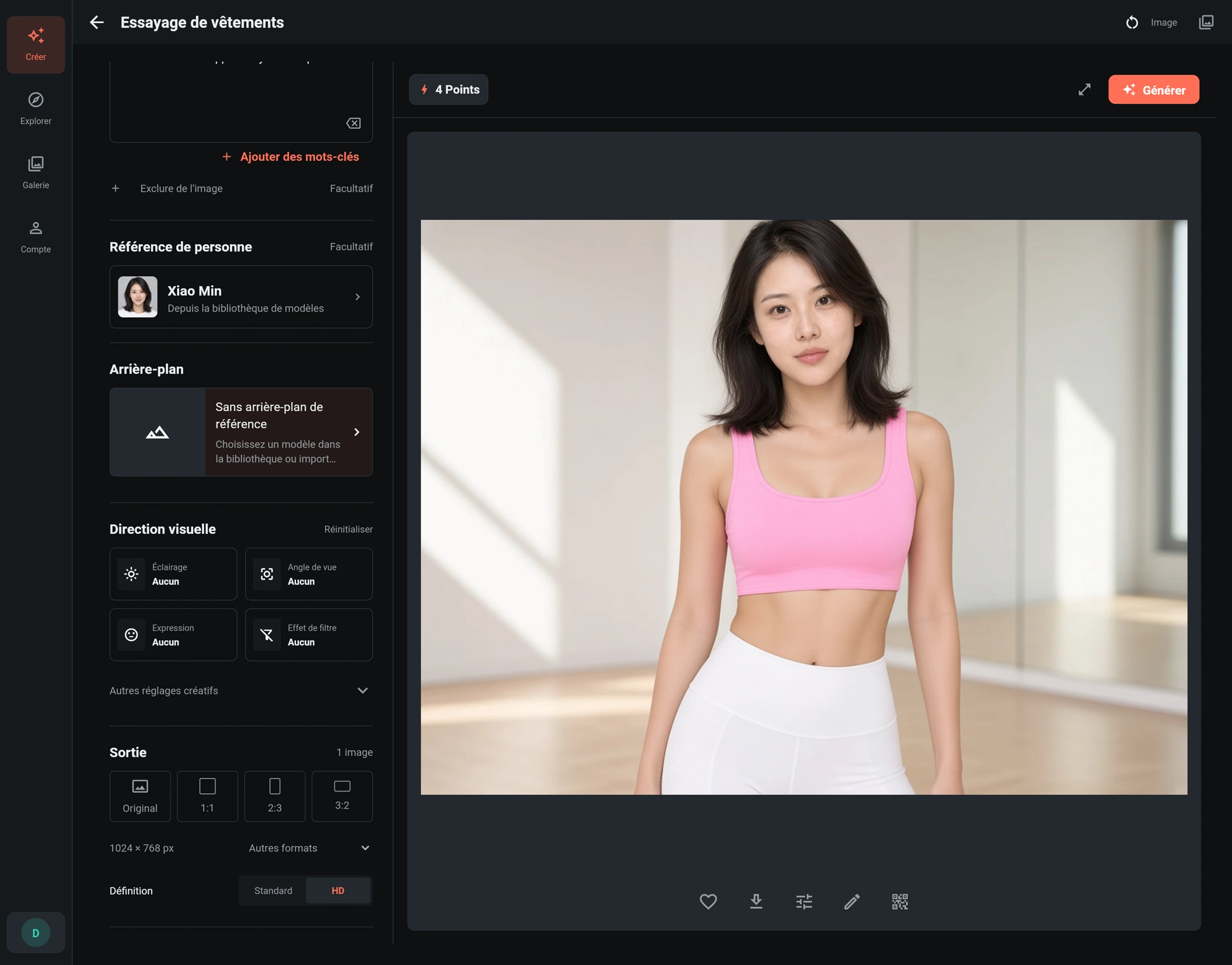
Cet exemple utilise un haut court rose photographié sur fond uni, classé comme Haut, avec le modèle Xiao Min. La description demande un pantalon de yoga blanc ajusté et un cadrage du haut du corps jusqu’aux hanches.
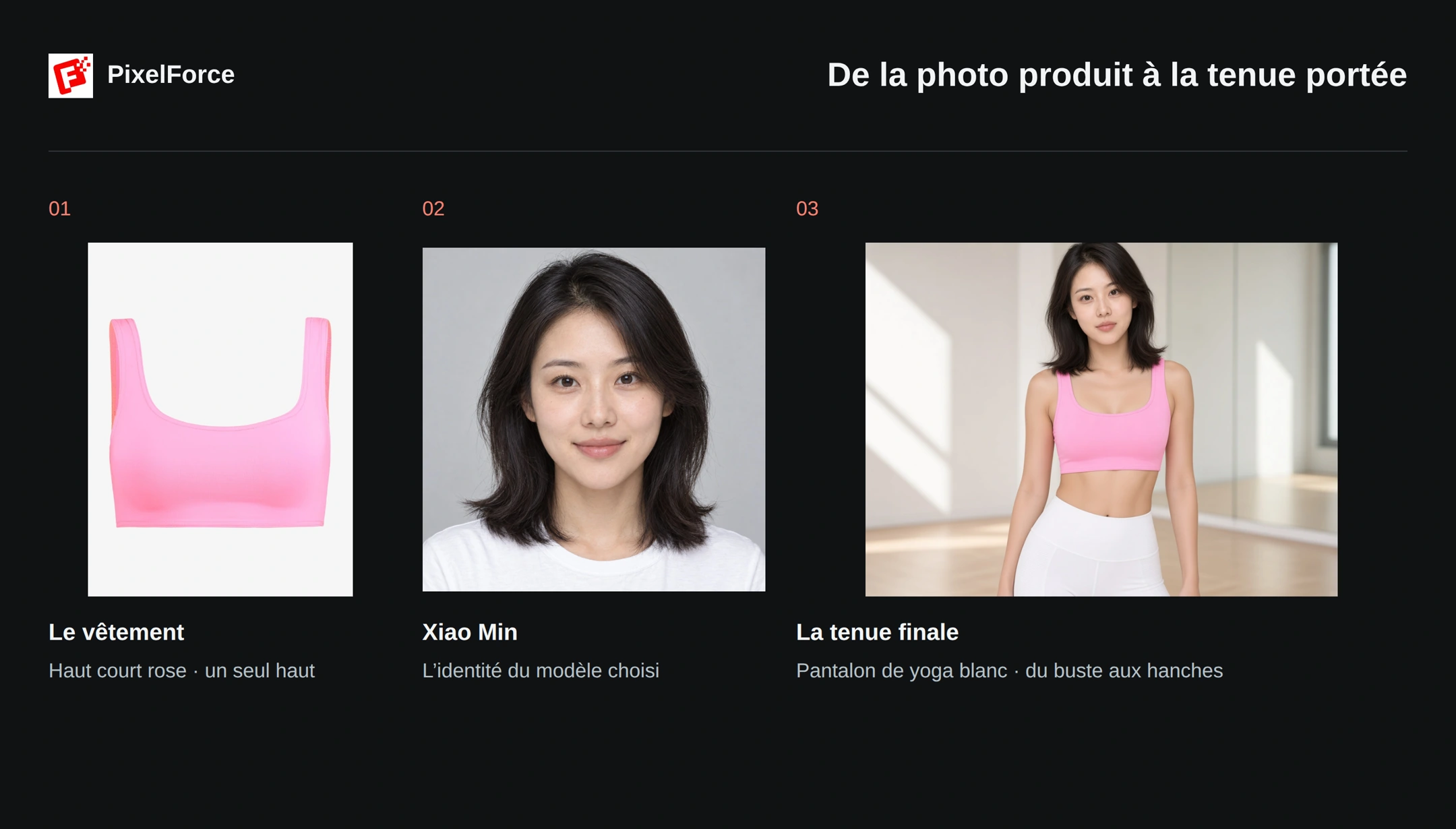
Seul le haut rose a été importé. Le pantalon blanc vient du texte, pas d’une deuxième photo produit. Son aspect est généré et ne représente pas fidèlement un pantalon particulier. Pour présenter deux vrais produits, importez leurs deux photos.
La photo du vêtement définit le produit, la référence de personne définit l’identité, et le texte ainsi que l’éventuel arrière-plan définissent la présentation. Les vêtements du portrait de Xiao Min ne sont pas ceux à reproduire.
Étape 1 : ajouter le vêtement et sa catégorie
- Ouvrez Essayage de vêtements depuis Créer.
- Dans Images des vêtements, ajoutez la photo sous Vêtement 1. Le Web ouvre un sélecteur de fichiers ; Android et iOS proposent la photothèque, la prise de photo et les fichiers.
- Choisissez Haut, Bas ou Robe selon le produit. Ici, sélectionnez Haut.
- Vérifiez que le vêtement entier apparaît. Utilisez Remplacer pour une photo plus nette ou Supprimer le vêtement pour effacer l’entrée.
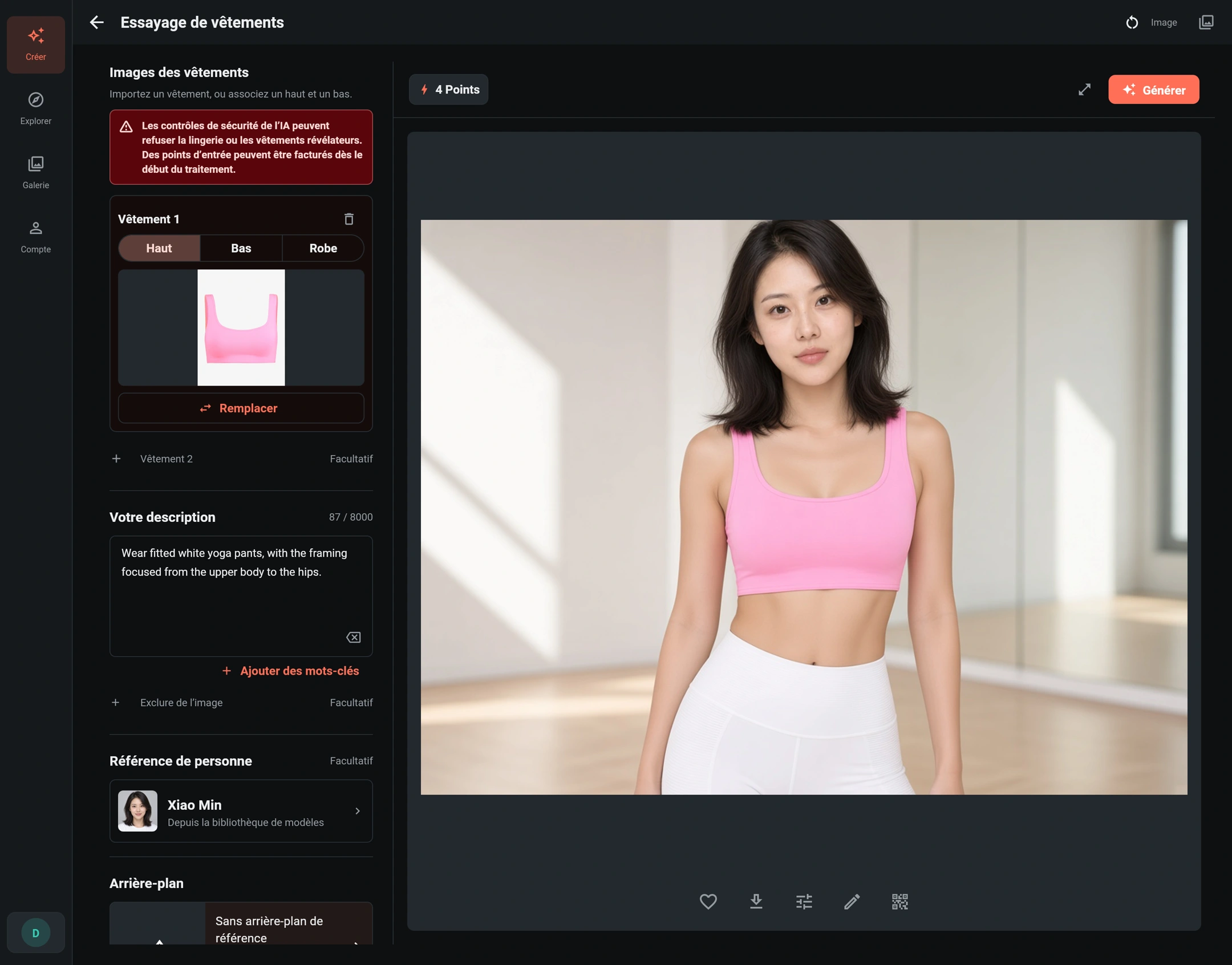
Gardez visibles l’encolure, les bretelles, les manches, les fermetures et l’ourlet. Une photo nette, uniformément éclairée, sur fond simple est préférable ; une vue à plat ou suspendue convient. Ne coupez pas une manche, ne masquez pas un logo et n’attendez pas la reproduction exacte d’un motif au dos absent de la photo.
Un deuxième produit seulement si nécessaire
Dépliez Vêtement 2 pour importer le produit assorti. Sa catégorie complète automatiquement le premier :
| Vêtement 1 | Vêtement 2 facultatif | Ensemble pris en charge |
|---|---|---|
| Haut | Bas | Haut avec pantalon, short ou jupe séparée |
| Bas | Haut | Bas avec haut assorti |
| Robe | Indisponible | Une robe ou une tenue d’une seule pièce |
Deux hauts ou deux bas ne sont pas pris en charge ensemble. Passer à Robe supprime le deuxième vêtement ; revenir à Haut ou Bas ne restaure pas sa photo. Supprimer le deuxième produit revient à une tâche avec un seul vêtement. L’exemple laisse cette entrée vide.
Étape 2 : choisir la personne
Ouvrez Référence de personne pour choisir un modèle ou importer un portrait que vous êtes autorisé à utiliser.
- Parcourez les catégories : tous, femmes, hommes, enfants ou seniors, ou recherchez un nom.
- Pour cet exemple, choisissez Xiao Min.
- Sélectionnez Appliquer pour revenir au formulaire. Fermer le sélecteur n’applique pas un nouveau modèle sélectionné.
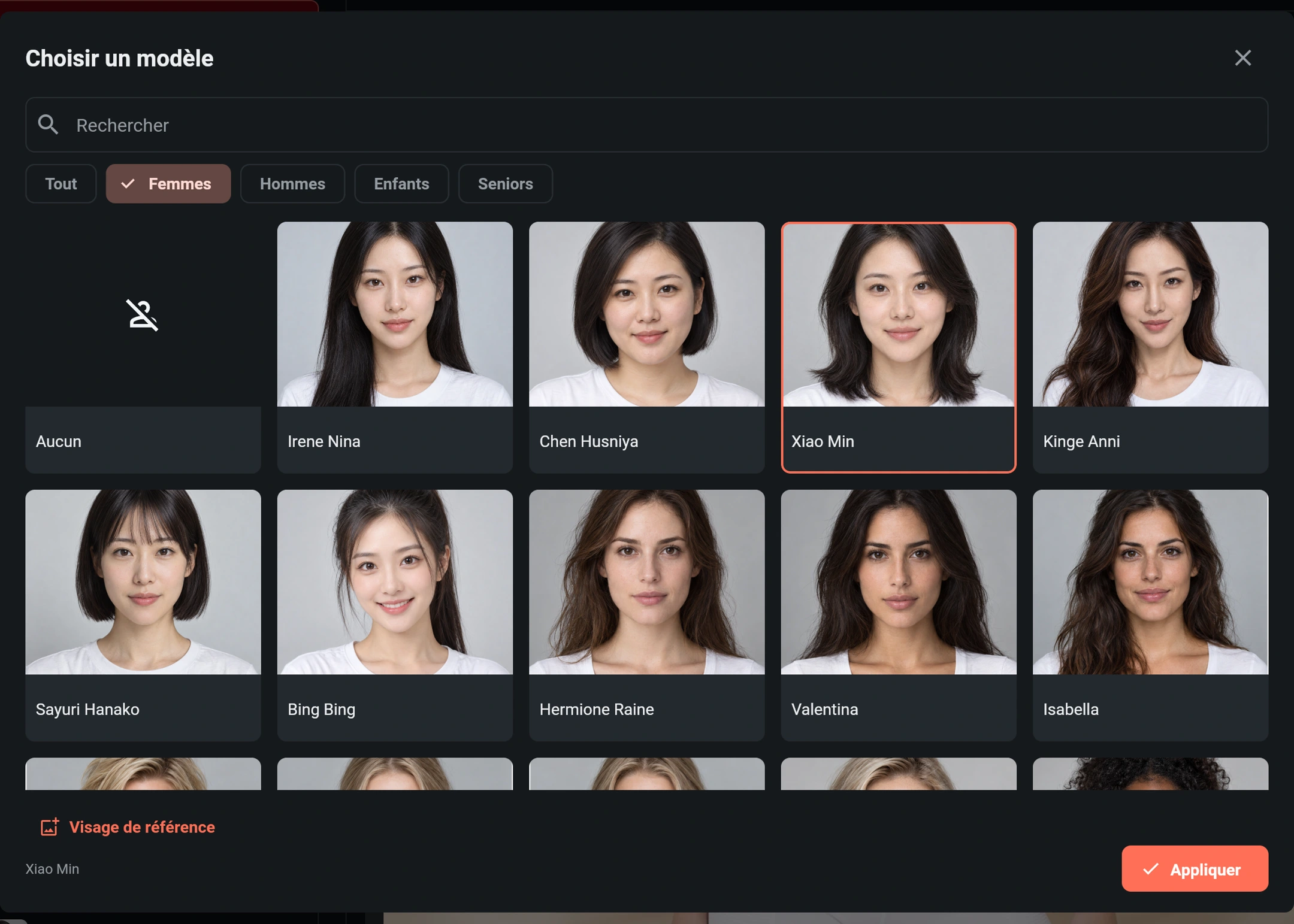
Pour votre propre référence, choisissez Visage de référence. Utilisez un portrait individuel net, avec le visage peu masqué. Il sert à l’identité, pas à un deuxième vêtement ni au fond. Assurez-vous de disposer des autorisations nécessaires pour traiter et publier le portrait et l’image générée.
Étape 3 : décrire la présentation et régler la sortie
Une description en anglais
Saisissez cette demande de style et de cadrage dans Votre description :
Wear fitted white yoga pants, with the framing focused from the upper body to the hips.
La photo fournit déjà le haut. Décrivez la pose, le cadrage, le lieu et les éléments assortis, sans demander à la fois de préserver et de redessiner le produit. Pour expliciter les détails :
Put the uploaded pink cropped top on the selected model. Preserve its pink color, scoop neckline, wide shoulder straps, cropped hem and visible fabric texture. Pair it with fitted white yoga pants. Frame the model from the upper body to the hips, keeping the entire top visible.
Cette variante ajoute des points de contrôle ; elle ne correspond pas à un autre résultat illustré. Pour deux produits importés :
Dress the selected model in both uploaded garments. Preserve each garment's color, pattern, logos, neckline, sleeves, hems and fastenings. Use a natural front-facing pose, with both products fully visible and no accessories covering important details.
Un arrière-plan facultatif
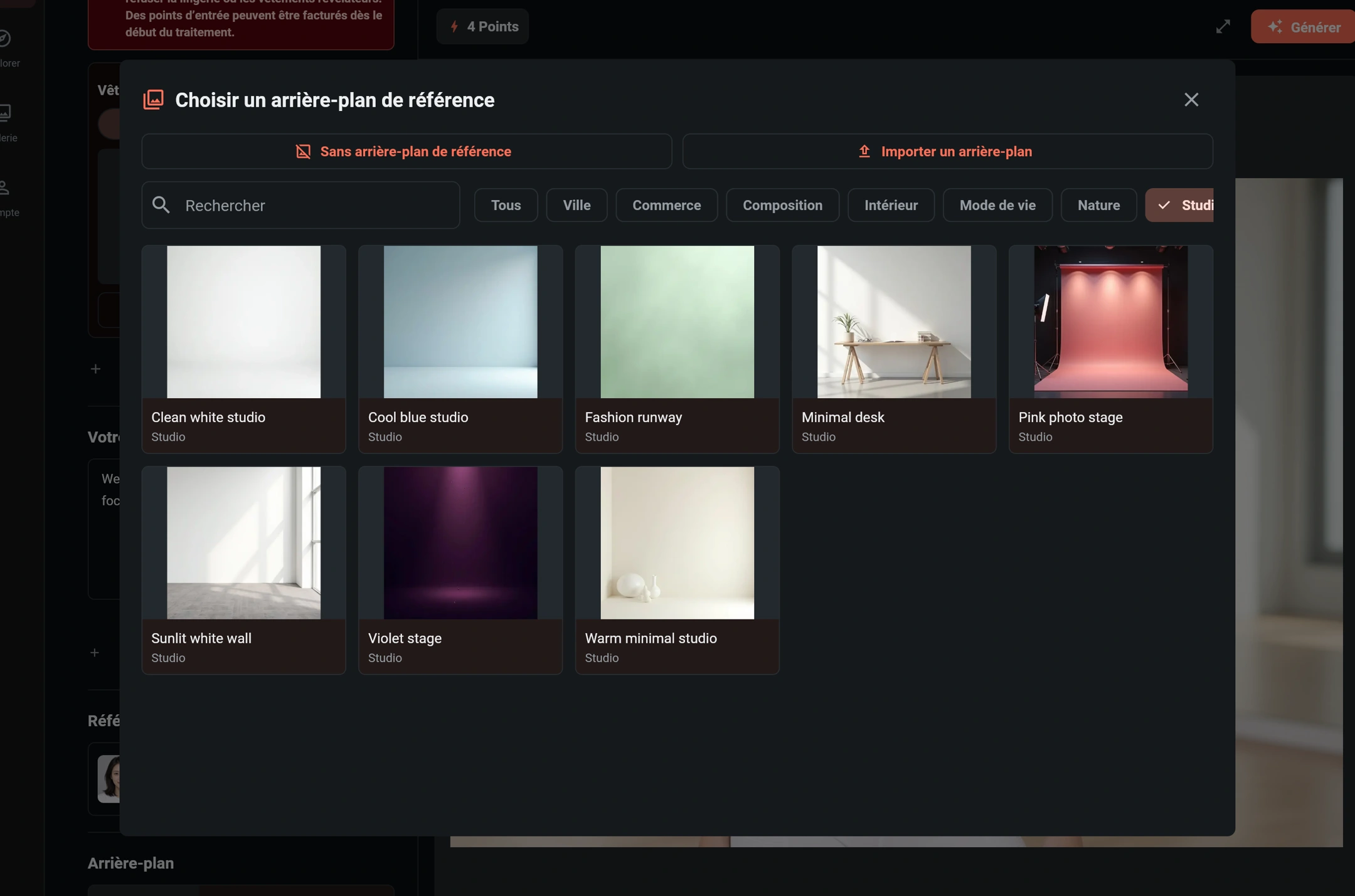
L’exemple utilise Sans arrière-plan de référence. L’intérieur clair est généré ; il ne démontre pas que le fond uni du produit sera conservé à l’identique.
Pour un lieu précis, ouvrez Arrière-plan et choisissez un modèle, ou Importer un arrière-plan. Un modèle peut ajouter sa description au texte : relisez l’ensemble après modification et évitez les instructions contradictoires.
Les choix de l’exemple
| Réglage | Choix | Rôle |
|---|---|---|
| Vêtement 1 | Haut rose · Haut | Produit à faire porter |
| Vêtement 2 | Vide | Pas de second produit |
| Référence de personne | Xiao Min | Identité souhaitée |
| Arrière-plan | Sans arrière-plan de référence | Aucun fond fixe |
| Taille | 4:3, préréglage 1024 × 768 | Composition horizontale |
| Netteté | HD | Réglage indépendant du ratio |
| Direction visuelle | Aucun style supplémentaire | Pas d’éclairage, filtre ou style photographique ajouté |
Cette fonction n’affiche pas de choix High/Normal. Standard et HD règlent la netteté, sans garantir la fidélité du vêtement. HD peut dépasser les dimensions du préréglage : vérifiez celles de l’image livrée. Consultez le devis de points après tout changement des options de sortie.
Étape 4 : générer et vérifier le produit
- Vérifiez catégories, personne, texte, fond et sortie.
- Consultez le devis près de Générer, puis sélectionnez Générer une seule fois. Si l’envoi est incertain, vérifiez la tâche existante plutôt que d’en créer une autre.
- Agrandissez le résultat pour le comparer au produit.
| Contrôle | Points à comparer |
|---|---|
| Couleur et motif | Couleurs, espacement des rayures, imprimés et placement |
| Texte et logos | Lettres, taille et emplacement exacts |
| Forme et construction | Encolure, bretelles, manches, longueur, silhouette, fermetures, liens et plis |
| Matière et tombé | Texture, épaisseur, coutures, plis et drapé |
| Personne et cadrage | Identité, cadrage demandé, produit non masqué |
| Contours et anatomie | Jonctions naturelles entre cheveux, mains, bras et vêtement |
Ici, contrôlez surtout le rose, l’encolure arrondie, les larges bretelles et l’ourlet court. L’IA peut modifier la coupe ou les détails. Ne publiez pas le résultat comme une représentation exacte du produit avant ces vérifications. Ce n’est pas une garantie de taille ou d’ajustement physique.
Enregistrez le résultat souhaité. Retoucher l’image ouvre Retouche IA pour une correction ciblée ; une nouvelle tâche a son propre devis. Le partage du résultat crée un QR code. Partage et importation explique la restauration des entrées pour une nouvelle génération. Cette scène ne peut plus être restaurée lorsque la tâche d’origine dépasse 30 jours.
Questions fréquentes
Pourquoi le pantalon blanc diffère-t-il de mon produit ?
Le texte indique un style. Pour préserver un vrai pantalon, importez-le comme Vêtement 2, puis comparez les deux produits et leurs zones de chevauchement.
Peut-on associer une robe à un autre vêtement ?
Pas dans ce formulaire. Utilisez une robe seule ou la combinaison haut et bas. Robe supprime la deuxième entrée.
Pourquoi un détail a-t-il changé ?
Vérifiez la netteté, la visibilité du détail et les contradictions entre texte et styles. Améliorez la source et ajustez une option à la fois. Une netteté supérieure ne corrige pas un faux logo ou un ourlet modifié.
Que se passe-t-il en cas de refus de sécurité ?
Sous-vêtements, maillots de bain et vêtements très révélateurs sont hors du périmètre de cette version. Le refus relève d’une politique de contenu, pas d’un jugement juridique sur le vêtement. Lisez l’avertissement près des images et le décompte des points. Un traitement déjà commencé peut consommer des points d’entrée ; l’absence d’image finale ne prouve pas l’absence de frais.