Créer votre première image
Pour commencer, choisissez Texte vers image : décrivez ce que vous imaginez, ajustez quelques réglages et créez une image sans importer de photo. Ce guide vous accompagne de la première description à l’enregistrement du résultat, avec un portrait orné de pétales comme exemple.
Vous préférez partir de votre photo ? Essayez AI Portrait Studio pour créer un portrait dans une nouvelle ambiance, ou AI Retouch pour modifier une image existante.
1. Vous connecter et ouvrir Texte vers image
Ouvrez PixelForce Web ou l’application sur Android, iOS ou macOS, puis connectez-vous. Utilisez le même compte et le même mode de connexion sur vos autres appareils pour retrouver vos créations. Dans Compte, vérifiez que votre solde de points couvre la génération souhaitée.
Ouvrez Texte vers image depuis Créer ou Explorer. Sur téléphone, le formulaire et le résultat se trouvent dans des onglets distincts ; sur un écran plus large, ils peuvent s’afficher côte à côte.
2. Donner une direction claire à l’image
Dans cet exemple, l’essentiel tient en quelques éléments : un visage en gros plan, des pétales rose orangé, une peau à la texture naturelle, une lumière douce et un fond bleu-vert. Vous n’avez besoin ni de sélectionner un modèle ni d’importer une photo de référence.
Si l’exemple Petal beauty portrait est proposé, sélectionnez-le pour charger sa description. Sinon, ouvrez le texte ci-dessous et copiez-le dans Votre description. Pour ce premier essai, ne sélectionnez pas d’options visuelles supplémentaires : le prompt précise déjà la lumière et l’ambiance.
Afficher le prompt complet du portrait aux pétales
Close-up portrait of a young woman with fair porcelain skin, large vivid blue eyes looking directly at the camera, soft pink lips slightly parted, light freckles across the nose and cheeks, delicate gold glitter and tiny golden flecks scattered on her forehead, cheeks and nose, several bright orange and soft pink-orange flower petals and small blossoms adhered to her face and hair (on forehead, cheeks, near eyes, and one under the lower lip), soft brown hair pulled back, subtle makeup with glowing skin and natural blush, ethereal and dreamy atmosphere, soft diffused lighting, teal-blue background with faint out-of-focus orange flower silhouettes, ultra-detailed, photorealistic, high resolution, cinematic beauty shot, 8k
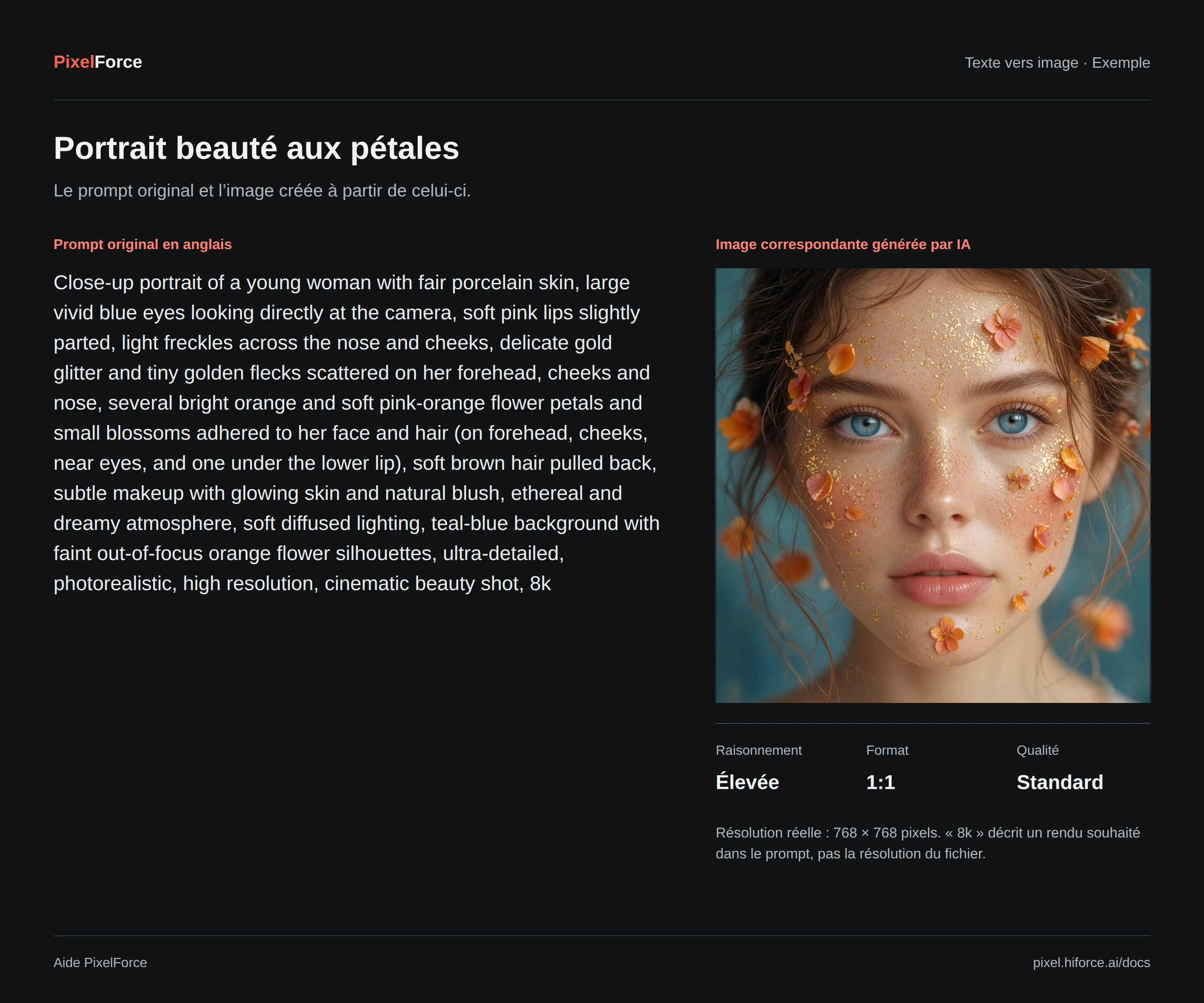
L’image présentée a été créée avec ce prompt. Le résultat peut varier d’une génération à l’autre, même avec les mêmes réglages. Le terme 8k dans la description exprime une intention de détail : il ne définit pas la résolution du fichier.
3. Choisir les réglages et vérifier le coût
Pour un premier essai, utilisez ces réglages :
| Réglage | Choix conseillé | À quoi il sert |
|---|---|---|
| Intensité de raisonnement | Élevée (High) | Mobilise davantage de ressources IA pour des détails plus fins et un meilleur rendu. |
| Format | 1:1 | Donne une composition carrée. |
| Qualité | Standard | Commencez avec ce niveau ; HD est une option de qualité distincte. |
| Nombre d’images | 1 image | Permet d’examiner simplement le premier résultat. |
Après chaque changement, vérifiez les points indiqués près de Générer. Fiez-vous au coût affiché dans votre espace de travail, pas au chiffre d’une capture d’écran. Une intensité plus élevée, l’option HD ou davantage d’images peuvent augmenter ce coût. Si votre solde est insuffisant, ajoutez des points dans Compte avant de continuer.
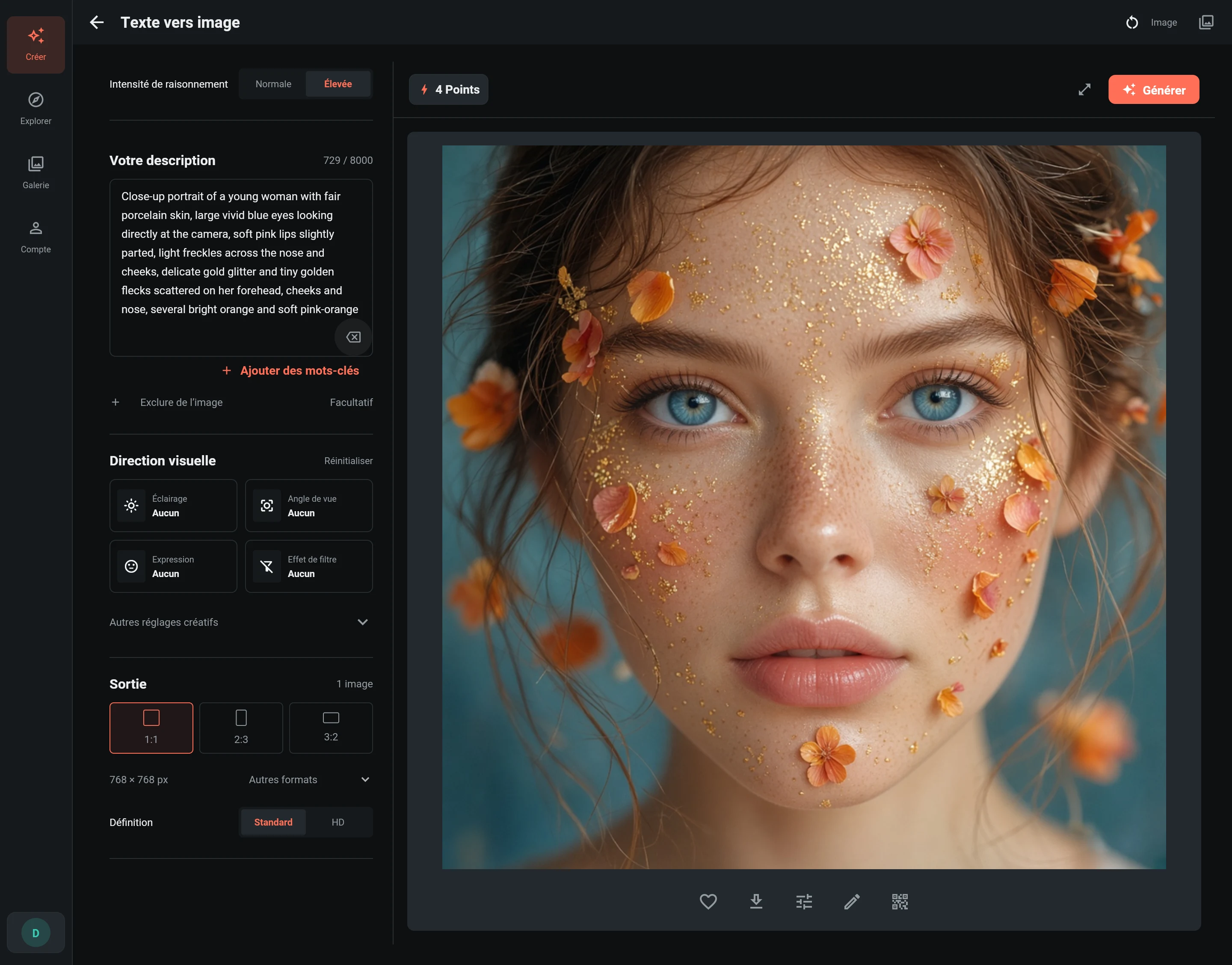
Sélectionnez Générer une seule fois, puis suivez la progression de cette tâche. Si la connexion se coupe ou si vous revenez plus tard dans l’application, utilisez Vérifier la tâche avant d’envoyer à nouveau la même demande. Consultez le guide Suivi et reprise d’une génération si nécessaire.
4. Examiner et enregistrer le résultat
Ouvrez l’image terminée pour regarder le visage, les pétales et les détails. Sur téléphone, passez à l’onglet Image si vous êtes encore dans le formulaire.
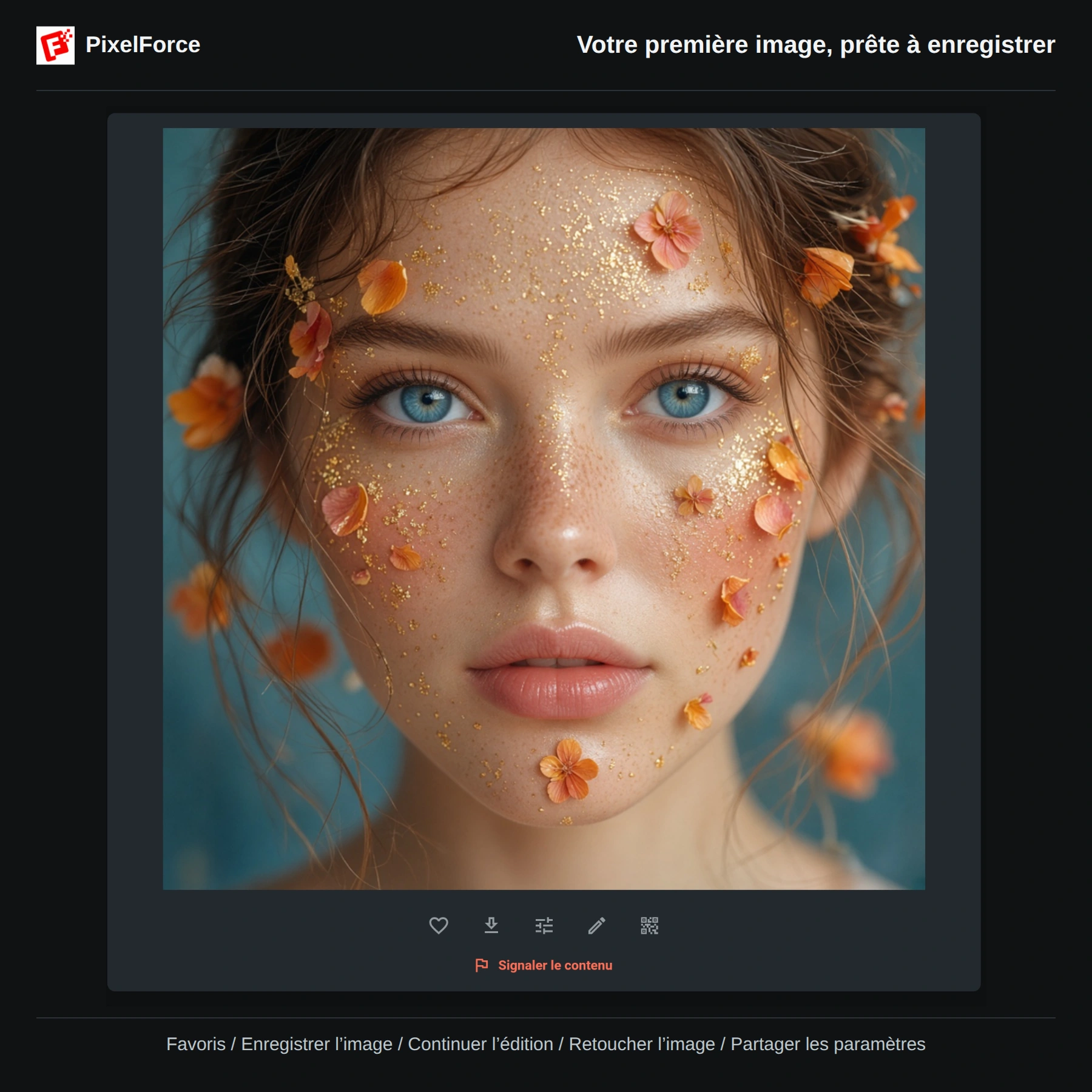
Choisissez Enregistrer l’image avec la flèche vers le bas sous le résultat. Sur le Web, vous téléchargez l’original. Sur Android et iOS, le menu de partage du système s’ouvre : choisissez l’enregistrement dans les photos si cette option est proposée, enregistrez dans les fichiers ou envoyez l’image à une autre application. Sur macOS, choisissez un emplacement de fichier. Si le navigateur ouvre un aperçu destiné à l’enregistrement, utilisez sa commande de sauvegarde ou un appui long sur l’image.
Les favoris facilitent la recherche d’une création, mais ne constituent pas une sauvegarde. Enregistrez les images à conserver avant la fin des 30 jours de rétention de l’historique cloud. Si un résultat contient du contenu inapproprié, signalez-le avec la commande située sous l’image.
Aller plus loin
- Changez quelques mots du prompt et relancez une génération pour explorer un autre fond, une autre palette ou un autre cadrage.
- Continuer l’édition ouvre le résultat dans AI Retouch pour demander des modifications en texte. Il s’agit d’une nouvelle génération IA : vérifiez son coût avant de la lancer.
- Retoucher l’image ouvre l’Éditeur d’images pour recadrer, appliquer des filtres, ajuster les couleurs ou ajouter du texte sans lancer de génération IA.
Découvrez ensuite l’espace de travail ou apprenez à choisir et préparer vos propres images.
En cas de difficulté
| Situation | Que faire |
|---|---|
| Le bouton Générer est indisponible | Vérifiez la description, les champs obligatoires, votre connexion au compte et votre solde. Un outil temporairement indisponible ne peut pas lancer de tâche. |
| La progression ne se met plus à jour | Vérifiez la connexion, puis utilisez Vérifier la tâche. Ne créez pas une seconde tâche simplement pour actualiser la première. |
| Le résultat ne correspond pas à votre idée | Précisez le sujet, le décor et la lumière. Retirez les styles contradictoires et ne changez qu’un élément à la fois. |
| L’image n’a pas été enregistrée | Terminez l’enregistrement dans le menu de partage ou le navigateur. Vérifiez l’espace libre et les autorisations nécessaires à l’application choisie, puis réessayez. |