Compte, langue et confidentialité
Ouvrez Compte pour vérifier votre identité, choisir la langue et l’apparence de l’interface, ou consulter les informations de confidentialité. Sur grand écran, l’accès au compte se trouve en bas de la barre latérale ; sur téléphone, utilisez la navigation principale.
Ces réglages personnalisent votre espace de travail. Ils ne modifient ni la consigne, ni l’éclairage, ni le style d’une image en cours de génération.
Vérifier le compte et la version de l’application
- En haut de Compte et réglages, vérifiez le nom affiché et l’adresse e-mail, lorsqu’elle est disponible.
- L’identifiant de tenant figure entre parenthèses après le nom, par exemple
Studio user (HF...). Il permet à l’assistance de retrouver le compte concerné par une question sur vos créations ou vos points. - La version complète apparaît en bas de la page. Lors d’un signalement, conservez le numéro de build après
+, pas seulement le numéro de version principal. - Si les points ou les créations ne correspondent pas à vos attentes, vérifiez que vous avez utilisé votre compte et votre méthode de connexion habituels. Créer un autre compte ne transfère ni le solde ni les images. Consultez les méthodes de connexion.
Pour vos achats et justificatifs, consultez l’historique des achats, reçus et factures.
Changer la langue et l’apparence
- Ouvrez Langue et choisissez la langue de l’interface.
- Dans Apparence, choisissez un thème. Sur téléphone, touchez le thème actuel pour ouvrir le sélecteur. Sur grand écran, les aperçus sont affichés côte à côte.
- Revenez à votre outil : l’interface utilise désormais vos préférences.
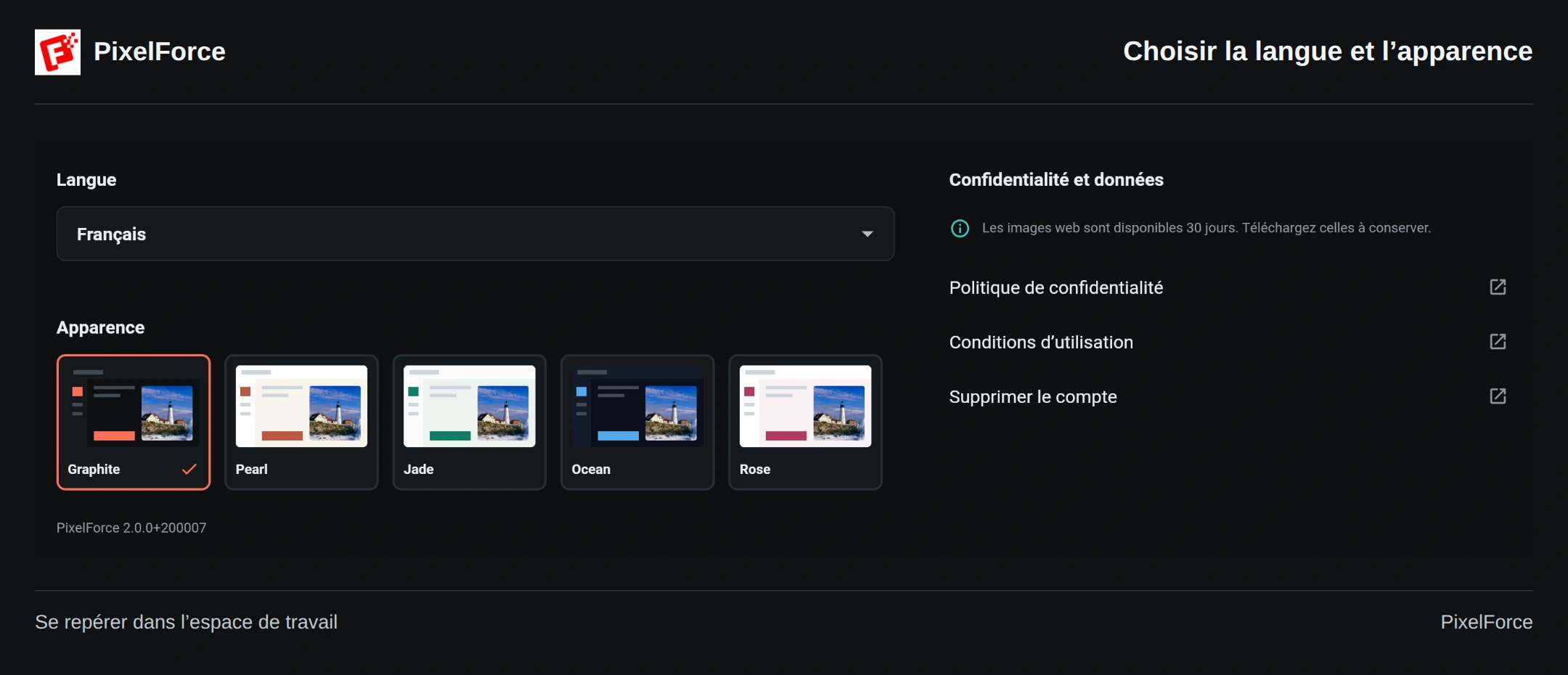
Changer la langue ne traduit pas une consigne déjà saisie. Le choix de langue de ce site d’aide est indépendant de celui de l’application. Si un document ouvert depuis l’application s’affiche en anglais, utilisez son sélecteur de langue. Les liens ci-dessous ouvrent la politique et les conditions en français ; les instructions de suppression du compte sont en anglais.
Consulter les documents officiels
Vous pouvez ouvrir ces documents depuis Confidentialité et données, ou suivre les liens ci-dessous. Ce guide explique les commandes du quotidien ; les documents officiels détaillent les traitements de données, les conditions d’utilisation et la procédure de suppression.
| Document | Contenu |
|---|---|
| Politique de confidentialité de PixelForce | Données du compte et des images, traitement des visages et portraits, prestataires, stockage, conservation et demandes relatives à vos données. |
| Conditions d’utilisation | Utilisation du service, contenus importés, résultats générés, points et conditions d’achat. |
| Suppression du compte et des données · en anglais | Déposer une demande, vérifier la titularité du compte et comprendre quels documents peuvent devoir être conservés. |
Choisir des images et gérer les autorisations
Sélectionnez uniquement des images que vous êtes autorisé à utiliser. Soyez particulièrement attentif aux personnes identifiables, aux photos d’enfants, aux documents de clients et aux produits non encore dévoilés.
- Photos, appareil photo et fichiers : choisissez une source lorsque l’outil vous le demande. La prise de vue ou la lecture d’un QR code peut nécessiter l’autorisation d’utiliser l’appareil photo. Sélectionner une photo n’autorise pas l’envoi de toute votre photothèque. Voir Choisir des images.
- Éditeur d’images local : le recadrage, la rotation, les filtres et les réglages de couleur ordinaires s’effectuent sur l’appareil ou dans le navigateur. Ouvrir un fichier local ne lance pas une génération IA. L’ouverture d’un résultat déjà stocké dans le cloud peut télécharger cette image.
- Outils IA : utiliser une image dans un traitement IA implique le traitement dans le cloud des éléments et instructions nécessaires. Ce n’est pas une retouche locale. Consultez la politique pour connaître les prestataires et le traitement des visages.
Gérez les autorisations dans les réglages système de l’appareil ou les paramètres du site dans votre navigateur. Sans accès à l’appareil photo, la sélection d’une photo existante ou d’un fichier peut rester disponible. Retirer une autorisation ne supprime pas les images déjà envoyées.
Conserver les créations importantes et partager avec précaution
L’historique cloud consultable dans la galerie couvre les 30 derniers jours. Enregistrez les originaux importants avant qu’ils ne deviennent indisponibles : un favori n’est pas une sauvegarde permanente. Les copies exportées dans Photos, Fichiers ou un autre dossier restent sous votre responsabilité. Voir Galerie et suppression.
Cette fenêtre de 30 jours ne signifie pas que tous les enregistrements du compte, fichiers serveur, diagnostics, copies des prestataires ou caches de portraits sont effacés au trentième jour. Pour demander la suppression de données associées, suivez la procédure ci-dessous.
Avant de choisir Partager les paramètres, vérifiez la consigne et les images utilisées. Selon l’outil, le lien peut donner accès à la source, aux masques et aux références, en plus du résultat et des réglages. Une personne disposant du lien complet ou de son QR code peut accéder au contenu partagé : il ne s’agit pas nécessairement d’un aperçu privé de l’image finale uniquement.
Pour arrêter un partage, révoquez le lien dans Paramètres partagés, depuis la galerie. Cela bloque les accès ultérieurs via ce partage, mais ne récupère pas les copies déjà obtenues. Lisez Partager et utiliser un QR code avant de publier des contenus sensibles. Certaines adresses directes d’images peuvent aussi être accessibles à quiconque les possède ; la politique de confidentialité en précise les limites.
Se déconnecter, supprimer une création ou supprimer le compte ?
| Action | Ce qui change, et ce qui ne change pas |
|---|---|
| Se déconnecter | Met fin à l’utilisation de la session actuelle. Ne supprime ni le compte, ni les créations cloud, ni les fichiers exportés. Déconnectez-vous après avoir utilisé un appareil partagé. |
| Supprimer une création dans la galerie | Retire cette création du compte et des autres appareils après actualisation. Le nettoyage des fichiers s’effectue séparément. Ce n’est ni une suppression de compte ni une demande de remboursement. |
| Révoquer des paramètres partagés | Bloque les accès futurs via ce partage. N’efface pas les fichiers ou réglages déjà copiés par d’autres personnes. |
| Supprimer le compte dans les réglages | Ouvre les instructions officielles. Consulter la page n’envoie aucune demande et n’efface pas immédiatement le compte. |
Avant de demander la suppression du compte, sauvegardez ce que vous souhaitez conserver et lisez les instructions de suppression · en anglais. Écrivez à support@hiforce.ai avec l’objet PixelForce Account Deletion Request, l’adresse e-mail du compte ou la méthode de connexion, et l’identifiant de tenant si vous le connaissez. Précisez s’il s’agit du compte entier ou de certaines créations et données associées. Mentionnez aussi les données dérivées des portraits si vous souhaitez les faire supprimer. Une vérification de la titularité peut être nécessaire.
Supprimer le compte PixelForce ne supprime pas votre compte Google ou Apple, ne rembourse pas automatiquement un achat et n’efface pas les copies présentes sur les appareils d’autres personnes. Certains enregistrements de transaction, de sécurité ou imposés par la loi peuvent être conservés. Les sauvegardes et copies des prestataires peuvent suivre des cycles de suppression distincts. Les instructions officielles précisent la portée de la procédure.
Contacter l’assistance en toute sécurité
Pour un problème de réglages ou une demande relative à vos données, contactez support@hiforce.ai. Indiquez l’identifiant de tenant, la version complète avec le build, la plateforme, l’heure approximative et les opérations effectuées. Pour une image précise, ajoutez son identifiant de tâche ou de création si disponible. Masquez les données privées dans toute capture de dépannage.
N’envoyez jamais de mots de passe, codes de vérification, jetons d’accès, identifiants Google ou Apple, ni de données de paiement complètes. Une simple demande de suppression du compte ne nécessite pas de joindre une pièce d’identité, une image source ou une image générée.