Se connecter
PixelForce utilise votre compte HiFORCE. Pour retrouver vos créations et vos points, commencez par le mode de connexion et l’identité utilisés auparavant. Un même appareil, un même nom affiché ou deux adresses e-mail similaires ne garantissent pas qu’il s’agit du même compte.
Choisir son point d’entrée
| Votre environnement | Le parcours |
|---|---|
| Web, y compris sur téléphone | Ouvrez PixelForce Web. Sans session valide, vous accédez à la page de connexion HiFORCE, puis revenez à l’espace de travail. |
| Application mobile | Connectez-vous dans l’application. Les champs de compte et de mot de passe précèdent les icônes Google, Apple et e-mail. La connexion par e-mail et la création de compte s’ouvrent dans un panneau en bas de l’écran. |
| Application macOS | Utilisez l’écran de connexion de l’application et les méthodes disponibles. Un navigateur de bureau suit le parcours Web. |
Une session Web valide ouvre directement l’espace de travail. Si elle expire, une nouvelle connexion peut être nécessaire. En cas de problème réseau, Continuer avec IDaaS peut apparaître : rétablissez la connexion avant de réessayer. Cela ne signifie pas que votre mot de passe est incorrect.
Utiliser son identifiant et son mot de passe
- Dans Identifiant, saisissez votre nom d’utilisateur enregistré ou l’adresse e-mail associée à ce compte. Il s’agit de votre identifiant de connexion, pas du nom affiché ou du titre d’une création.
- Saisissez le Mot de passe. L’icône en forme d’œil permet de le montrer ou de le masquer ; évitez de le dévoiler si quelqu’un peut voir l’écran.
- Choisissez Se connecter une seule fois et attendez l’ouverture de l’espace de travail. Ne renvoyez pas la demande pendant son traitement.
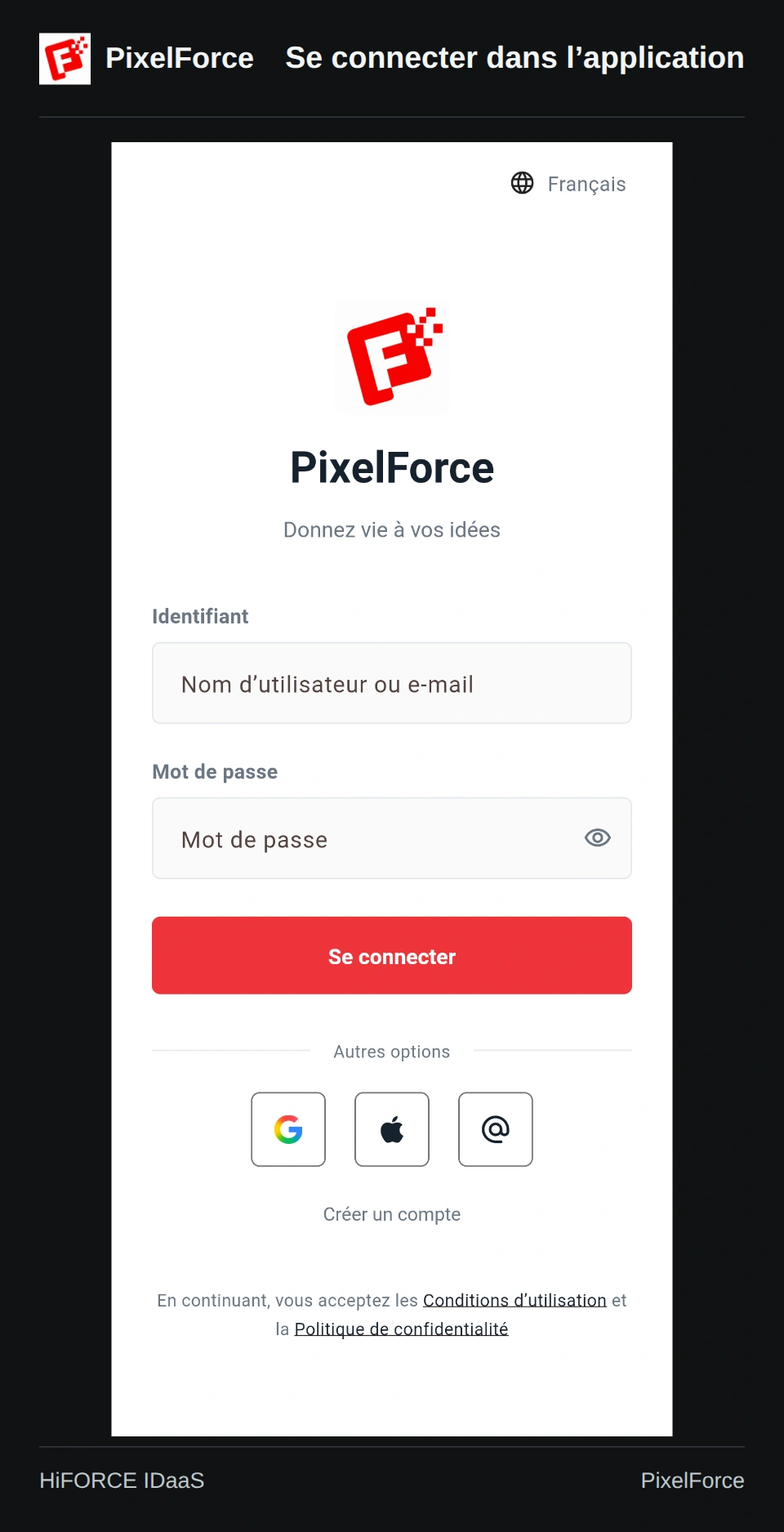
Sans compte, choisissez Créer un compte : renseignez un nom d’utilisateur et une adresse e-mail, vérifiez celle-ci, puis définissez un mot de passe. Demander un code de connexion ne crée pas à lui seul un compte. Consultez Créer un compte.
Recevoir un code par e-mail
Utilisez l’adresse associée au compte recherché. Ce mode de connexion ne nécessite pas son mot de passe.
- Dans l’application mobile, appuyez sur l’icône e-mail pour ouvrir Connexion par code e-mail.
- Renseignez l’Adresse e-mail et choisissez Envoyer le code.
- Vérifiez la boîte de réception et les courriers indésirables. Saisissez le code du message le plus récent dans Code de vérification. Attendez la fin du compte à rebours avant un nouvel envoi.
- Choisissez Vérifier et se connecter. Après validation, le panneau se ferme et l’espace de travail s’ouvre. L’icône de fermeture quitte le panneau sans vous connecter.
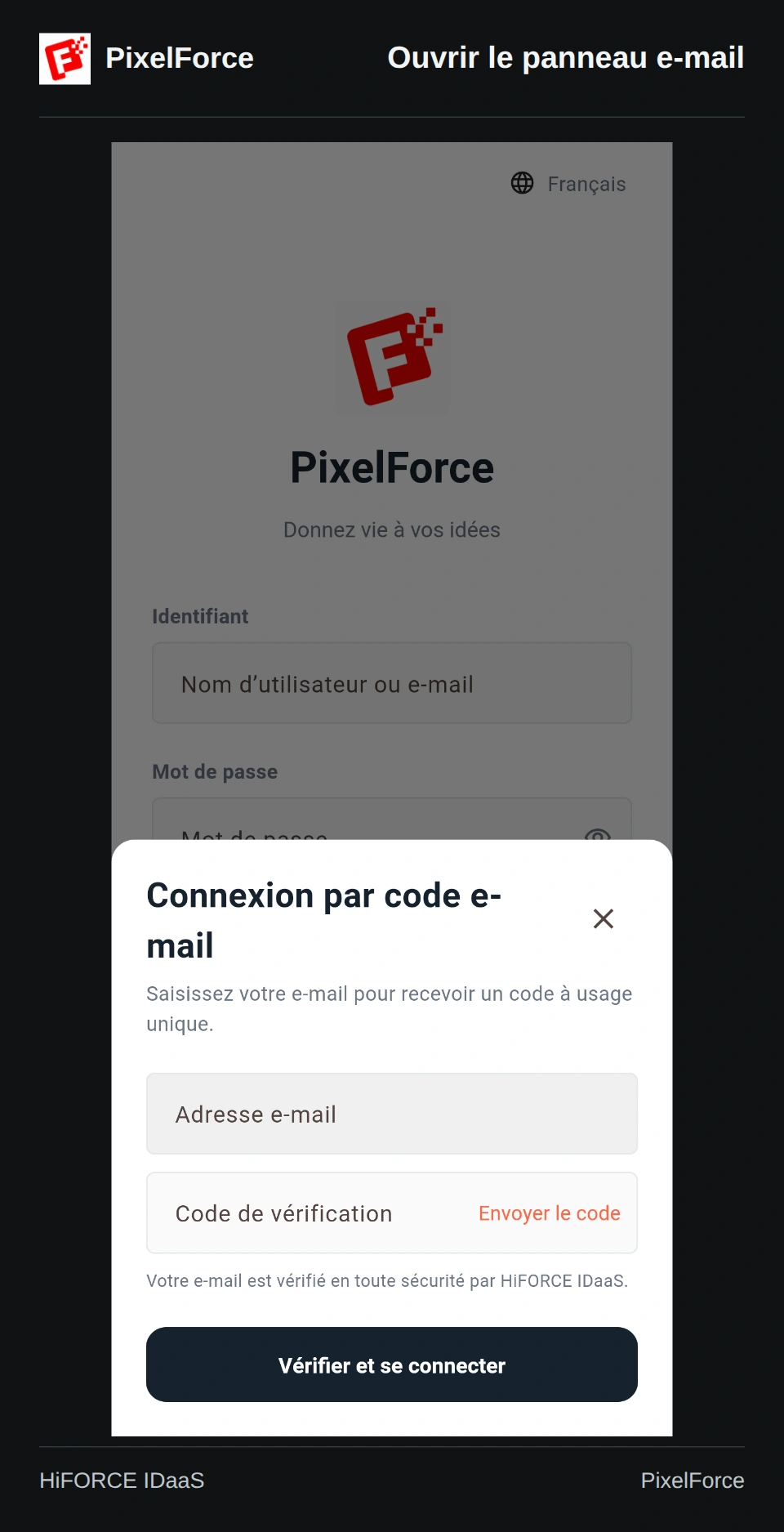
Reprenez l’adresse exacte enregistrée, y compris un éventuel +alias. Une autre orthographe, un alias Gmail ou l’adresse relais privée d’Apple ne renvoie pas automatiquement au même compte. Pour une première utilisation ou une adresse non enregistrée, choisissez Créer un compte au lieu de multiplier les demandes de code.
Sur la page Web HiFORCE
L’onglet Account utilise votre identifiant et votre mot de passe. L’onglet Email utilise l’adresse associée à votre compte et un code reçu par e-mail. Sur téléphone, il s’agit toujours d’une page Web adaptée à l’écran, pas du panneau de l’application.
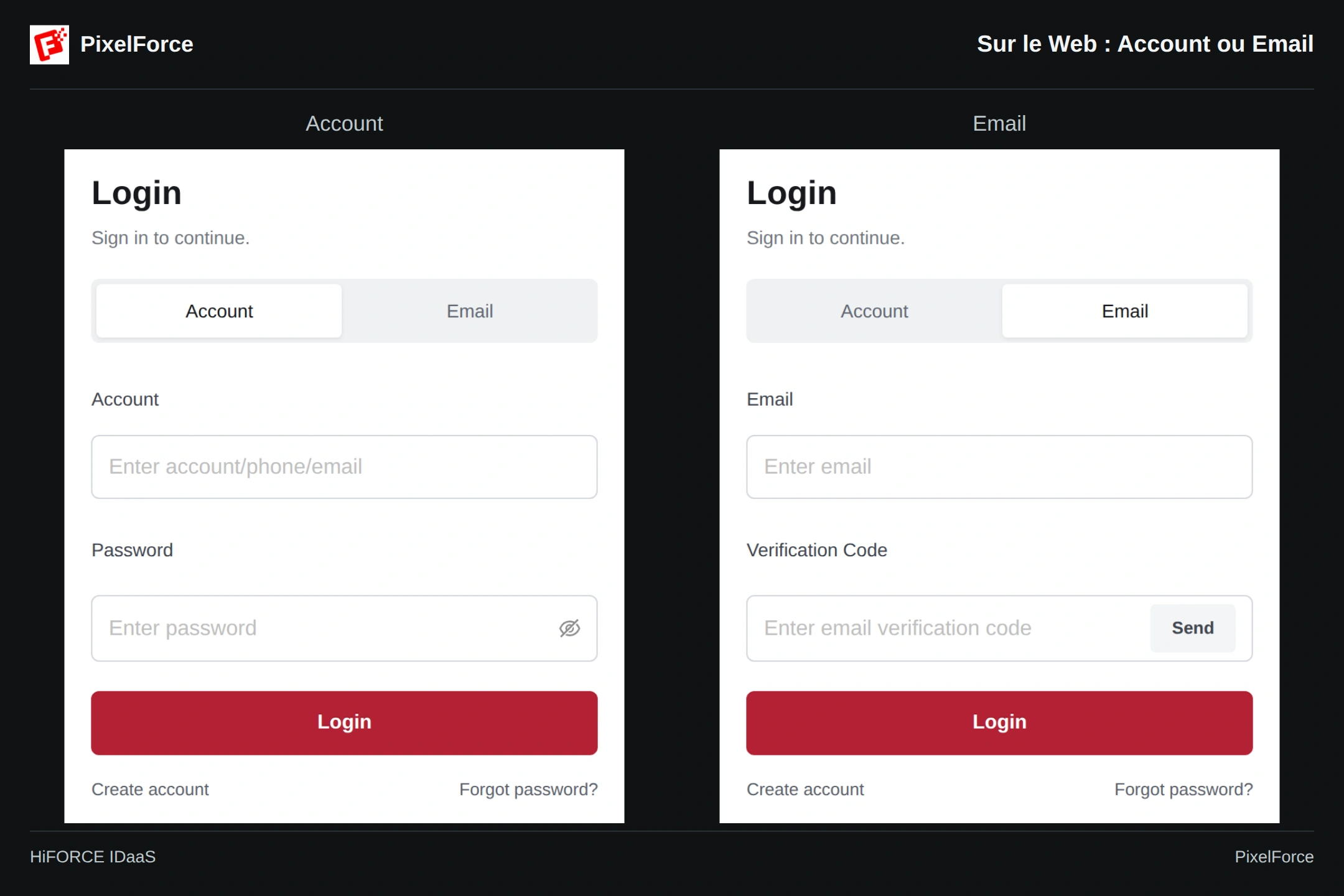
Terminez la connexion dans la fenêtre ouverte depuis PixelForce et laissez-la vous ramener à l’application. Évitez de copier une adresse de connexion temporaire dans un autre navigateur ou onglet. Si une fenêtre ou une redirection est bloquée, autorisez l’action nécessaire, puis recommencez depuis PixelForce Web.
La page de connexion Web unifiée s’affiche actuellement en anglais plutôt qu’en français. Les méthodes Google, Apple et les autres options dépendent de la page et de la disponibilité du service. Il n’est pas nécessaire de toutes les utiliser.
Google et Apple
Choisissez l’icône du fournisseur, puis terminez la sélection de compte Google ou l’autorisation Apple. Dans l’application, ces écrans sont fournis par le service ou le système d’exploitation, et non par le panneau e-mail de PixelForce. Fermer ou annuler l’autorisation ne termine pas la connexion.
- Avec Google, sélectionnez le compte utilisé auparavant. S’il y en a plusieurs, vérifiez votre choix.
- Avec Apple, utilisez le même compte Apple. Masquer votre adresse peut créer une adresse relais différente de votre boîte habituelle ; vous n’avez pas à la saisir pour vous connecter avec Apple.
- Si une méthode est désactivée ou n’aboutit pas, vérifiez la connexion et réessayez plus tard. Utilisez une autre méthode seulement si vous savez qu’elle est associée au compte souhaité.
Vérifier le compte connecté
Ouvrez Compte pour consulter le nom affiché, l’identifiant de tenant entre parenthèses et le solde de points. Sur vos autres appareils, utilisez la même identité pour accéder aux créations cloud et aux points de ce compte.
Si vos images ou votre solde semblent différents, déconnectez-vous et retrouvez l’identité d’origine avant d’acheter des points ou de créer un nouveau compte. Les identités distinctes ne sont pas fusionnées automatiquement. La galerie ne présente que l’historique cloud récent : l’absence d’une vieille image ne prouve donc pas une erreur de compte. Consultez Galerie et conservation et L’espace de travail.
En cas de difficulté
| Situation | Que faire |
|---|---|
| Identifiant ou mot de passe refusé | Vérifiez l’identifiant, la langue du clavier, les majuscules et les espaces superflus. Utilisez le lien de récupération proposé sur le Web, s’il est disponible, ou le code d’une adresse déjà associée. |
| Aucun e-mail reçu | Vérifiez l’adresse entière et les indésirables, puis demandez un nouveau code après le compte à rebours, sans enchaîner les envois. |
| Code invalide ou expiré | Utilisez le code le plus récent pour la même adresse ; demandez-en un nouveau si nécessaire. Ne partagez jamais un code. |
| La sélection Google/Apple se ferme sans connexion | L’autorisation peut avoir été annulée, interrompue ou avoir échoué. Recommencez depuis l’icône et contactez l’assistance si le problème persiste. |
| Erreur réseau ou limitation temporaire | Vérifiez le réseau et attendez avant de réessayer. Cliquer sans arrêt ou créer un second compte ne corrige pas un problème de service. |
| Connexion réussie, mais images ou points différents | Vérifiez le compte et son identifiant de tenant, puis reprenez l’identité d’origine. |
Pour l’assistance, indiquez l’appareil, la plateforme, la version avec son numéro de build, l’heure approximative, la méthode de connexion et le message affiché. Masquez les données privées dans vos captures. N’envoyez jamais de mot de passe, de code de vérification ou de jeton d’autorisation. Consultez Dépannage et assistance.