Redessin avec vêtement préservé
Présentez une tenue déjà portée sur une autre personne ou dans un nouveau décor. Redessin avec vêtement préservé combine la photo de la tenue, une référence de personne facultative et votre demande d’ambiance. Il ne sert pas à concevoir un nouveau vêtement.
Pour un vêtement à plat ou isolé, utilisez Essayage de vêtements. Pour changer uniquement la personne en conservant le décor de la photo, commencez par Remplacement de modèle.
De la tenue d’origine au studio
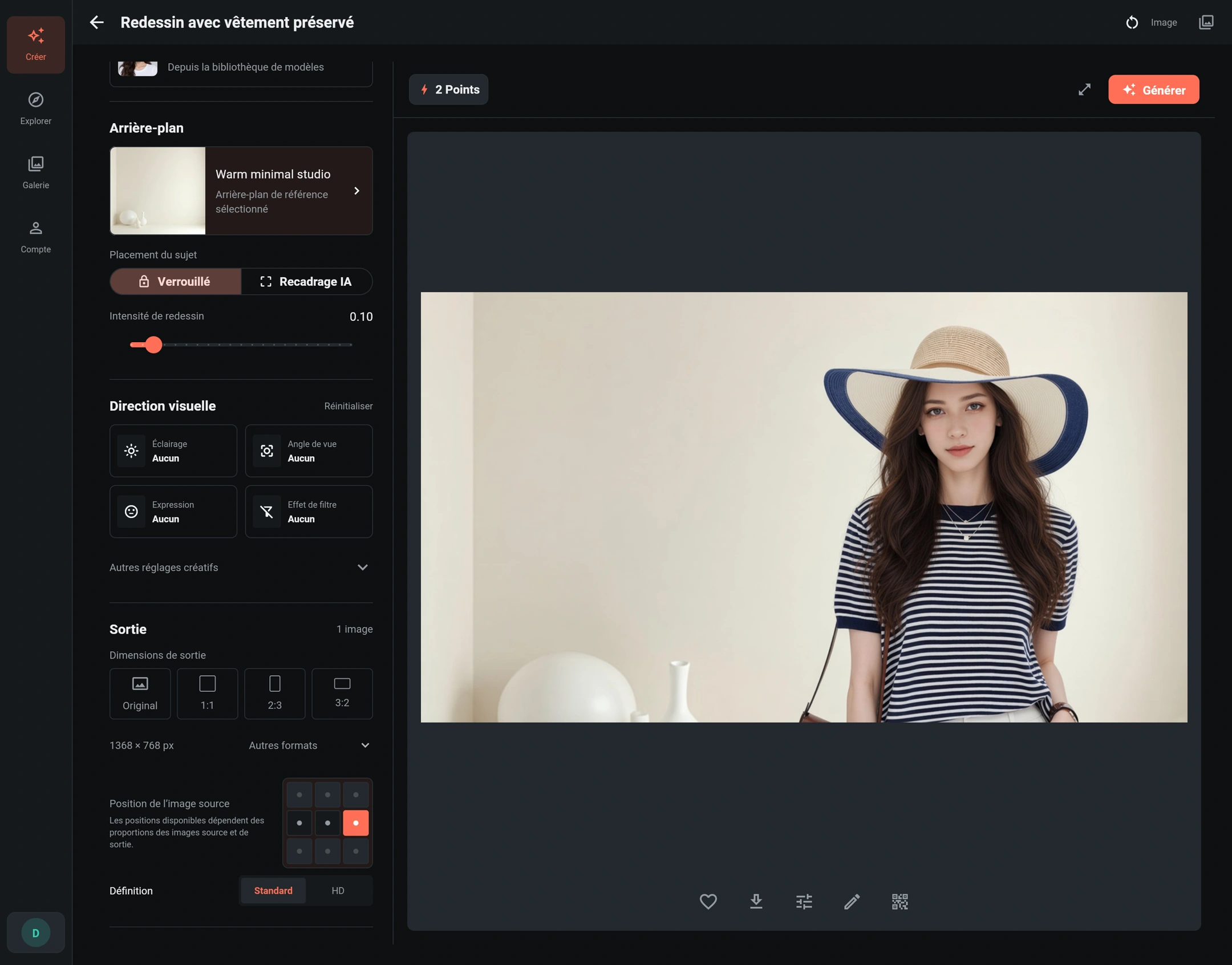
La source montre une personne aux cheveux courts, avec un haut rayé bleu marine et blanc et un grand chapeau de paille. Kinge Anni fournit la nouvelle identité. Le résultat est une image horizontale dans un studio ivoire chaleureux : la personne à droite, des vases blancs sculpturaux en bas à gauche.
La source définit la tenue ; la référence de personne définit qui la porte ; le fond et la description définissent le décor. La chemise blanche de Kinge Anni n’est pas le vêtement à copier. Le résultat doit reprendre le haut rayé et le chapeau de la source.
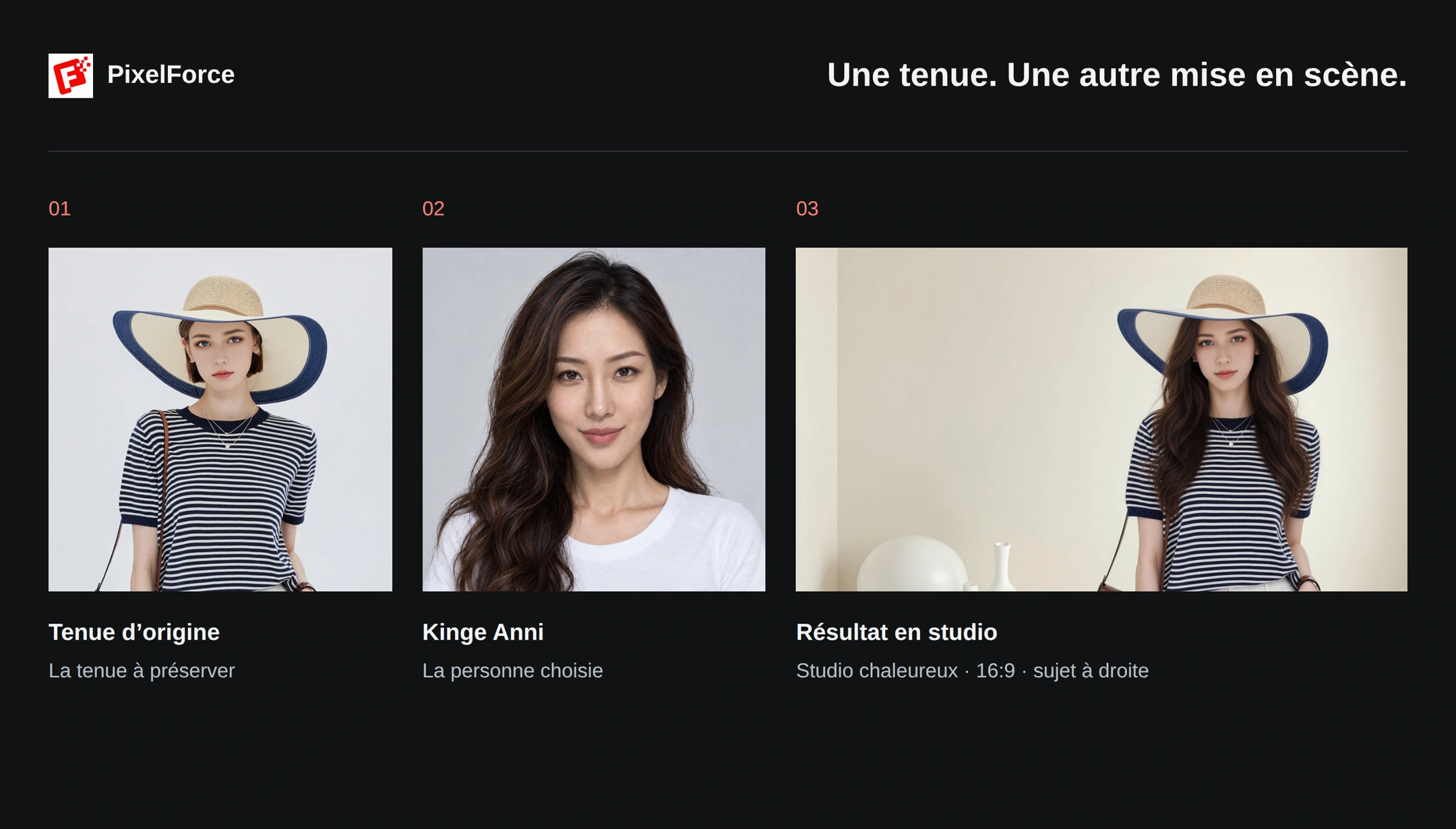
Cet exemple explique les réglages sans garantir une reproduction exacte. Avant publication, comparez les rayures, l’encolure, la longueur des manches, la bordure du chapeau et les accessoires visibles.
Étape 1 : préparer la tenue d’origine
- Ouvrez Redessin avec vêtement préservé dans Créer.
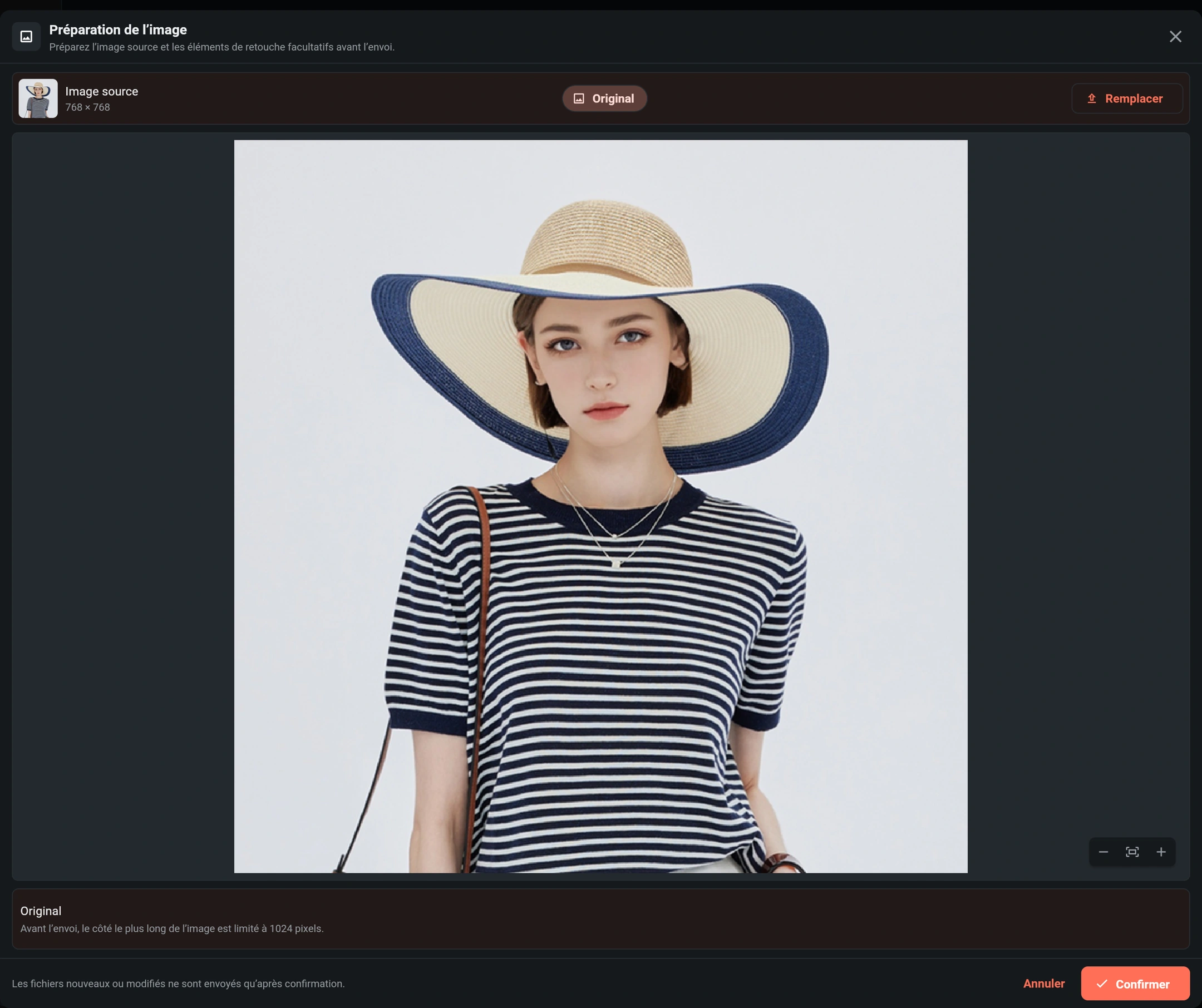
- Ouvrez la préparation d’image et choisissez une photo de la tenue portée. Le Web utilise un sélecteur de fichiers ; Android et iOS proposent photothèque, appareil photo et fichiers.
- Vérifiez que les couleurs, motifs, encolure, manches, ourlet, bretelles, logos et fermetures sont visibles. Évitez le flou et les filtres prononcés.
- Choisissez Confirmer. Pour changer la source ensuite, rouvrez la préparation et choisissez Remplacer.
Aucun masque de vêtement n’est nécessaire. Commencez avec une seule personne et une tenue bien visible, sans recadrer sur le visage seul. Un ourlet caché, un imprimé au dos ou une construction invisible ne peuvent pas être reconstitués fidèlement à partir de rien. L’exemple montre le haut du corps, pas la tenue complète du bas.
Étape 2 : choisir qui porte la tenue
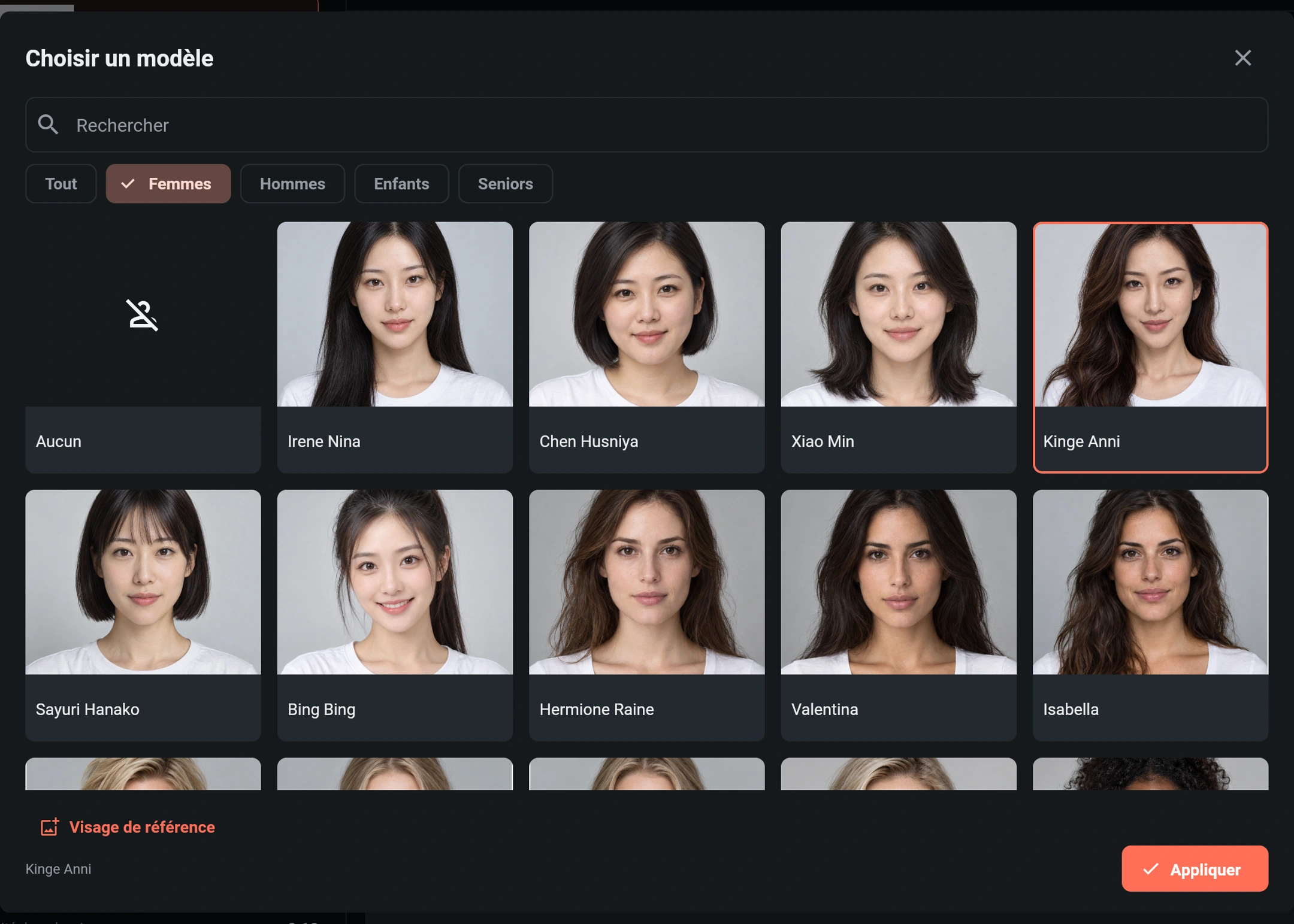
Ouvrez Référence de personne pour choisir un modèle de la bibliothèque ou un portrait que vous êtes autorisé à utiliser.
Utiliser la bibliothèque
- Filtrez par tous, femmes, hommes, enfants ou seniors, ou recherchez un nom.
- Sélectionnez un modèle et vérifiez la sélection. Ici : Kinge Anni.
- Choisissez Appliquer pour revenir au formulaire. Fermer le sélecteur seul n’applique pas une nouvelle sélection de bibliothèque.
Importer votre portrait
Dans le même sélecteur, choisissez Visage de référence et importez un portrait net et autorisé. Préférez une seule personne, des traits visibles et peu d’obstacles. Le grand côté d’une référence d’identité peut atteindre 2048 pixels. Utilisez une seule source d’identité, sans mélanger un portrait et une description de personnes différentes.
La tenue provient toujours de la source. La référence de personne n’est ni un second vêtement ni un fond. Sans sélection, vous ne demandez pas une identité de remplacement précise.
Utilisez seulement des photos et identités que vous avez le droit de traiter et publier. Ne présentez pas une image générée comme l’expérience ou la recommandation réelle d’une personne.
Étape 3 : régler le décor et la composition
Décrire ce qui doit changer
Dans Votre description, précisez le décor souhaité. Vous pouvez notamment écrire en anglais ou en chinois. La description effectivement utilisée ici est :
A warm ivory studio alcove with softly rounded corners, diffuse cream lighting, and a small group of matte white sculptural vases near the floor.
Elle décrit une alcôve de studio ivoire chaleureuse, des angles arrondis, une lumière crème diffuse et quelques vases blancs mats sculpturaux près du sol.
Décrivez les alentours, pas une nouvelle tenue. Restez concis et explicite. Pour un détail essentiel, ajoutez par exemple Conserver les rayures bleu marine et blanches, l’encolure, la longueur des manches et le chapeau. Ne demandez pas simultanément de préserver les vêtements et d’en changer la couleur ou le modèle.
Ajouter un fond si nécessaire
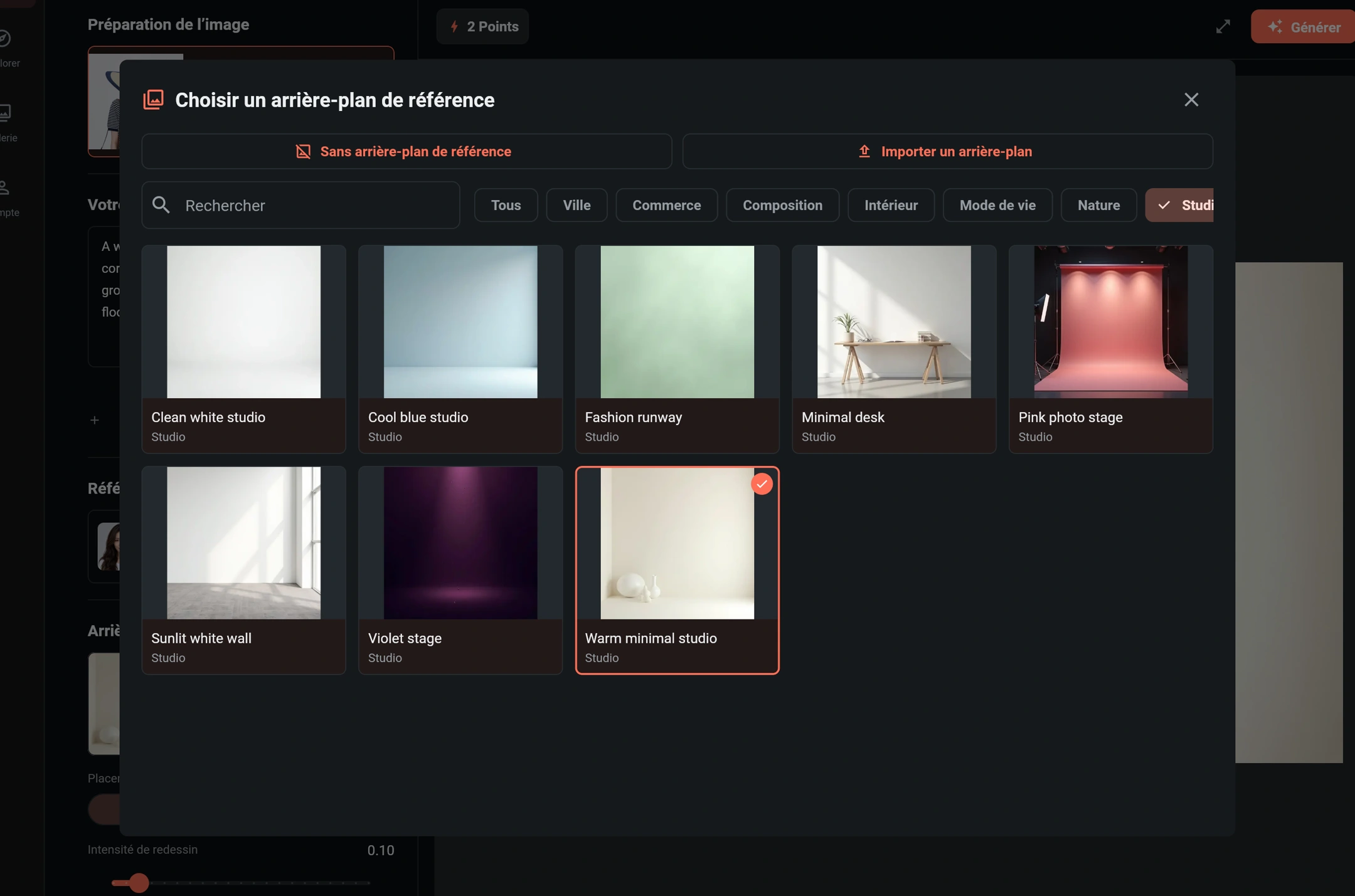
Ouvrez Arrière-plan pour choisir un modèle, ou Importer un arrière-plan. L’exemple utilise Warm minimal studio (studio minimaliste chaleureux). Choisir un modèle insère sa description dans le texte : choisissez d’abord le fond, puis vérifiez et complétez la demande.
Vous pouvez choisir Sans arrière-plan de référence et décrire un parc ensoleillé, par exemple. L’image de fond est facultative. Pour suivre une référence de près, gardez votre texte cohérent avec celle-ci.
Réglages de l’exemple
| Réglage | Choix | Rôle |
|---|---|---|
| Personne | Kinge Anni | Définit l’identité, pas la tenue |
| Fond | Warm minimal studio | Fournit l’image de studio et sa description |
| Disposition du sujet | Verrouillé | Préserve prudemment le cadrage et l’emprise du sujet |
| Intensité de redessin | 0.1 | Reste proche de la référence, avec peu de réorganisation |
| Dimensions | 16:9, 1368 × 768 | Offre un cadre horizontal |
| Position de la source | À droite, centrée verticalement | Laisse davantage de décor à gauche |
| Direction visuelle | Aucun style supplémentaire | Sans nouvel éclairage, filtre ou traitement artistique |
| Netteté | Standard | Vérifie d’abord le résultat sans HD |
Intensité de redessin règle la liberté créative hors de la tenue, pas l’autorisation de la modifier. Sans fond, la valeur initiale est 1.0 ; sélectionner ou importer un fond la réinitialise à 0.1 ; retirer la référence la remet à 1.0. Vous pouvez ensuite l’ajuster : vérifiez-la après chaque changement de fond.
Les valeurs basses restent plus conservatrices pour la personne, la pose et le décor ; les valeurs élevées autorisent plus de réorganisation. Entre 0.81–1.0, le texte prime sur le fond de référence. Verrouillé reste prioritaire pour le cadrage du sujet. Choisissez Recadrage IA si vous voulez volontairement une autre composition ; aucun mode ne relâche la préservation des vêtements.
La grille Position de l’image source place la source sur une toile de proportions différentes. Seules les positions géométriquement disponibles sont actives. Élargir le cadre ajoute de l’espace, pas des détails de vêtement inconnus, et ne transforme pas un buste en photo intégrale fidèle.
Cette fonction n’affiche pas de choix High/Normal. Standard et HD règlent la netteté de sortie ; HD n’est pas un mode de préservation renforcée. Vérifiez le devis actuel en points : les options n’ont pas nécessairement le même prix.
Étape 4 : générer et vérifier la tenue
- Revérifiez source, personne, description, fond, disposition et sortie.
- Consultez le devis près de Générer, puis choisissez Générer une seule fois. En cas de soumission incertaine, vérifiez la tâche existante sans en créer plusieurs.
- Ouvrez le résultat, zoomez suffisamment et comparez avec la source.
| Contrôle | À examiner |
|---|---|
| Couleurs et motifs | Couleurs, sens et espacement des rayures, imprimés et emplacement |
| Texte et logos | Lettres, taille et position exactes, pas une marque inventée ressemblante |
| Forme et construction | Encolure, manches ou bretelles, silhouette, longueur visible, fermetures, liens et plis |
| Matière | Texture, épaisseur, plis et transparence du tissu d’origine |
| Accessoires et raccords | Bordure du chapeau, anses, bijoux, mains, cheveux et contours des vêtements |
| Personne et décor | Identité conforme à la référence et décor conforme à la demande |
| Composition | Cadrage et position voulus, sans coupe inattendue ni vêtement invisible inventé |
Le résultat reprend le haut rayé et le grand chapeau, mais exige toujours une vérification des petits détails. Si un élément essentiel change, ne le publiez pas comme une représentation exacte du produit. Corrigez la source ou la demande et modifiez peu de réglages à la fois avant de réévaluer.
Enregistrez le résultat satisfaisant. Pour une correction localisée, choisissez Retoucher l’image puis Retouche IA. Cette nouvelle tâche a son propre devis.
Questions fréquentes
J’ai demandé une nouvelle pose, mais presque rien ne change.
Vérifiez disposition et intensité. Le verrouillage et une intensité basse sont conservateurs. Pour une nouvelle pose voulue, utilisez Recadrage IA et une intensité adaptée, en conservant des exigences claires sur la tenue.
Peut-on changer le décor sans image de fond ?
Oui. Choisissez Sans arrière-plan de référence et décrivez le décor. Si vous sélectionnez ensuite un modèle, vérifiez la description remplacée et l’intensité réinitialisée.
Pourquoi la tenue change-t-elle malgré une intensité basse ?
Une valeur basse ne garantit pas la fidélité. Vérifiez netteté, visibilité des détails et conflits avec les styles ou la description. N’utilisez pas l’image comme photo produit fidèle tant que les détails importants ne sont pas conformes.
Quelqu’un peut-il réutiliser ces réglages ?
Créez un QR code depuis le résultat. Le destinataire examine et importe les entrées et réglages, puis génère sa propre tâche ; voir Partage et importation. Les entrées conservées sont nécessaires : au-delà de 30 jours depuis la tâche d’origine, la restauration par QR code n’est plus possible. Enregistrez les résultats importants rapidement.