Se repérer dans l’espace de travail
PixelForce propose les mêmes quatre rubriques sur Android, iOS, le Web et macOS. Une fois les formulaires, les résultats et la galerie repérés, vous pouvez changer d’appareil sans réapprendre à utiliser l’application.
Pour réaliser une première création complète, suivez Créer votre première image. Ce chapitre présente l’organisation de l’espace de travail. L’exemple ci-dessous utilise la génération à partir d’un texte ; chaque outil possède ses propres champs.
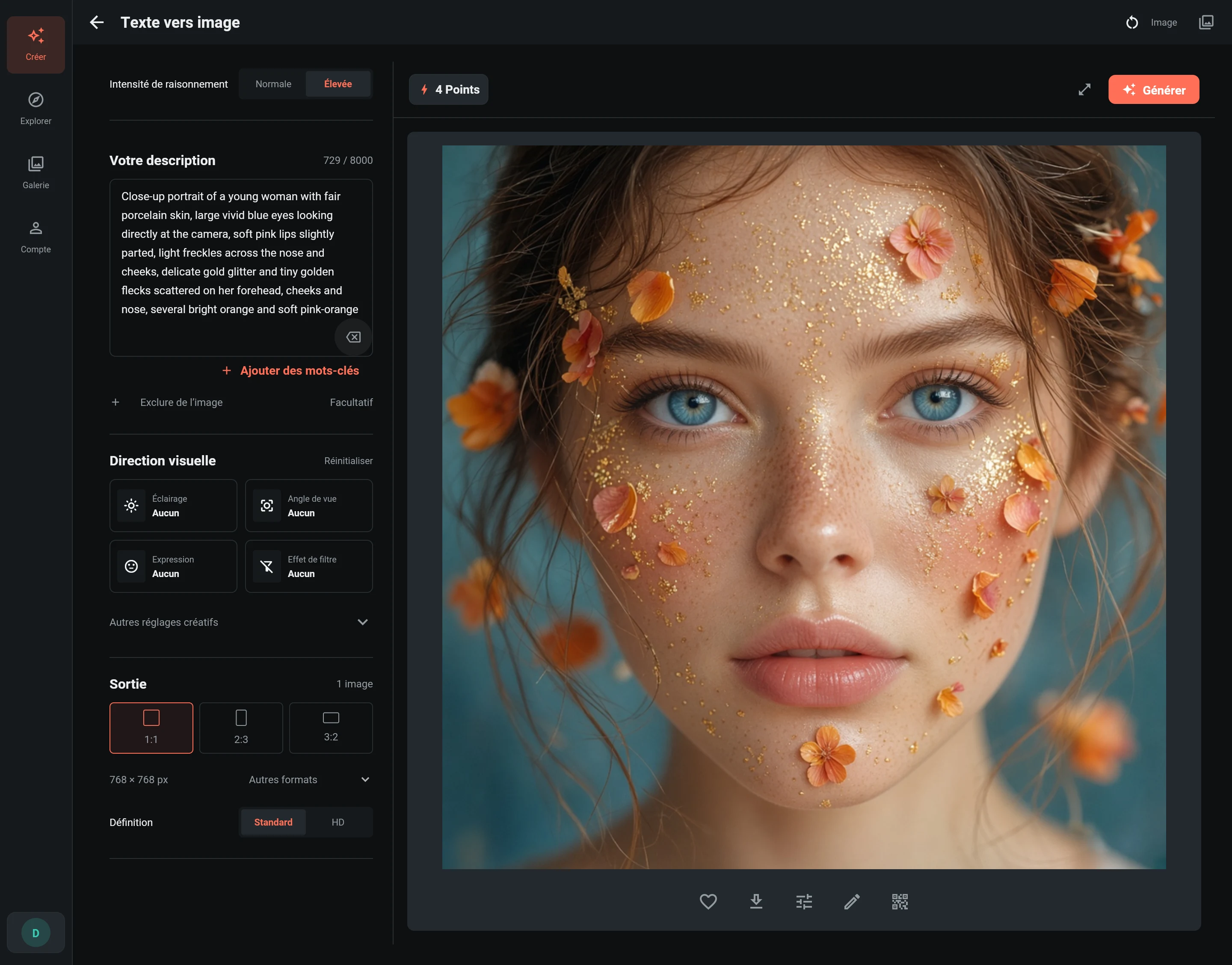
Choisir la bonne rubrique
| Rubrique | À quoi elle sert |
|---|---|
| Créer | Choisir un outil pour les portraits, les photos de produits ou les retouches du quotidien. Les exemples proposés peuvent servir de point de départ. |
| Explorer | Parcourir le catalogue, filtrer par catégorie ou rechercher un outil. |
| Galerie | Retrouver les créations récentes, les favoris et l’activité des tâches ; ouvrir un résultat ou reprendre ses réglages. |
| Compte | Consulter votre compte, vos points et vos achats, puis modifier la langue ou l’apparence. |
Ouvrir un outil ou charger un exemple ne lance pas de génération. Vérifiez d’abord le formulaire, puis choisissez Générer lorsque vous êtes prêt. Un outil temporairement indisponible ne peut pas recevoir de nouvelle tâche.
Passer des réglages au résultat
Chaque outil comprend un formulaire pour les images et les réglages, ainsi qu’une zone de résultat pour la progression, les images terminées et les actions disponibles.
- Sur un grand écran, les réglages et le résultat sont généralement côte à côte : vous pouvez examiner l’image sans perdre le formulaire de vue.
- Sur un téléphone ou une fenêtre étroite, passez de Créer à Image. Ces onglets appartiennent à l’outil et sont distincts des quatre rubriques principales.
- Une tablette ou une fenêtre redimensionnée adapte la disposition à l’espace disponible, sans changer l’outil ni vos choix.
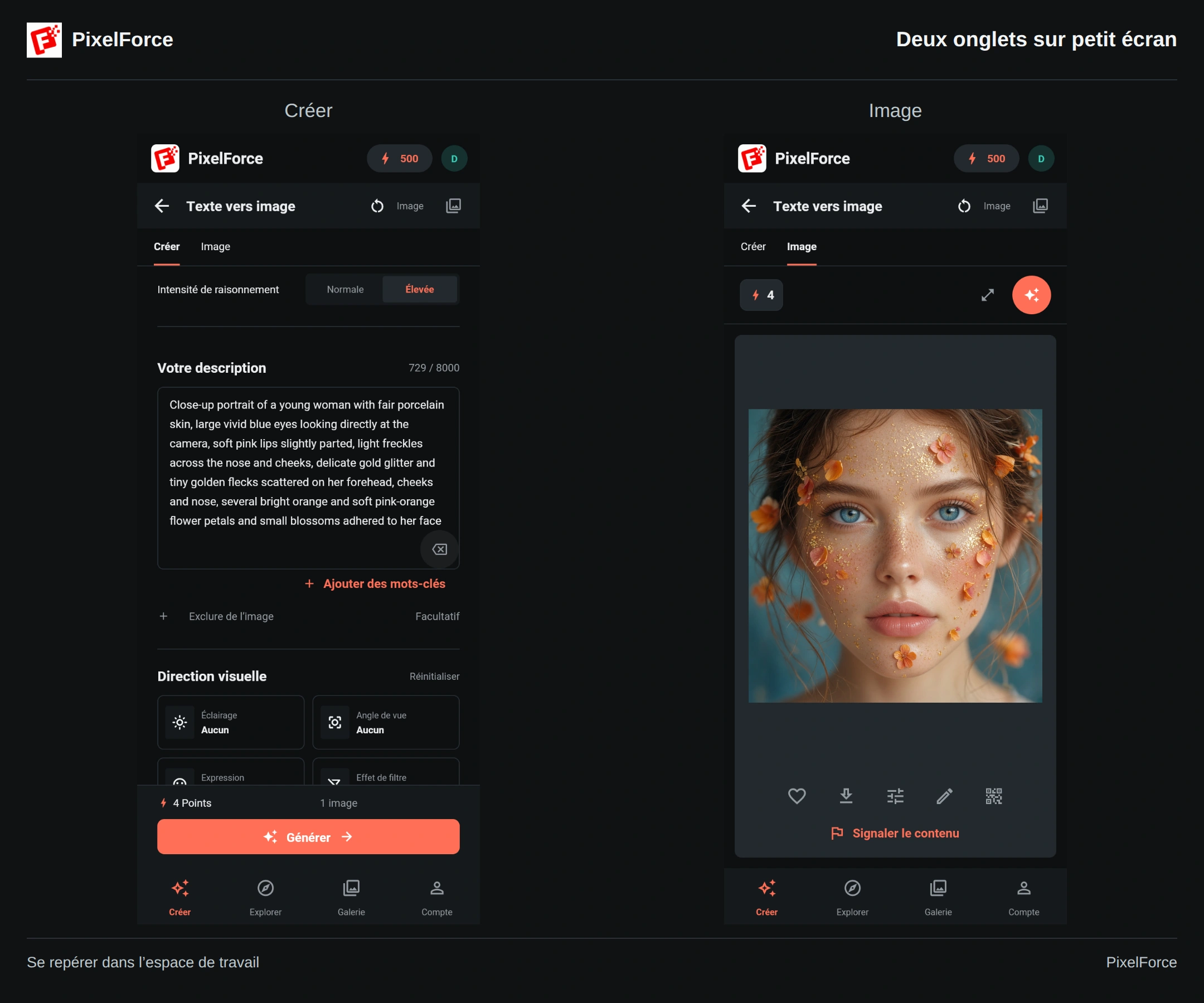
Commencez par les champs obligatoires : une description pour la génération à partir d’un texte, une photo source pour une retouche. Certains outils proposent aussi une référence, un masque ou des réglages particuliers. Fiez-vous au formulaire ouvert, plutôt que de chercher partout les mêmes options. Consultez Choisir des images et Les réglages de création.
Lorsqu’un outil propose une intensité de raisonnement, Élevée mobilise davantage de ressources d’IA pour améliorer les détails et le rendu. La qualité, les dimensions et le nombre d’images sont des paramètres distincts, qui ne sont pas présents dans tous les outils. Après une modification, vérifiez le coût actuel en points : les valeurs des captures ne constituent pas un tarif fixe.
Choisissez Générer une seule fois, puis suivez cette tâche. Si la progression ne s’actualise plus, utilisez Vérifier la tâche au lieu de soumettre la même demande à nouveau. Consultez le guide des tâches pour reprendre le suivi.
Retrouver une création dans la galerie
La Galerie affiche les créations récentes conservées dans le cloud pour le compte connecté. Tout présente les images, Favoris les créations marquées, et Activité les tâches et leur état. Cliquez ou appuyez sur une image pour ouvrir son aperçu.
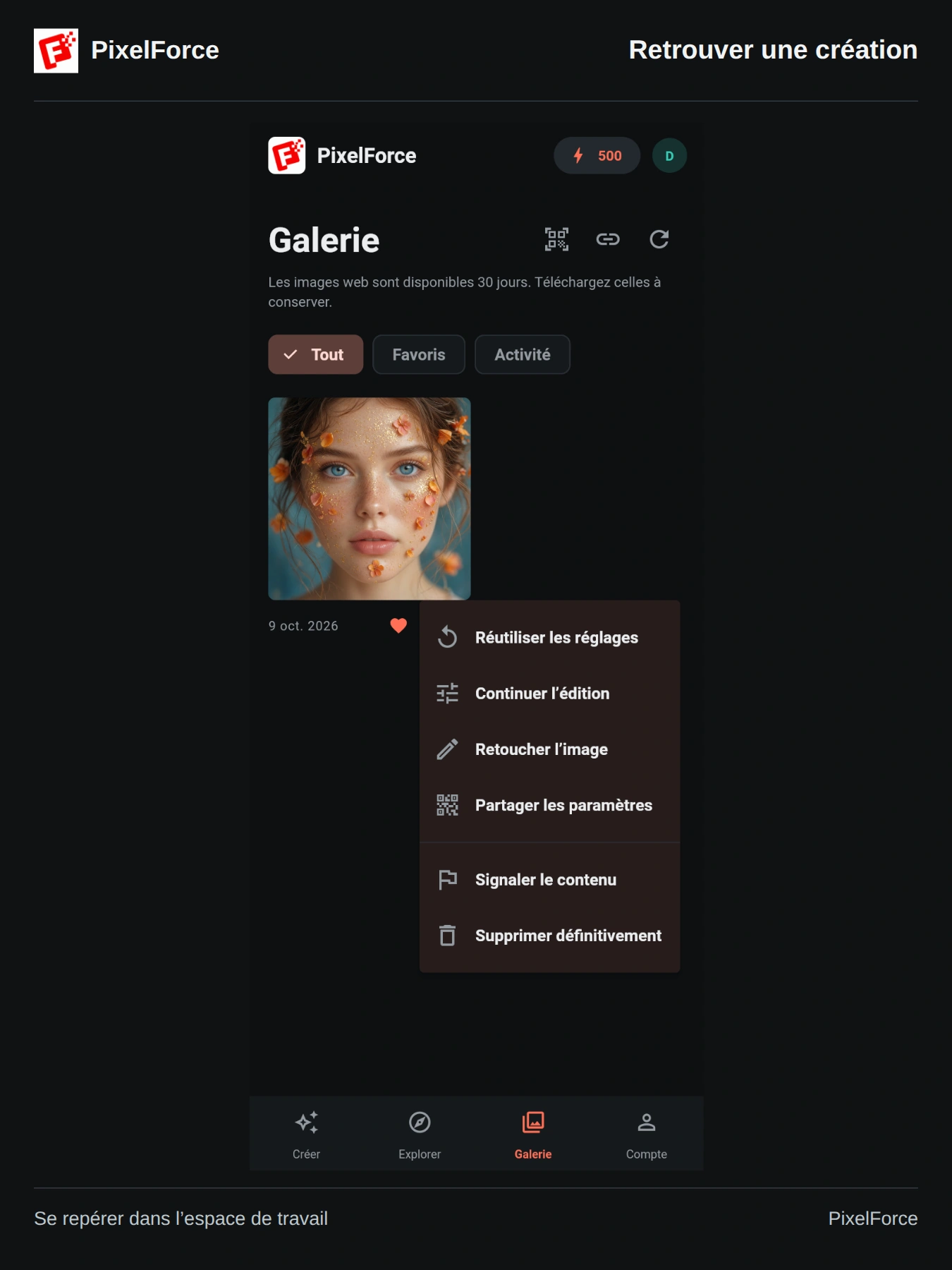
Le cœur ajoute une création aux favoris. Le menu à trois points propose Réutiliser les réglages, Continuer l’édition, Retoucher l’image, Partager les paramètres, Signaler le contenu et Supprimer définitivement. L’aperçu permet aussi d’Enregistrer l’image et d’accéder aux actions sur l’image.
| Votre objectif | L’action à choisir |
|---|---|
| Essayer d’autres réglages avec les mêmes éléments | Réutiliser les réglages restaure les données enregistrées dans le formulaire. Vérifiez-les avant de générer. |
| Demander à l’IA de modifier le résultat | Continuer l’édition ouvre AI Retouch avec ce résultat comme source. Une nouvelle génération possède son propre coût en points. |
| Recadrer, appliquer un filtre, corriger les couleurs ou ajouter du texte | Retoucher l’image ouvre l’éditeur local, sans lancer de génération par IA. |
| Transmettre les réglages à quelqu’un | Partager les paramètres crée un lien et un code QR. Consultez le guide du partage. |
| Retirer la création de votre compte | Après confirmation, Supprimer définitivement retire la création du cloud sur tous vos appareils. Les copies déjà exportées restent disponibles. |
En haut de la galerie, l’icône de scan ouvre Importer des paramètres et l’icône de lien ouvre Paramètres partagés. Une importation remplit le formulaire à vérifier ; elle ne lance pas de tâche et ne consomme pas de points.
L’historique cloud couvre les 30 derniers jours. Les favoris ne sont pas une sauvegarde permanente : choisissez Enregistrer l’image pour conserver une création. Le Web exporte l’original via le navigateur ; Android et iOS ouvrent la feuille de partage du système ; macOS vous demande un emplacement. Consultez Galerie et conservation.
Commencer une nouvelle création ou reprendre la précédente
Depuis Créer ou Explorer, ouvrir un autre outil vous amène normalement à son formulaire. Pour retrouver volontairement les anciennes données, utilisez Réutiliser les réglages ou importez des paramètres partagés. Pour prendre le résultat comme nouvelle image source, choisissez Continuer l’édition.
Si une génération est encore en cours, PixelForce peut vous ramener à cette tâche pour éviter de remplacer ses données. Vérifiez-la ou attendez sa fin avant de passer à un autre outil.
Charger des images, ouvrir un aperçu et changer d’onglet ne sont pas des actions Générer. Avant chaque nouvelle demande, vérifiez la source, la description, les options de sortie et les points nécessaires. Gardez une copie des textes importants non envoyés : un formulaire inachevé n’est pas un projet sauvegardé définitivement.
Personnaliser votre espace de travail
Dans Compte, vous retrouvez votre nom, votre identifiant de tenant, votre solde, les options de recharge et l’historique des achats. Vous pouvez aussi changer la Langue et l’Apparence.
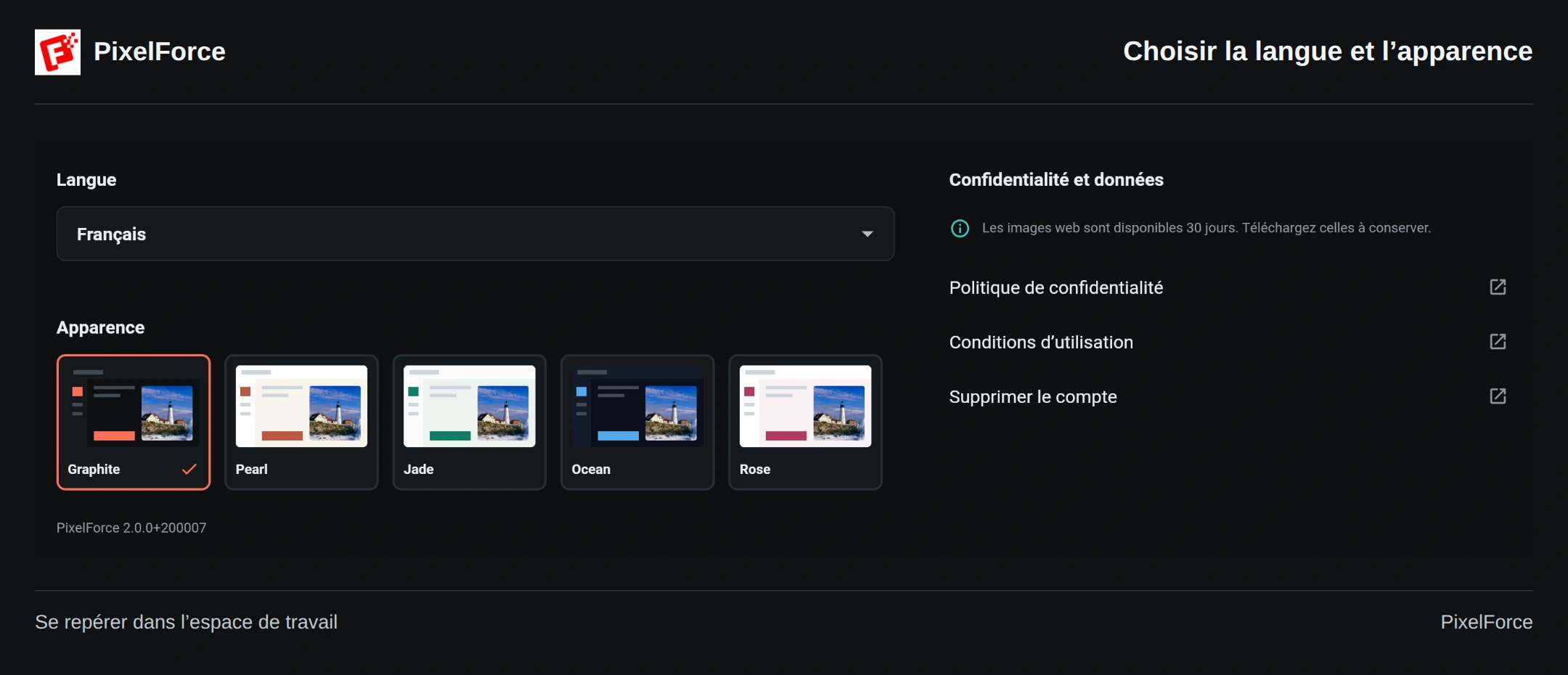
Sur téléphone, appuyez sur le thème actuel pour ouvrir le sélecteur. Sur grand écran, les thèmes sont présentés ensemble. L’apparence modifie l’interface, pas les images générées. Changer de langue ne traduit pas la description que vous avez déjà saisie.
Cette page donne également accès aux informations de confidentialité et à la suppression du compte, et affiche la version de l’application avec son numéro de build. Joignez cette version à vos demandes d’assistance. Sur vos autres appareils, utilisez le même compte et le même mode de connexion pour retrouver vos créations cloud et vos points. Consultez les modes de connexion.