Studio de portraits IA
Le Studio de portraits IA crée une série de portraits cohérente à partir d’une seule photo. La collection définit l’ambiance, les vêtements, le décor et la composition de chaque prise ; votre photo apporte les traits de la personne. Les exemples illustrent le thème, sans garantir un résultat identique.
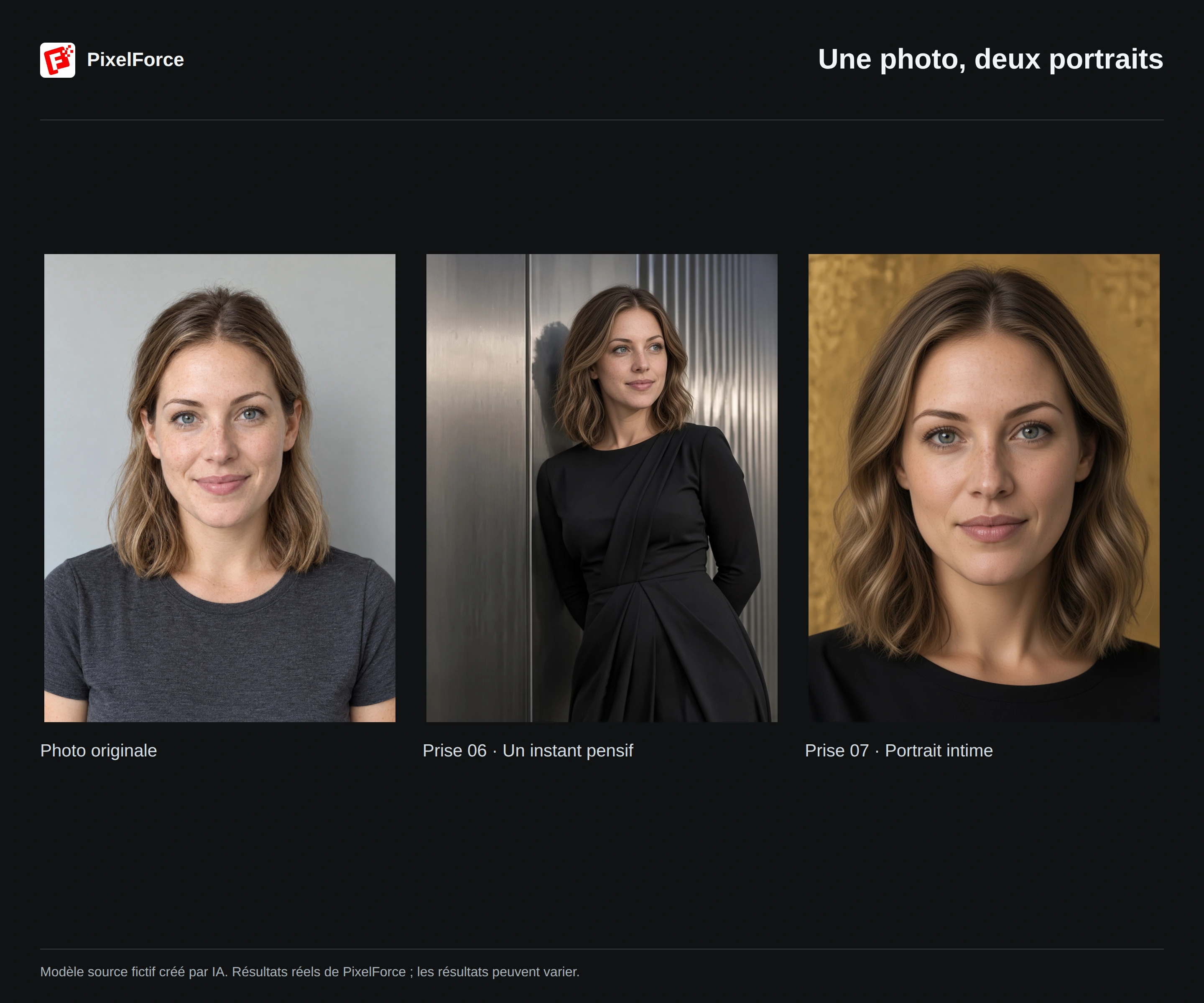
Exemple : Noir sculptural
Cet exemple utilise Noir sculptural, avec les prises 06 et 07 au format 3:4. Découvrez la sélection de la collection et des prises, puis les portraits terminés. La photo originale représente une personne adulte fictive créée par IA ; les deux résultats ont été générés par PixelForce.
Préparer la photo de la personne
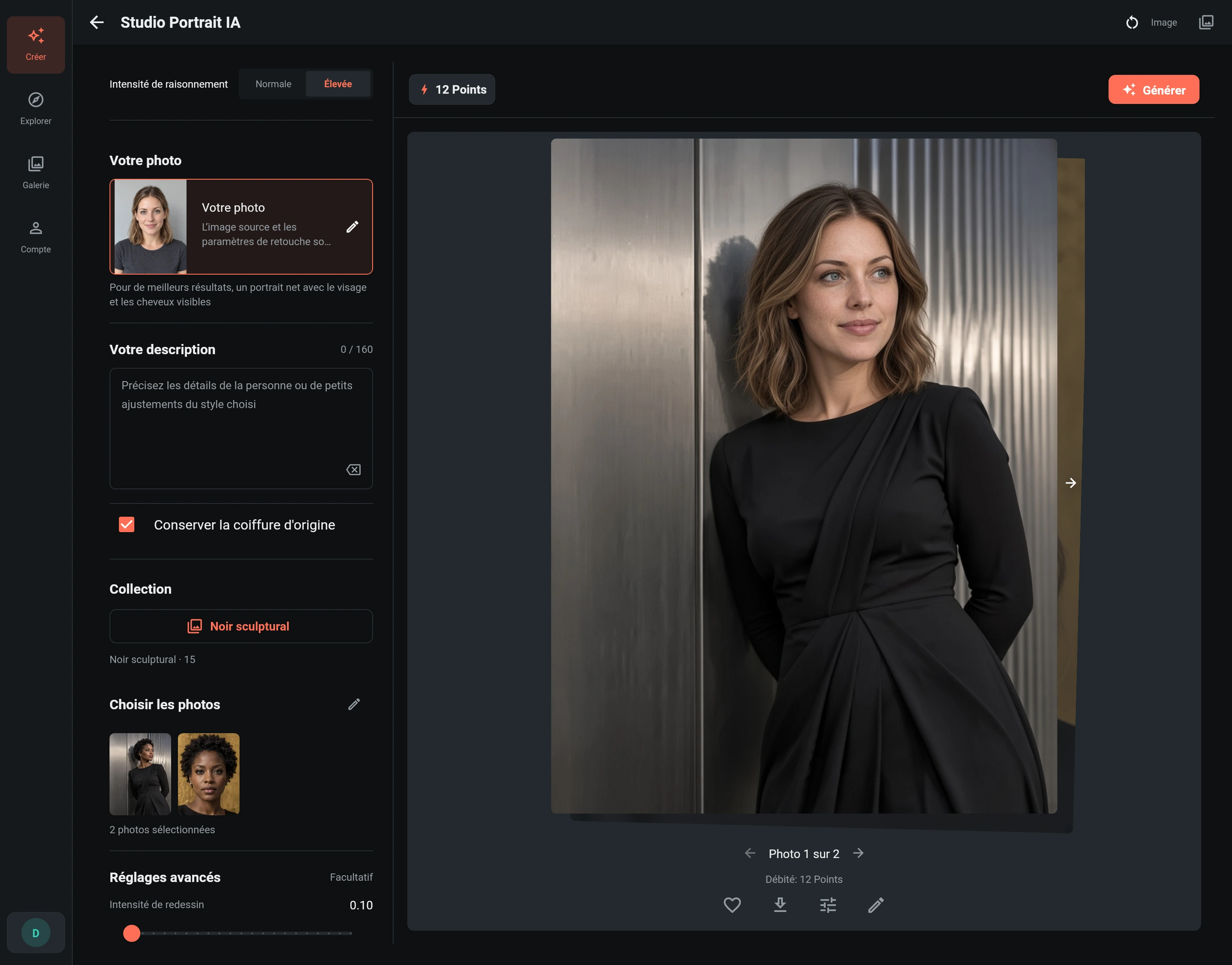
Ouvrez le Studio de portraits IA depuis Créer ou Explorer, puis ajoutez une photo principale. Privilégiez un portrait où le visage et les cheveux sont nets et dégagés. Une photo prise de loin, fortement filtrée ou avec un visage très masqué convient moins bien. Les photos en pied sont aussi acceptées, à condition que le visage reste suffisamment détaillé. Utilisez une photo que vous avez le droit de traiter.
Laissez Conserver la coiffure d’origine activé pour garder les cheveux de la photo source. Désactivez cette option pour laisser la collection influencer la coiffure. Le court prompt facultatif sert à préciser des détails importants, comme le maintien des lunettes, et non à remplacer toute la conception de la collection.
Choisir une collection et des prises
- Ouvrez le sélecteur de collections et parcourez les catégories et les exemples.
- Choisissez la collection qui vous plaît.
- Sélectionnez une à cinq prises. Vous pouvez choisir des exemples individuels sans générer toute la collection.
- Confirmez votre choix. Fermer le sélecteur sans confirmer conserve la sélection précédente.
- Vérifiez les réglages disponibles de raisonnement, de format, de qualité et de force de redessin, puis le coût total en points avant de lancer une seule fois.
Pour les collections destinées aux enfants, effectuez la confirmation du représentant légal lorsqu’elle est demandée. Une ancienne tâche ou des paramètres importés ne remplacent pas cette confirmation.
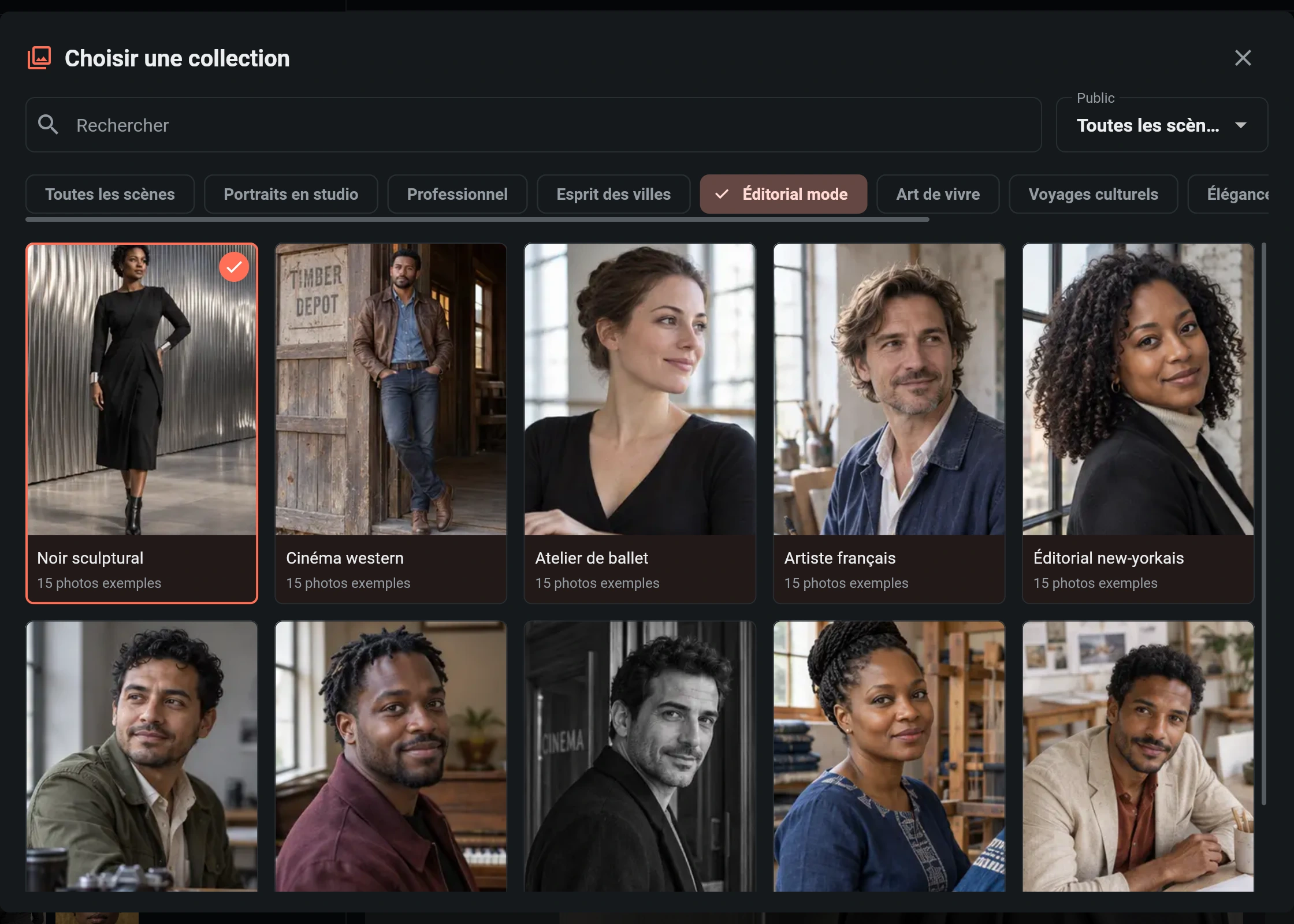
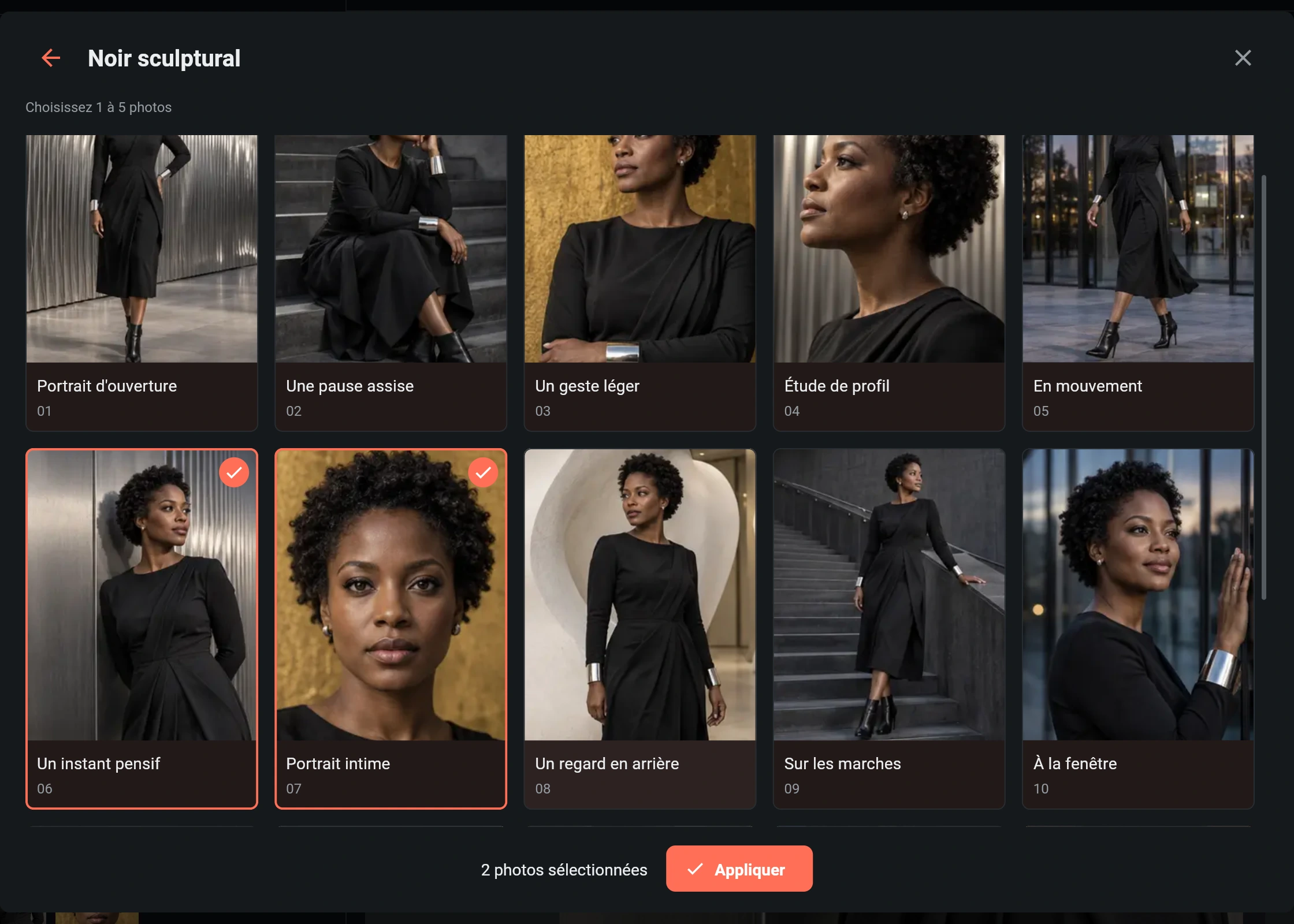
La collection sélectionnée détermine le style général. Ses exemples sont des références, pas vos photos finales. Ici, Un instant pensif (06) et Portrait intime (07) donnent un portrait au cadrage plus large et un gros plan. Vérifiez l’indication 2 photos sélectionnées, puis choisissez Appliquer.
Suivre les photos de la séance
Les photos peuvent se terminer une par une. Sélectionnez une miniature pour examiner cette photo, télécharger son original ou continuer à la modifier. Ces actions portent sur l’image sélectionnée, et non systématiquement sur la première image de la séance.
Une séance peut être partiellement terminée : les photos réussies restent disponibles si une autre prise échoue. Vérifiez l’état global et le décompte des points avant de recommencer. Ne relancez pas toutes les prises simplement parce que certaines ont échoué.
Améliorer la ressemblance et réutiliser une séance
Commencez par une photo où le visage est plus net et évitez des changements de redessin trop importants si la ressemblance est essentielle. Comparez les traits, le teint et la coiffure avant de publier. Les aperçus de la collection peuvent être plus petits que les images générées ; examinez l’original téléchargé pour vérifier les détails finaux.
La réutilisation d’une ancienne tâche restaure la collection et les prises sélectionnées si cette version reste disponible. Si la collection a changé ou n’est plus publiée, choisissez explicitement une collection actuelle. La réutilisation prépare le formulaire : elle ne lance une nouvelle tâche que lorsque vous démarrez la génération.
Consultez aussi les résultats et l’export, la récupération des tâches et les points. Les guides associés non encore validés restent en anglais.