Historique des achats, reçus et factures
L’historique permet de retrouver le pack acheté, de vérifier les points crédités et de choisir le bon justificatif. Les paiements sont distincts des images et de l’activité de génération dans la bibliothèque.
Retrouver vos achats
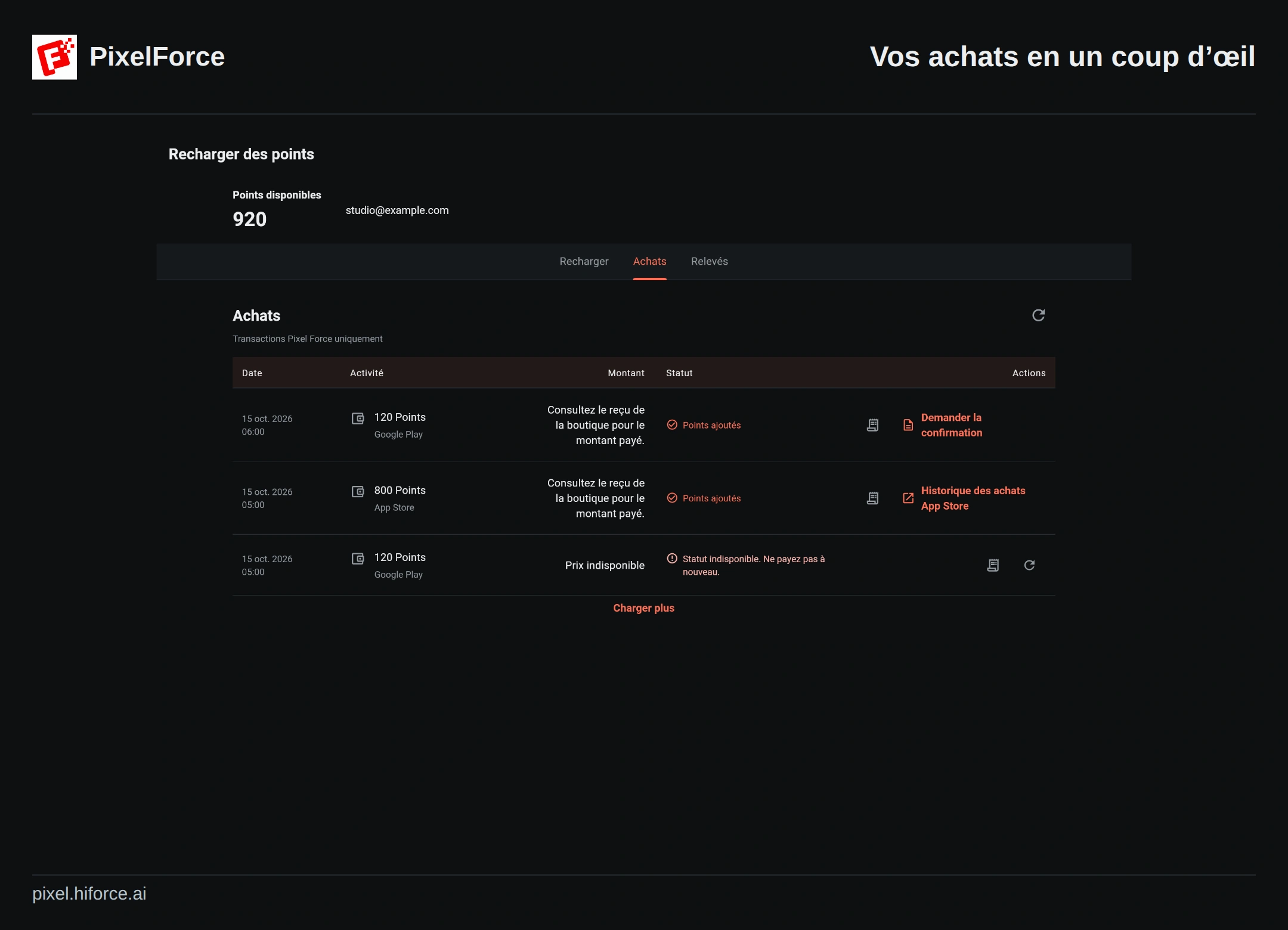
Ouvrez Compte, puis Recharger et Achats. Le même compte PixelForce permet de consulter les achats sur plusieurs appareils. Il peut être différent du compte Apple ou Google utilisé pour payer.
Chaque ligne indique la date, les points, le moyen de paiement et le statut. Sur ordinateur, les colonnes sont alignées ; sur mobile, les mêmes informations s’affichent verticalement. Utilisez Actualiser, puis Charger plus si cette action est proposée pour les achats anciens. Une liste vide ne signifie pas forcément un paiement échoué : vérifiez d’abord votre compte.
Ouvrir la commande d’origine
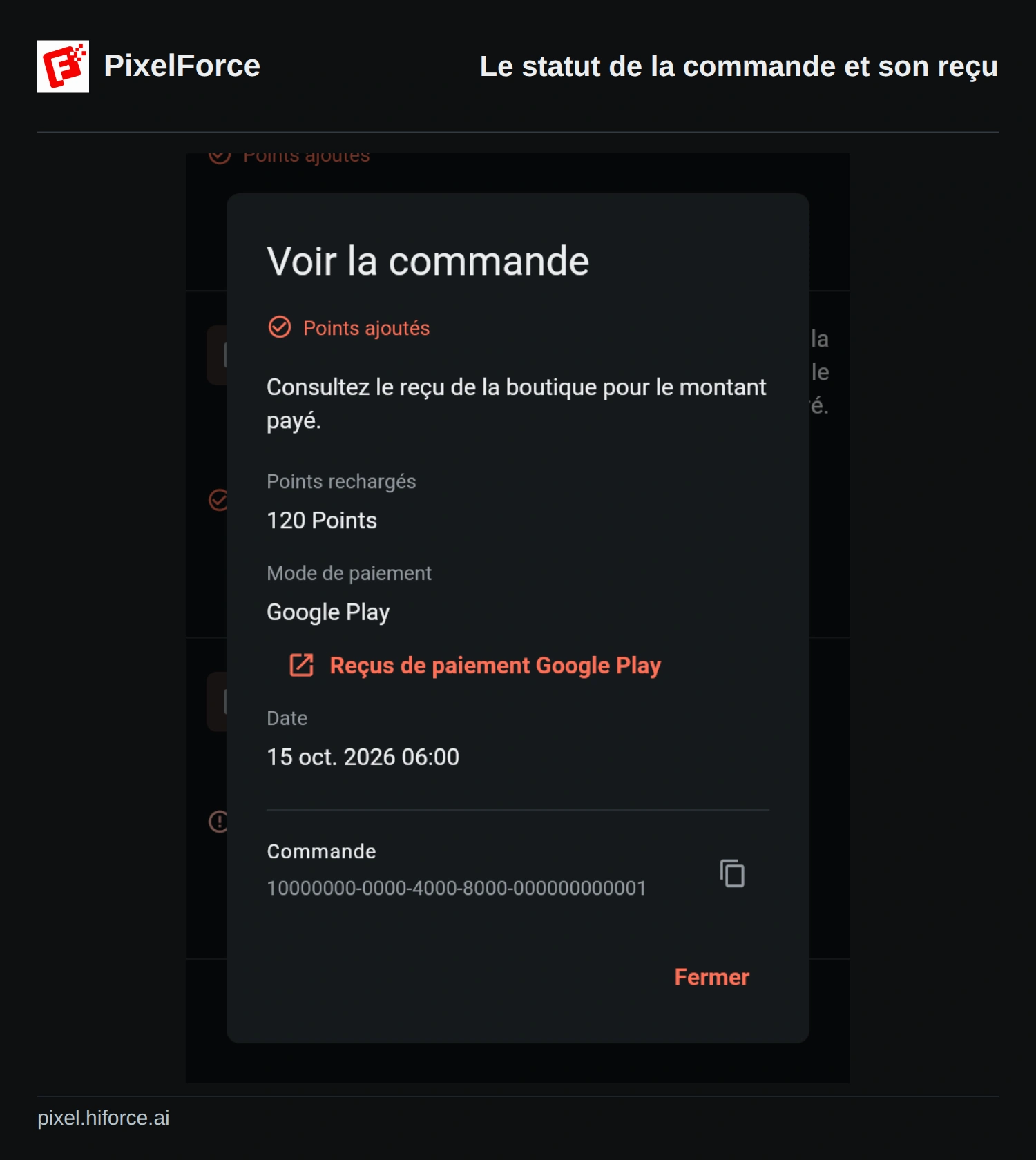
Sélectionnez Voir la commande pour vérifier les points, le moyen de paiement, la date et le statut. Le détail contient l’identifiant de commande PixelForce et un bouton de copie. Conservez cet identifiant pour toute demande d’assistance.
Il ne s’agit pas de la référence de transaction de la boutique. Pour un achat en boutique, le bouton de reçu ou d’historique ouvre le service correspondant. Utilisez le compte Apple ou Google ayant effectué le paiement.
Vérifier sans payer une deuxième fois
Si l’achat ou l’ajout des points reste à confirmer et que Vérifier le statut est proposé, utilisez cette action sur la commande d’origine. Elle vérifie l’achat existant sans demander un nouveau paiement. Points ajoutés confirme le crédit des points, pas la préparation d’un document distinct.
Un statut temporairement indisponible n’est pas un échec définitif. Gardez votre reçu et vérifiez plus tard. Si les points sont arrivés mais qu’un nouvel achat reste bloqué, rouvrez la recharge et vérifiez les achats en attente. Consultez l’aide sur l’achat de points.
Choisir le bon justificatif
| Document | Utilité |
|---|---|
| Reçu App Store ou Google Play | Justificatif du paiement émis par la boutique, à consulter pour le montant réellement payé. |
| Confirmation d’achat PixelForce | Lorsqu’elle est proposée, elle confirme la vérification d’un achat en boutique. Ce n’est pas une facture fiscale et elle ne remplace pas le reçu original. |
| Facture d’une commande Web admissible | Document distinct, disponible uniquement pour les commandes qui le permettent. |
| Relevé mensuel | Récapitulatif des paiements, remboursements et mouvements de points, et non une facture fiscale. |
La boutique peut ne pas communiquer le montant payé à PixelForce. Un renvoi au reçu ou un montant indisponible ne signifie pas que vous avez payé zéro. Ne remplacez pas le montant d’un ancien achat par le prix actuel du pack. Retrouvez l’original dans l’historique Apple ou l’historique Google Play.
Les actions de justificatif dépendent de la commande. Leur absence ne signifie pas que les points manquent. Les achats de test sont signalés séparément et ne donnent pas droit à une facture.
Demander, enregistrer ou envoyer un document
Pour un achat en boutique admissible, choisissez Demander la confirmation, sélectionnez ou ajoutez les Coordonnées du client, puis cochez la confirmation après vérification. Ces informations ne pourront plus être modifiées ici après l’envoi. Envoyez une seule demande ; si le document est en préparation ou nécessite une vérification, actualisez sa fenêtre.
Une fois prêt, Télécharger la confirmation permet d’enregistrer le PDF ; sur mobile, les options système de partage ou d’enregistrement s’ouvrent. Envoyer la confirmation utilise l’adresse e-mail du compte PixelForce. Une commande Web admissible propose plutôt Demander une facture, puis Télécharger la facture et Envoyer par e-mail après émission. Suivez les champs et actions de cette commande.
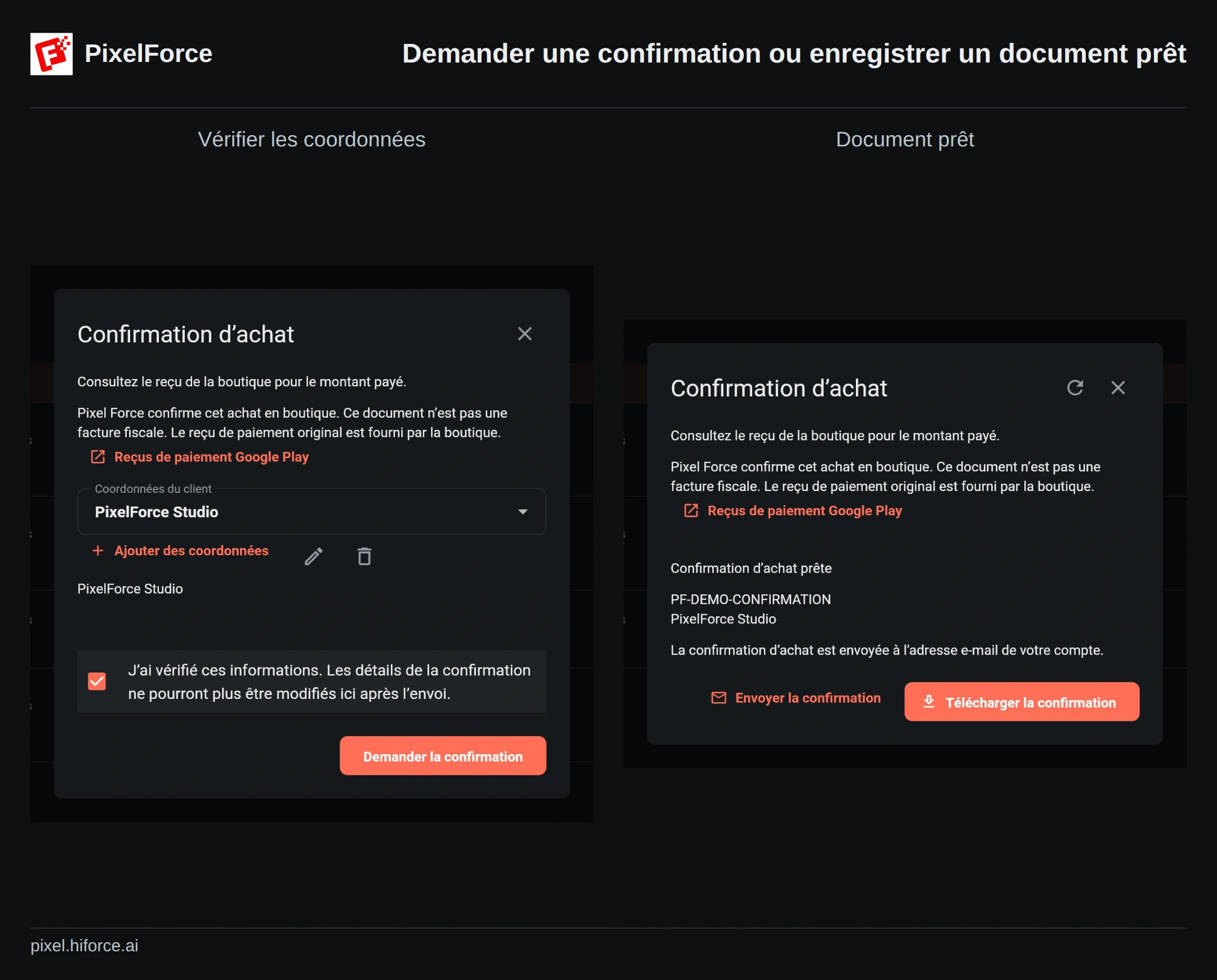
Si l’e-mail est en attente, patientez avant de le renvoyer. Vérifiez l’adresse validée du compte et les courriers indésirables. N’effectuez pas un nouvel achat ou une demande en double pour recevoir le même document.
Lire le relevé mensuel
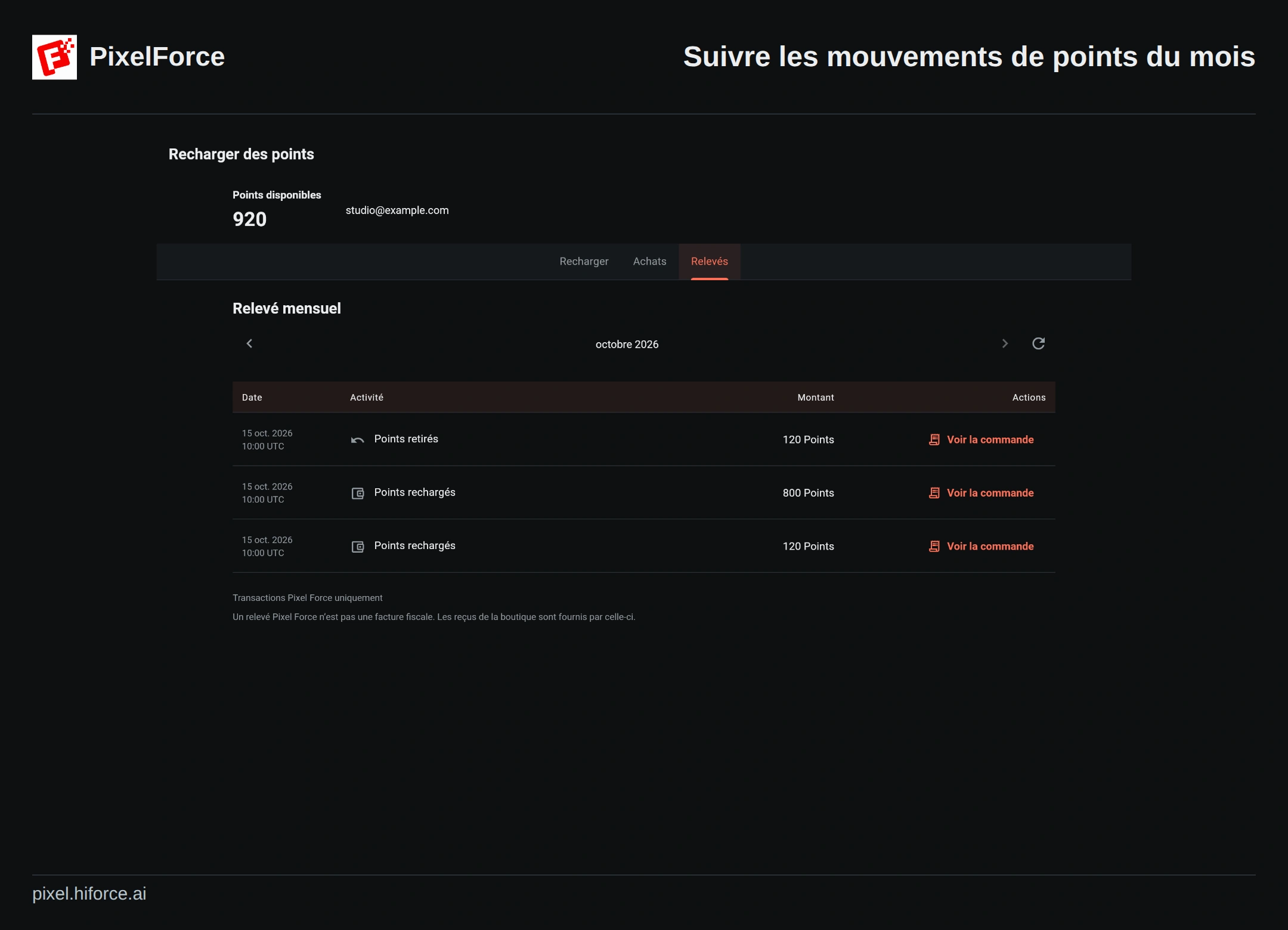
Ouvrez Relevés et utilisez les flèches pour changer de mois. Les lignes peuvent concerner un paiement, un remboursement, un ajout ou une reprise de points. Lorsque les montants sont disponibles, les totaux sont séparés par devise : ne les additionnez pas comme s’il s’agissait d’une seule monnaie.
Les heures des lignes du relevé sont indiquées en UTC, tandis que le détail d’une commande utilise l’heure locale de l’appareil. Une opération proche de minuit peut donc apparaître à une autre date. Voir la commande ouvre la commande source.
Si une ligne ou un document semble incorrect
Actualisez, chargez les anciennes lignes si possible et vérifiez le compte PixelForce. Si la réponse à une demande de document a été perdue, rouvrez-la et consultez son statut avant de réessayer. Télécharger un document ou vérifier une commande ne constitue pas un nouvel achat.
Annuler une commande impayée admissible n’est pas rembourser une transaction payée. Les remboursements d’achats en boutique se demandent auprès de la boutique. Supprimer une image de la bibliothèque n’annule pas l’achat.
Écrivez à support@hiforce.ai avec l’identifiant PixelForce, la date d’achat, la plateforme, la version de l’application, la référence de boutique si disponible et une capture du problème. N’envoyez jamais de mot de passe, de code de vérification ni de coordonnées bancaires complètes.