Redessiner l’arrière-plan
Redessiner l’arrière-plan ne consiste pas seulement à placer une autre image derrière le sujet. Cette fonction peut harmoniser la personne, les vêtements et la lumière du décor : éclairage, ombres, exposition, température de couleur et lumière réfléchie contribuent à une photographie cohérente.
Utilisez-la pour changer le cadre d’un portrait, d’une tenue portée ou d’un produit. Le changement recherché concerne le décor et sa lumière, pas l’identité de la personne ni le design du vêtement. Pour un fond transparent ou uni, utilisez Détourage du fond.
D’un portrait doux à la lumière de la ville
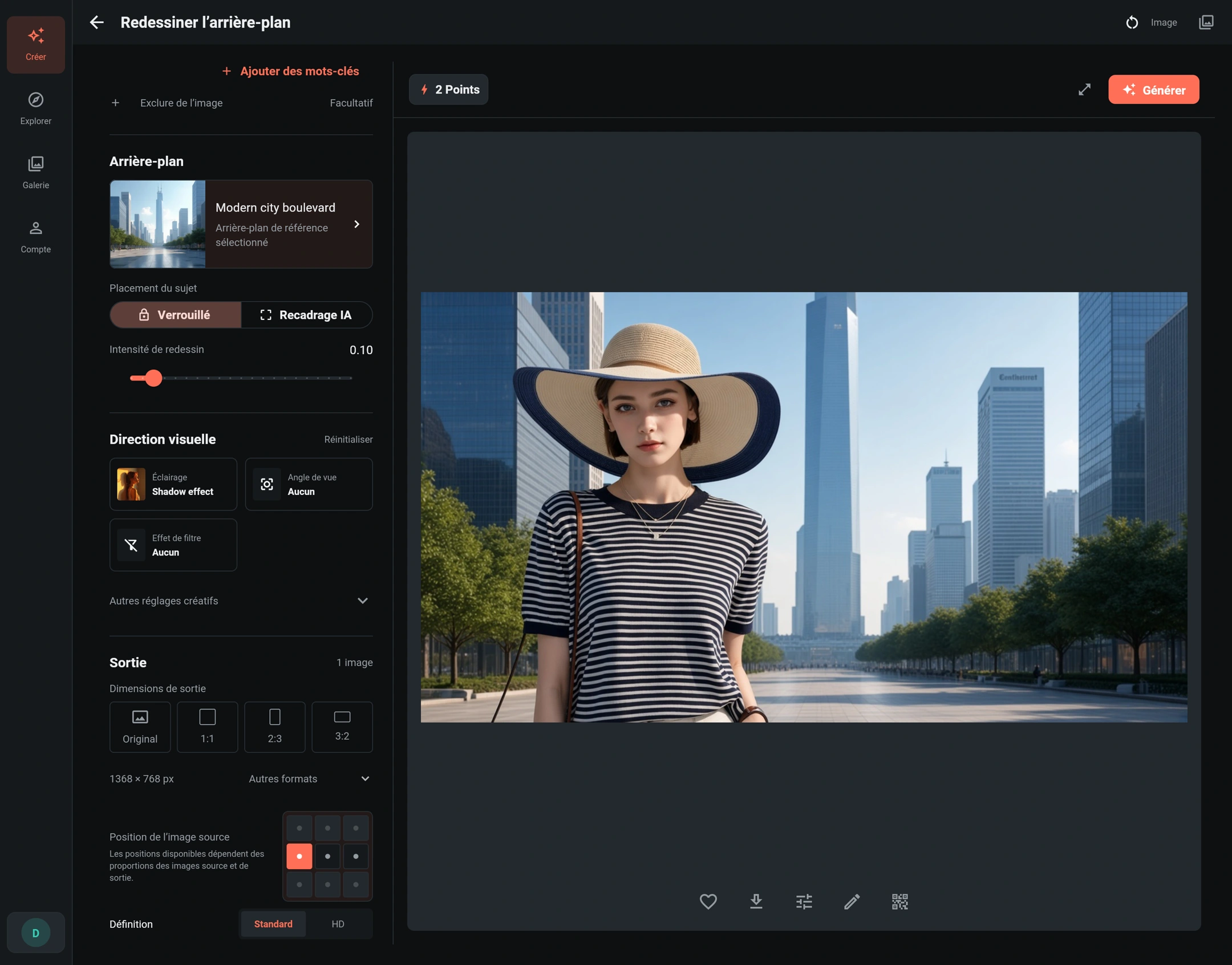
La photo source montre une femme portant un chapeau de paille à large bord et une chemise rayée bleu marine et blanc, sur un fond simple. La référence Modern city boulevard présente des tours vitrées, des arbres et une avenue pavée au soleil.
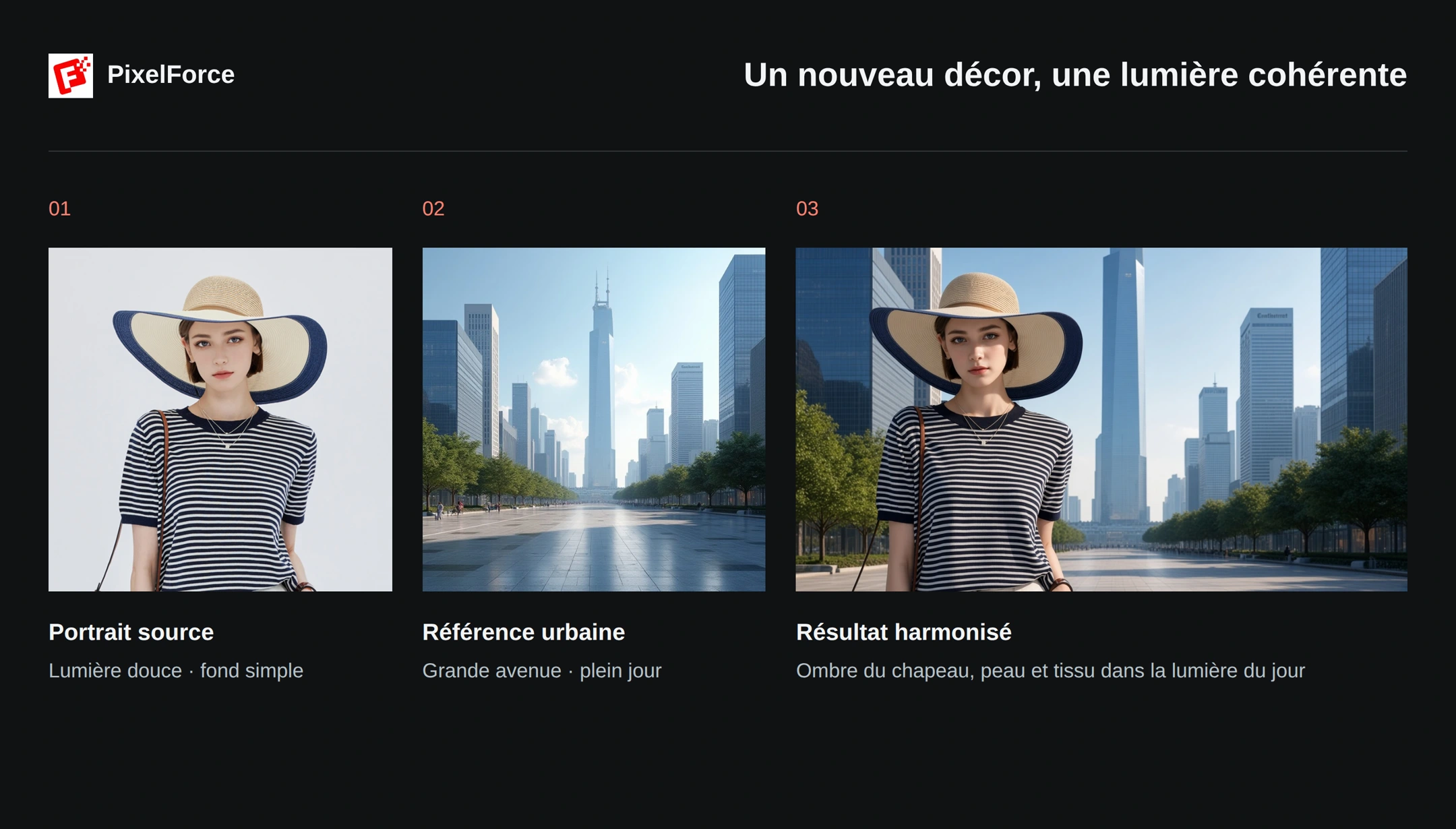
Ne comparez pas uniquement les bâtiments. Dans le résultat, le bord du chapeau projette une ombre plus nette sur le visage. Le visage et les bras présentent des contrastes plus marqués ; les plis et les rayures de la chemise s’intègrent à la lumière extérieure. La personne semble appartenir au lieu plutôt qu’y avoir été collée.
Cet exemple sélectionne aussi l’éclairage Effet d’ombre (Shadow effect). Le résultat associe la référence urbaine, la description du décor et ce choix de lumière ; il ne provient pas de la seule image de fond. Aucun masque personnalisé n’est utilisé.
L’exposition, les ombres et les reflets peuvent modifier l’apparence d’une couleur dans la photo. Cela n’autorise pas à changer la couleur propre du vêtement, ses rayures, ses textes, sa silhouette ou sa construction. Comparez ces détails avec la source avant de publier une image produit : l’intégration lumineuse et la fidélité de l’IA doivent être vérifiées.
Étape 1 : préparer la photo source
- Ouvrez Redessiner l’arrière-plan dans Créer, puis ajoutez la photo. Android et iOS proposent la photothèque, la prise de vue et les fichiers ; Web ouvre un sélecteur de fichiers.
- Choisissez Modifier les entrées pour vérifier que le sujet entier et les détails importants du vêtement ou du produit sont visibles.
- Laissez le masque personnalisé vide pour cet exemple. Si vous souhaitez définir vous-même la zone à redessiner, préparez un masque et vérifiez son aperçu.
- Choisissez Confirmer pour revenir au formulaire. Utilisez Remplacer si la photo est floue ou trop recadrée.
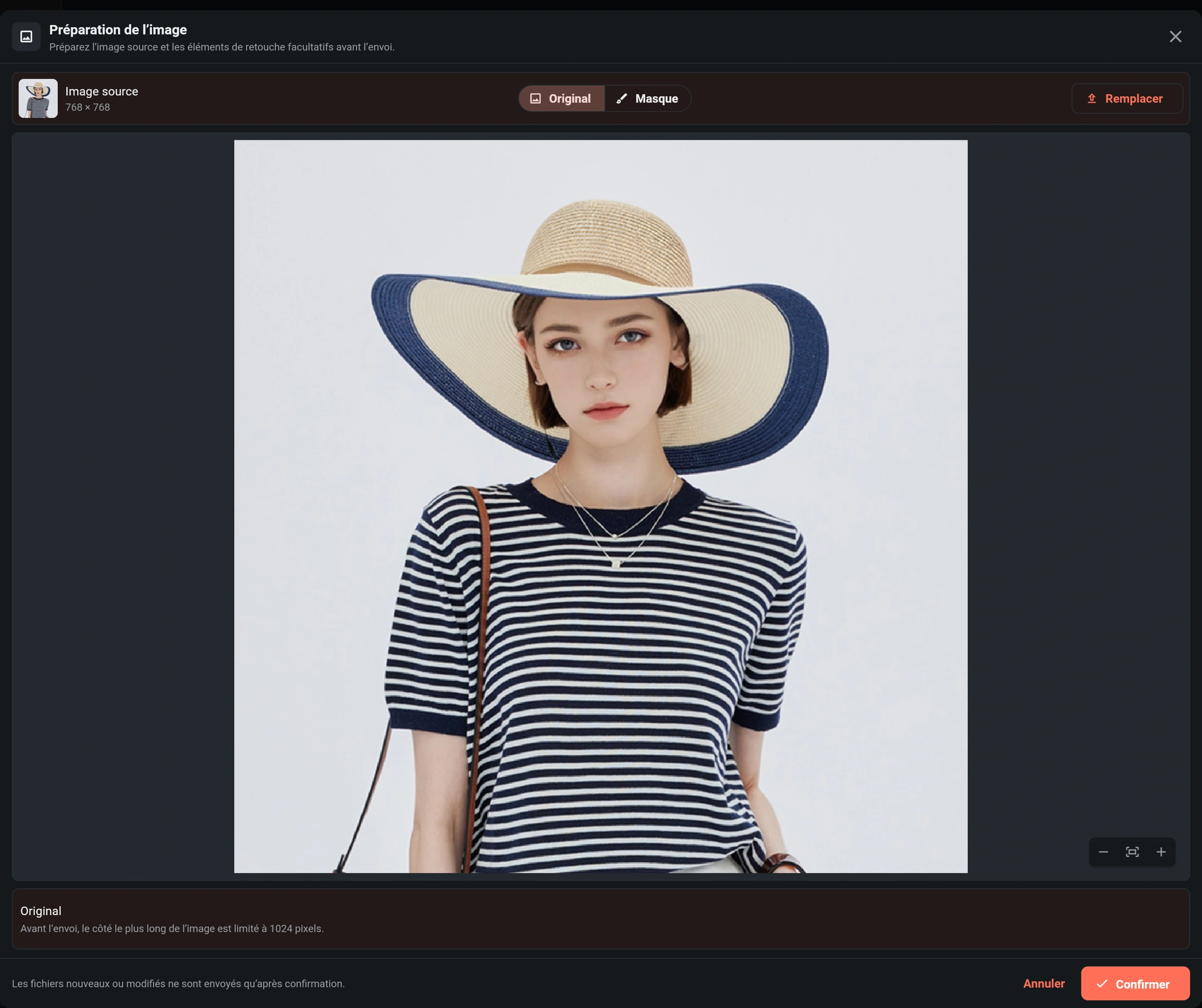
Privilégiez des contours nets autour du chapeau, des cheveux, des bretelles et des manches. Ne coupez pas une étiquette ou un détail essentiel. Le masque est facultatif. Un masque personnalisé limite la zone modifiable et verrouille le placement du sujet ; ne protégez pas tout le fond que vous souhaitez remplacer.
Étape 2 : choisir le décor et décrire sa lumière
Reprendre l’exemple urbain
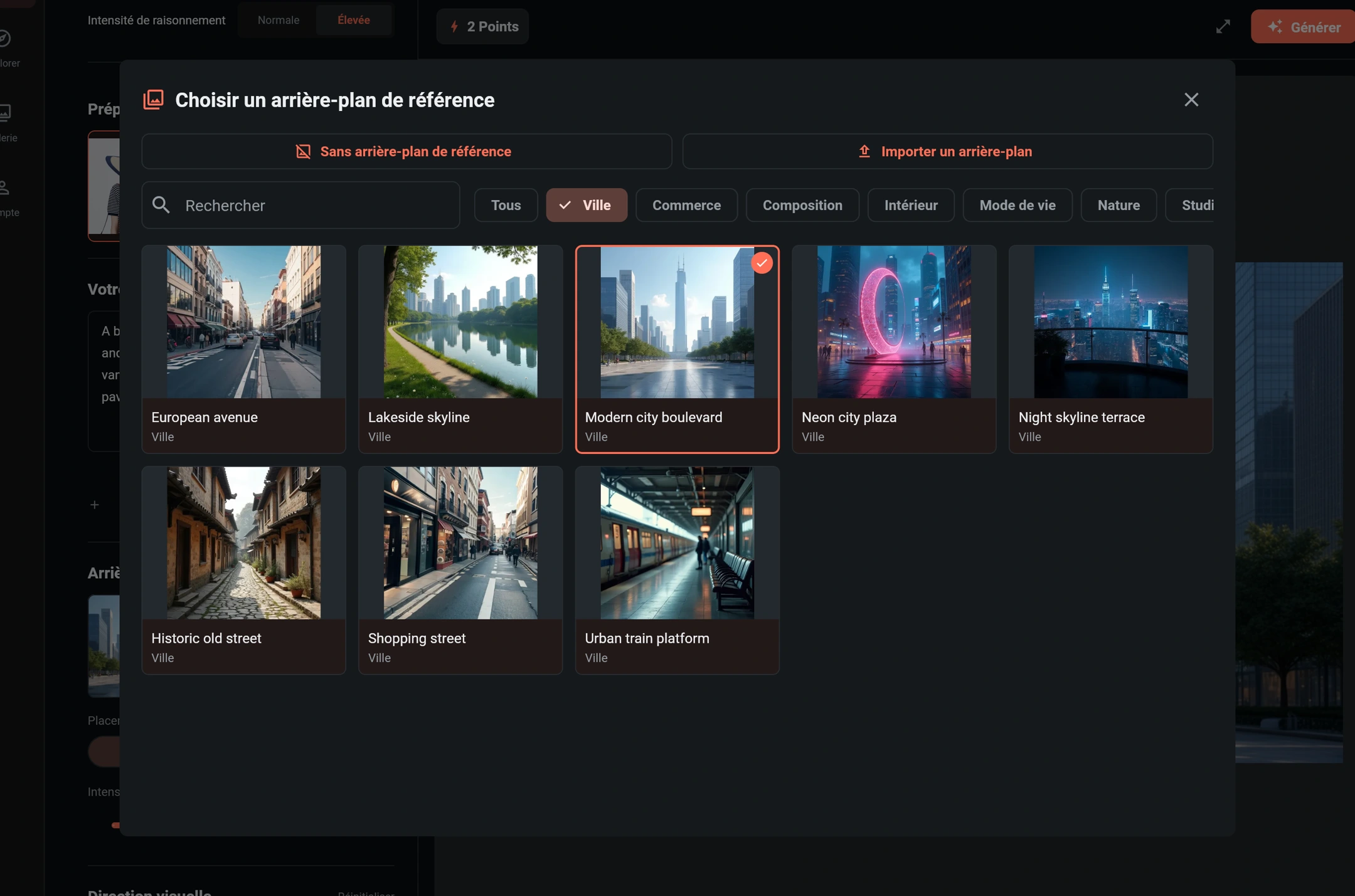
- Ouvrez Arrière-plan et filtrez par Ville.
- Sélectionnez Modern city boulevard pour l’ajouter au formulaire. Le nom du modèle peut apparaître en anglais.
- Vérifiez Votre description. Un modèle peut ajouter son texte de décor ; supprimez les descriptions d’anciens fonds qui le contredisent.
Voici la description anglaise utilisée dans l’exemple :
A broad modern city boulevard framed by glass-and-steel skyscrapers, a central tower at the vanishing point, rows of trees, pale stone paving, and clear blue daylight.
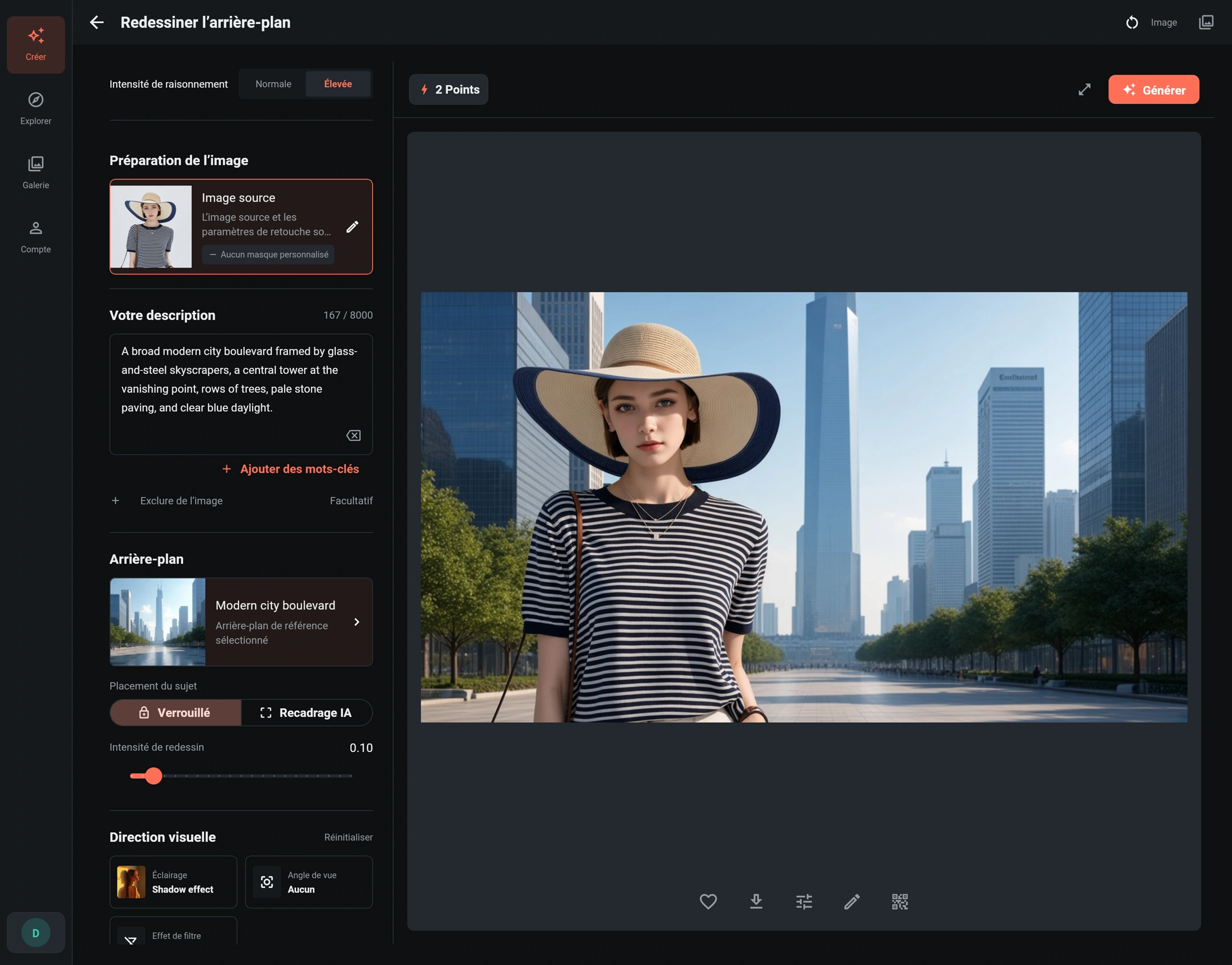
Sélectionnez Effet d’ombre (Shadow effect) dans les options d’éclairage pour suivre le rendu illustré. Gardez une cohérence entre lumière, météo et styles : une avenue en plein jour et une demande de néons nocturnes donnent des directions opposées.
Utiliser votre propre décor
Choisissez Importer un arrière-plan pour un environnement précis. Vous pouvez aussi sélectionner Sans arrière-plan de référence et décrire le lieu uniquement par écrit. Une référence guide le paysage et la perspective, sans garantir une copie pixel par pixel.
Dans votre description, précisez le décor, la lumière et les détails à conserver. Par exemple :
Place the woman in the uploaded city boulevard under clear daylight. Match the light direction, hat-brim shadow and soft reflected light on her skin and shirt to the surroundings. Keep her identity, straw hat, navy-and-white stripes, neckline, sleeves, necklace and bag strap unchanged. Do not redesign the clothing.
Ce texte plus détaillé est une variante facultative, pas la description ayant produit le résultat illustré. Une demande concise et cohérente vaut mieux qu’une accumulation de styles concurrents.
Étape 3 : régler placement, intensité et sortie
| Réglage | Choix de l’exemple | Rôle |
|---|---|---|
| Fond de référence | Modern city boulevard | Guider le décor urbain et la lumière du jour |
| Intensité du raisonnement | Élevée (High) | Mobilise davantage de ressources IA pour affiner les détails et améliorer le résultat. Consultez le coût actuel en points. |
| Placement du sujet | Verrouillé | Conserver la disposition plutôt que demander un recadrage IA |
| Intensité de redessin | 0.1 | Favoriser la référence et une intégration discrète |
| Éclairage | Effet d’ombre (Shadow effect) | Orienter le traitement des lumières et des ombres |
| Dimensions | 16:9 · 1368 × 768 | Montrer la ville autour de la personne |
| Position de l’image source | À gauche, centrée verticalement | Placer la source carrée à gauche du canevas large |
| Netteté | Standard | Netteté de sortie de l’exemple |
| Masque personnalisé | Vide | Traitement automatique du sujet et du fond |
Trois réglages distincts
- Élevée (High) / Normale (Normal) concernent le raisonnement, pas la valeur de redessin. Ils ne remplacent pas le choix d’éclairage.
- Intensité de redessin est disponible avec un fond de référence. Une valeur basse favorise la référence et une intégration légère ; une valeur plus haute permet davantage de réinterprétation du fond. Elle n’autorise pas à modifier la personne ou le vêtement et n’est pas un curseur indépendant d’intensité lumineuse.
- Standard / HD règlent la netteté de sortie. HD ne garantit ni une meilleure fidélité vestimentaire ni un éclairage plus fort. Vérifiez le devis en points après toute modification des options de sortie.
Pour garder la disposition, choisissez Placement du sujet → Verrouillé. Lorsqu’il est disponible, Recadrage IA permet des ajustements limités de taille et de position pour la composition, pas un changement de personne. Le formulaire actuel propose ce choix avec High et sans masque personnalisé. Un masque verrouille le placement et peut limiter les dimensions disponibles.
Position de l’image source ne propose que les placements compatibles avec les proportions de la source et de la sortie. Ici, une source carrée dans un canevas large peut aller à gauche, au centre ou à droite, tout en restant centrée verticalement. Ce placement est distinct de l’autorisation de recadrage par l’IA.
Étape 4 : générer et comparer
Vérifiez source, description, fond, éclairage et options de sortie, puis le devis en points à côté de Générer. Choisissez Générer une seule fois. Si l’envoi est incertain, consultez la tâche existante au lieu d’en soumettre une autre.
Agrandissez le résultat et comparez-le à la source :
| Vérification | Points à examiner |
|---|---|
| Direction de la lumière | Une source lumineuse compatible sur le chapeau, le visage, les bras et les bâtiments |
| Ombres et reflets | Ombre du chapeau plausible, visage lisible et lumière naturelle sur le tissu |
| Fidélité du vêtement | Espacement des rayures, encolure, longueur des manches, plis et aspect de la matière |
| Accessoires et identité | Forme et bordure du chapeau, collier, bandoulière et traits du visage |
| Contours | Pas de halo clair ou de bord noir artificiel autour du sujet |
| Composition | Une personne entière, une échelle, une perspective et un espace naturels |
Le but est une personne photographiée dans le nouvel environnement, pas simplement collée dessus. Vérifiez réalisme et fidélité : une belle lumière ne justifie pas un logo, des rayures ou une coupe modifiés.
Enregistrez un résultat satisfaisant, ou choisissez Retoucher l’image pour continuer dans Retouche IA. Une nouvelle tâche IA possède son propre devis en points. Le partage du résultat crée un QR code qui restaure les réglages et les images source et de référence ; consultez Partager et importer. Vérifiez que vous acceptez de partager ces entrées avant de publier le code. La configuration de redessin ne peut plus être restaurée lorsque la tâche d’origine date de plus de 30 jours.
Questions fréquentes
Pourquoi la personne semble-t-elle encore collée sur le fond ?
Vérifiez les lumières ou styles contradictoires, l’angle de la source, les contours des cheveux et du vêtement, ou un masque empêchant l’ajustement voulu. Alignez référence et description. Changez un réglage à la fois et comparez les mêmes contours et ombres.
Un éclairage prédéfini est-il obligatoire ?
Non. L’environnement peut guider l’accord naturel des lumières sans preset supplémentaire. Cet exemple utilise volontairement Effet d’ombre ; choisissez un éclairage lorsque vous souhaitez cette direction additionnelle. Le fond seul ne garantit pas le même résultat.
Pourquoi le fond diffère-t-il de la référence ?
Il s’agit d’un décor généré, pas d’une image collée à l’identique. Vérifiez l’intensité et la description. Commencez par une valeur basse pour suivre la référence, sans demander en parallèle un autre lieu, moment de la journée ou style.
Pourquoi les vêtements paraissent-ils plus clairs ou plus sombres ?
La nouvelle lumière change la luminosité apparente, les ombres et les dominantes. Le design d’origine doit rester cohérent. Si rayures, textes, couleur propre, forme ou construction changent, améliorez la source et simplifiez les instructions contradictoires. Une netteté plus élevée ne corrige pas à elle seule ces écarts.