Agrandissement IA
Donnez à une photo existante un format plus grand et des détails plus lisibles. Agrandissement IA traite une image à la fois et fournit une sortie 2K native, pour mieux distinguer les contours fins et les textures.
Cet exemple part d'un portrait de 1024 × 1024 px aux détails peu définis et produit une image de 2048 × 2048 px. Le champ d'ajustements est resté vide. Les yeux, les mèches fines et le pull bleu en maille offrent plusieurs points de comparaison.
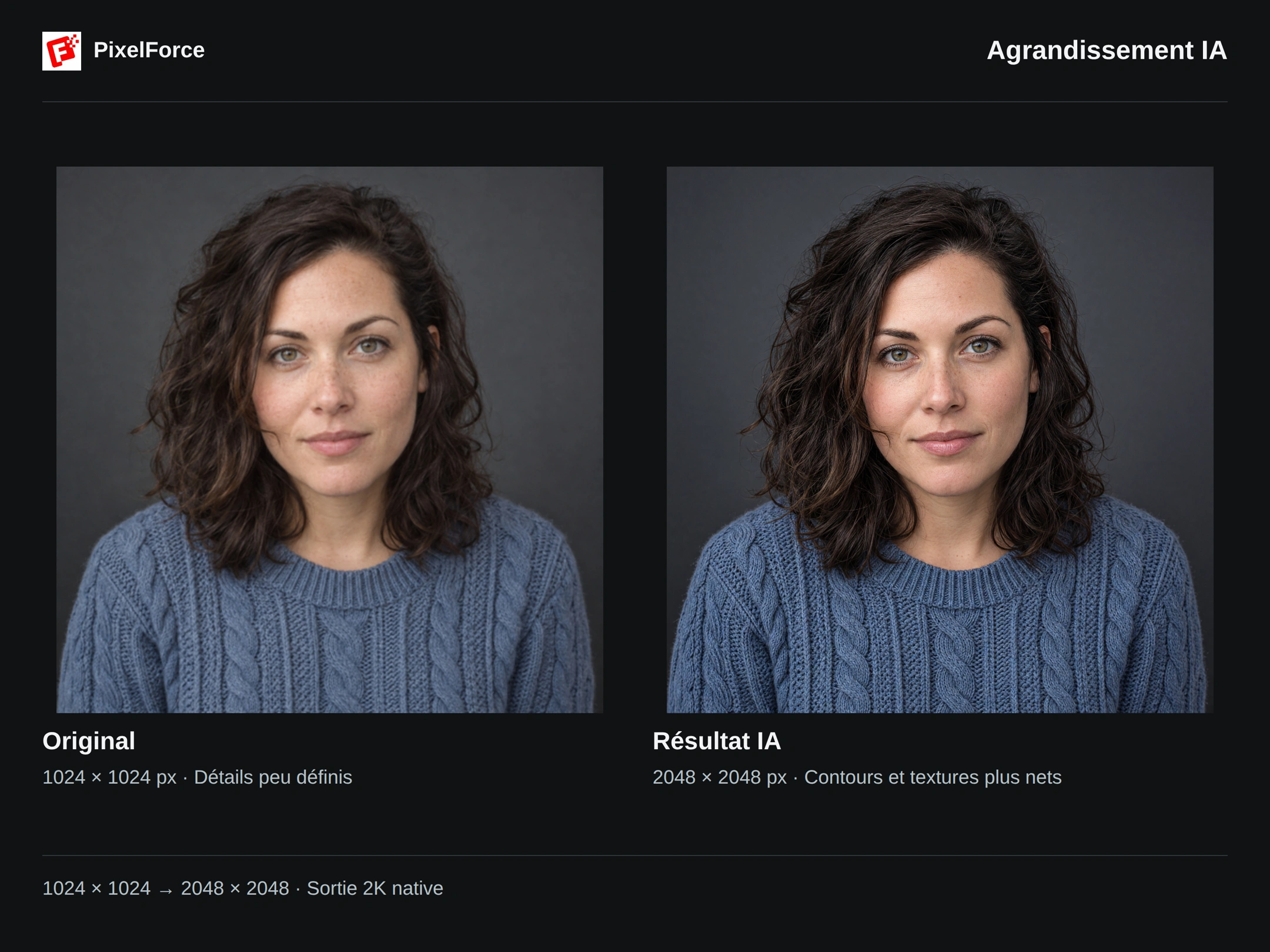
Regardez au-delà des dimensions
Un fichier plus grand ne dit pas tout. Zoomez pour voir ce qui devient plus lisible, puis vérifiez que ces détails restent cohérents avec la photo d'origine.
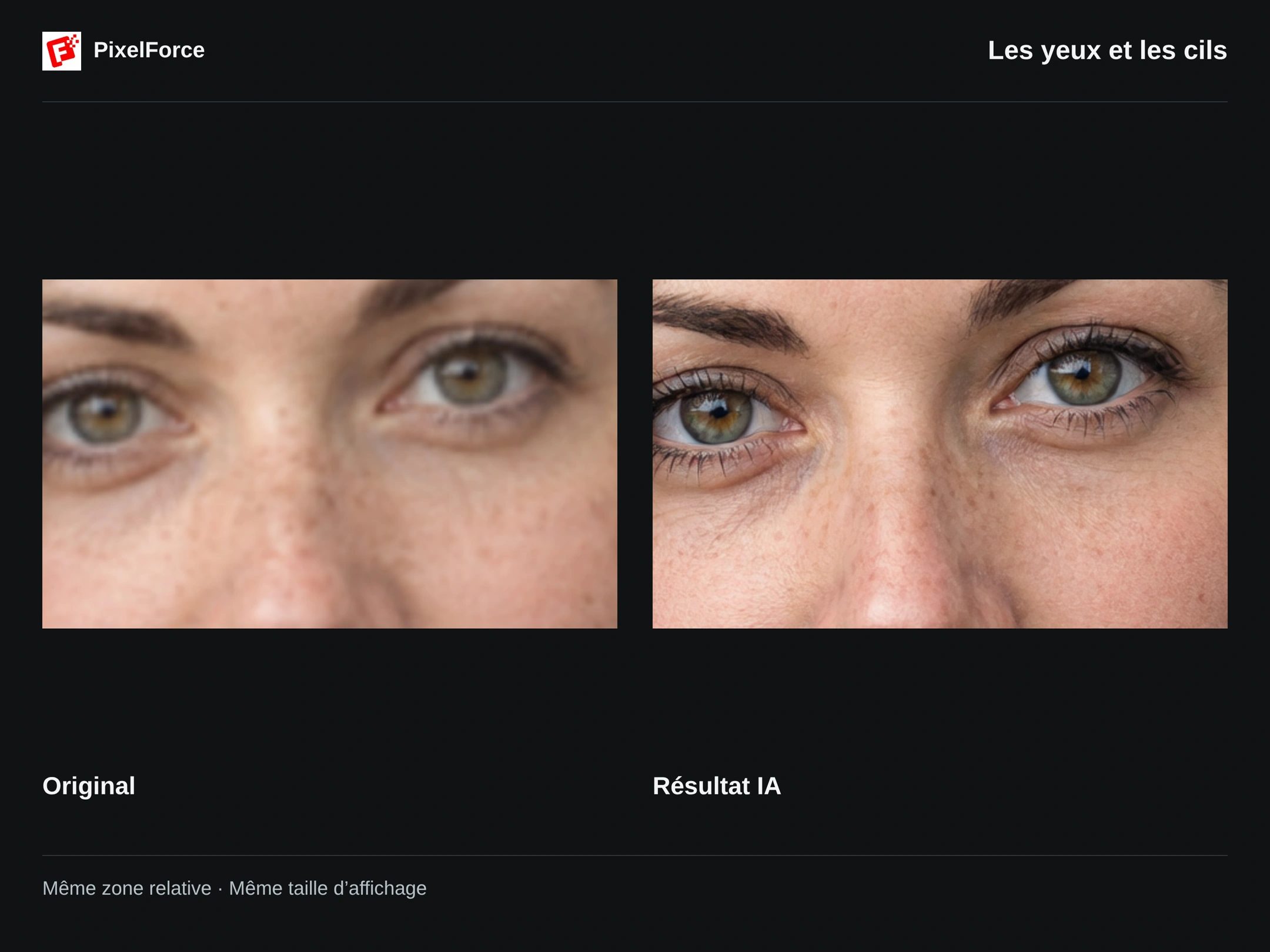
Les yeux et les cils
Le contour des yeux et les cils sont mieux définis, et l'iris se distingue plus facilement. Comparez aussi la forme des yeux, le regard et la couleur. Des cils ajoutés ou une expression modifiée ne constituent pas une amélioration fidèle.
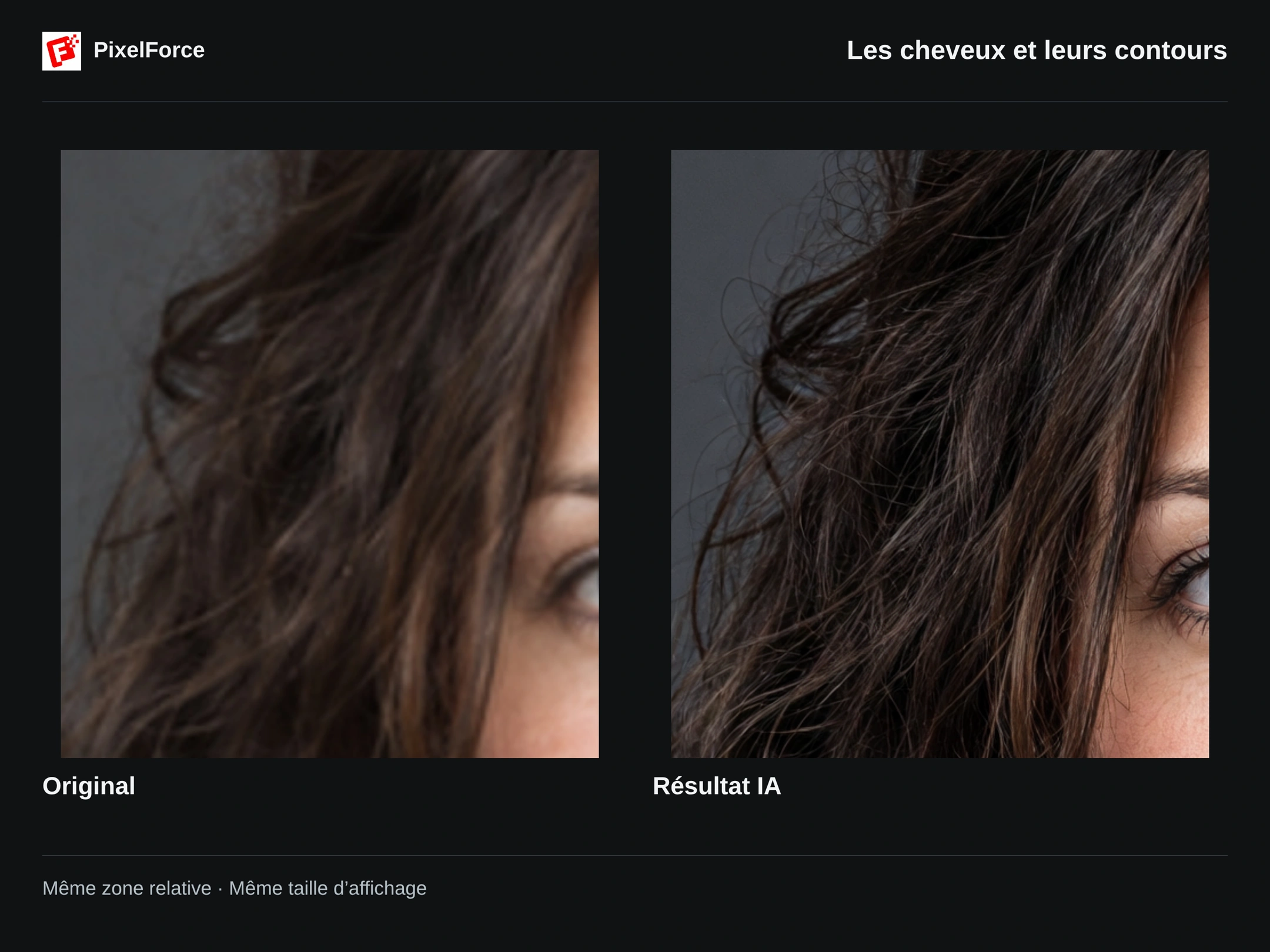
Les cheveux et leurs contours
Les mèches se détachent davantage, y compris les petits cheveux autour des boucles. Vérifiez que la transition vers l'arrière-plan reste naturelle, sans halo clair ni contour trop dur.
La maille et la texture du tissu
Les petites mailles et la texture du fil sont plus lisibles dans le résultat agrandi. Vérifiez également les torsades, l'encolure et le bleu du pull. L'IA peut reconstruire une texture plutôt que retrouver les fibres exactes de la photo d'origine.
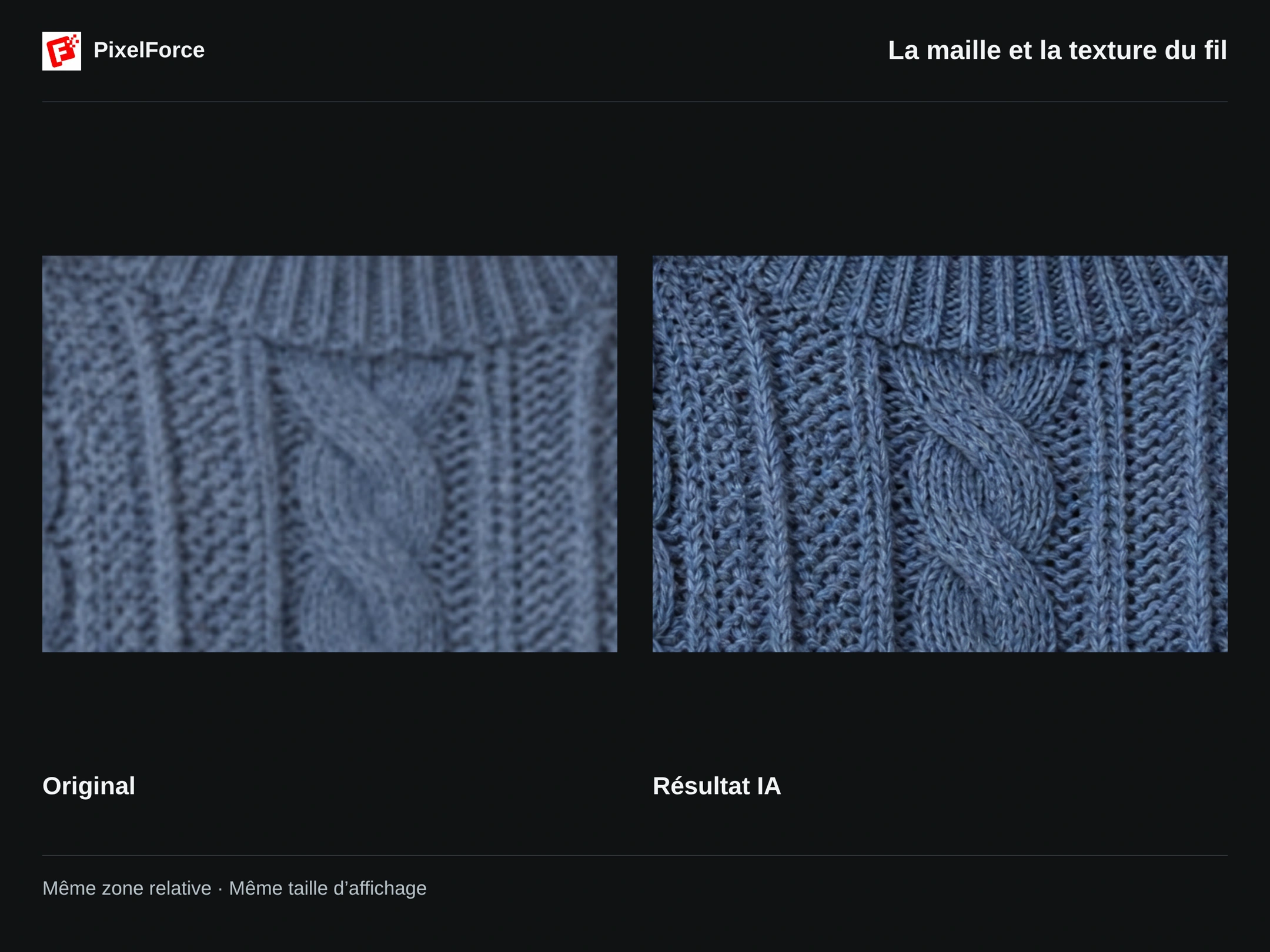
Chaque gros plan reprend la même zone relative des deux images, affichée à la même taille. Cela permet de comparer les détails malgré la différence de résolution. De légers changements de traits ou de cadrage restent possibles : l'amélioration par IA ne restaure pas exactement les informations perdues.
Agrandir votre photo
1. Ajouter l'image
Ouvrez Agrandissement IA depuis Créer ou Explorer, puis ajoutez une image. Sur Android et iOS, choisissez une photo dans votre bibliothèque, prenez-en une ou parcourez vos fichiers. Sur le Web, sélectionnez un fichier sur votre ordinateur.
Utilisez Modifier les entrées pour vérifier la photo et conserver le cadrage souhaité. Privilégiez un sujet reconnaissable et des formes encore lisibles. Une petite image correctement mise au point est généralement plus adaptée qu'une photo très floue ou fortement compressée.
2. Préciser vos souhaits, si nécessaire
Ouvrez Ajustements souhaités (facultatif) si vous avez une priorité particulière. Dans cet exemple, le champ reste vide et le traitement par défaut s'applique.
Pour une autre photo, vous pourriez écrire :
Refine fine hair strands and fabric texture. Keep the person's features, clothing pattern, colors and composition unchanged. Avoid smoothing and halos.
Ce texte demande d'affiner les cheveux et le tissu tout en conservant les traits, les motifs, les couleurs et la composition, sans lissage ni halos. Respectez la limite actuelle de 240 caractères. Concentrez-vous sur la netteté, une réduction modérée du bruit ou une texture naturelle. Pour changer la personne, la tenue ou l'arrière-plan, utilisez l'outil correspondant.
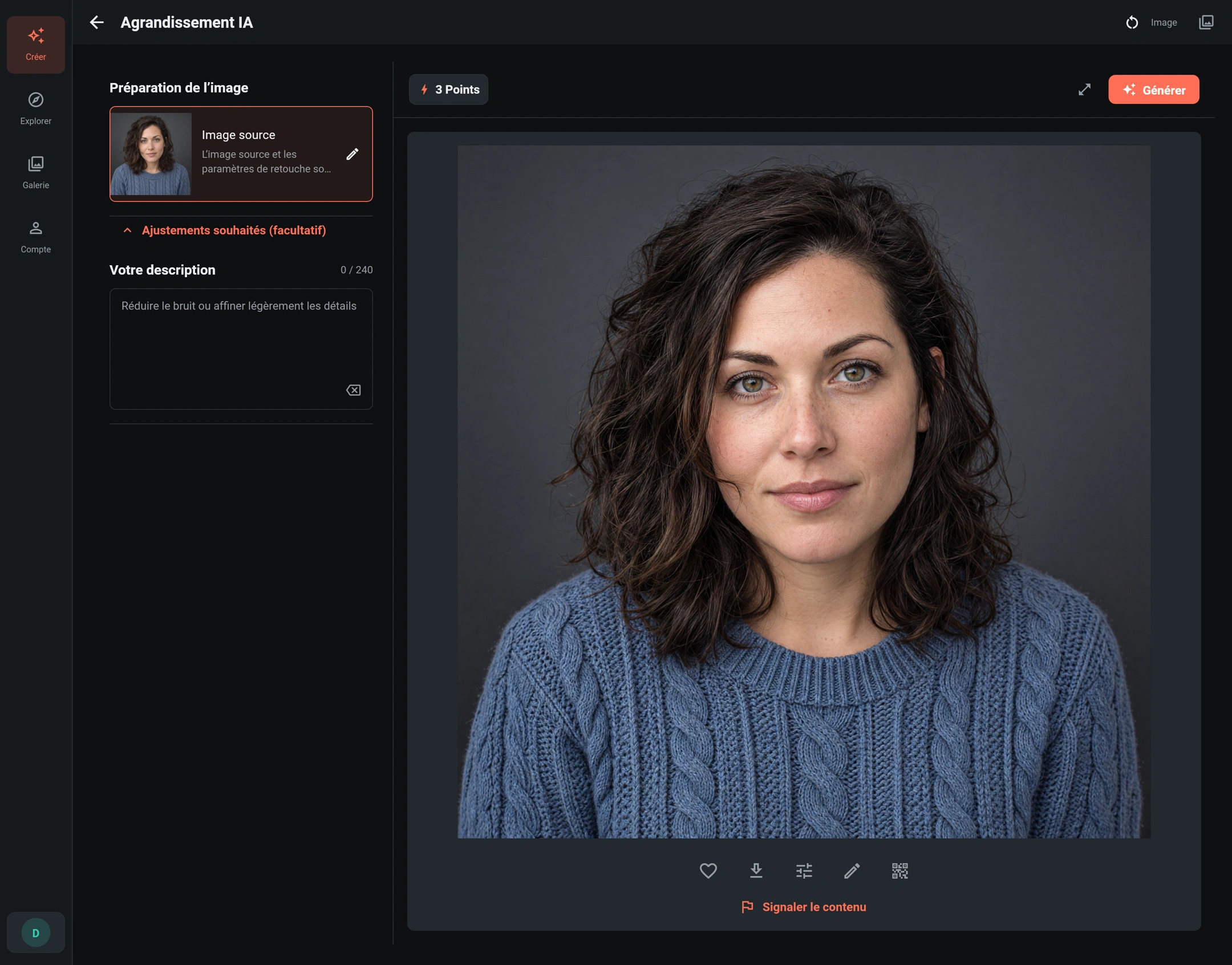
3. Générer et vérifier
Vérifiez le coût en points affiché, puis choisissez Générer. Agrandissement IA inclut une sortie 2K native ; vous n'avez pas à sélectionner séparément une intensité de raisonnement, HD, un style ou un masque.
Dans Image, vérifiez d'abord la composition entière, puis agrandissez les yeux, les cheveux, le tissu ou les détails importants du produit. Dans cet exemple carré, la largeur et la hauteur passent chacune de 1024 à 2048 pixels : deux fois la longueur de chaque côté et quatre fois le nombre total de pixels, mais pas quatre fois plus de détails garantis.
Enregistrez le fichier de sortie dans sa résolution d'origine si le résultat vous convient. Un aperçu adapté à l'écran peut masquer la différence entre les fichiers. Pour un nouvel essai, passez par Galerie → Réutiliser les réglages et ajustez les notes à partir de l'image d'origine, plutôt que d'améliorer plusieurs fois un résultat déjà généré.
Bien choisir et vérifier l'original
- Portraits : comparez les yeux, les lèvres, la forme du visage, la ligne des cheveux et les signes distinctifs. Une peau plus détaillée ne doit pas rendre la personne méconnaissable.
- Vêtements et produits : examinez les coutures, les torsades ou les imprimés, les logos, les textes, les petits accessoires métalliques et les couleurs. N'utilisez pas un résultat qui modifie un élément important pour vos clients.
- Images très floues : l'IA peut créer un détail plausible, mais elle ne peut pas établir ce qu'un texte illisible ou un élément caché représentait réellement.
- Images déjà nettes : le gain peut surtout concerner les dimensions du fichier. Jugez à un niveau de zoom utile, pas uniquement sur de petites vignettes.
La préparation conserve le cadre entier et les proportions. Si le côté le plus long dépasse 1024 pixels, l'image est réduite proportionnellement ; les petites images ne sont pas étirées vers un format prédéfini. Vérifiez les dimensions de votre sortie, surtout pour une photo non carrée.
Pour embellir la peau plutôt qu'augmenter la résolution, utilisez Retouche portrait. Pour changer la direction de la lumière, choisissez Éclairage IA. Pour un recadrage local ou des ajustements manuels, ouvrez Éditeur d'images.