AI 업스케일
가지고 있는 사진을 더 크고 선명하게 만들어 보세요. AI 업스케일 은 사진 한 장을 보정해 기본으로 2K 결과 를 제공합니다. 작은 윤곽과 질감을 더 또렷하게 보고 싶을 때 유용합니다.
이 예제에서는 세부가 다소 흐릿한 1024 × 1024 px 인물 사진으로 2048 × 2048 px 결과를 만들었습니다. 보정 요청은 입력하지 않았습니다. 눈, 잔머리, 파란 니트의 짜임을 보면 차이를 살펴보기 좋습니다.
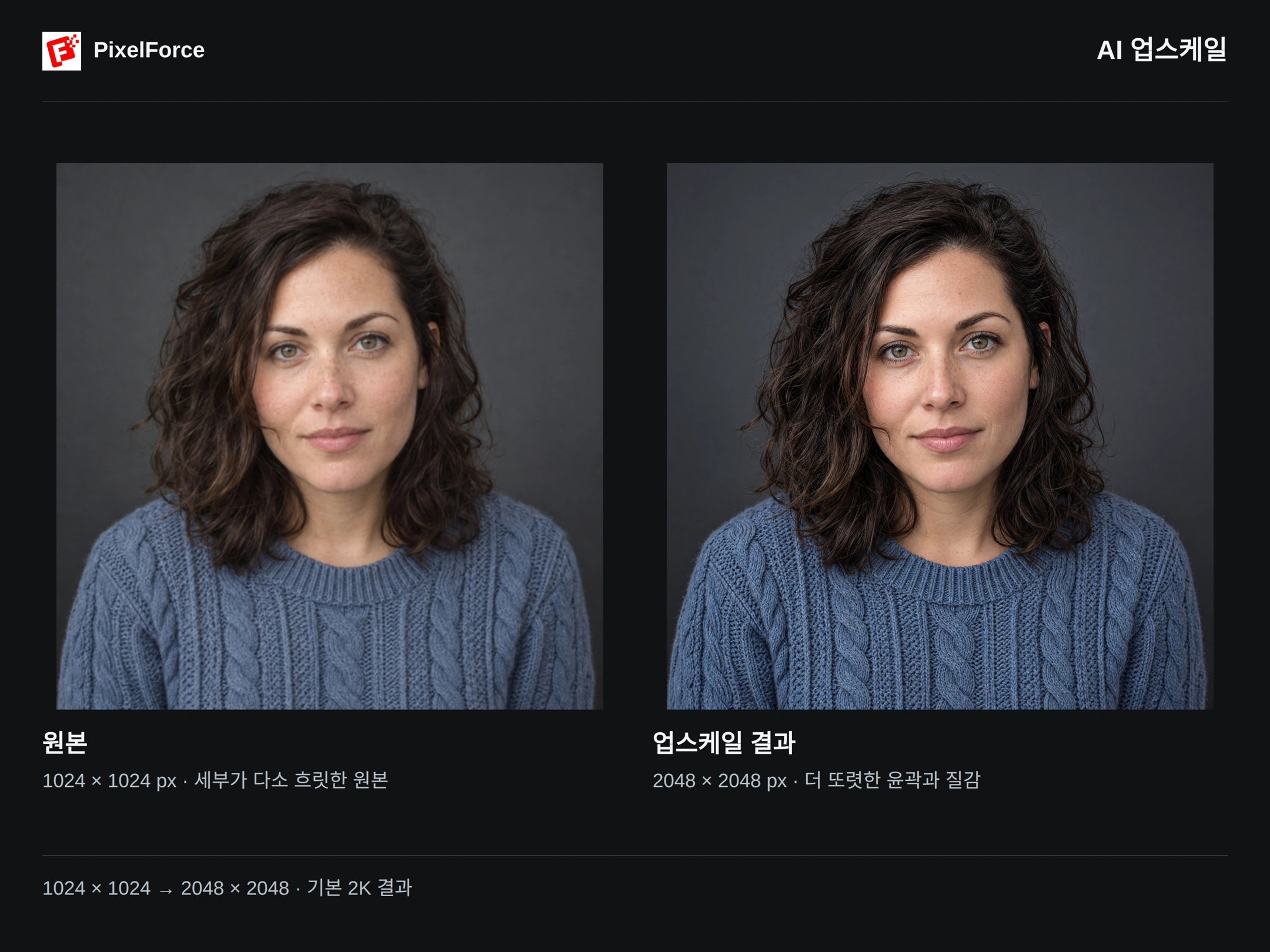
크기뿐 아니라 세부도 비교하세요
픽셀 수가 늘어나는 것만으로 모든 세부가 정확해지는 것은 아닙니다. 확대해 무엇이 더 잘 보이는지 살펴보고, 원래 사진의 특징도 유지됐는지 확인하세요.
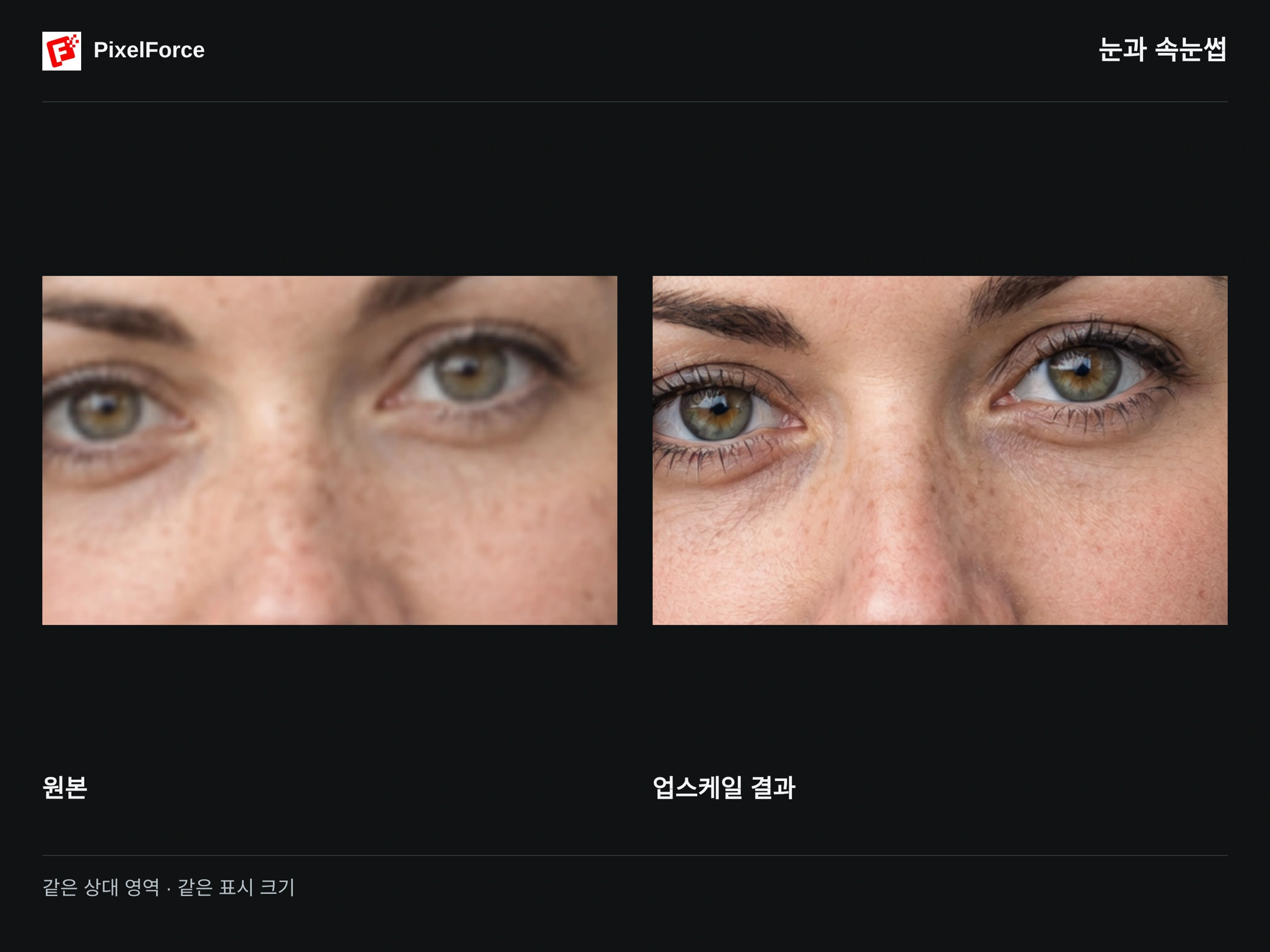
눈과 속눈썹
결과에서 눈의 윤곽과 속눈썹이 더 또렷하고 홍채도 자세히 보입니다. 선명도와 함께 눈 모양, 시선, 색을 비교하세요. 속눈썹이 추가되거나 표정이 달라진 것을 원본에 충실한 개선으로 볼 수는 없습니다.
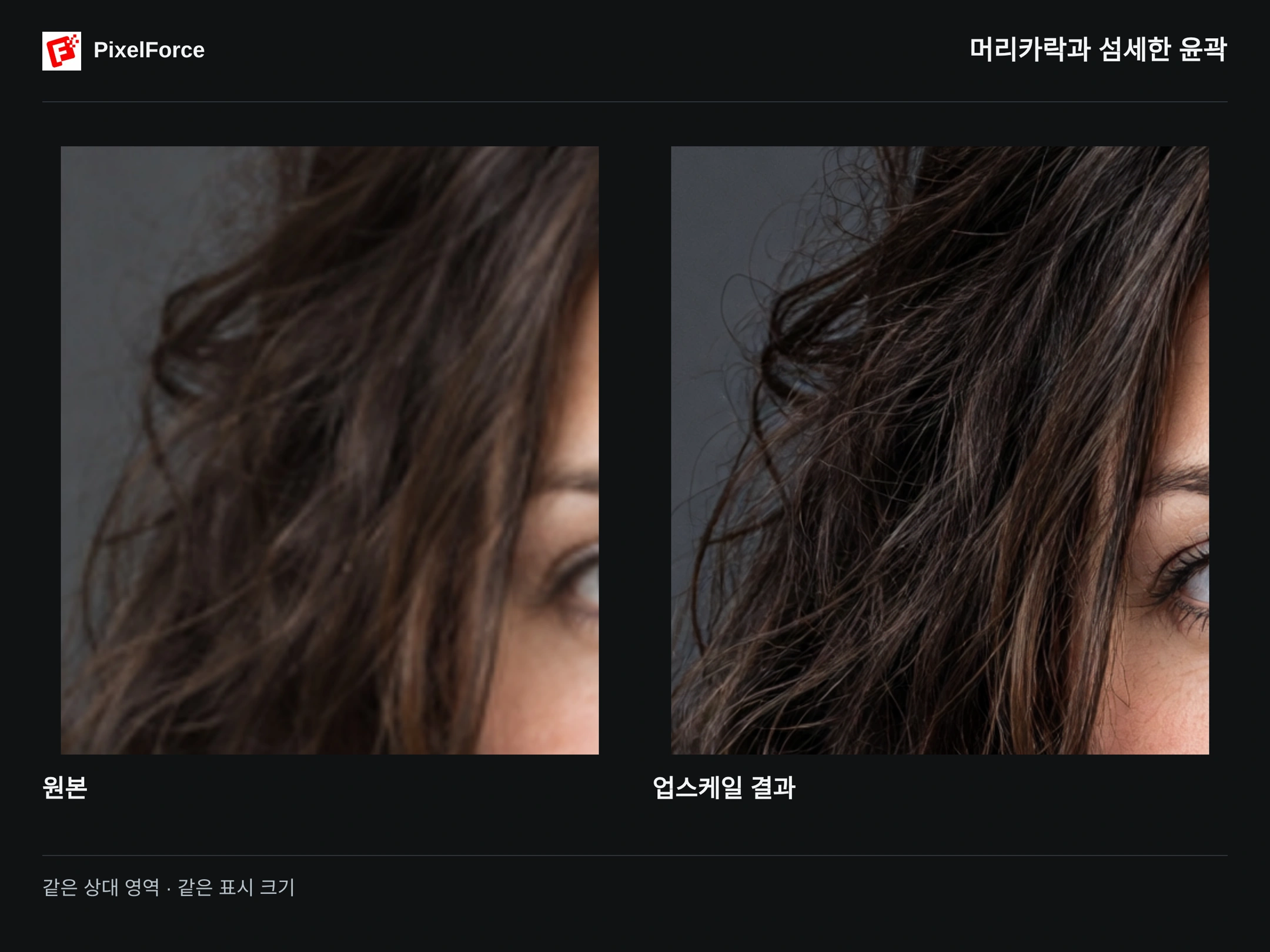
머리카락과 가장자리
컬 사이의 머리카락과 잔머리를 더 쉽게 구분할 수 있습니다. 머리카락과 배경이 자연스럽게 이어지는지, 흰 테두리나 빛 번짐, 지나치게 날카로운 윤곽은 없는지 확인하세요.
니트 짜임과 원단 질감
확대된 결과에서는 작은 코와 실의 질감이 더 잘 보입니다. 꽈배기 무늬, 목선, 파란색도 함께 확인하세요. AI가 질감을 새로 구성할 수 있으므로 원래 사진의 실 한 올까지 그대로 되살렸다는 뜻은 아닙니다.
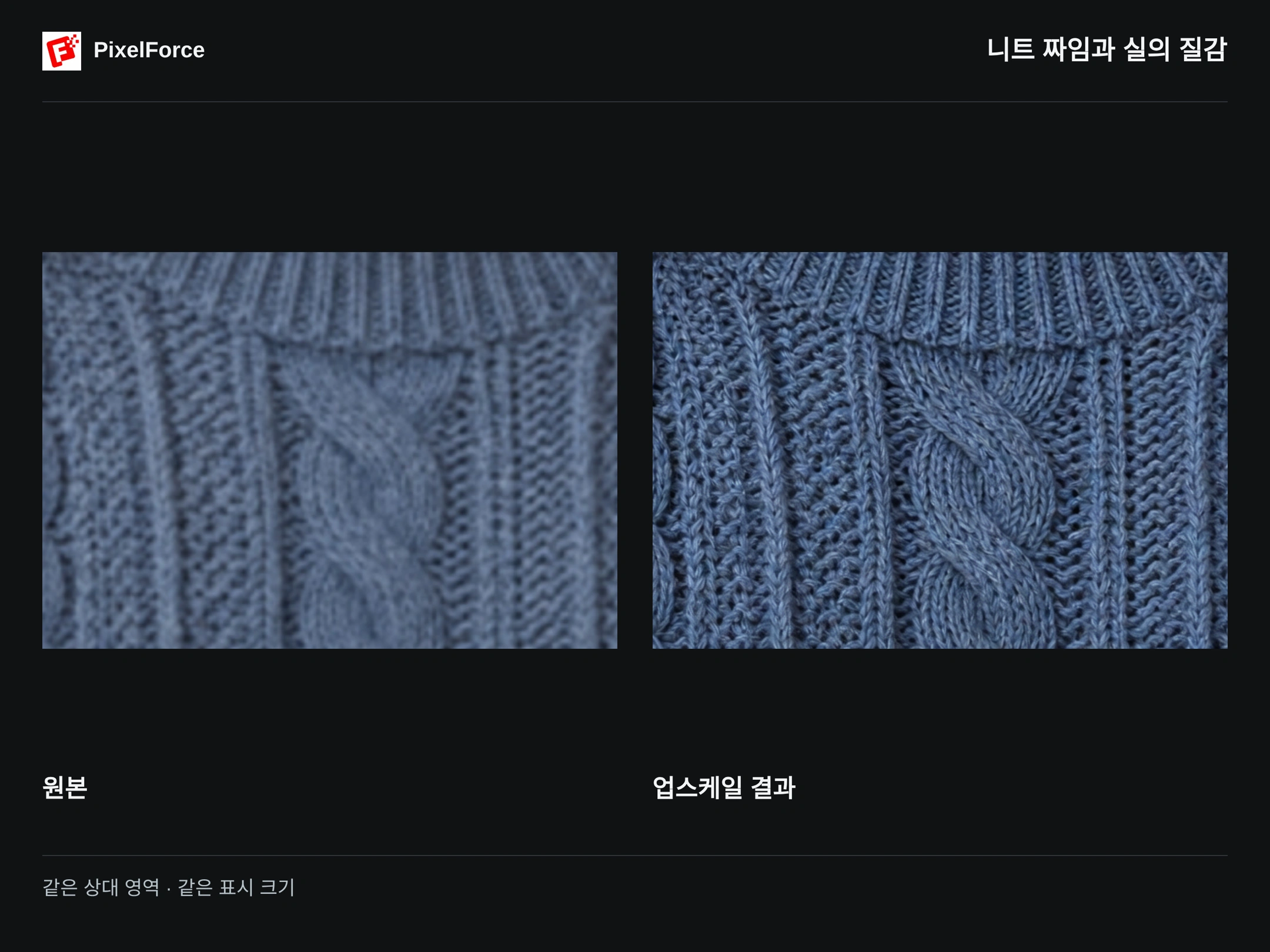
각 확대 비교는 원본과 결과의 같은 상대 영역을 같은 표시 크기로 보여 줍니다. 해상도가 달라도 세부를 비교하기 쉽지만, 얼굴 특징이나 구도가 조금 달라질 수 있습니다. AI 보정은 잃어버린 정보를 정확히 복원하는 작업이 아닙니다.
사진 업스케일하기
1. 사진 추가
제작 또는 둘러보기 에서 AI 업스케일 을 열고 이미지 한 장을 추가하세요. Android와 iOS에서는 앨범, 카메라, 파일 중에서 선택할 수 있습니다. Web에서는 컴퓨터의 파일을 선택하세요.
입력 편집 으로 사진을 확인하고 원하는 구도를 유지하세요. 피사체와 구조를 알아볼 수 있는 이미지가 좋습니다. 크기가 작아도 초점이 어느 정도 맞는 사진이 심하게 흐리거나 압축 흔적이 강한 사진보다 적합합니다.
2. 필요한 경우 보정 요청 입력
중점적으로 개선하고 싶은 부분이 있으면 보정 요청 (선택) 을 여세요. 이 예제에서는 비워 두고 기본 보정 처리를 사용했습니다.
다른 사진에서는 다음과 같이 요청할 수 있습니다.
Refine fine hair strands and fabric texture. Keep the person's features, clothing pattern, colors and composition unchanged. Avoid smoothing and halos.
머리카락과 원단 질감을 세밀하게 표현하되, 인물의 특징, 옷 무늬, 색과 구도를 유지하고 과도한 피부 보정이나 빛 번짐을 피하라는 뜻입니다. 현재 입력 한도는 240자 입니다. 선명도, 적당한 노이즈 감소, 자연스러운 질감에 초점을 맞추세요. 인물, 옷, 배경을 바꾸려면 해당 도구를 사용하세요.
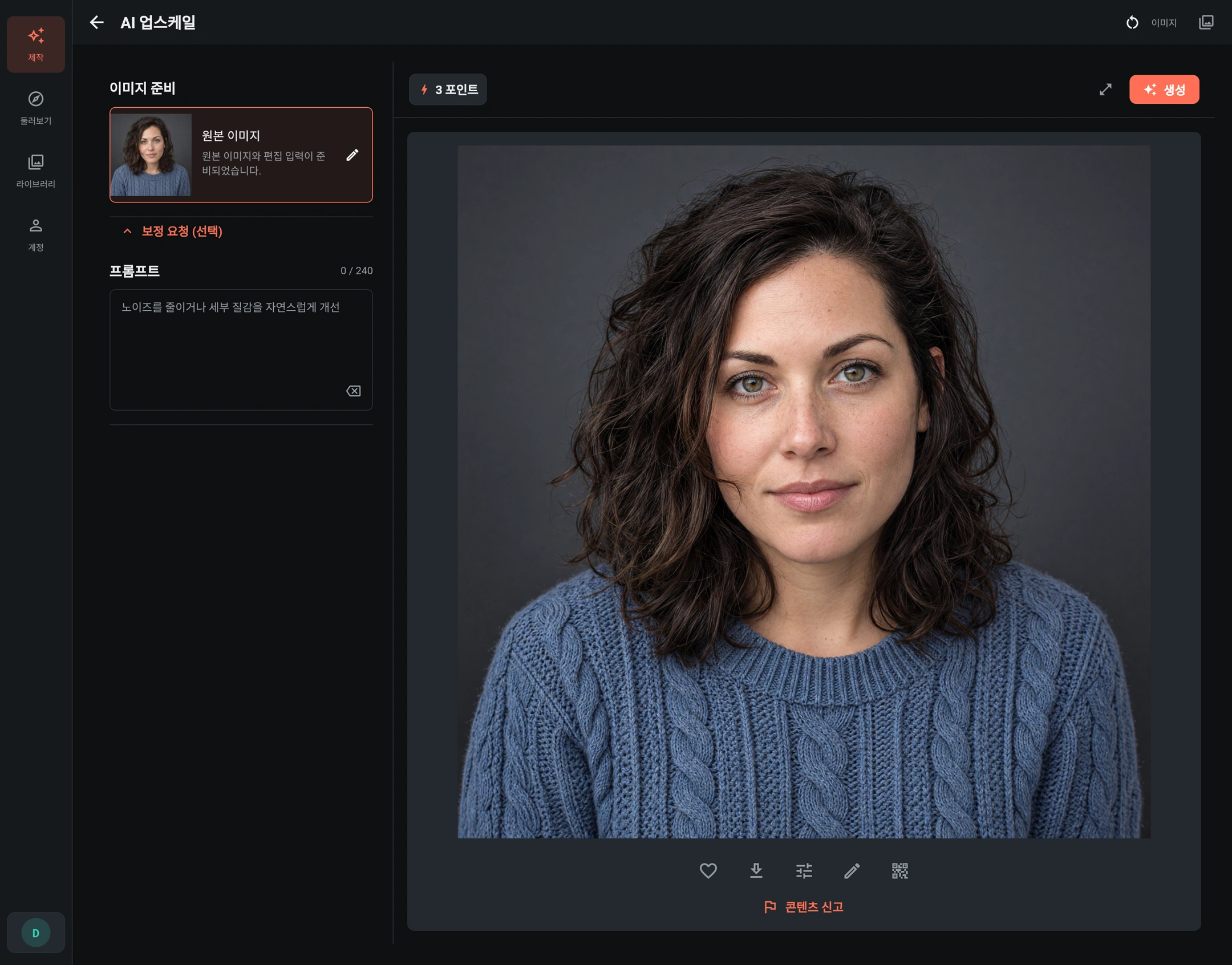
3. 생성 후 결과 확인
표시된 포인트 견적을 확인한 다음 생성 을 누르세요. AI 업스케일은 기본으로 2K 결과 를 제공하며 추론 강도, HD, 스타일, 마스크를 따로 선택하지 않습니다.
이미지 에서 먼저 전체 구도를 확인한 후 눈, 머리카락, 원단이나 상품의 중요한 세부를 확대하세요. 이 정사각형 예제는 가로와 세로가 각각 1024에서 2048로 늘었습니다. 각 변의 길이는 2배, 총 픽셀 수는 4배 이지만 정확한 세부가 4배 늘어난다는 보장은 아닙니다.
마음에 들면 결과를 원래 출력 해상도로 저장하세요. 화면에 맞춘 미리보기에서는 두 파일의 차이가 덜 보일 수 있습니다. 다시 시도할 때는 라이브러리 → 설정 재사용 으로 원래 입력을 불러와 요청을 조정하세요. 이미 생성한 결과를 반복해서 보정하는 것은 피하는 편이 좋습니다.
원본 선택과 확인 요령
- 인물 사진: 눈, 입술, 얼굴형, 헤어라인, 특징적인 점을 비교하세요. 피부가 더 선명해져도 다른 사람처럼 보이는 결과는 적절하지 않습니다.
- 의류와 상품: 솔기, 니트나 프린트 무늬, 로고, 글자, 작은 금속 부속, 색을 확인하세요. 고객의 판단에 중요한 세부가 바뀌었다면 결과를 그대로 사용하지 마세요.
- 심하게 흐린 이미지: AI가 그럴듯한 세부를 만들 수는 있지만, 읽을 수 없던 글자나 가려진 특징을 정확히 알아내는 것은 아닙니다.
- 이미 선명한 이미지: 눈에 띄는 화질 변화보다 파일 크기의 증가가 더 두드러질 수 있습니다. 작은 썸네일만 보지 말고 적절히 확대해 확인하세요.
입력 준비 과정은 전체 화면과 가로세로 비율을 유지합니다. 긴 변이 1024픽셀을 넘으면 비율을 유지해 줄이고, 작은 이미지를 정해진 모양으로 늘리지는 않습니다. 특히 정사각형이 아닌 사진은 실제 출력 크기를 확인하세요.
해상도보다 피부 표현을 다듬으려면 인물 보정, 빛의 방향을 바꾸려면 AI 조명 보정을 사용하세요. 로컬 자르기나 수동 조정에는 이미지 편집기가 적합합니다.