留衣重繪
保留已穿在身上的一套服裝,換一個人物或展示環境。留衣重繪 結合穿衣原圖、可選的人物參考與環境要求,適合為同一套服裝製作不同的展示圖片,而不是重新設計衣服。
平鋪或單件服裝請使用服裝試穿。只想更換人物、保留原照片環境時,可以先看模特換臉。
從穿衣原圖到影棚展示
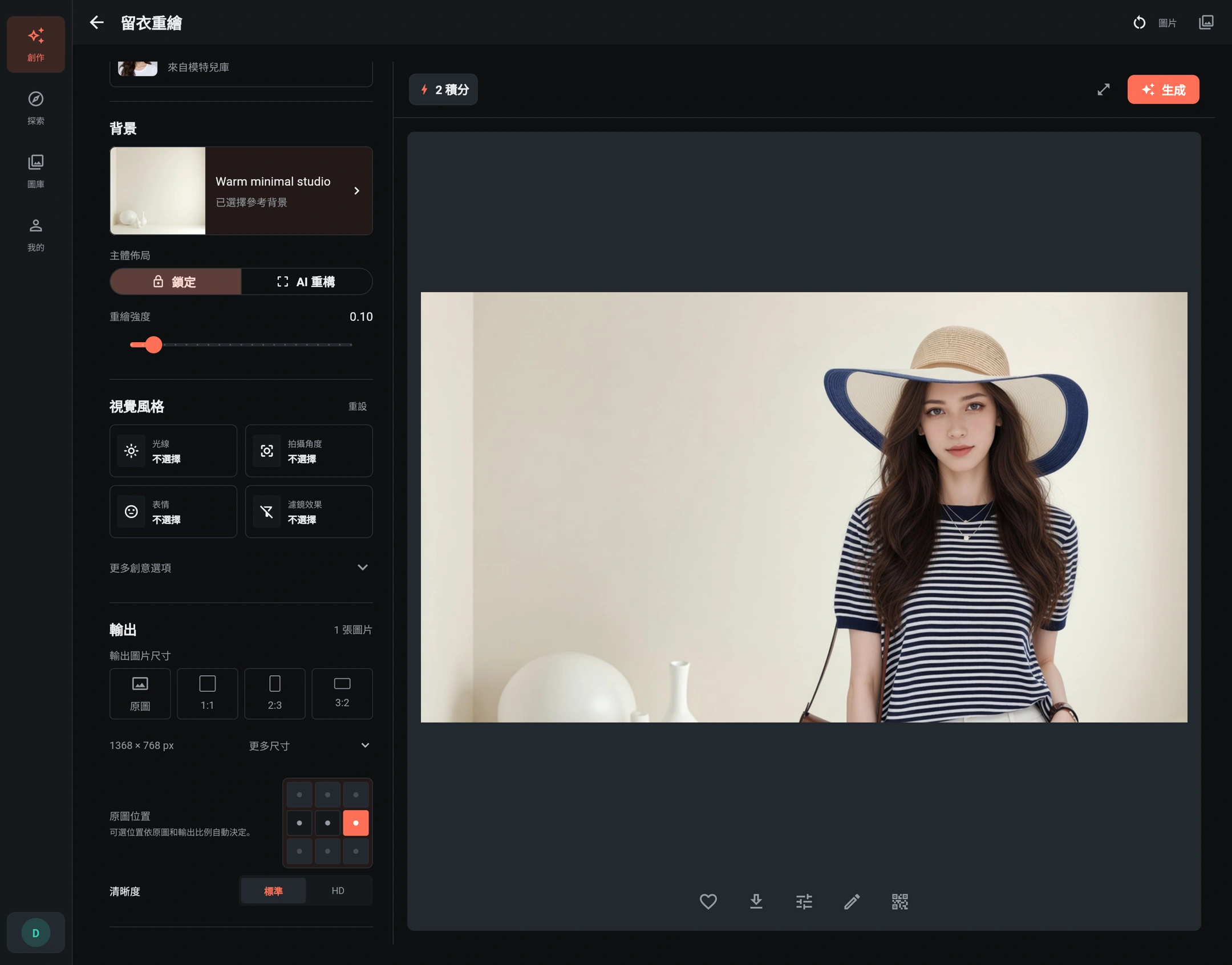
原圖是一位戴寬簷草帽、穿深藍白色條紋上衣的短髮人物。本例選擇 Kinge Anni,搭配暖調簡潔影棚,得到人物靠右、左下方有白色雕塑花瓶的暖米白橫向展示圖。
穿衣原圖決定保留的服裝;人物參考決定使用誰;背景與提示詞決定環境。 Kinge Anni 肖像中的白色上衣不是要複製的服裝,結果應延續原圖的條紋上衣與草帽。
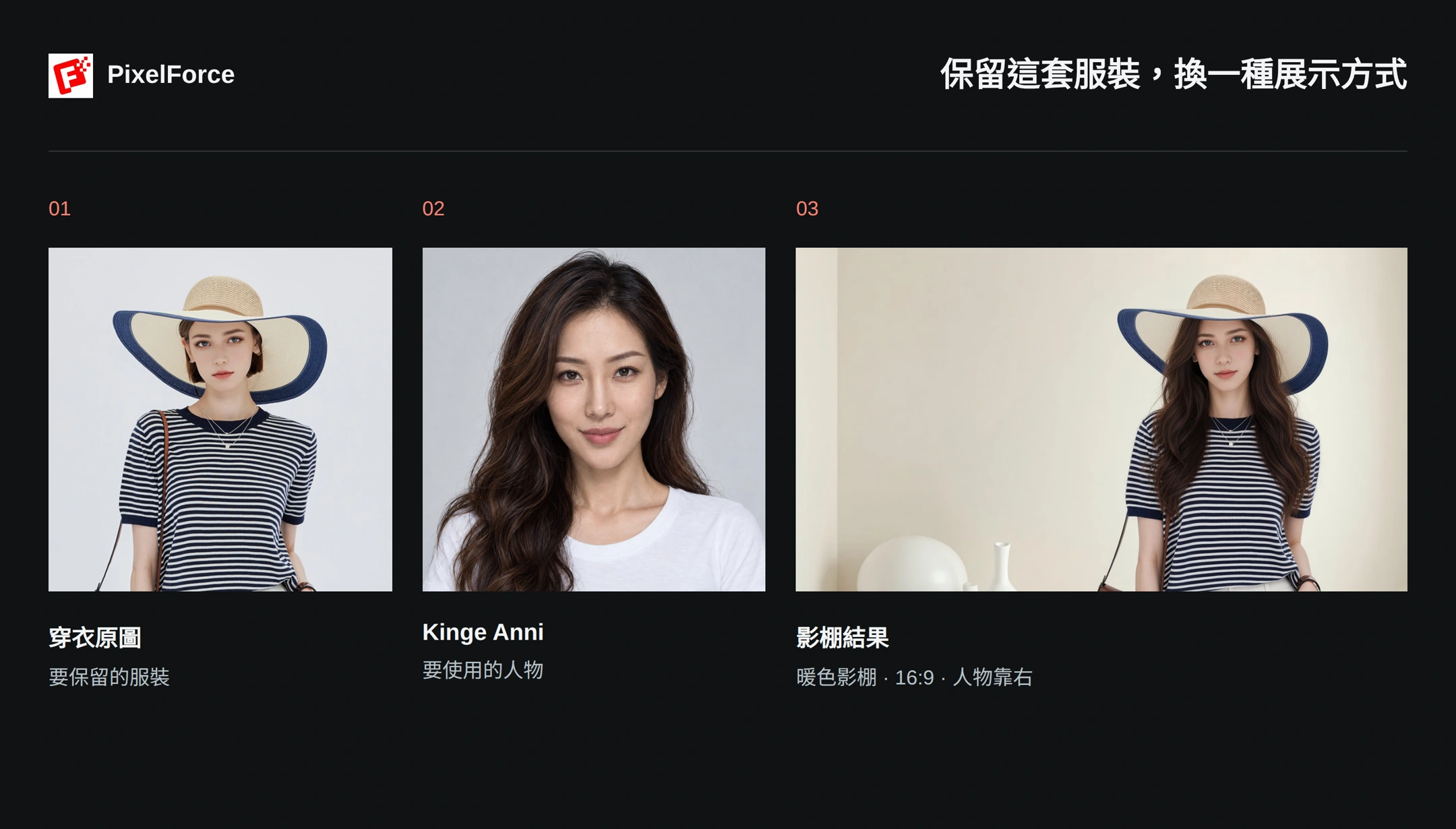
請用範例理解設定,不要將它視為服裝細節絕對一致的保證。發布前仍需對照條紋、領口、袖長、帽簷包邊及可見配飾。
第一步:準備穿衣原圖
- 從 創作 開啟 留衣重繪。
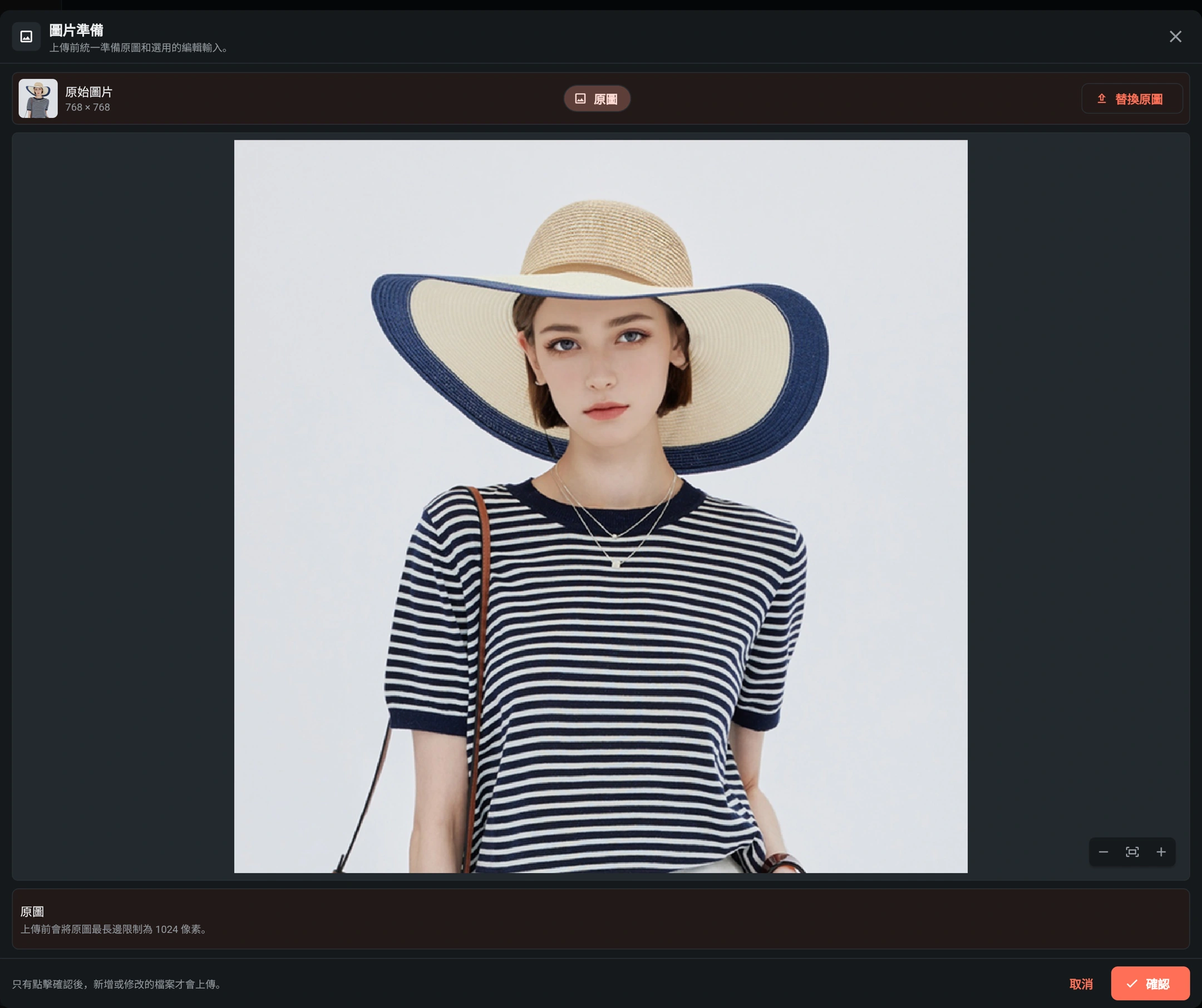
- 開啟圖片準備並選擇穿著目標服裝的照片。Web 使用檔案選擇器;Android、iOS 可從相簿選擇、拍照或瀏覽檔案。
- 檢查顏色、花紋、領口、袖子、下襬、肩帶、商標與扣件是否清楚,避免模糊、遮擋及重度濾鏡。
- 點選 確認。之後需要更換來源時,重新開啟圖片準備並點選 替換原圖。
此場景不需要繪製服裝遮罩。建議從單人且衣服可見的照片開始,不要把完整服裝裁成大頭照。AI 無法可靠還原看不見的下襬、背面印花或衣服結構。本例是半身照片,未提供下半身服裝資訊。
第二步:選擇穿著服裝的人物
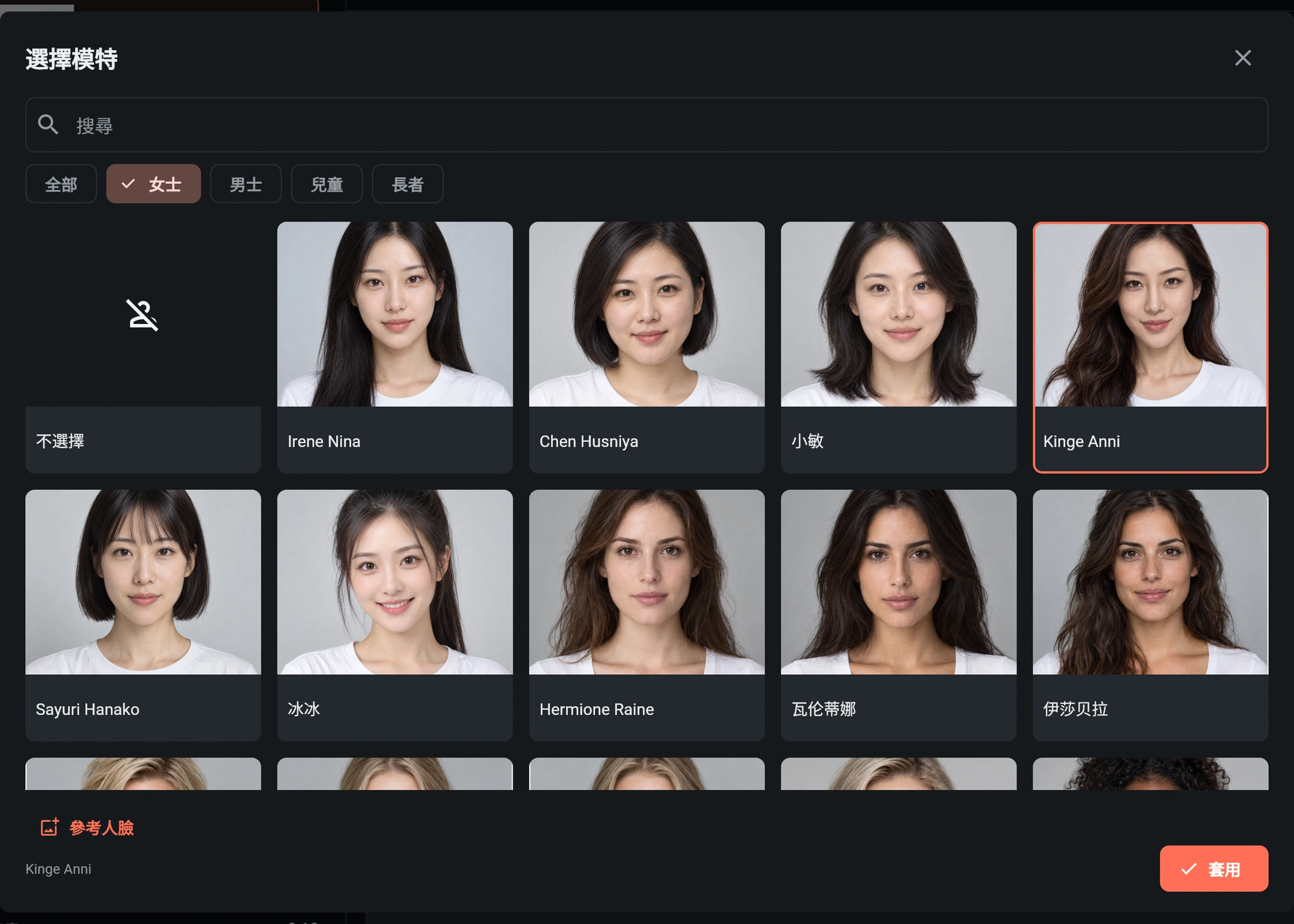
開啟 人物參考,選擇庫內模特,或上傳你有權使用的肖像。
從模特庫選擇
- 按全部、女性、男性、兒童、長者篩選,或以名稱搜尋。
- 選擇一個人物並確認選中狀態。本例使用 Kinge Anni。
- 點選 套用 返回表單。直接關閉選擇框不會套用新的庫內人物。
使用自己的肖像
在同一個選擇框點選 參考人臉,上傳清晰且已授權的肖像。建議單人、五官可見且遮擋少;人物參考支援最長邊不超過 2048 像素。只選一種身份來源,避免照片與人物文字描述互相衝突。
服裝仍以穿衣原圖為準。人物參考不是第二件衣服,也不是背景。未選人物參考表示沒有指定新的目標身份。
僅使用你有權處理與發布的照片及人物身份,不要將 AI 生成圖描述為真實人物的經歷或代言。
第三步:設定環境與構圖
描述要改變的環境
在 你的提示詞 描述環境與展示要求,中英文皆可。本例實際使用:
A warm ivory studio alcove with softly rounded corners, diffuse cream lighting, and a small group of matte white sculptural vases near the floor.
意思是暖米白影棚凹室、柔和圓潤的轉角、奶油色漫射光,以及靠近地面的一小組霧面白色雕塑花瓶。
這是在描述環境,不是重新設計服裝。保持簡短明確;重要細節可直接強調,例如 保留深藍白色條紋、領口、袖長與草帽,不改變服裝。 不要同時要求保衣又改變衣服顏色或款式。
按需要選擇背景參考
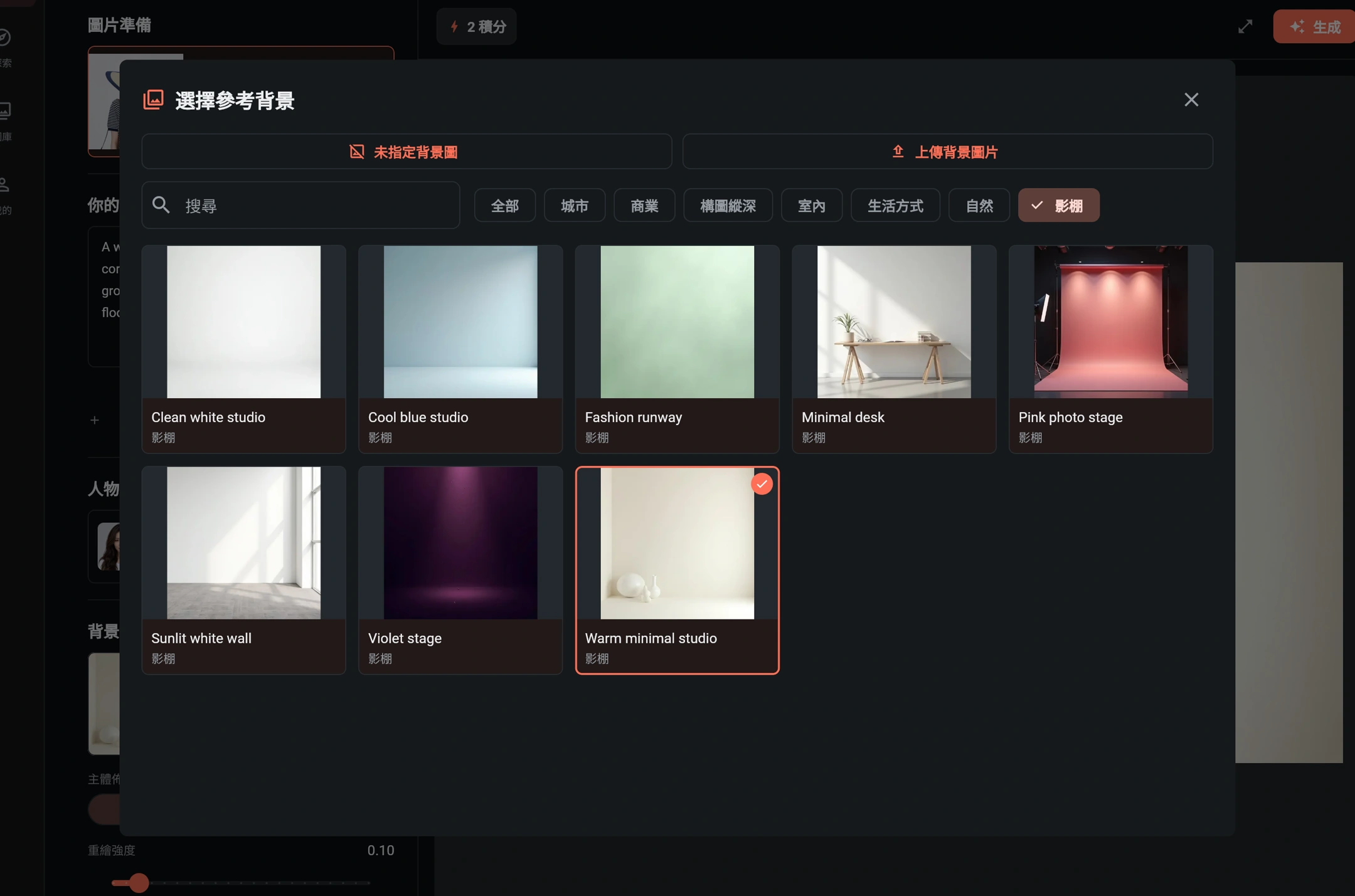
開啟 背景 選擇模板,或點選 上傳背景圖片。本例使用 Warm minimal studio(暖調簡潔影棚)。選擇模板會把環境描述寫入提示詞,請先選背景,再檢查與補充文字。
也可選擇 未指定背景圖,僅用文字要求陽光下的公園等場景。背景圖片不是必填;想貼近參考時,讓圖片與文字保持一致。
對照本例設定
| 設定 | 本例選擇 | 用途 |
|---|---|---|
| 人物參考 | Kinge Anni | 指定身份,不複製肖像中的衣服 |
| 背景 | Warm minimal studio | 提供暖色影棚參考及提示詞 |
| 主體布局 | 鎖定 | 保守地保持原圖主體的構圖與占位 |
| 重繪強度 | 0.1 | 貼近參考,減少大幅重新安排 |
| 輸出圖片尺寸 | 16:9,1368 × 768 | 提供橫向畫布 |
| 原圖位置 | 右側,垂直置中 | 人物靠右,左側留出環境空間 |
| 視覺風格 | 不額外選擇 | 不疊加其他光線、濾鏡或藝術效果 |
| 清晰度 | 標準 | 先檢查結果,不選高清輸出 |
重繪強度 控制服裝之外的創作自由度,不代表可以改動衣服。未選背景時初始值為 1.0;選擇或上傳背景會重設為 0.1;移除參考會重設為 1.0。之後可自行調整,切換背景後請再次檢查。
較低數值對人物、姿態與環境更保守,較高數值允許更多重新安排;在 0.81–1.0 區間,文字要求優先於背景參考。主體構圖的 鎖定 仍優先於創作自由度;確實需要改變安排時,再選 AI 重構。兩種模式都不應放鬆保衣要求。
用 原圖位置 九宮格安排不同畫布比例中的占位,只有幾何上可用的位置才能選擇。擴寬畫布可增加環境,但不會補足未知衣服細節,也不等於把半身圖變成準確的全身商品照。
此場景不顯示 High/Normal 推理強度選項。標準 與 高清 控制輸出清晰度;HD 不是更強的保衣開關。提交前以目前積分報價為準,不要假設各輸出選項價格相同。
第四步:生成並檢查服裝
- 再次核對原圖、人物、提示詞、背景、布局與輸出。
- 查看 生成 旁的積分報價,確認後只點一次 生成。提交狀態不確定時,先查已有任務,不要重複提交。
- 開啟結果預覽,放大並逐項對照原圖。
| 檢查項 | 重點 |
|---|---|
| 顏色與圖案 | 顏色、條紋方向與間距、印花及位置 |
| 文字與商標 | 內容、大小與位置正確,而非相似的新編圖案 |
| 輪廓與結構 | 領口、袖子或肩帶、輪廓、可見衣長、扣件、綁帶、褶皺 |
| 材質 | 原面料的紋理、厚度、皺褶與透明程度 |
| 配飾與交界 | 帽簷包邊、包帶、首飾,以及手、頭髮與衣服邊緣 |
| 人物與環境 | 身份符合參考,環境符合文字及背景圖片 |
| 構圖 | 占位與範圍正確,沒有意外裁切或虛構不可見的服裝 |
範例延續條紋上衣與寬簷帽,同時更換人物和環境,但細小結構仍需檢查。關鍵細節變了,就不應作為準確商品圖發布。調整原圖或要求,一次修改少量設定,再評估結果。
滿意後儲存圖片。局部修正可點選 精修圖片 進入 AI 潤色,新 AI 任務會有獨立報價。
常見問題
要求新姿勢,卻幾乎沒有變化?
檢查主體布局與重繪強度。鎖定加低強度較保守;確實需要改姿態時,使用 AI 重構並適當提高強度,同時明確保留服裝細節。
不選背景圖也能更換環境嗎?
可以。選未指定背景圖並描述新場景。之後若又選模板,檢查提示詞是否被替換、強度是否被重設。
強度很低,為什麼衣服還是變了?
低強度不保證一致性。檢查清晰度、細節是否可見,以及文字或風格是否衝突。重要細節未通過對照前,不應把結果當作準確商品照。
別人能復用設定嗎?
透過結果分享建立 QR 碼,接收者確認並匯入輸入與設定後,再生成自己的任務,詳見分享與匯入。留衣重繪依賴保留的輸入,原任務超過 30 天後無法掃碼復原。請及時儲存重要結果。