증명사진
선명한 인물 사진 한 장으로 증명사진의 구도와 배경을 정리할 수 있습니다. 이 예시에서는 회색 배경의 사진을 파란 배경으로 바꾸고, 여러 장을 인화하기 좋게 배치합니다.
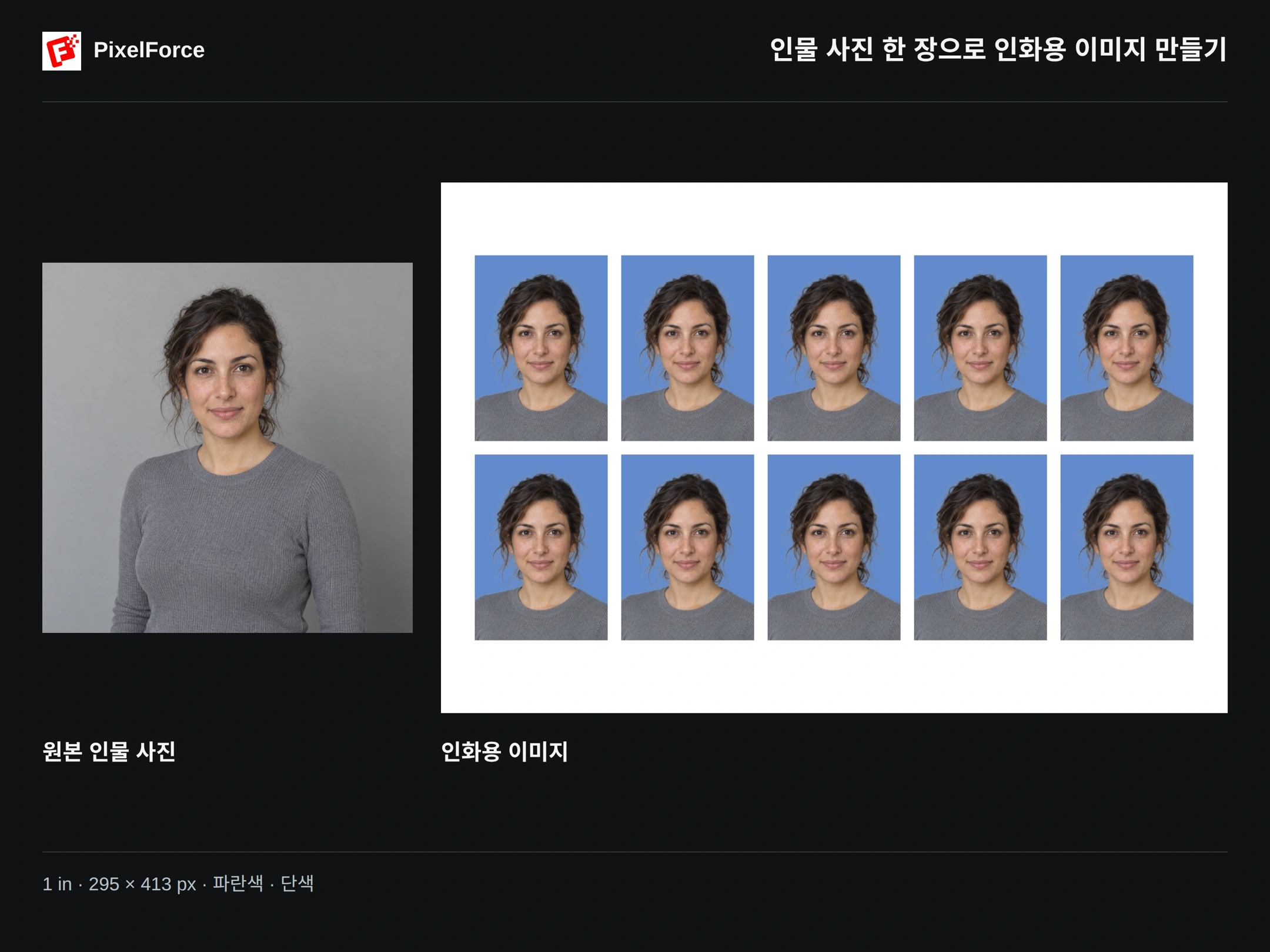
예시에 사용한 설정
| 항목 | 설정 |
|---|---|
| 사진 크기 | 1 in · 295 × 413 px |
| 배경색 | 파란색 |
| 배경 표현 | 단색 |
결과는 같은 사진을 한 줄에 5장씩, 두 줄로 배치한 이미지 한 장 입니다. 10번 생성한 결과가 아닙니다. 선택한 크기는 개별 사진의 크기이며, 전체 인화용 이미지의 크기와는 다릅니다.
크기 프리셋을 선택했다고 해서 사진이 반드시 승인되는 것은 아닙니다. 제출 기관이 배경 교체나 AI 처리를 허용하는지, 크기·얼굴 위치·표정 규정은 무엇인지 먼저 확인하세요. 보정하지 않은 원본을 요구하는 경우도 있습니다. 미국 여권 사진 안내와 영국 여권 사진 안내가 그 예입니다.
만드는 방법
1. 선명한 인물 사진 추가하기
제작 또는 둘러보기 에서 증명사진 을 열고 원본을 추가하세요. 휴대폰에서는 사진 보관함, 카메라 또는 파일에서 선택할 수 있습니다. 웹에서는 컴퓨터에 저장된 이미지를 선택합니다.
정면을 바라보고 얼굴에 초점이 맞은 사진이 좋습니다. 조명은 고르게, 머리는 전체가 보이게 촬영하고 머리 위와 어깨 주변에 여유 공간을 남겨 주세요. 얼굴이 가려졌거나 고개가 많이 기울어진 사진, 강한 뷰티 필터를 적용한 사진은 피하세요.
입력 편집 에서 원본을 확인할 수 있습니다. 처음부터 너무 바짝 자르지 마세요. 배경을 바꾸더라도 원본에서 잘린 머리카락이나 어깨는 복구되지 않습니다.
2. 사진 크기 선택하기
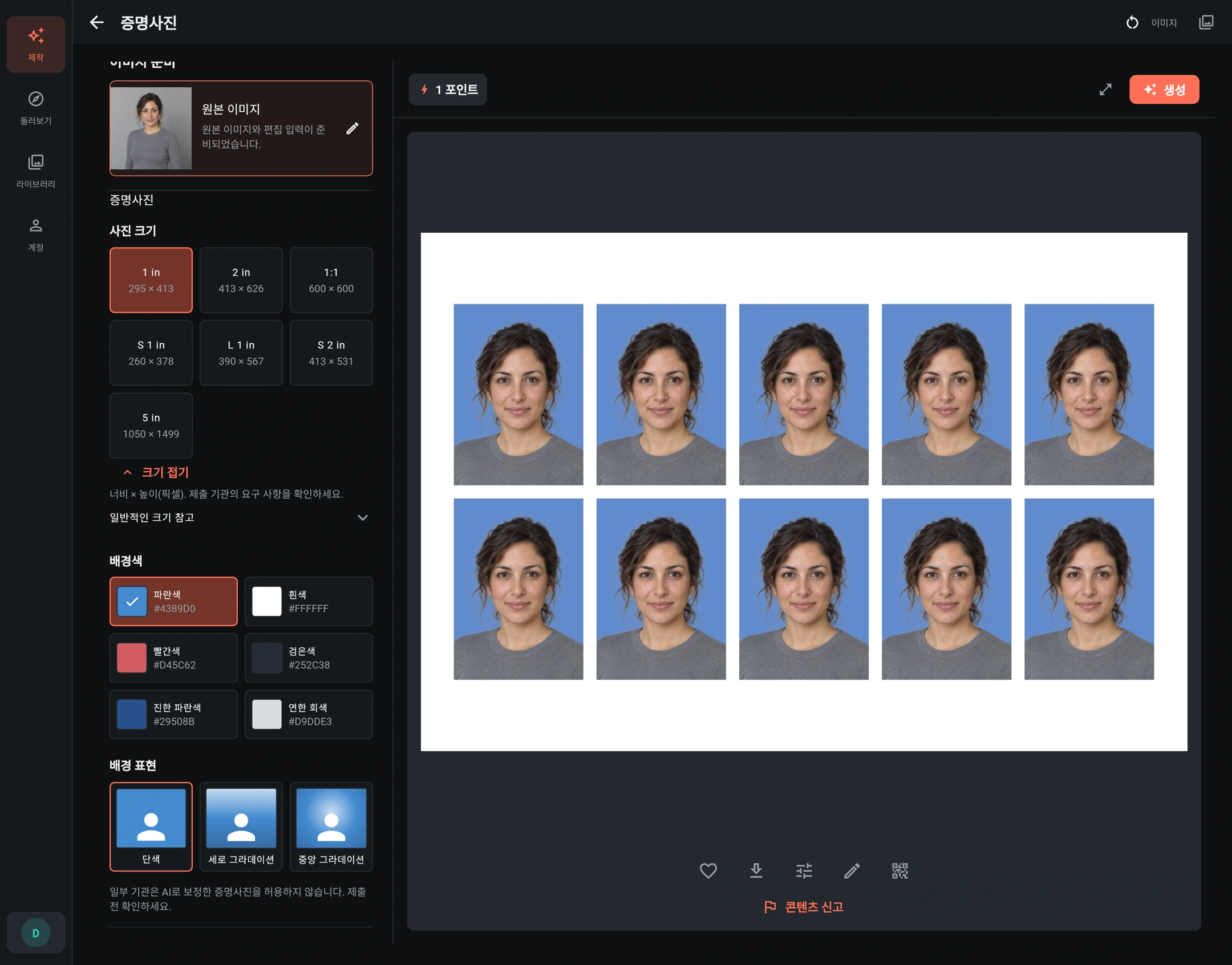
사진 크기 에서 1 in · 295 × 413 을 선택하면 예시와 같은 설정이 됩니다. 크기 더 보기 를 누르면 나머지 프리셋도 볼 수 있습니다.
| 앱에 표시되는 이름 | 너비 × 높이(픽셀) |
|---|---|
| 1 in | 295 × 413 |
| S 1 in | 260 × 378 |
| L 1 in | 390 × 567 |
| S 2 in | 413 × 531 |
| 2 in | 413 × 626 |
| 1:1 | 600 × 600 |
| 5 in | 1050 × 1499 |
위 이름은 앱의 프리셋 구분용이며, 국내 증명사진 규격을 뜻하지 않습니다. 이름만 보고 고르지 말고 제출처에서 요구하는 실제 크기를 확인하세요. 일반적인 크기 참고 는 크기 선택을 돕는 정보이지, 규정 충족을 보증하는 표시가 아닙니다.
3. 배경 설정하기
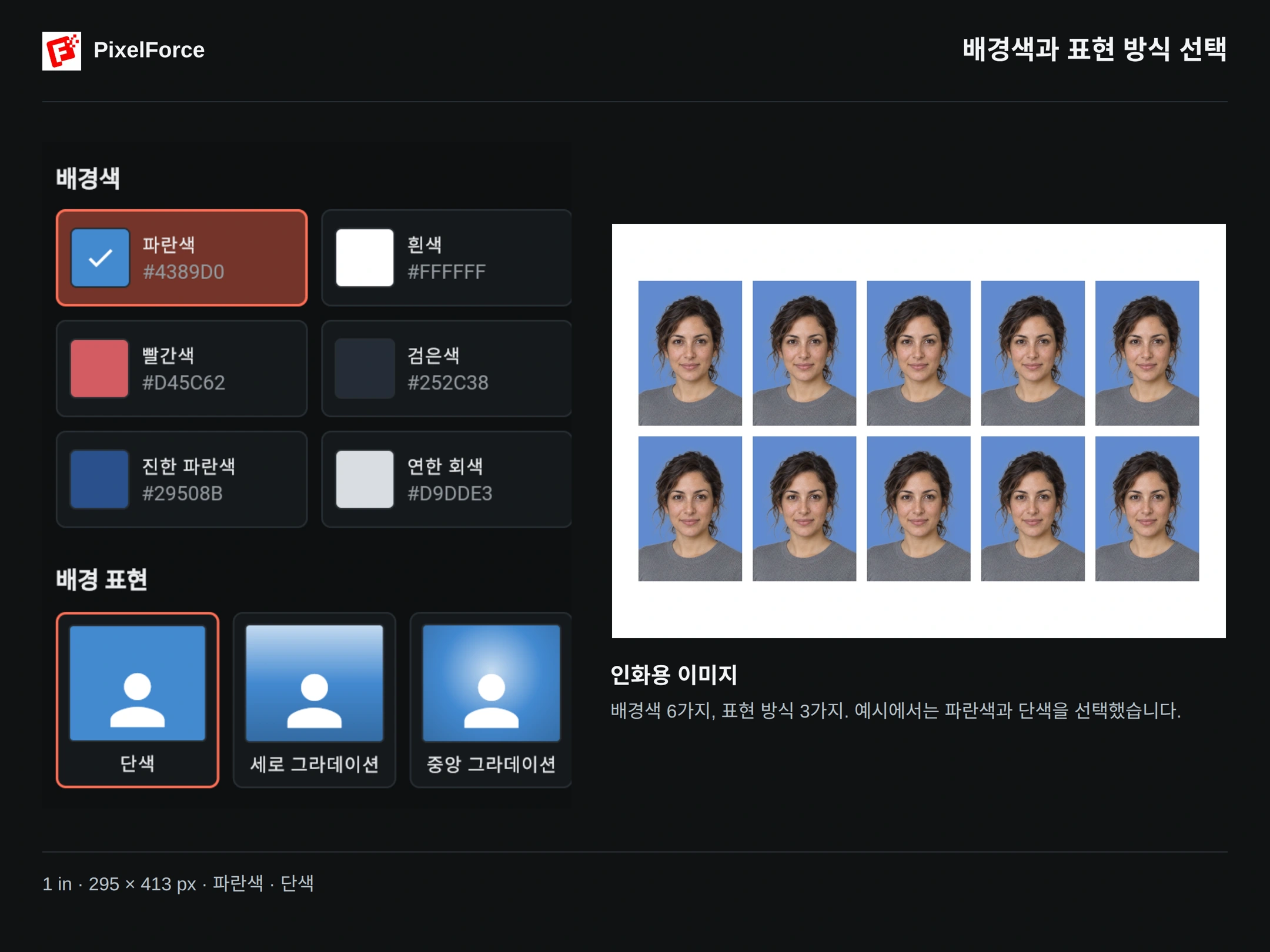
예시에서는 배경색 을 파란색 으로 선택했습니다. 흰색, 빨간색, 검은색, 진한 파란색, 연한 회색 도 선택할 수 있습니다.
배경 표현 은 세 가지입니다.
- 단색: 배경 전체를 균일한 색으로 채웁니다. 예시에 사용한 설정입니다.
- 세로 그라데이션: 위에서 아래로 색조가 달라집니다.
- 중앙 그라데이션: 가운데가 밝고 가장자리로 갈수록 색조가 달라집니다.
균일한 배경이 필요하다면 지정된 색과 단색 을 선택하세요. 그라데이션은 해당 배경을 허용하는 용도로만 사용해야 합니다. 이 기능은 옵션으로 설정하므로 프롬프트를 작성할 필요가 없습니다.
4. 생성한 뒤 확인하고 저장하기
화면에 표시된 소모 포인트를 확인하고 생성 을 누르세요. 이미지 에서 결과를 확대해 얼굴, 헤어라인, 어깨와 배경의 경계를 확인한 다음 원본 결과 이미지를 저장합니다.
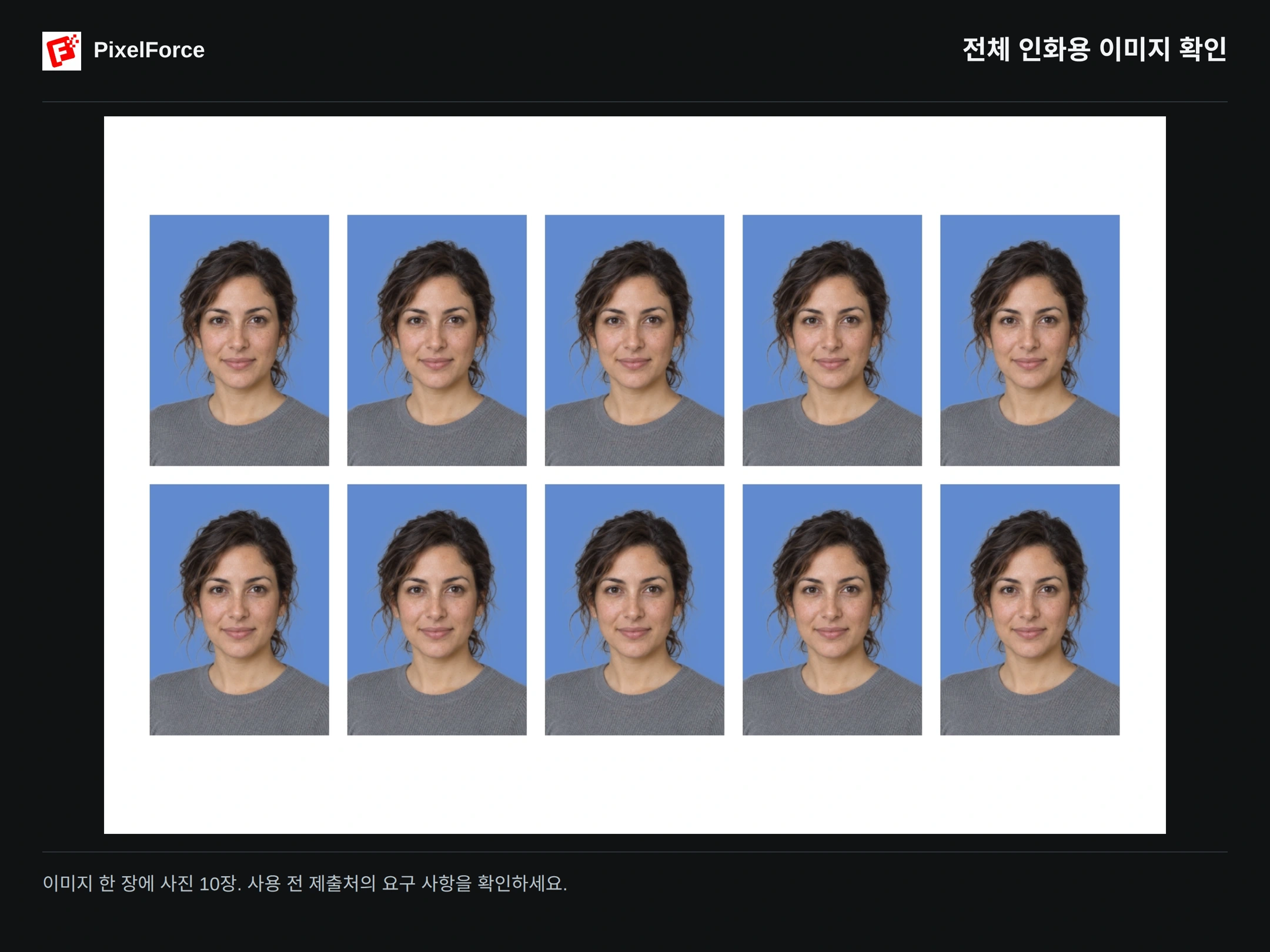
이 예시의 전체 이미지는 1746 × 1180 px, 그 안의 개별 사진은 295 × 413 px 입니다. 다른 크기를 선택하면 배치가 달라질 수 있습니다. 여러 장을 인화하기 위한 이미지이므로, 온라인 제출용 단일 사진과는 구분해야 합니다.
온라인 신청 전에는 사진 한 장만 필요한지, 파일 형식·용량·크기에 제한이 있는지 확인하세요. 한 장을 요구하는 곳에 전체 인화용 이미지를 올리거나 미리보기 화면을 캡처해 제출하지 마세요. 인화할 때는 사진의 실제 출력 크기를 확인해야 합니다. '용지에 맞춤' 같은 자동 배율 설정은 사진 크기를 바꿀 수 있습니다.
사용 전 확인 사항
- 원본과 비교해 본인을 식별하는 얼굴 특징이 바뀌지 않았는지 확인하세요.
- 머리카락과 어깨 가장자리가 잘리거나 배경 잔상, 부자연스러운 테두리가 생기지 않았는지 살펴보세요.
- 얼굴 위치, 머리 위 여백, 표정과 배경이 제출처 규정에 맞는지 확인하세요.
- 이미지의 픽셀 크기와, 인화하는 경우 실제 가로·세로 크기를 모두 확인하세요.
다른 배경이나 크기로 만들려면 라이브러리 에서 결과를 열고 설정 재사용 을 선택하세요. 설정을 바꾼 뒤 소모 포인트를 다시 확인하고 생성하면 됩니다.
자유롭게 자르거나 편집하려면 이미지 편집기를, 작품을 저장하고 다시 찾으려면 결과와 라이브러리를 참고하세요.
증명사진 규격에 얽매이지 않고 색다른 인물 사진을 만들고 싶다면 AI 포토 스튜디오를 이용해 보세요.