衣服保持リドロー
着用中の服装を別の人物や環境で見せたいときに使うのが 衣服保持リドロー です。元の着用写真、任意の人物リファレンス、希望する背景を組み合わせます。新しい服をデザインする機能ではありません。
平置きや単品の衣服から始める場合は衣服の試着を使います。写真の背景を残して人物だけを変えるならモデルリキャストから始めてください。
着用写真からスタジオ画像へ
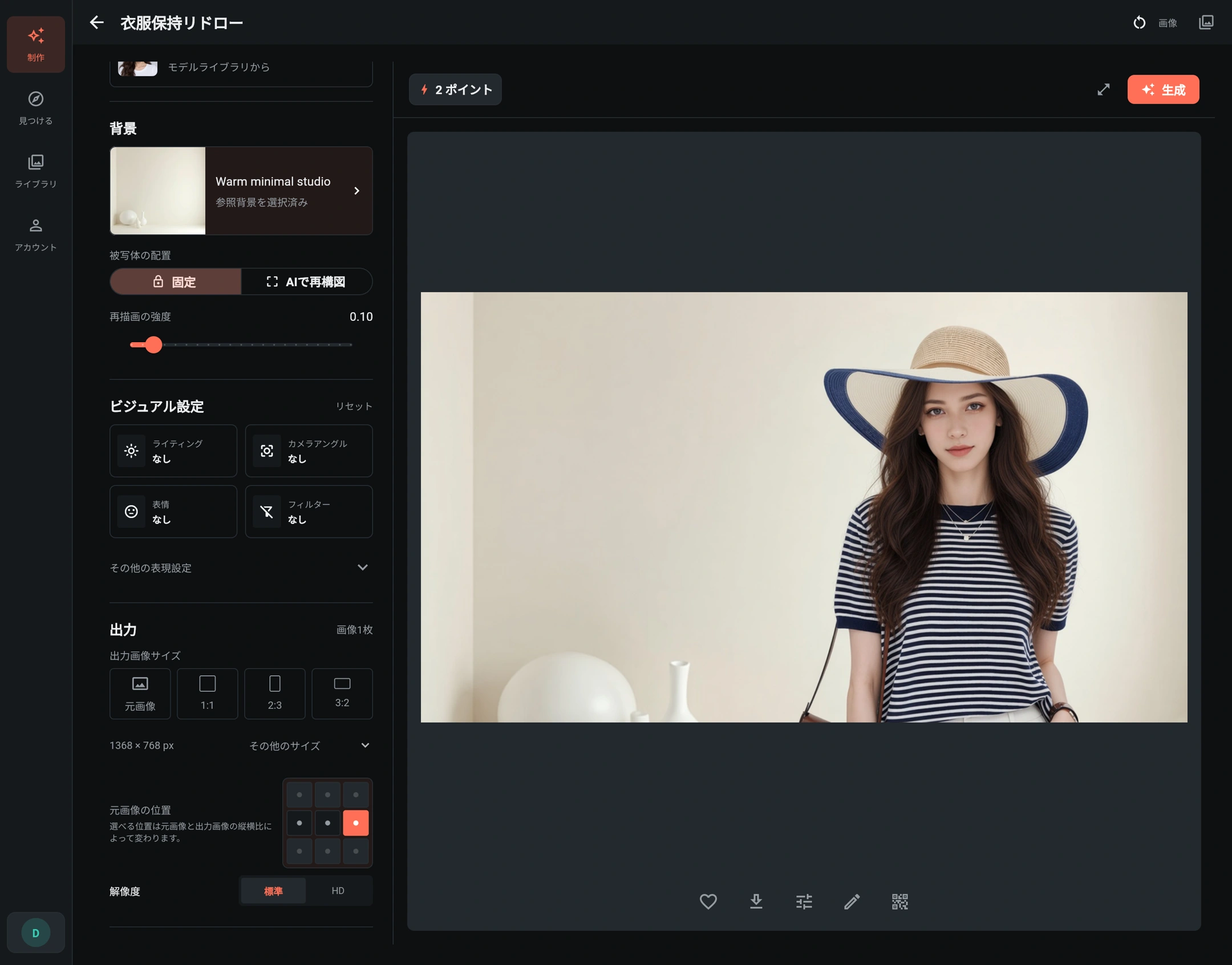
元画像には、紺と白のストライプのトップスとつばの広い麦わら帽子を着用した、短い髪の人物が写っています。Kinge Anni を人物に選び、暖かなアイボリーのスタジオを指定した結果、人物が右側、白い造形的な花瓶が左下にある横長画像になっています。
元画像は服装、人物リファレンスは人物、背景とプロンプトは環境を指定します。 Kinge Anni の白いシャツをコピーするのではなく、元画像のストライプのトップスと帽子を引き継ぎます。
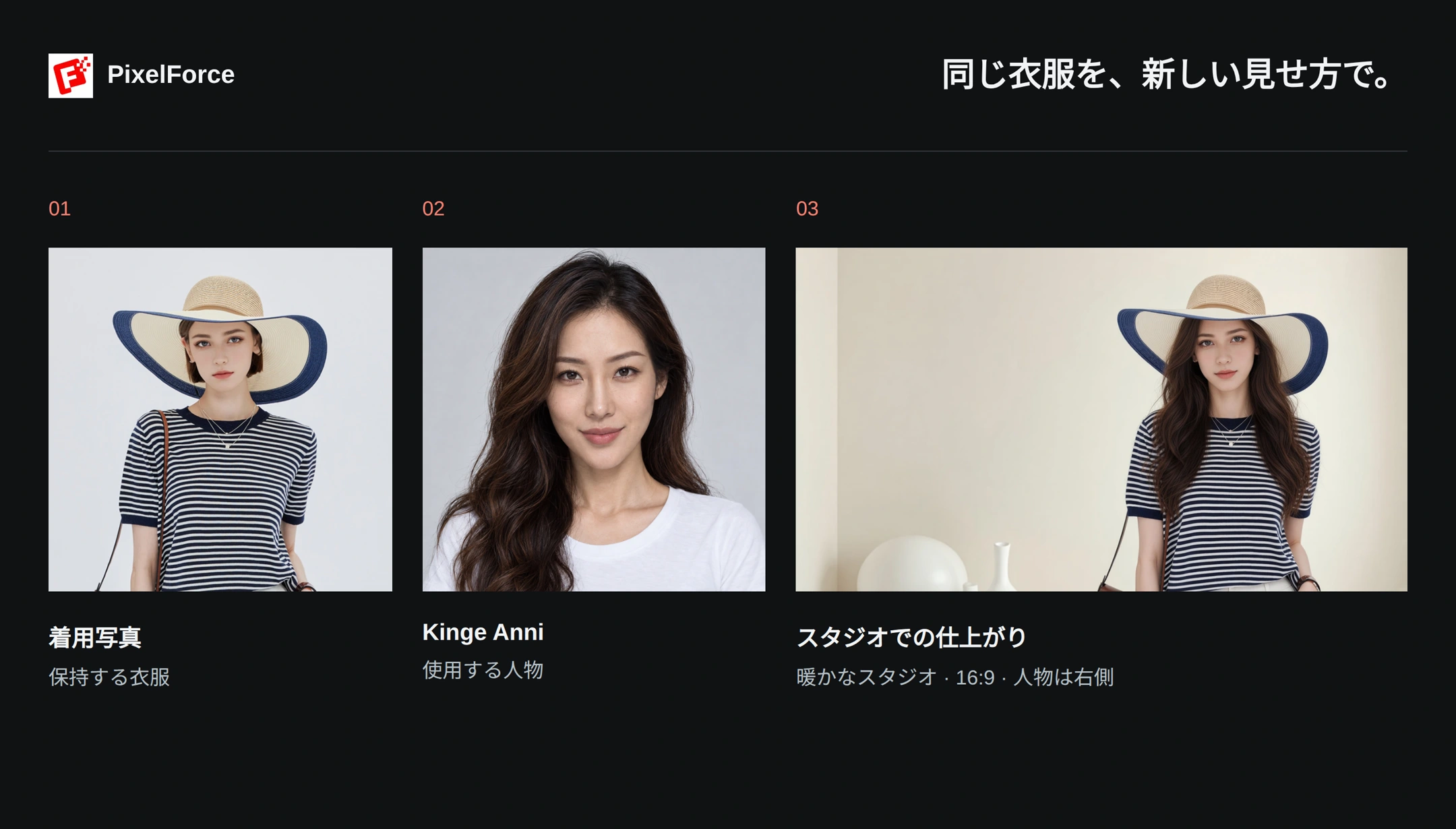
この例は設定を理解するためのもので、衣服の完全一致を保証しません。公開前にストライプ、襟、袖丈、帽子の縁、見えるアクセサリーを比較してください。
手順 1:着用写真を用意する
- 制作 から 衣服保持リドロー を開きます。
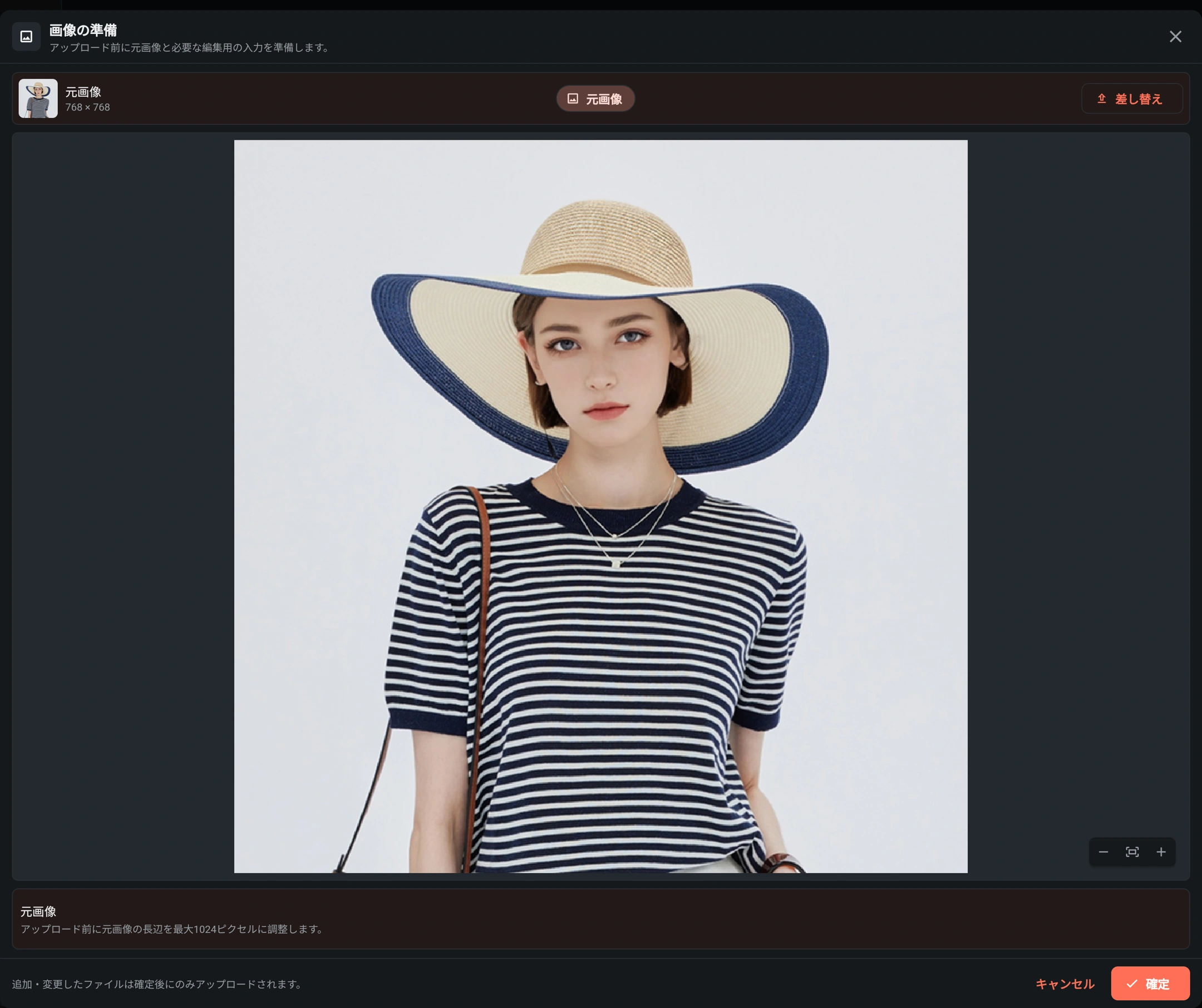
- 画像の準備を開き、残したい衣服を着た写真を選びます。Web はファイル選択、Android と iOS は写真ライブラリ、撮影、ファイルからの選択に対応します。
- 色、模様、襟、袖、裾、肩ひも、ロゴ、留め具が見えるか確認し、ぼけや強いフィルターを避けます。
- 確定 を選びます。後から変更する場合は準備画面を開き直し、差し替え を選びます。
衣服のマスクを描く必要はありません。一人の人物と衣服がはっきり写った写真から始め、顔だけに切り抜かないでください。隠れた裾、背面の印刷、見えない構造を正確に復元できるとは限りません。この例は上半身だけで、下半身の服装は指定していません。
手順 2:衣服を着る人物を選ぶ
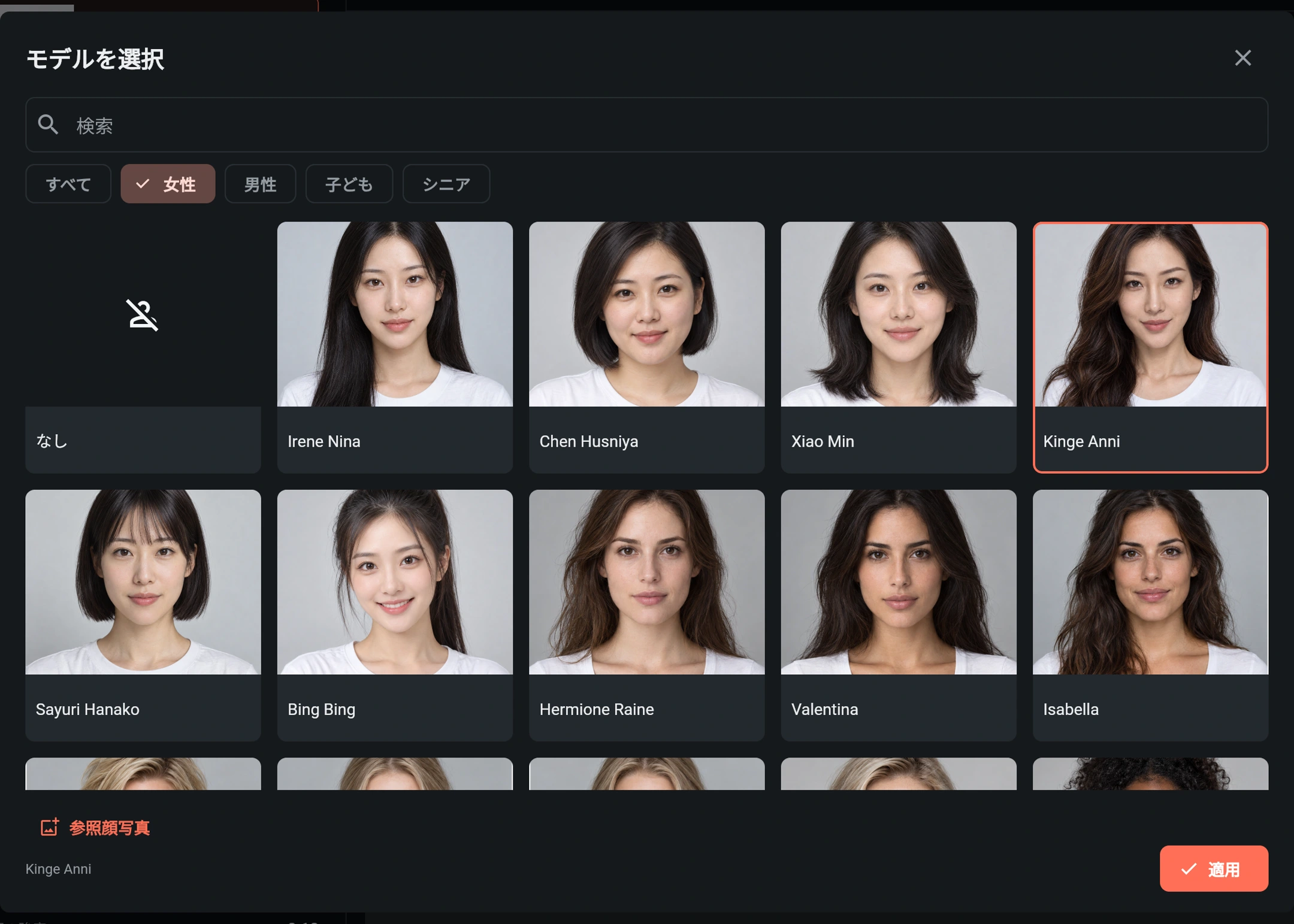
人物リファレンス を開き、ライブラリのモデルか使用許可のある肖像写真を選びます。
モデルライブラリを使う
- すべて、女性、男性、子ども、シニアで絞り込むか、名前で検索します。
- モデルを選び、選択状態を確認します。この例は Kinge Anni です。
- 適用 でフォームに戻ります。閉じるだけでは新しいライブラリの選択は適用されません。
自分の肖像写真を使う
同じ画面の 参照顔写真 から鮮明で使用許可のある肖像をアップロードします。一人で、顔立ちが見え、遮りが少ない写真がおすすめです。人物リファレンスは長辺 2048 ピクセルまで対応します。異なる人物を示す写真と文章を組み合わせず、人物の指定元を一つにしてください。
衣服は元の着用写真が基準です。人物リファレンスは別の衣服や背景の入力ではありません。未選択なら、特定の置き換え人物を要求していません。
処理・公開する権利のある写真と人物だけを使い、AI 生成画像を実在人物の体験や推薦として見せないでください。
手順 3:背景と構図を設定する
変えたい環境を説明する
プロンプト に希望する環境を書きます。英語や中国語などで指定できます。この例で実際に使った文章は次のとおりです。
A warm ivory studio alcove with softly rounded corners, diffuse cream lighting, and a small group of matte white sculptural vases near the floor.
暖かなアイボリーのスタジオのくぼみ、丸い角、柔らかなクリーム色の光、床の近くに置いた少数のマットな白い造形的な花瓶を意味します。
衣服ではなく周囲を説明し、短く具体的に書いてください。重要なら「紺と白のストライプ、襟、袖丈、帽子を変えない」と明記します。元の服装を残す要求と、新しい色や衣服の要求を同時に出さないでください。
必要に応じて背景を参照する
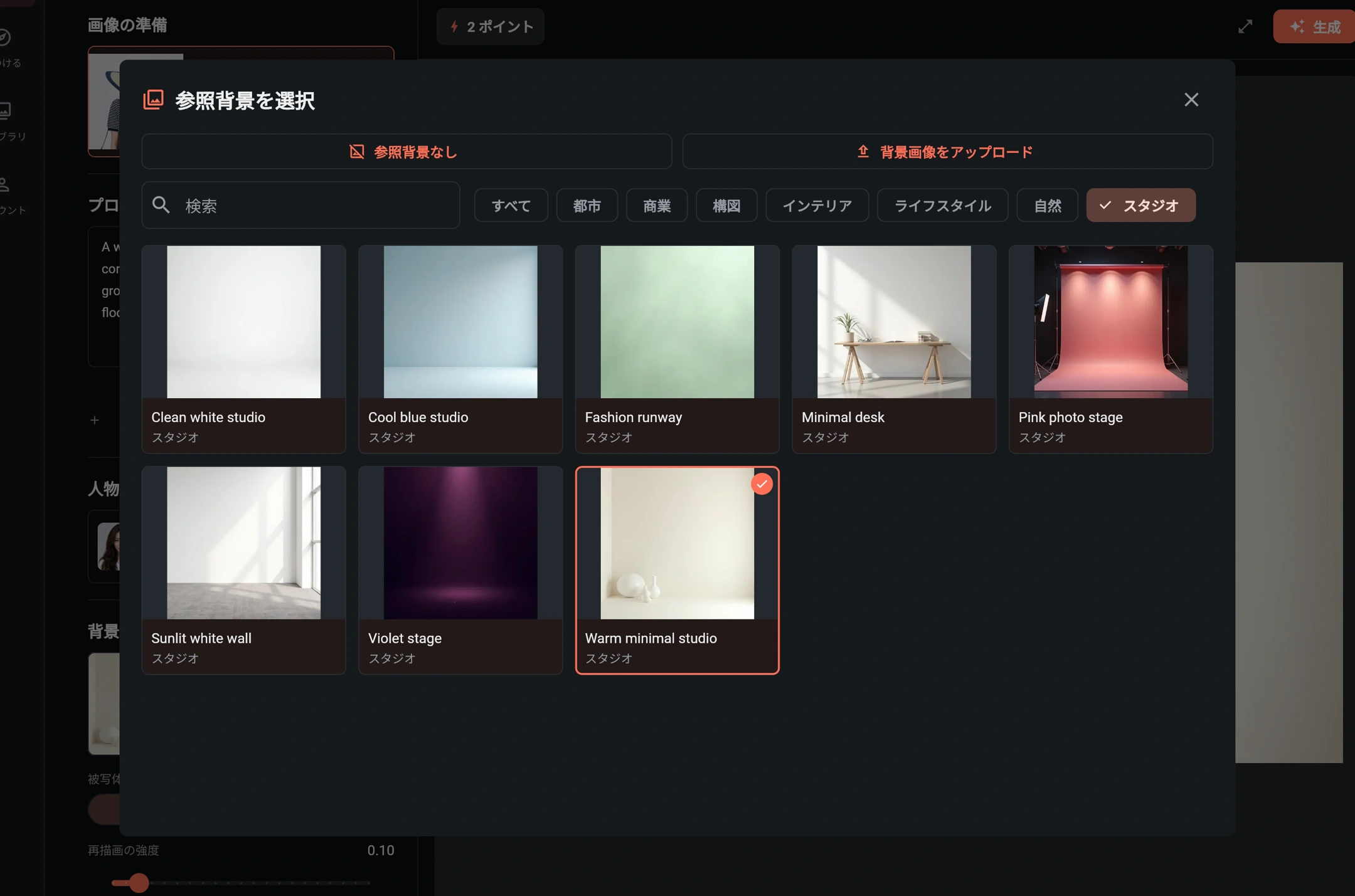
背景 でテンプレートを選ぶか、背景画像をアップロード します。この例は Warm minimal studio(暖かなミニマルスタジオ)です。テンプレートを選ぶと背景の説明がプロンプトに入るため、先に背景を選んでから文章を確認・追記してください。
参照背景なし を選び、日差しのある公園などを文章だけで指定することもできます。背景画像は任意です。参照に近づけたい場合は画像と文章を矛盾させないでください。
この例の設定
| 設定 | 選択内容 | 役割 |
|---|---|---|
| 人物リファレンス | Kinge Anni | 衣服ではなく人物を指定 |
| 背景 | Warm minimal studio | スタジオの画像と説明を指定 |
| 主体のレイアウト | 固定 | 元の人物の構図と占める範囲を保守的に保持 |
| 再描画の強度 | 0.1 | 参照に近づけ、大きな再配置を抑える |
| 出力サイズ | 16:9、1368 × 768 | 横長の背景空間を作る |
| 元画像の位置 | 右、縦方向は中央 | 左側に環境の余白を確保 |
| 視覚表現 | 追加のスタイルなし | 光、フィルター、芸術効果を重ねない |
| 画質 | 標準 | まず仕上がりを確認 |
再描画の強度 は衣服以外の創作の自由度で、服装変更の許可ではありません。背景なしの初期値は 1.0。選択・アップロードすると 0.1 に、参照を外すと 1.0 に戻ります。その後は調整できるため、背景変更後に確認してください。
低い値は人物、ポーズ、環境をより保守的に、高い値は再配置を許容します。0.81–1.0 では文章が背景参照より優先されます。人物の構図は 固定 が創作自由度より優先され、新しい構図を意図するときは AIで再構図 を選びます。どちらも衣服の保持条件を緩めません。
元画像の位置 の 9 マスで別比率の画布に配置します。幾何的に利用可能な位置だけが有効です。横に広げても見えない衣服の細部は補えず、上半身写真を正確な全身の商品写真にはできません。
この機能では High/Normal の選択は表示されません。標準 と HD は出力画質の設定で、HD は衣服保持を強める設定ではありません。選択肢の価格が同じとは限らないため、現在のポイント見積もりを確認します。
手順 4:生成して衣服を確認する
- 元画像、人物、文章、背景、レイアウト、出力を再確認します。
- 生成 の横の見積もりを確認し、一度だけ 生成 を選びます。送信状況が不明なら、繰り返さず既存のタスクを確認してください。
- 結果を開き、十分に拡大して元画像と比較します。
| 対象 | 確認する内容 |
|---|---|
| 色と模様 | 色、ストライプの方向・間隔、印刷の位置 |
| 文字とロゴ | 内容、サイズ、位置が正確で、似た架空の印ではない |
| 形と構造 | 襟、袖・肩ひも、輪郭、見える裾丈、留め具、結び目、プリーツ |
| 素材 | 元の質感、厚さ、しわ、透け方 |
| 小物と境界 | 帽子の縁、バッグのひも、装飾、手・髪・衣服のつながり |
| 人物と環境 | 人物参照と背景の要求に合うか |
| 構図 | 指定した範囲と位置で、意図しない切り抜きや見えない服の創作がないか |
例ではストライプと帽子を引き継いで人物・環境を変えていますが、細部の確認は必要です。重要な構造が変わったら正確な商品表現として公開せず、元画像や要求を直し、少数の設定を変更して再評価します。
満足したら保存します。局所修正は 画像を仕上げる から AI レタッチへ進めます。新しい AI タスクには別の見積もりがあります。
よくある質問
ポーズを変えるよう頼んでも、あまり変わらないのは?
レイアウトと強度を確認します。固定と低い強度は保守的です。意図したポーズ変更なら AIで再構図と適切に高い強度を使い、衣服の保持条件を明記します。
背景画像なしで環境を変えられますか?
はい。参照背景なしを選び、文章で指定します。その後テンプレートを選んだ場合は、文章の置き換えと強度のリセットを確認してください。
低い強度でも服装が変わるのは?
低い強度は一致の保証ではありません。元画像の鮮明さ、細部の見え方、文章やスタイルの矛盾を確認し、重要な細部が一致するまで正確な商品写真として使わないでください。
設定を共有できますか?
結果から QR コードを作り、受け取った人が入力と設定を確認・読み込み、自分のタスクを生成できます。共有と読み込みを参照してください。保存された入力が必要なため、元のタスクから 30 日を過ぎると QR コードで復元できません。重要な結果は早めに保存します。