인물 보정
좋아하는 사진은 그대로 활용하고, 피부와 얼굴 디테일을 더 정돈하고 싶을 때 인물 보정 을 사용하세요. 영역마다 직접 칠할 필요 없이 기존 사진을 다듬을 수 있습니다. 다른 모델로 바꾸거나 새로운 콘셉트의 화보를 만드는 기능과는 다릅니다.
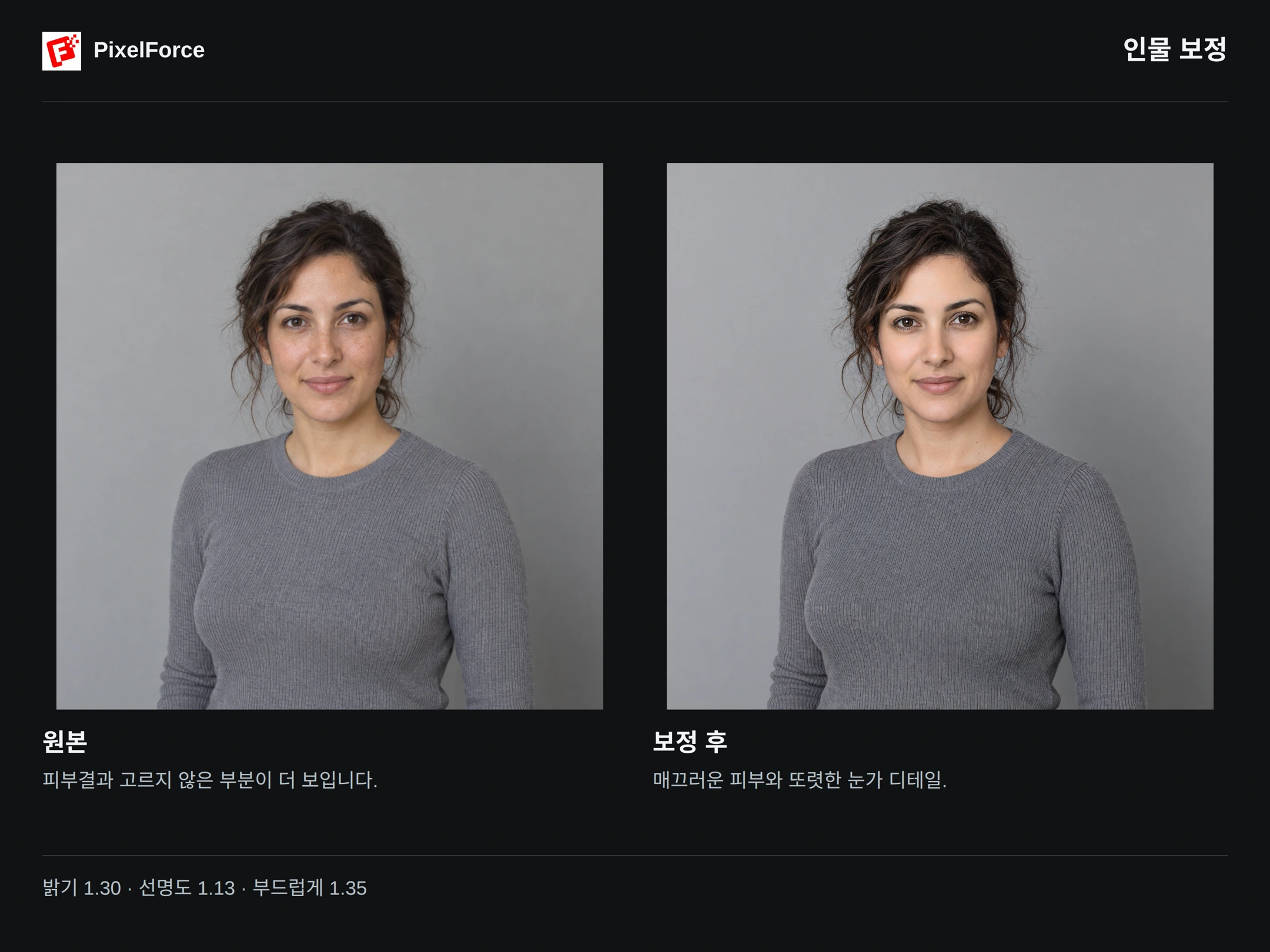
이 예시에서는 무엇이 달라졌나요?
사진 전체의 밝기뿐 아니라 얼굴을 자세히 살펴보세요.
- 이마와 볼이 더 매끄러워지고, 피부결과 톤의 불균일함이 덜 보입니다.
- 눈 주변의 그림자가 부드러워지고, 눈썹과 속눈썹 등 눈가의 디테일이 또렷해졌습니다.
- 회색 니트 상의와 단순한 회색 배경은 유지되면서 전체적으로 더 정돈된 인상을 줍니다.
아래 확대 비교는 두 이미지의 같은 상대 위치를 같은 표시 배율로 보여줍니다. AI 보정은 세부적인 이목구비나 구도까지 바꿀 수 있습니다. 원본 픽셀에 필터만 덧씌우는 방식이 아니므로, 얼굴과 전체 사진을 모두 확인한 뒤 결과를 선택하세요.
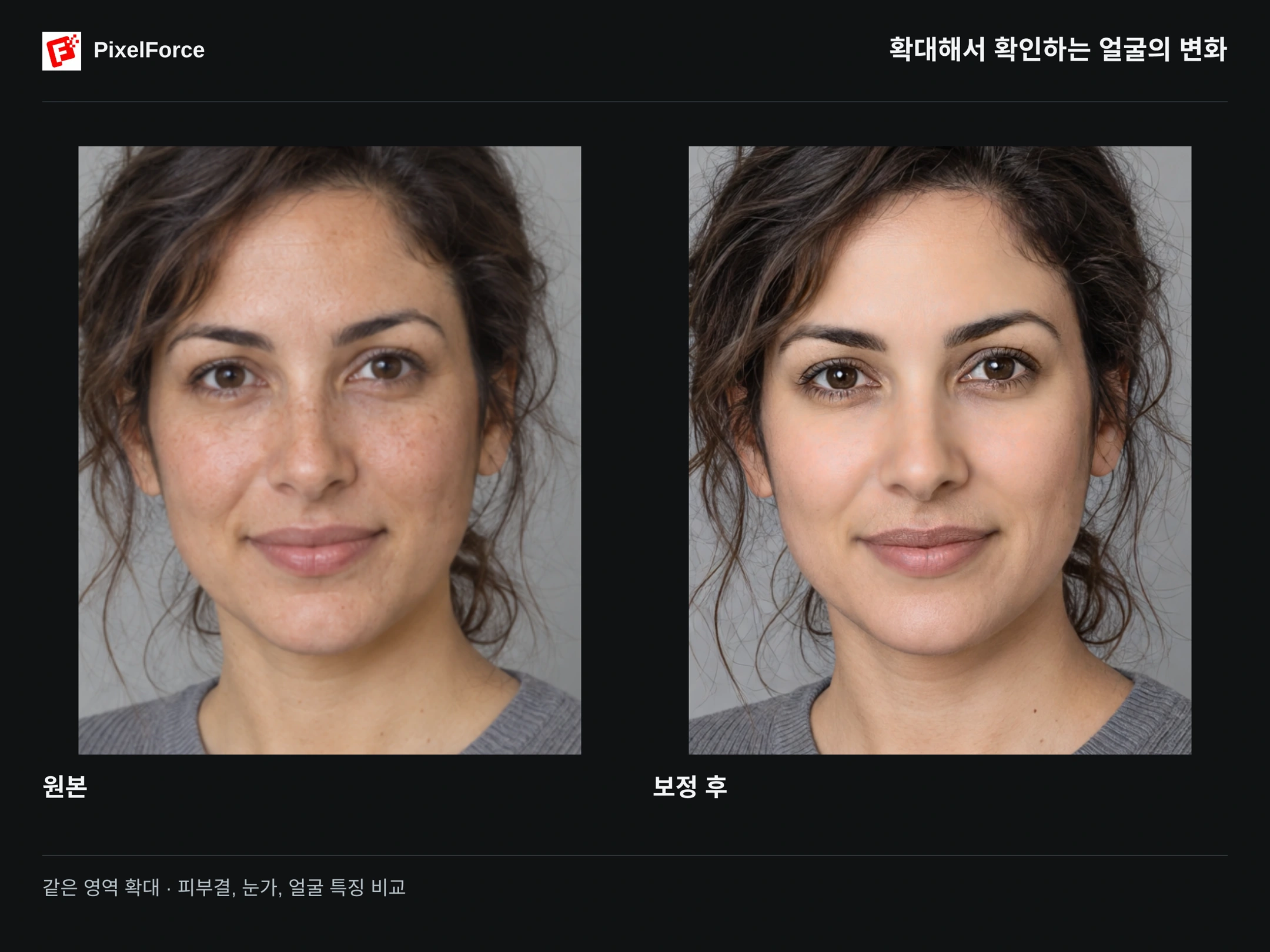
사진 보정하기
1. 인물 사진 추가하기
제작 또는 둘러보기 에서 인물 보정 을 열고 사진 한 장을 추가하세요. Android와 iOS에서는 앨범에서 선택하거나, 직접 촬영하거나, 파일을 찾아볼 수 있습니다. Web에서는 컴퓨터에 저장된 이미지를 선택합니다.
얼굴에 초점이 맞고 피부와 눈의 디테일을 알아볼 수 있는 밝은 사진이 좋습니다. 필터가 과하게 적용되었거나 흐릿한 사진은 활용할 수 있는 정보가 적습니다. 입력 편집 에서 사진을 확인하고 남기고 싶은 구도를 정리하세요.
2. 원하는 느낌 설명하기
프롬프트는 선택 사항입니다. 미용 관련 표현을 길게 나열하기보다 원하는 결과를 짧고 구체적으로 적어 주세요. 이 예시의 프롬프트 는 다음과 같습니다.
Create a natural, polished beauty portrait while preserving the person's identity, inherent skin tone, facial structure, and original composition.
인물의 고유한 모습, 본래 피부색, 얼굴 구조, 원래 구도를 유지하면서 자연스럽고 깔끔한 사진으로 다듬어 달라는 요청입니다. 주근깨나 피부결을 남기는 등 중요한 조건을 덧붙여도 좋습니다. 다만 모든 특징이 그대로 유지된다는 보장은 아니므로 결과에서 직접 확인해야 합니다.
3. 얼굴 보정 조절하기
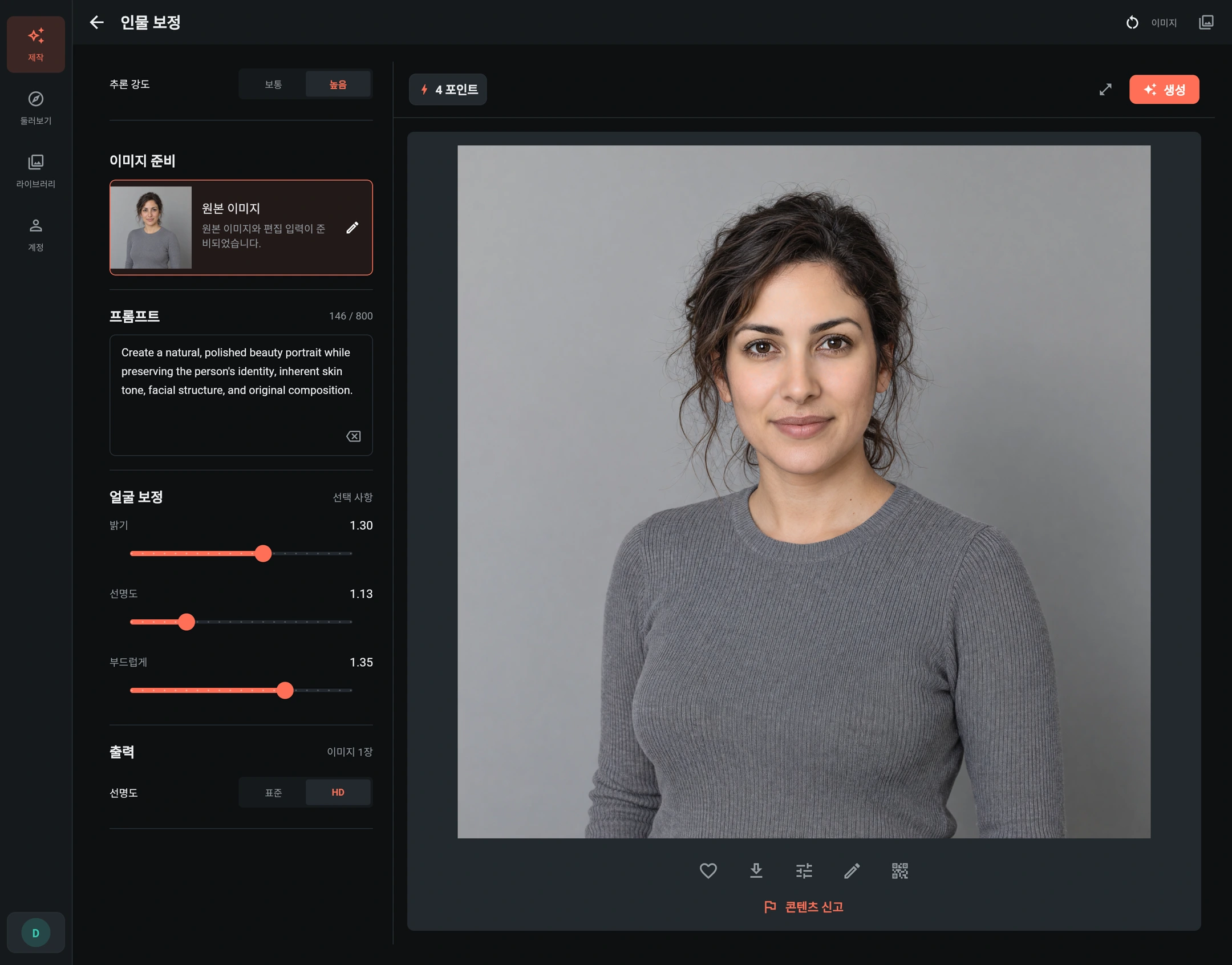
얼굴 보정 에서 세 가지 슬라이더를 조절하세요. 아래는 이 예시에 사용한 값이며, 모든 사진에 동일하게 적용할 권장값은 아닙니다.
| 항목 | 예시 값 | 확인할 점 |
|---|---|---|
| 밝기 | 1.30 | 얼굴이 밝아져도 밝은 부분이 날아가거나 피부색이 원치 않게 바뀌지 않는지 확인합니다. |
| 선명도 | 1.13 | 눈과 눈썹이 또렷해지되 경계가 지나치게 거칠어지지 않는지 살펴봅니다. |
| 부드럽게 | 1.35 | 피부가 고르게 정돈되면서 피부결과 고유한 특징도 남아 있는지 확인합니다. |
현재 조절 범위는 1.00~1.50 입니다. 한 번에 하나씩 조금씩 조절하세요. 세 항목을 모두 최대로 높인다고 더 자연스러워지는 것은 아닙니다. 이 값은 조절 설정이지, 피부 디테일을 제거하는 비율이나 특정 결과를 보장하는 수치가 아닙니다.
4. 출력 설정을 선택하고 결과 확인하기
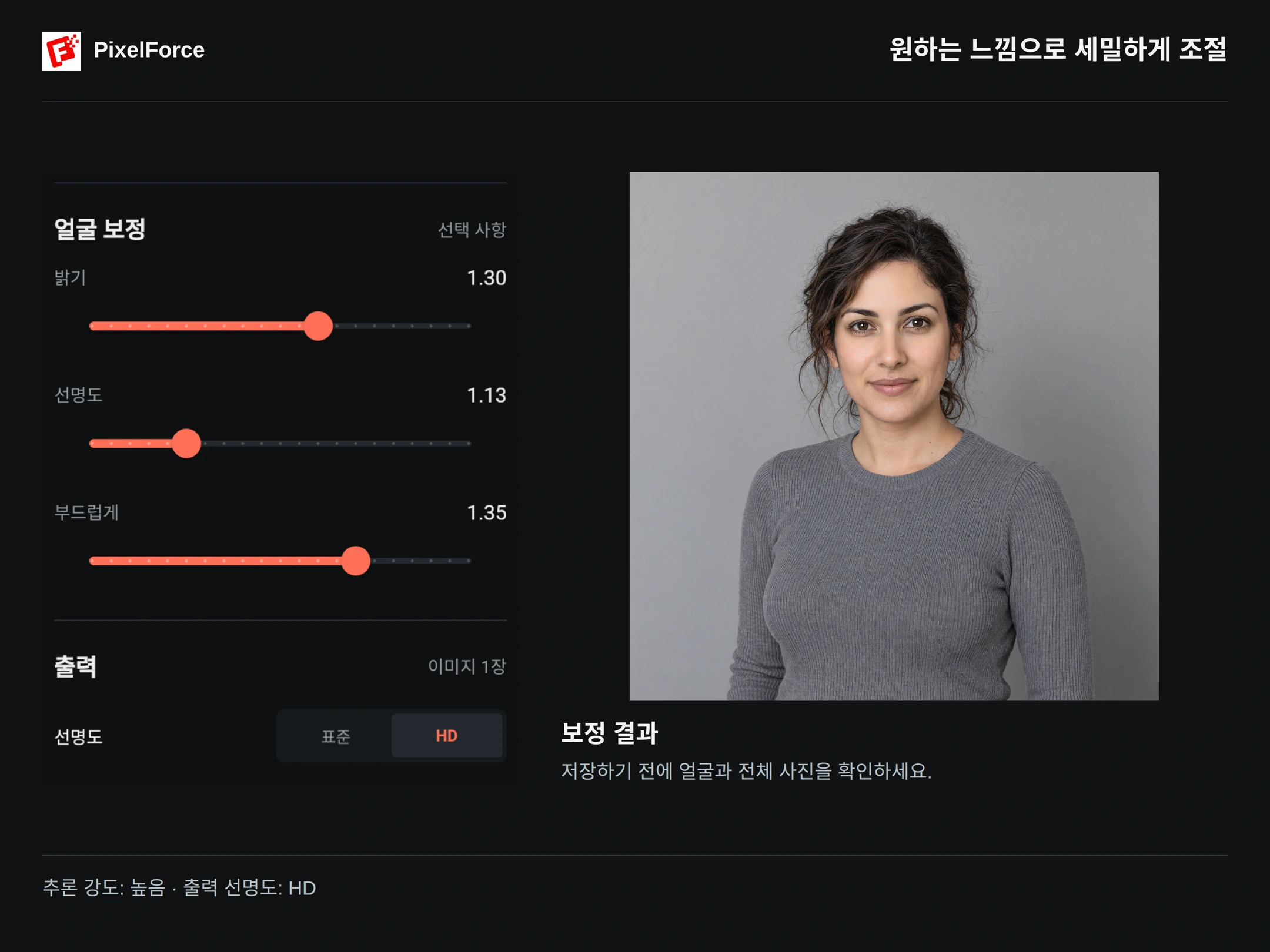
이 예시는 추론 강도 를 높음, 선명도 를 HD 로 설정했습니다. 추론 강도가 높을수록 더 많은 AI 연산 자원을 사용해 세부 표현과 결과 품질을 높입니다. 얼굴 보정의 강도는 각 슬라이더로 따로 조절합니다. 출력 설정의 표준 과 HD 는 이미지의 출력 선명도에 관한 옵션으로, 얼굴 보정 슬라이더의 선명도나 피부를 매끄럽게 하는 정도와 구분해야 합니다. 옵션을 바꾼 뒤 표시되는 필요 포인트를 확인하고 생성 을 누르세요.
이미지 를 열어 적절한 배율로 확대해 보세요. 예시의 원본은 1024 × 1024 px, 결과는 2048 × 2048 px 입니다. 이 사례의 실제 크기이며 모든 입력이나 처리 모드에 같은 크기가 보장되지는 않습니다.
마음에 들면 결과의 원본 파일을 저장하세요. 화면 크기에 맞춘 미리보기는 구도를 보기 좋고, 저장한 파일은 세부 확인에 적합합니다. 다른 설정을 시험하려면 라이브러리 에서 결과를 열고 설정 재사용 을 선택해 원래 입력 사진부터 조절하세요. 이미 매끄럽게 보정된 결과를 반복해서 보정하는 것은 피하는 편이 좋습니다.
자연스러운 나의 모습 남기기
- 피부뿐 아니라 눈, 입술, 코, 얼굴형, 표정을 원본과 비교하세요.
- 주근깨 등 고유한 특징을 남기고 싶다면 프롬프트에 명확히 적고 결과를 확인하세요.
- 헤어라인과 피부 경계에 테두리처럼 빛이 생기지 않았는지, 볼이 지나치게 매끈해 밀랍처럼 보이지 않는지 살펴보세요.
- 전체 사진의 잘린 부분, 옷의 디테일, 배경도 확인하세요. 중요한 부분이 바뀐 결과는 사용하지 않는 것이 좋습니다.
효과가 과하다면 원본으로 돌아가 피부 보정이나 밝기를 낮추고 더 절제된 결과를 요청하세요. 출력 픽셀 수를 높여도 원치 않는 얼굴 변화를 되돌릴 수는 없습니다.
목적에 맞는 도구 선택하기
조명의 방향을 바꾸려면 AI 조명 보정, 새로운 콘셉트의 인물 사진을 만들려면 AI 포트레이트 스튜디오, 인물을 바꾸려면 모델 교체 를 사용하세요. 다시 생성하지 않고 자르기나 색상 조정 등 수동 편집만 하려면 이미지 편집기 를 이용할 수 있습니다.