AIポートレートスタジオ
AIポートレートスタジオは、1枚の写真から統一感のあるポートレートを作成します。コレクションが雰囲気、衣装、背景、各カットの構図を決め、元写真が人物の特徴を伝えます。見本はテーマを示す参考画像であり、同じ仕上がりを保証するものではありません。
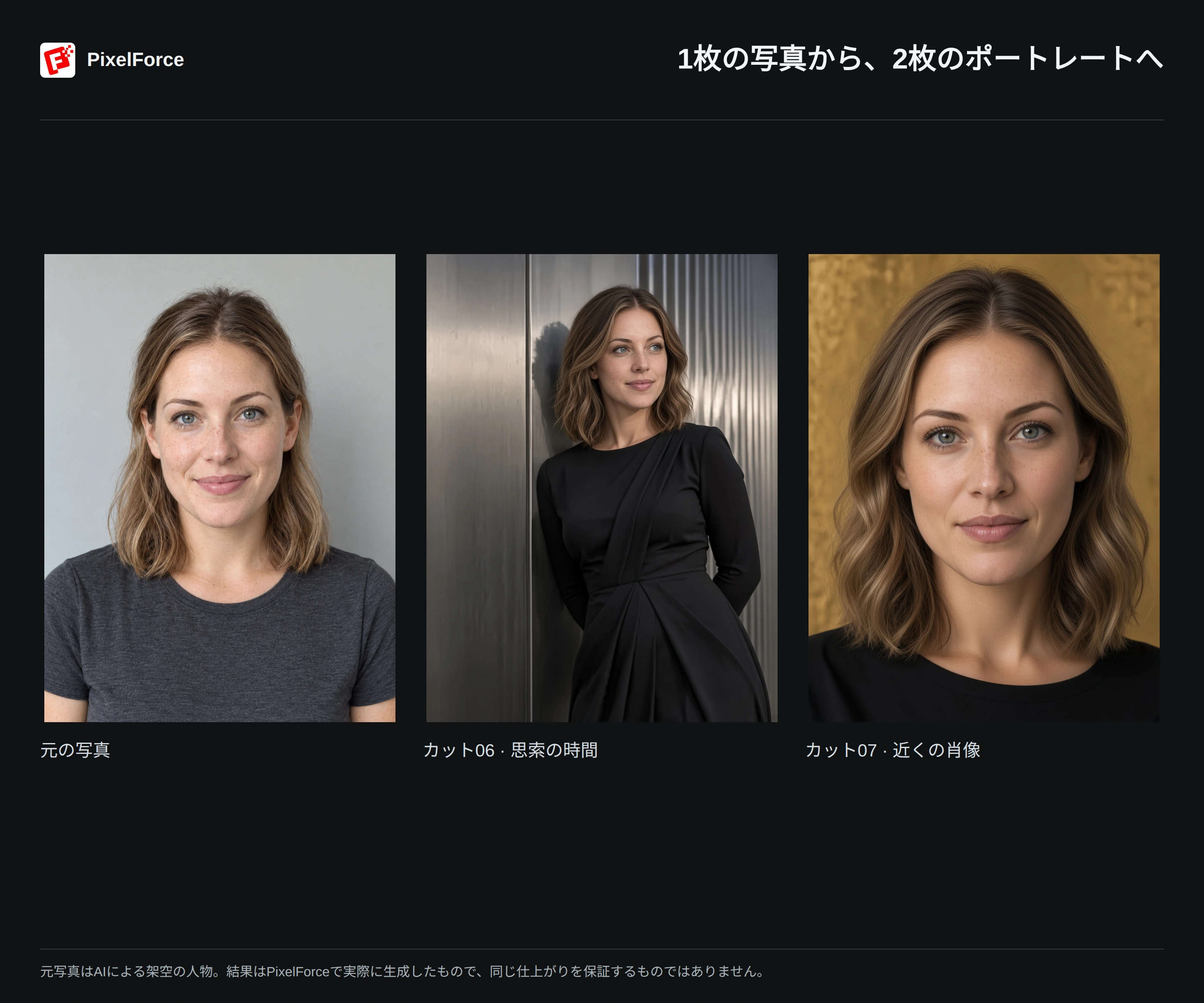
作例:彫刻的ノワール
この例では 彫刻的ノワール の カット06と07 を選び、比率を 3:4 に設定しています。コレクションとカットの選択から完成した写真の確認までを紹介します。元写真はAIで作成した架空の成人で、2枚の結果はPixelForceで生成した画像です。
人物写真を準備する
制作または探索からAIポートレートスタジオを開き、人物写真を1枚追加します。顔と髪がはっきり写り、遮られていない写真がおすすめです。遠くから撮った写真、強いフィルターをかけた写真、顔が大きく隠れた写真は避けてください。全身写真も使えますが、顔の細部が十分に見える必要があります。処理する権利のある写真を使用してください。
元写真の髪型を残したい場合は、元の髪型を保持 を選択したままにします。解除すると、コレクションに合わせて髪型が変わることがあります。短いプロンプトは「眼鏡を残す」など人物の特徴を補足するためのもので、コレクション全体を別のデザインに変更するためのものではありません。
コレクションとカットを選ぶ
- コレクション選択画面を開き、カテゴリと見本を確認します。
- 好みのコレクションを選びます。
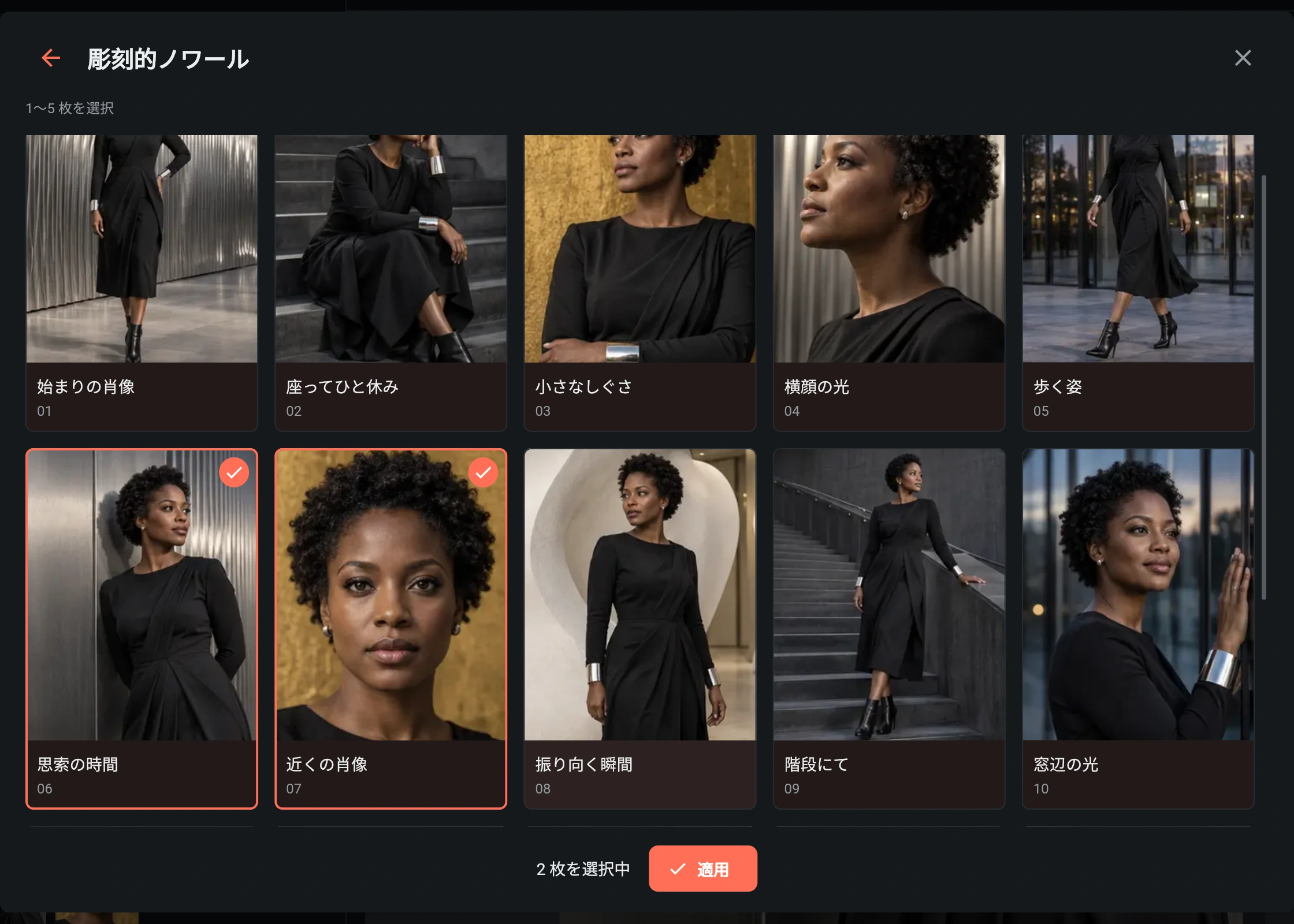
- 1〜5枚の見本 を選択します。コレクション全体を生成する必要はありません。
- 選択を確定します。確定せずに画面を閉じると、以前の選択が保持されます。
- 対応する推論強度、比率、画質、詳細な再描画強度を確認し、合計ポイントを確かめてから一度だけ生成を開始します。
子ども向けコレクションでは、求められた場合に保護者の確認を行ってください。過去のタスクやインポートした設定の確認情報で、今回の確認を省略することはできません。
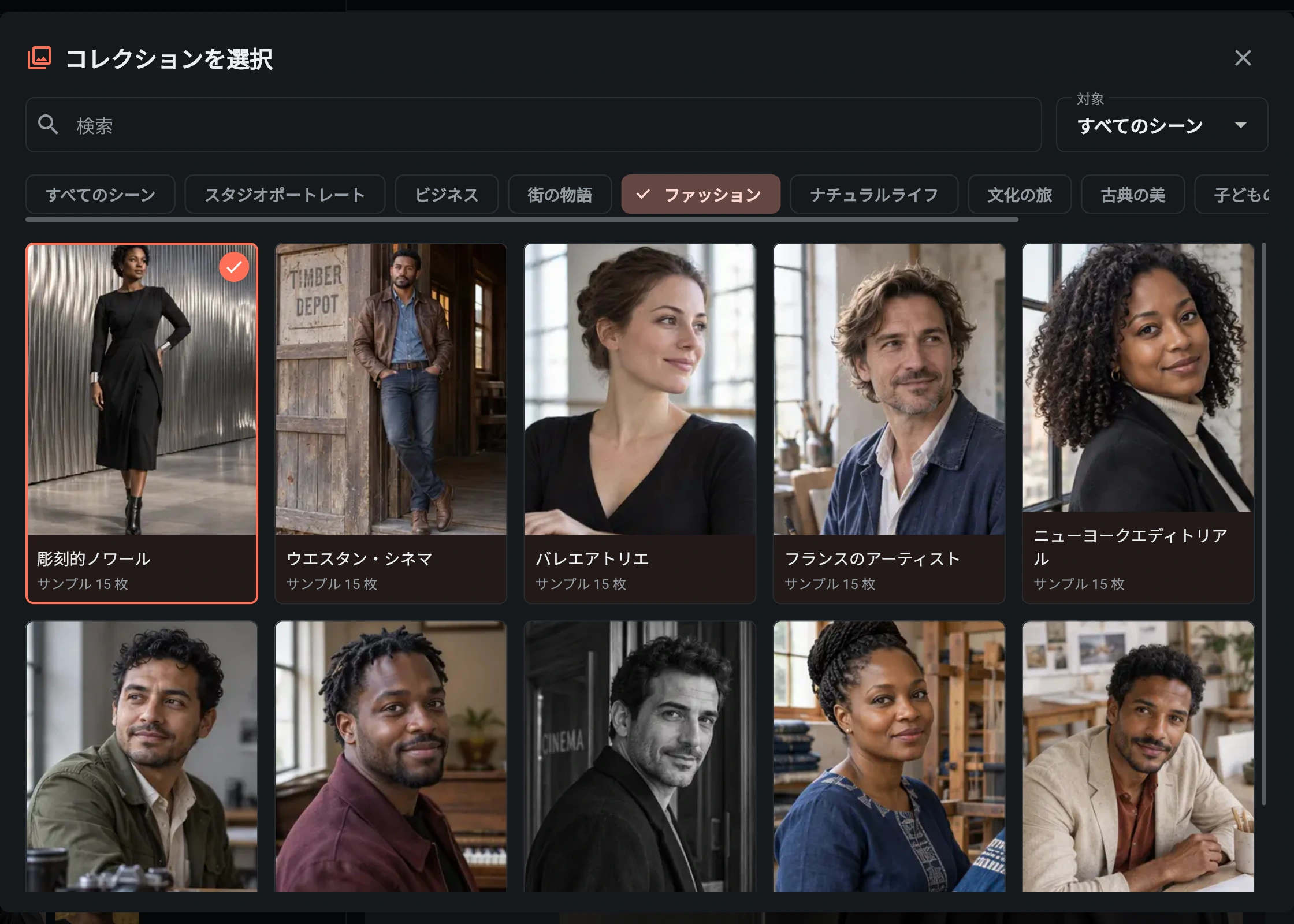
選んだコレクションが全体のスタイルを決めます。見本は参考画像であり、あなたの完成写真ではありません。この例では 思索の時間(06) と 近くの肖像(07) を選び、広めの構図と顔のクローズアップを作成しています。2 枚を選択中 と表示されていることを確認し、適用 を選びます。
完成した写真を順に確認する
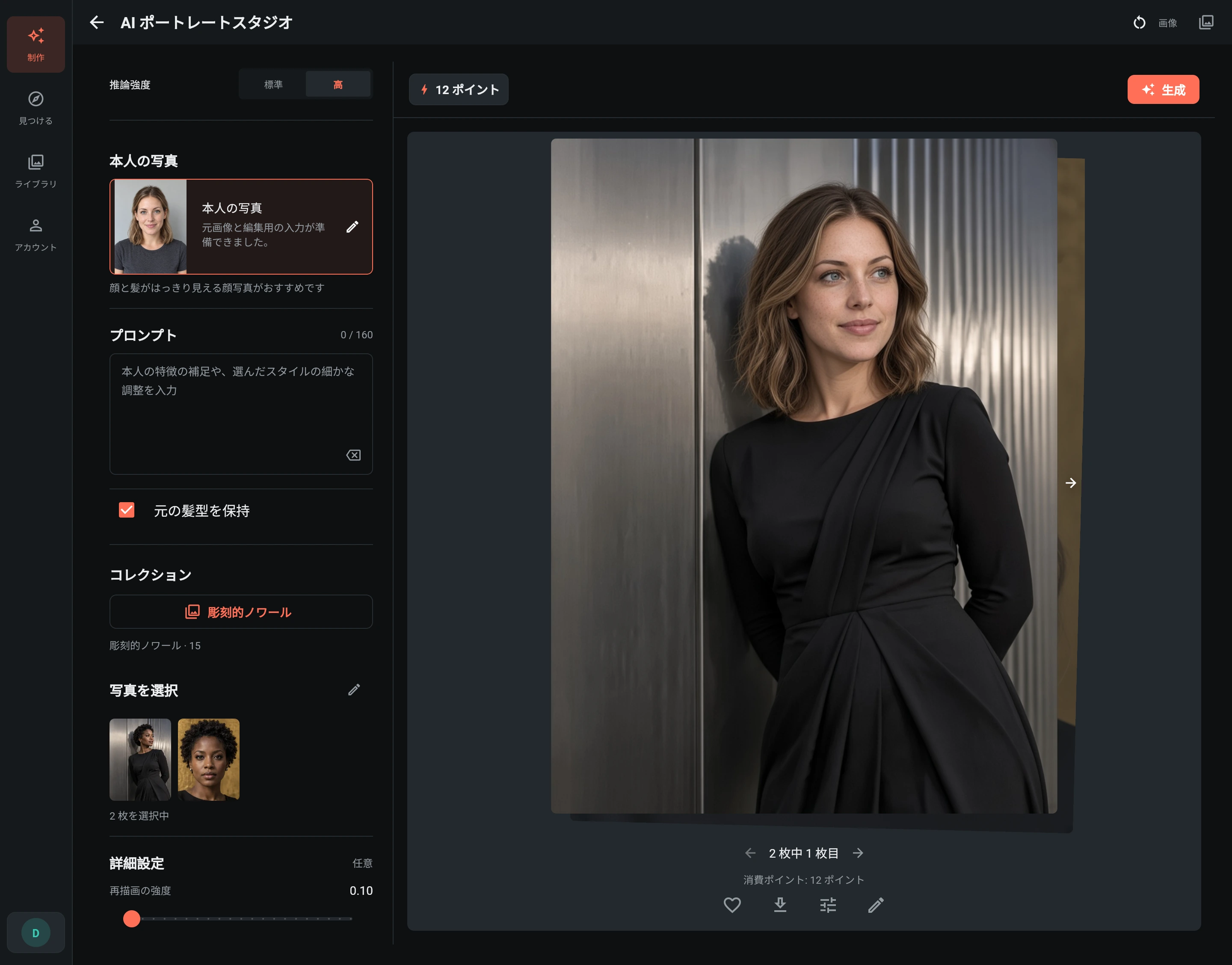
写真は1枚ずつ完成することがあります。サムネイルを選ぶと、その写真を確認したり、元の生成画像をダウンロードしたり、編集を続けたりできます。これらの操作は、常に最初の画像ではなく、現在選択している画像に対して行われます。
タスクが 一部完了 になる場合もあります。別のカットが失敗しても、完成済みの写真は残り、そのまま利用できます。再実行する前に全体の状態とポイント精算を確認してください。一部の失敗だけを理由に、すべてのカットを生成し直す必要はありません。
似せるための工夫とタスクの再利用
顔がより鮮明な写真を使い、本人らしさを重視する場合は再描画による変化を強くしすぎないようにします。公開する前に、顔立ち、肌の色、髪型を確認してください。コレクションのプレビューは生成画像より小さい場合があるため、最終的な細部はダウンロードした画像で確認します。
過去のタスクを再利用すると、対応するバージョンが利用可能な場合に、コレクションと選択したカットが復元されます。コレクションが更新されたり公開を終了したりしている場合は、現在利用できるものを選び直してください。再利用は入力フォームを準備するだけで、生成を開始するまで新しいタスクは実行されません。
関連ガイド:結果の確認と書き出し、タスクの復元、ポイント。未レビューの関連ガイドは英語で表示されます。