AI 高清放大
让已有图片以更大、更清晰的方式呈现。AI 高清放大 可增强一张照片,并提供原生 2K 输出,方便看清细小边缘和纹理。
这个案例的输入是细节偏柔和的 1024 × 1024 px 人像,结果为 2048 × 2048 px。生成时没有填写微调说明。眼睛、零散发丝和蓝色毛衣织纹,都是适合观察效果的部位。
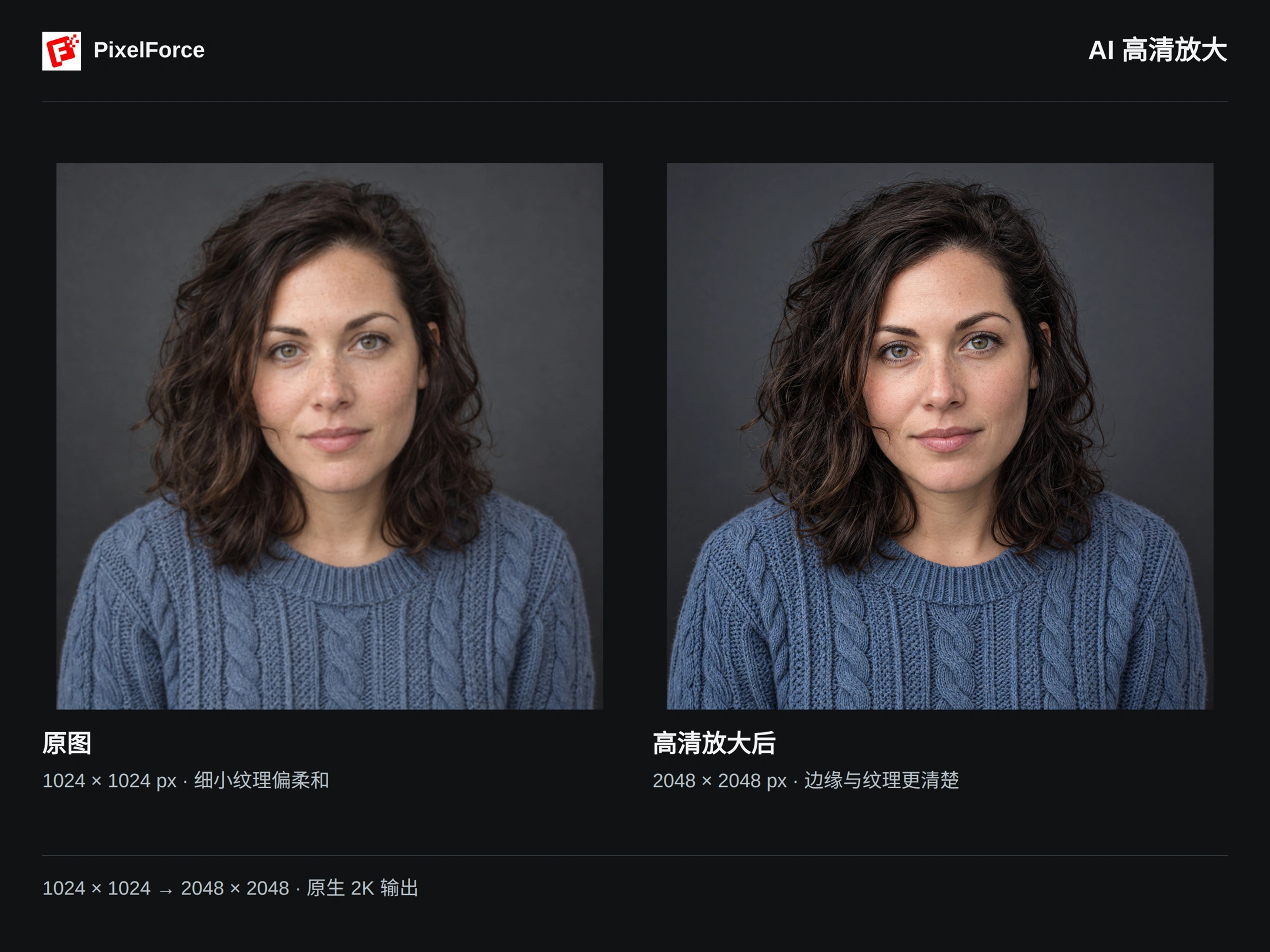
不只看尺寸,更要看细节
图片变大只是其中一步。放大看看哪些部位变得更容易辨认,再核对这些细节是否符合原图。
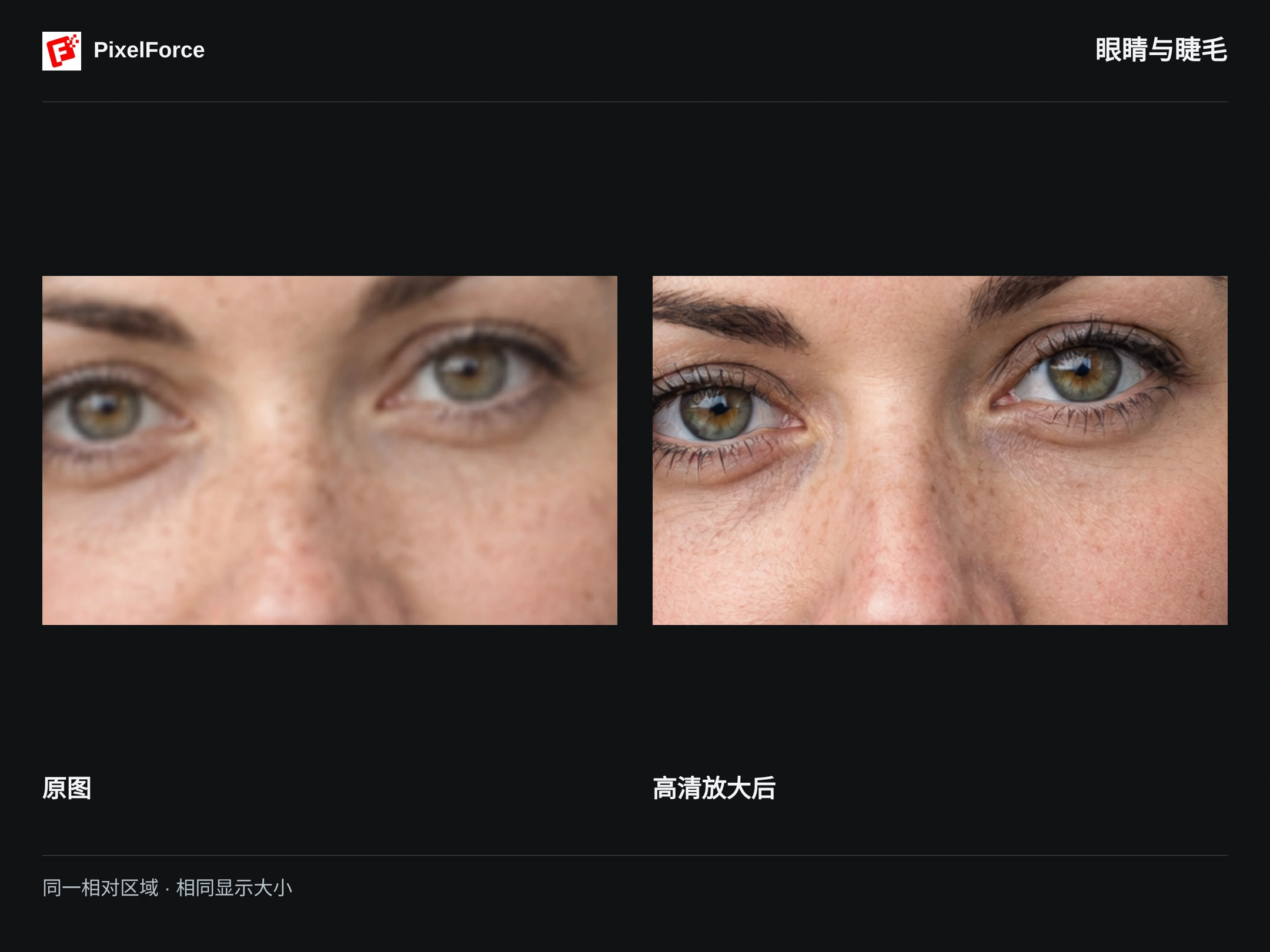
眼睛与睫毛
结果中的眼缘、睫毛更清楚,虹膜细节也更容易看见。除了清晰度,还要比较眼形、视线和颜色。新增睫毛或改变表情,不能直接当成细节改善。
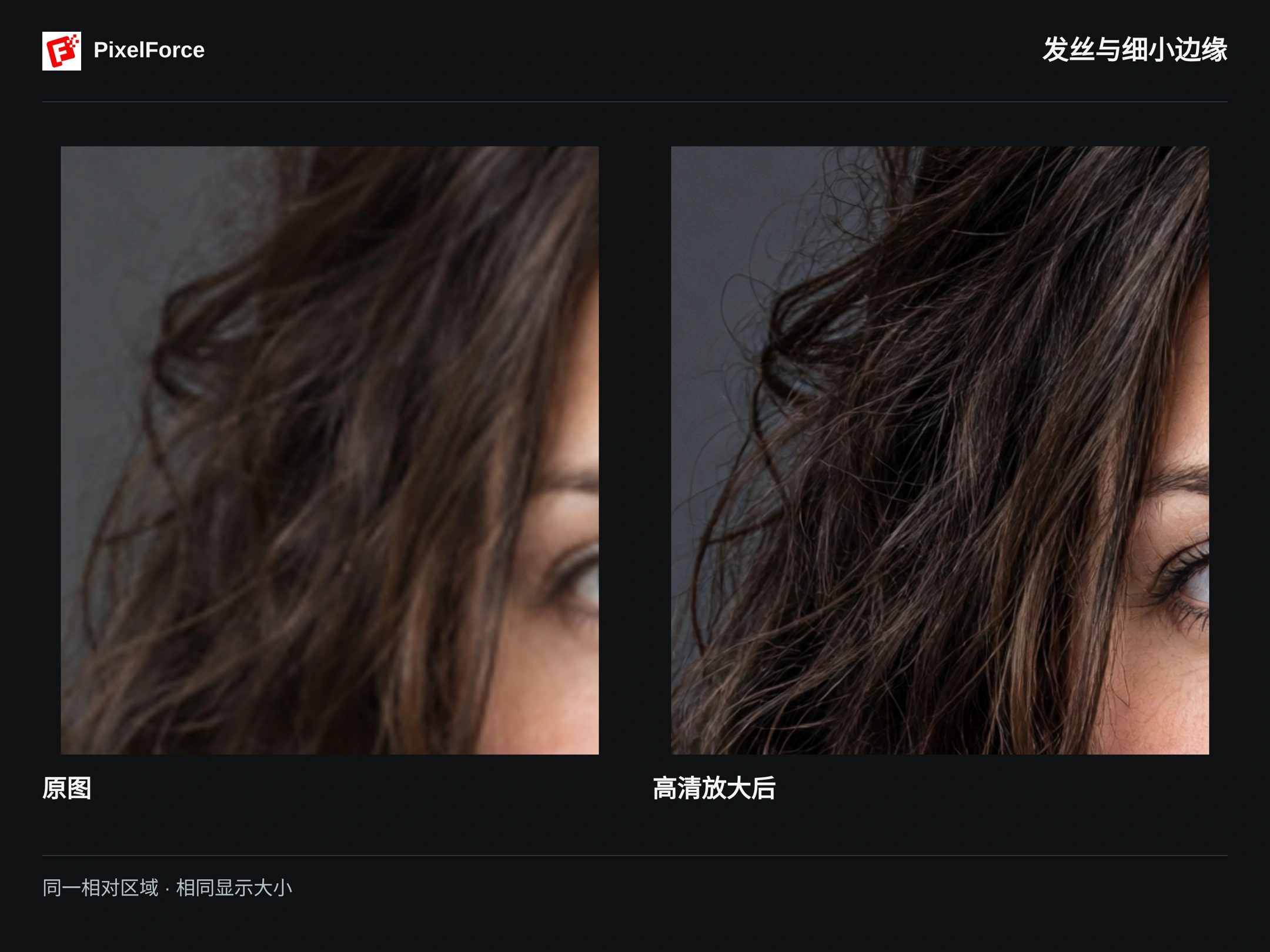
发丝与边缘
卷发之间的独立发丝更容易区分,零散细发也更有层次。检查头发与背景的衔接是否自然,避免白边、发光描线或过度锐化。
针织与衣料
放大后,小针目和毛线纹理更容易辨认。同时检查绞花走向、领口形状和蓝色是否保留。AI 可能重新构建纹理,不等于精确找回原图中每一根纤维。
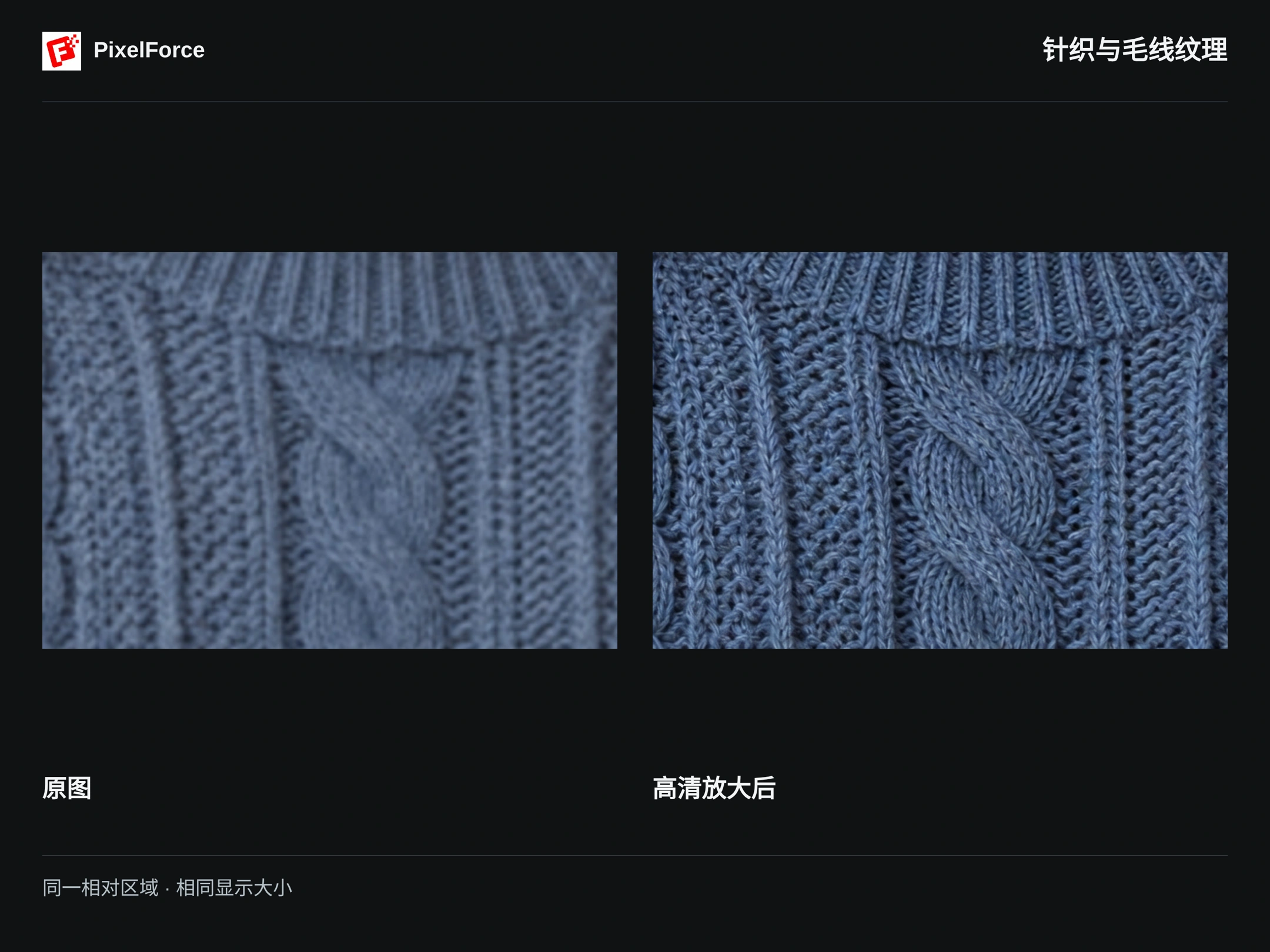
以上局部图取自原图与结果的同一相对区域,并以相同大小展示,便于在不同分辨率的文件之间比较细节。人物特征或构图仍可能出现细小变化:AI 增强不等于精确恢复已经丢失的信息。
开始高清放大
1. 添加图片
从 创作 或 探索 打开 AI 高清放大,添加一张图片。Android、iOS 可从相册选择、拍摄照片或浏览文件;Web 从电脑中选择文件。
通过 编辑输入 检查原图,保留需要的完整构图。优先使用主体可辨认、结构仍清楚的照片。尺寸较小但对焦合理的图片,通常比严重失焦或压缩块很明显的图片更适合增强。
2. 按需填写微调说明
有具体要求时,展开 微调说明(可选)。本例留空,直接使用场景默认的增强处理。
其他照片可参考下面的英文说明:
Refine fine hair strands and fabric texture. Keep the person's features, clothing pattern, colors and composition unchanged. Avoid smoothing and halos.
意思是:细化发丝和衣料纹理,保持人物特征、衣服花纹、颜色与构图,避免磨皮和边缘光晕。遵守当前 240 字符 限制,围绕清晰度、适度降噪或自然纹理描述;需要换人、换衣服或换背景时,应选择对应场景。
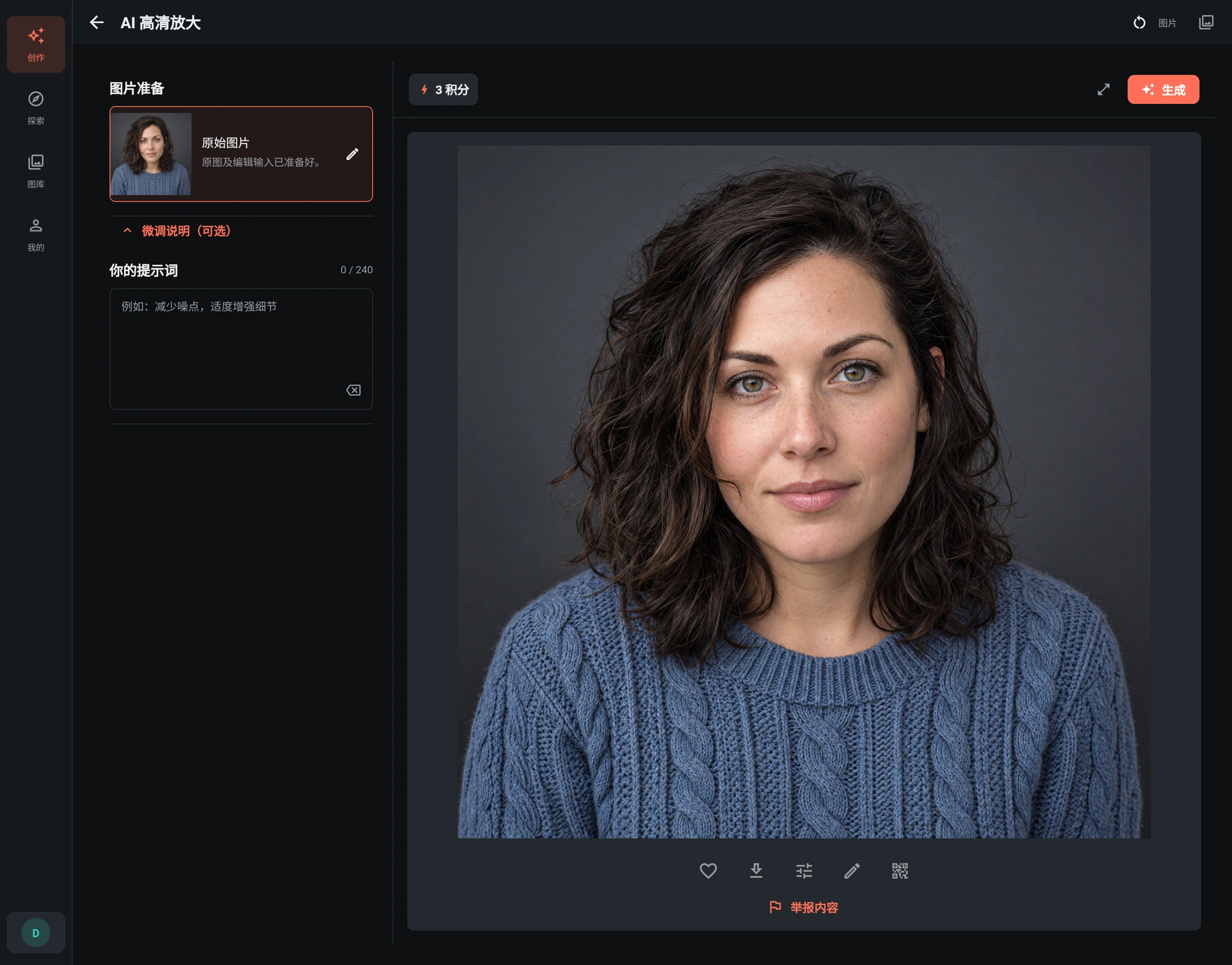
3. 生成并核对结果
核对当前积分报价,再点 生成。高清放大自带原生 2K 输出,不需要另选推理强度、HD、风格或蒙版。
在 图片 中先检查完整画面,再放大眼睛、发丝、布料或商品的重要细节。这个方图案例的宽、高都从 1024 增至 2048:即 每条边扩大两倍,总像素数变为四倍,不代表真实细节必然增加四倍。
满意后保存原始输出文件。适配屏幕的预览可能把差异缩小,不宜只看两张小缩略图。再次尝试时,从 图库 → 复用参数 恢复原始输入,再调整微调说明,避免连续增强已经生成的结果。
选图与检查要点
- 人像: 对照眼睛、嘴唇、脸形、发际线和明显特征。皮肤变得更清楚,不应以人物变样为代价。
- 衣物和商品: 检查接缝、绞花或印花、商标、文字、小五金和颜色。会影响客户判断的重要细节变化时,不应直接使用结果。
- 严重模糊的图片: AI 可能补出看起来合理的内容,但不能证明原本无法辨认的文字或被遮挡的特征是什么。
- 本来很清晰的图片: 变化可能更多体现为文件尺寸,而不是一眼就能看出的视觉提升。请在合适的放大程度下检查。
输入准备保留完整画面和比例。最长边超过 1024 像素的图片会先等比例缩小,不会把小图拉伸成某个预设输入形状。非方图尤其应查看实际输出文件的尺寸。
主要想美化肤质而不是提高分辨率时,使用人像精修;想调整受光方向时,使用智能补光;只做本地裁剪和手动调整时,使用图片编辑器。