AI 高畫質放大
讓已有的照片呈現得更大、更清楚。AI 高畫質放大 可增強一張圖片,提供原生 2K 輸出,讓細小邊緣與紋理更容易辨識。
這個範例以細節偏柔和的 1024 × 1024 px 人像,產生 2048 × 2048 px 的結果。生成時沒有填寫微調說明。眼睛、零散髮絲和藍色毛衣的織紋,都是值得仔細比較的部位。
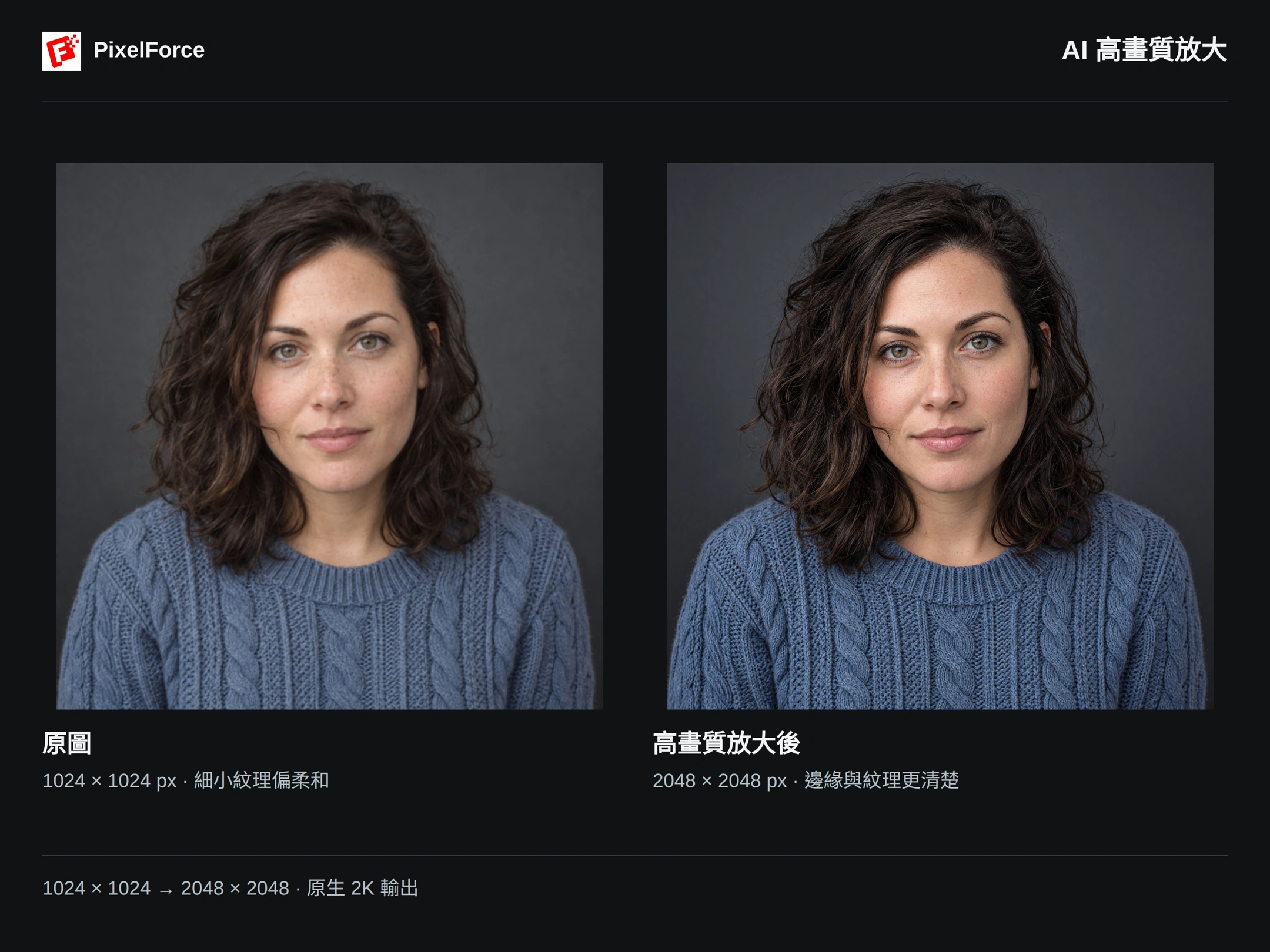
不只放大尺寸,也要檢查細節
圖片尺寸增加只是其中一部分。放大看看哪些部位變得更清楚,再確認這些細節是否仍符合原圖。
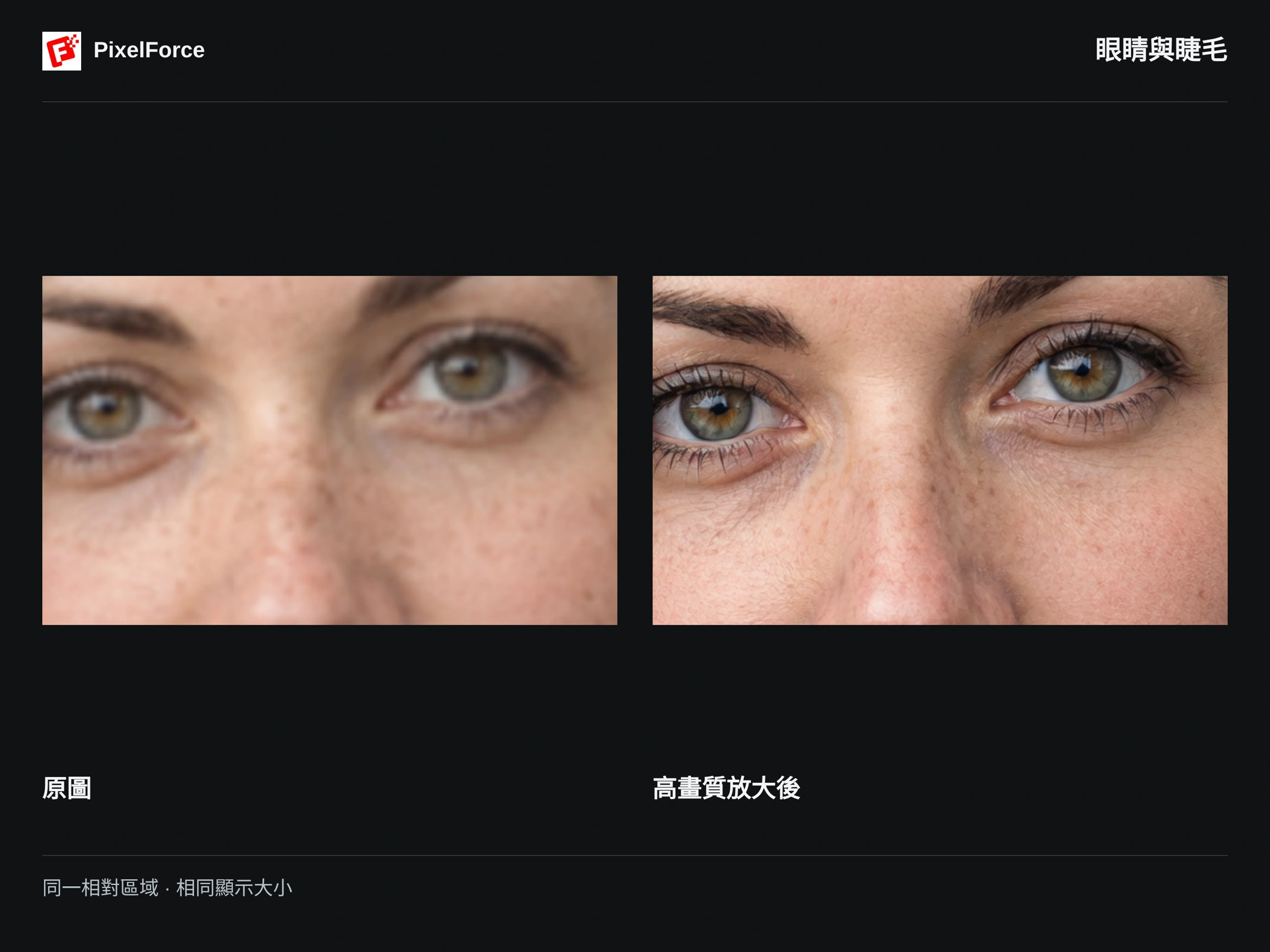
眼睛與睫毛
結果中的眼睛輪廓與睫毛更鮮明,虹膜細節也更容易看見。除了清晰度,還要比較眼形、視線與顏色。新增睫毛或改變表情,不能直接視為忠實的細節改善。
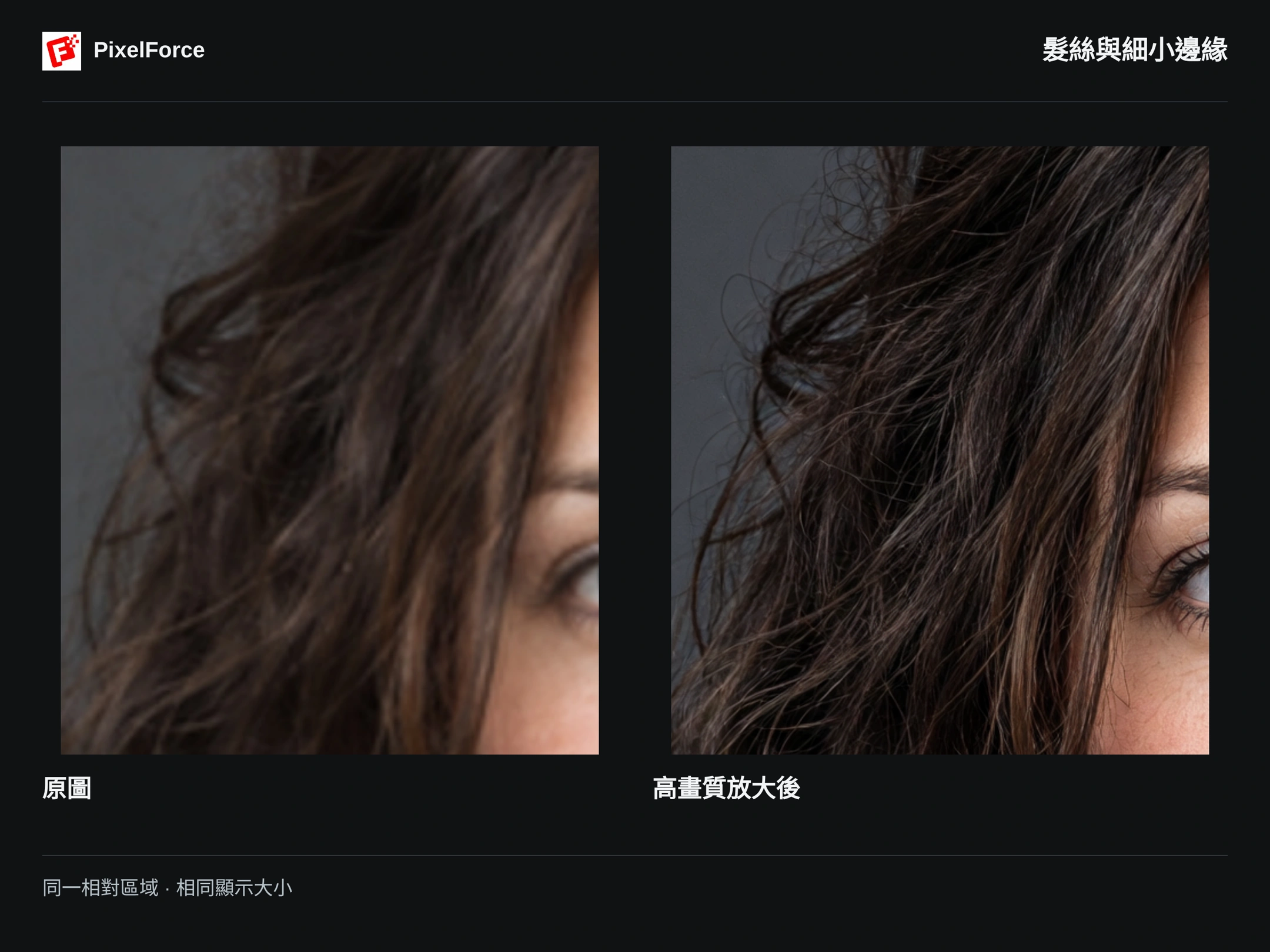
髮絲與邊緣
捲髮之間的獨立髮絲更容易區分,零散細髮也更有層次。檢查頭髮與背景的銜接是否自然,避免光暈、白邊或過度銳利的輪廓。
針織與衣料
放大後,小針目與毛線紋理更容易辨識。同時確認絞花走向、領口形狀與藍色是否保留。AI 可能重新建構紋理,並不代表找回了原圖中的每一根纖維。
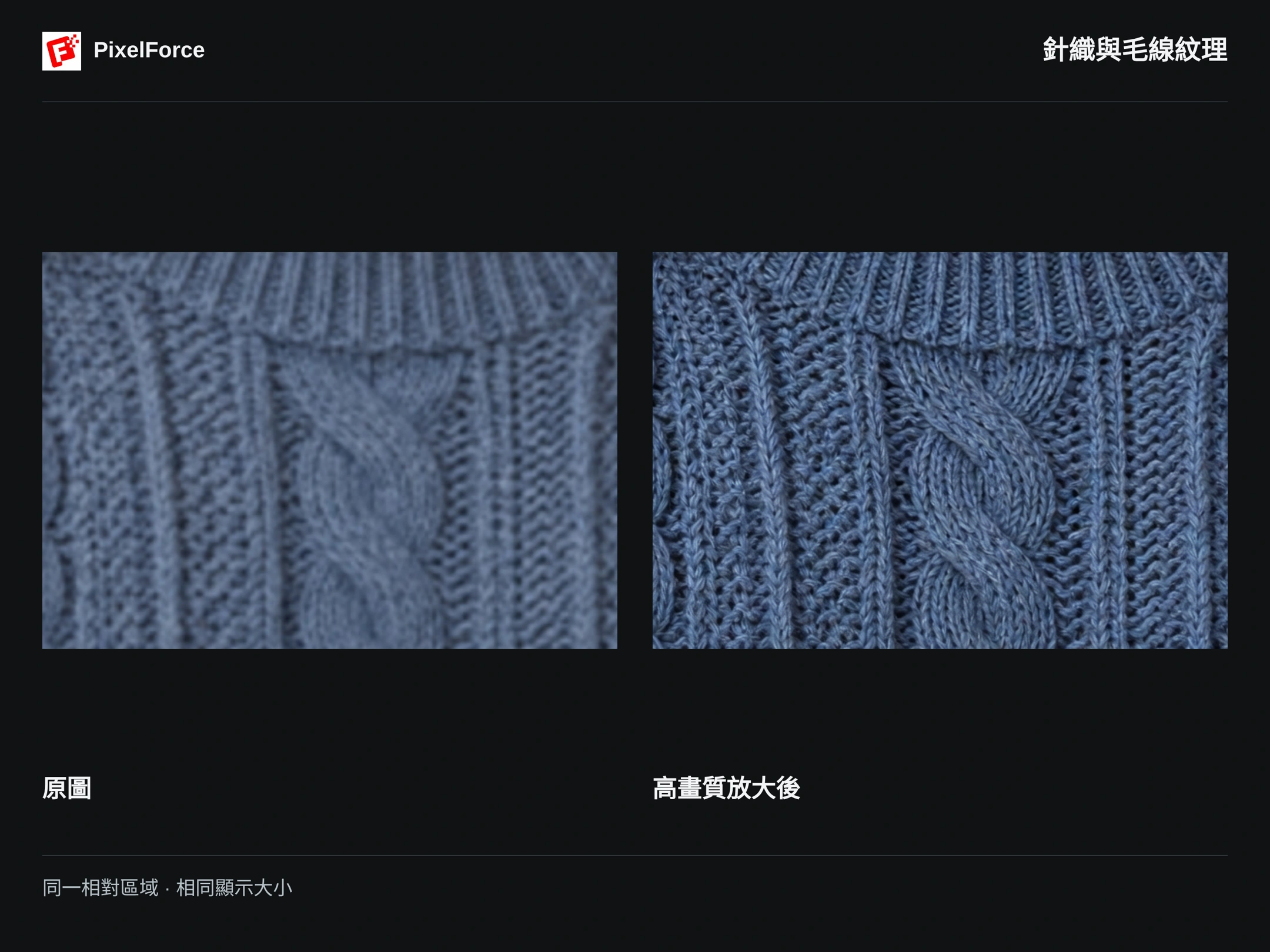
以上局部圖取自原圖與結果的同一相對區域,並以相同大小呈現,方便比較不同解析度的細節。人物特徵或構圖仍可能略有變化:AI 增強不等於精確還原已經遺失的資訊。
開始高畫質放大
1. 加入照片
從 創作 或 探索 開啟 AI 高畫質放大,加入一張圖片。Android、iOS 可從相簿選取、拍攝照片或瀏覽檔案;Web 則從電腦選取檔案。
透過 編輯輸入 檢查原圖,保留想要的構圖。優先選用主體可辨識、結構仍清楚的照片。尺寸較小但對焦合理的圖片,通常比嚴重失焦或壓縮痕跡明顯的圖片更適合增強。
2. 視需要填寫微調說明
有特定要求時,展開 微調說明(選填)。本例將欄位留空,直接使用場景預設的增強處理。
處理其他照片時,可參考以下英文說明:
Refine fine hair strands and fabric texture. Keep the person's features, clothing pattern, colors and composition unchanged. Avoid smoothing and halos.
意思是:細化髮絲與衣料紋理,保留人物特徵、衣服花紋、顏色與構圖,避免過度磨皮和邊緣光暈。請遵守目前的 240 字元 限制,著重描述清晰度、適度降噪或自然紋理。若想換人、換衣服或換背景,請使用對應工具。
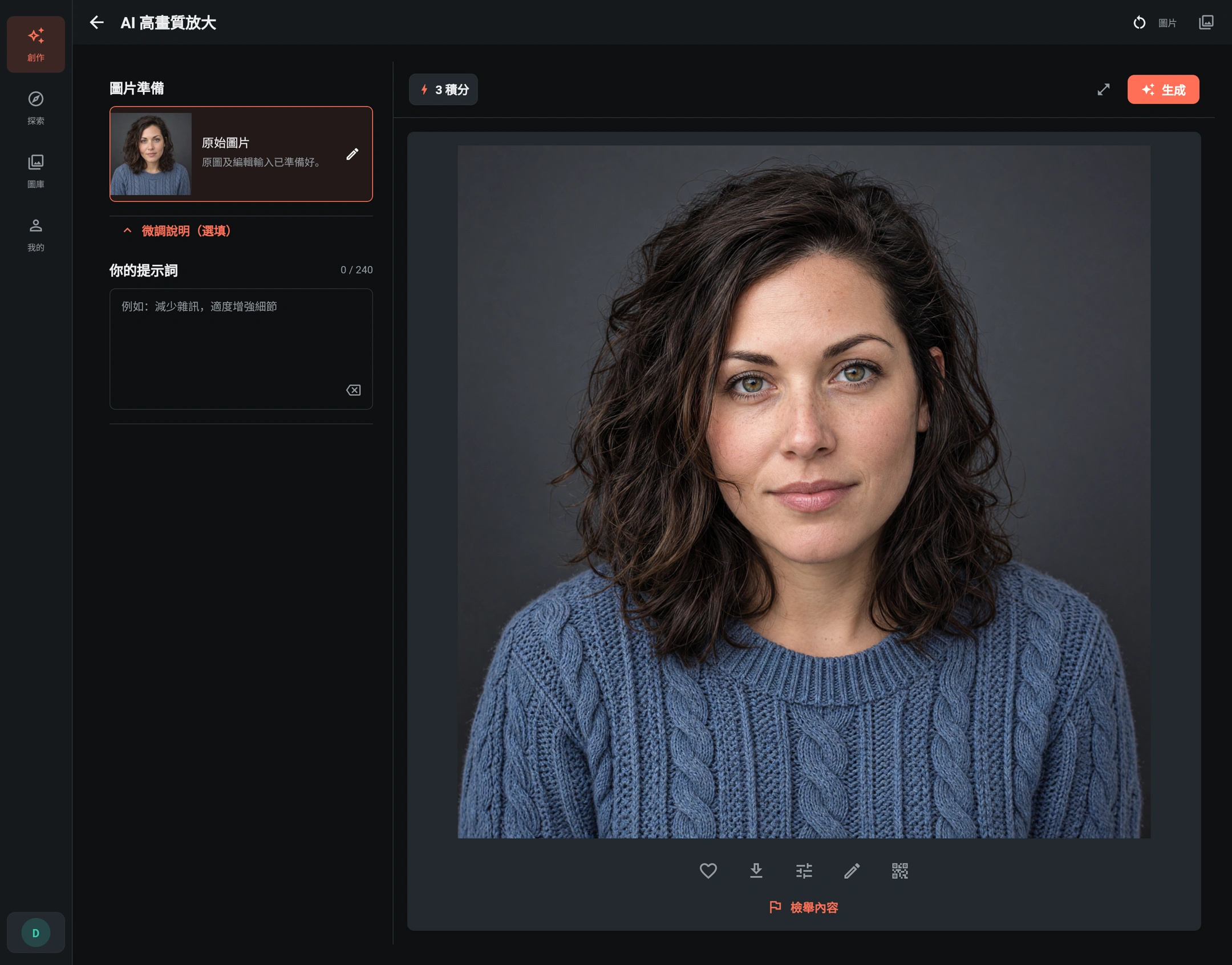
3. 生成並確認結果
確認目前的點數報價,再按 生成。高畫質放大自帶原生 2K 輸出,不需要另選推理強度、HD、風格或遮罩。
在 圖片 中先檢查完整畫面,再放大眼睛、髮絲、衣料或商品的重要細節。這個正方形範例的寬、高都從 1024 增至 2048:即 每條邊長增加為兩倍,總像素數增加為四倍,不代表真實細節必然增加四倍。
滿意後儲存原始輸出檔。配合螢幕尺寸的預覽可能縮小差異,不宜只看兩張小縮圖。再次嘗試時,從 圖庫 → 重用設定 回到原始輸入,再調整微調說明,避免反覆增強已生成的結果。
選圖與檢查重點
- 人像: 對照眼睛、嘴唇、臉形、髮際線與明顯特徵。皮膚變得更清楚,不應以人物變樣為代價。
- 衣物與商品: 檢查接縫、絞花或印花、商標、文字、小五金與顏色。若重要細節改變,會影響客戶判斷,就不應直接採用結果。
- 嚴重模糊的圖片: AI 可能補出看起來合理的內容,但無法證明原本看不清的文字或被遮住的特徵是什麼。
- 本來就很清晰的圖片: 變化可能主要是檔案尺寸,而不是一眼可見的畫質提升。請在合適的放大程度下檢查。
輸入準備會保留完整畫面與比例。最長邊超過 1024 像素的圖片會先等比例縮小,小圖不會被拉伸成某個預設形狀。非正方形照片尤其要查看實際輸出檔的尺寸。
若主要想修飾膚質,而不是提高解析度,請使用人像精修;想改變受光方向,可使用智慧補光;只需本機裁切或手動調整時,使用圖片編輯器。