AI高画質化
手元にある画像を、より大きく鮮明に。AI高画質化 は1枚の写真を処理し、標準で 2K出力 を提供します。細かな輪郭や質感を見やすくしたいときに役立ちます。
この例では、細部がややぼやけた 1024 × 1024 px の人物写真から 2048 × 2048 px の画像を生成しました。調整の希望は入力していません。目元、細い髪の毛、青いニットの編み目に注目すると、違いがわかります。
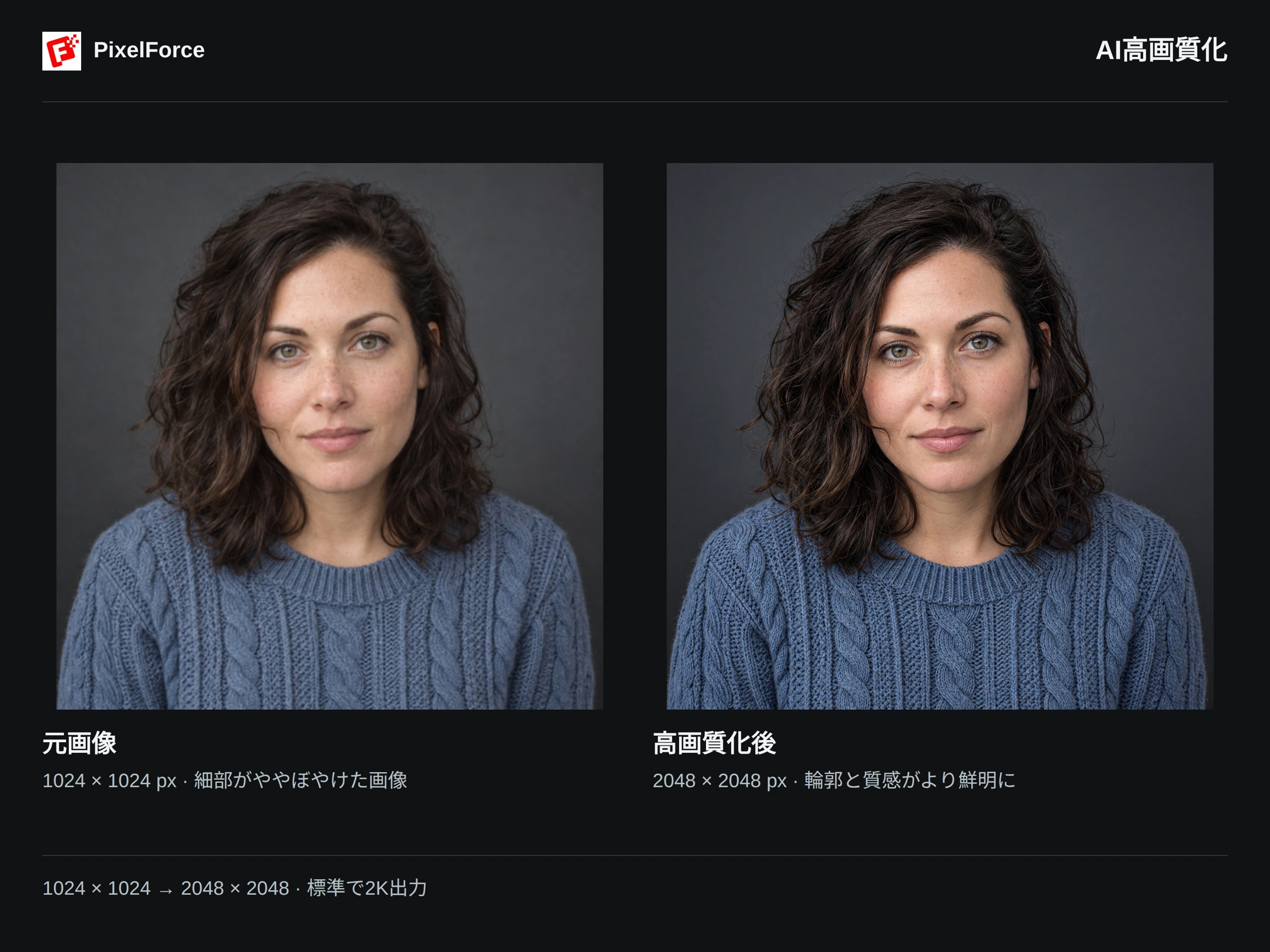
サイズだけでなく、細部を比べる
画素数が増えることと、細部が正しく描かれることは同じではありません。拡大して見やすくなった部分を確認し、元の写真の特徴が保たれているかも見比べましょう。
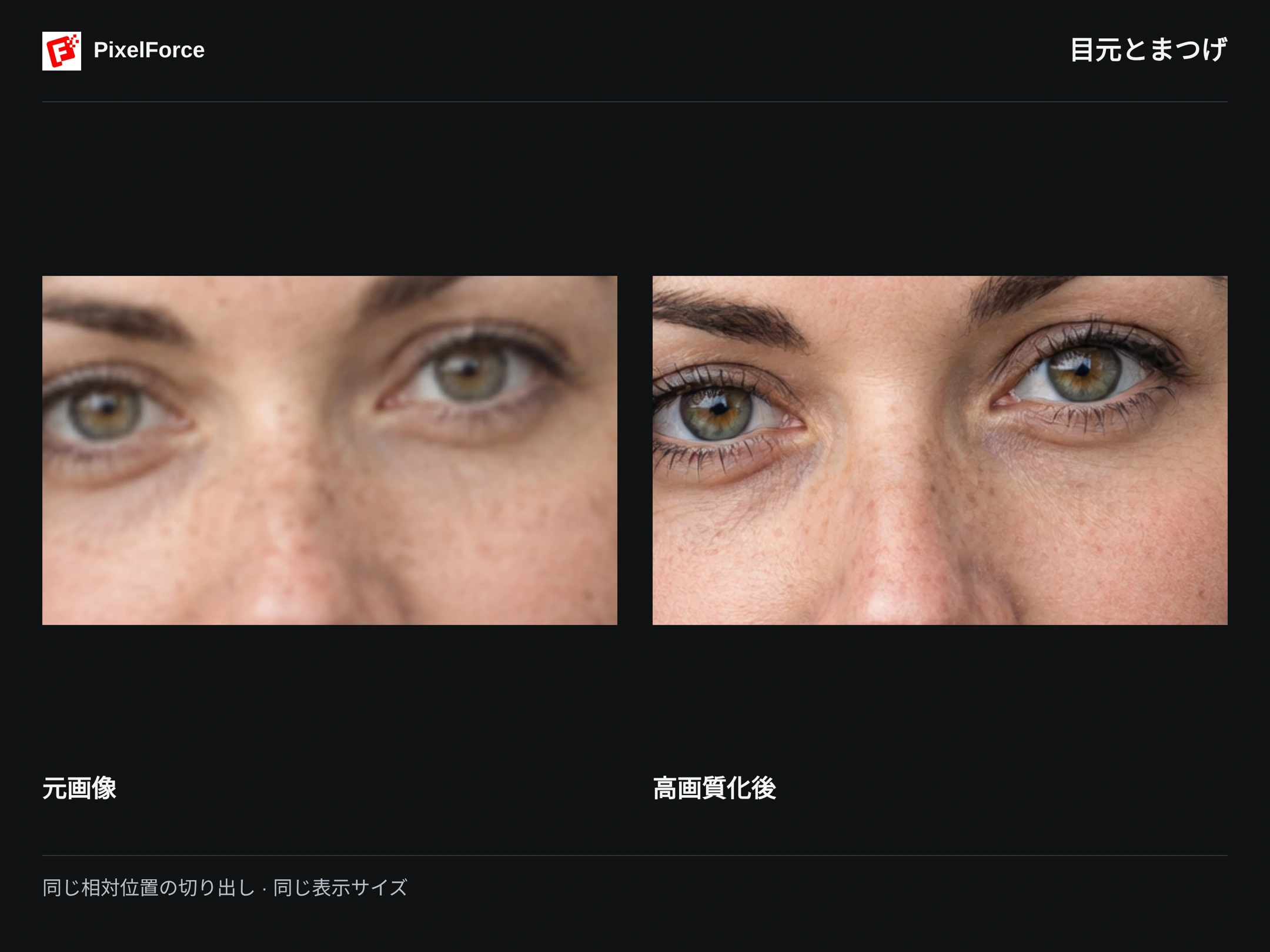
目元とまつげ
出力では目の輪郭やまつげがはっきりし、虹彩の細部も見やすくなっています。鮮明さだけでなく、目の形、視線、色を確認してください。まつげが増えたり表情が変わったりした場合、それを忠実な改善とは判断できません。
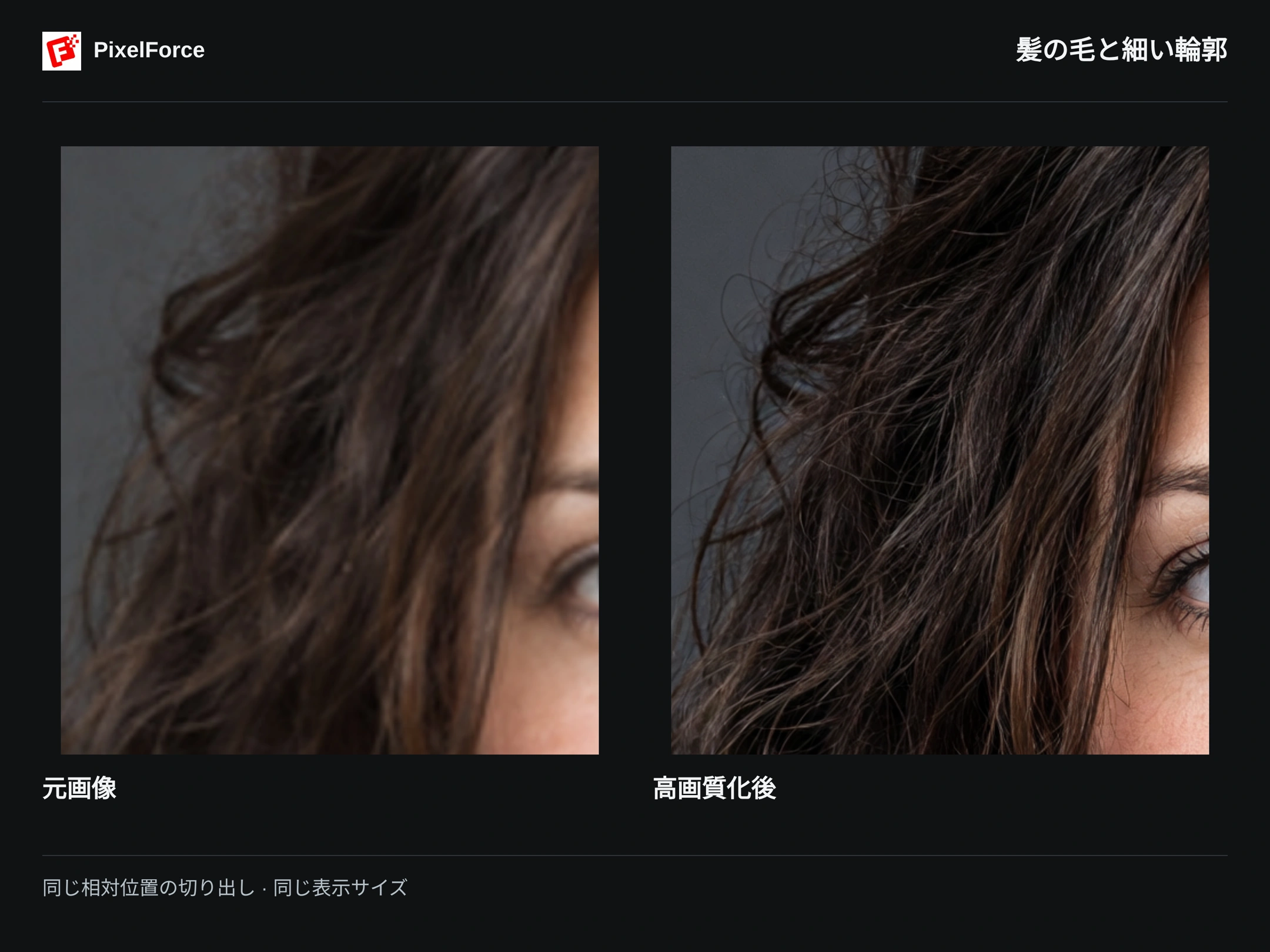
髪の毛と輪郭
カールの間にある1本1本の毛や、細い後れ毛が見分けやすくなっています。髪と背景の境界が自然か、白い縁取りや光のにじみ、不自然に硬い輪郭がないかを確認しましょう。
編み目と生地の質感
拡大後は小さな編み目や毛糸の質感が見やすくなっています。ケーブル模様、襟の形、青色も見比べてください。AIが質感を再構成する場合があるため、元の写真にあった繊維をそのまま取り戻したとは限りません。
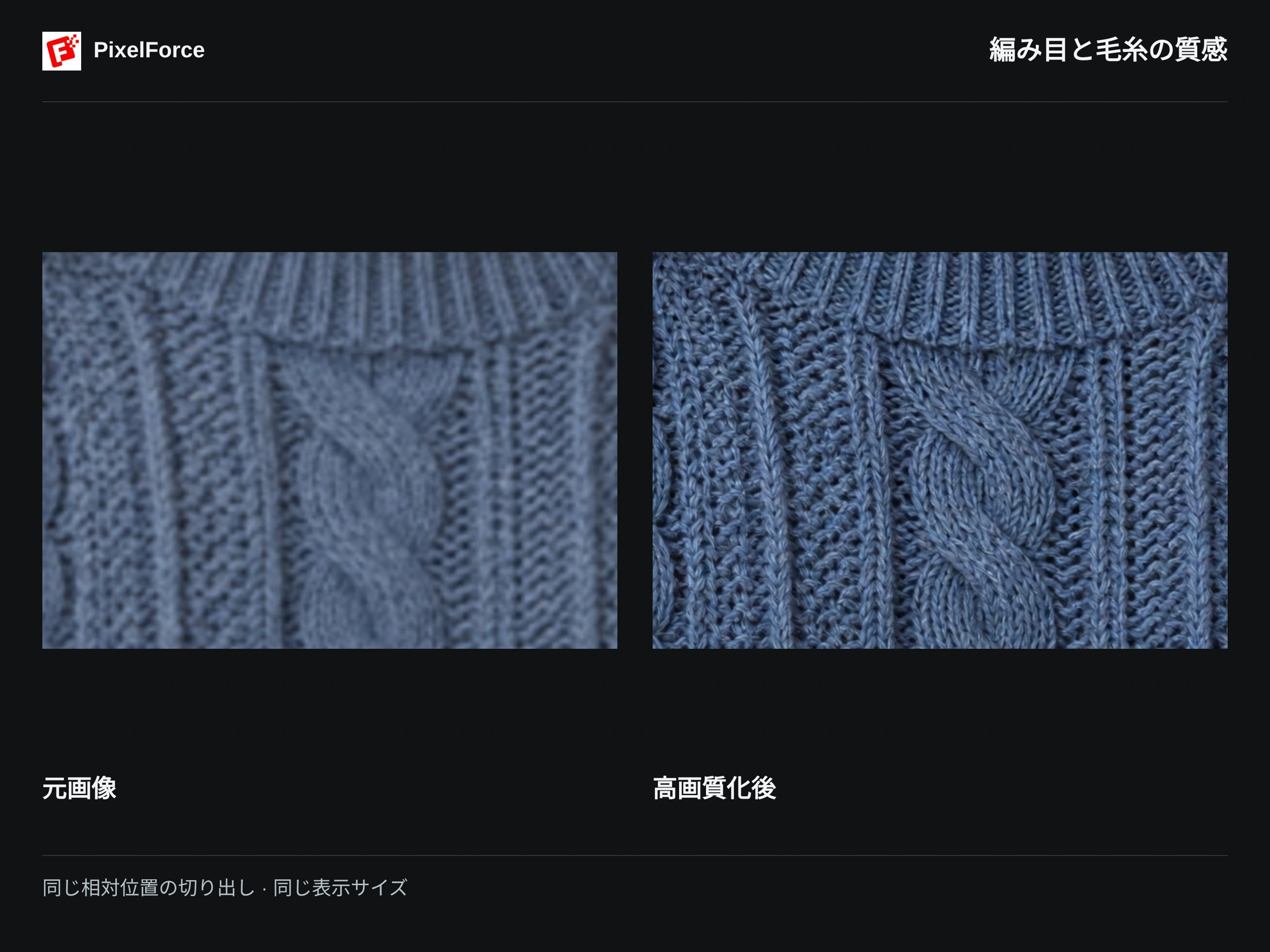
拡大比較は、元画像と出力の同じ相対位置を切り出し、同じ表示サイズで並べています。解像度が異なる画像でも細部を比較しやすくなりますが、顔立ちや構図に小さな変化が生じることはあります。AIによる高画質化は、失われた情報を正確に復元する処理ではありません。
高画質化の手順
1. 写真を追加する
制作 または 見つける から AI高画質化 を開き、画像を1枚追加します。AndroidとiOSでは、写真ライブラリ、カメラ、ファイルから選べます。Webではパソコン内のファイルを選択してください。
入力を編集 で写真を確認し、必要な構図を残します。被写体を識別でき、形や構造がわかる画像から始めましょう。サイズが小さくてもある程度ピントが合った写真のほうが、大きくぼけた写真や圧縮ノイズが強い写真より適しています。
2. 必要に応じて調整の希望を入力する
重視したい点がある場合は 調整の希望(任意) を開きます。この例では空欄のまま、標準の高画質化処理を使っています。
別の写真では、たとえば次のように指定できます。
Refine fine hair strands and fabric texture. Keep the person's features, clothing pattern, colors and composition unchanged. Avoid smoothing and halos.
髪の毛と生地の質感を細かく描き、人物の特徴、服の模様、色、構図を保ち、過度な平滑化や光のにじみを避けるという指示です。現在の上限は 240文字 です。鮮明さ、控えめなノイズ低減、自然な質感などに絞りましょう。人物、服、背景を変えたい場合は、対応する別のツールを使ってください。
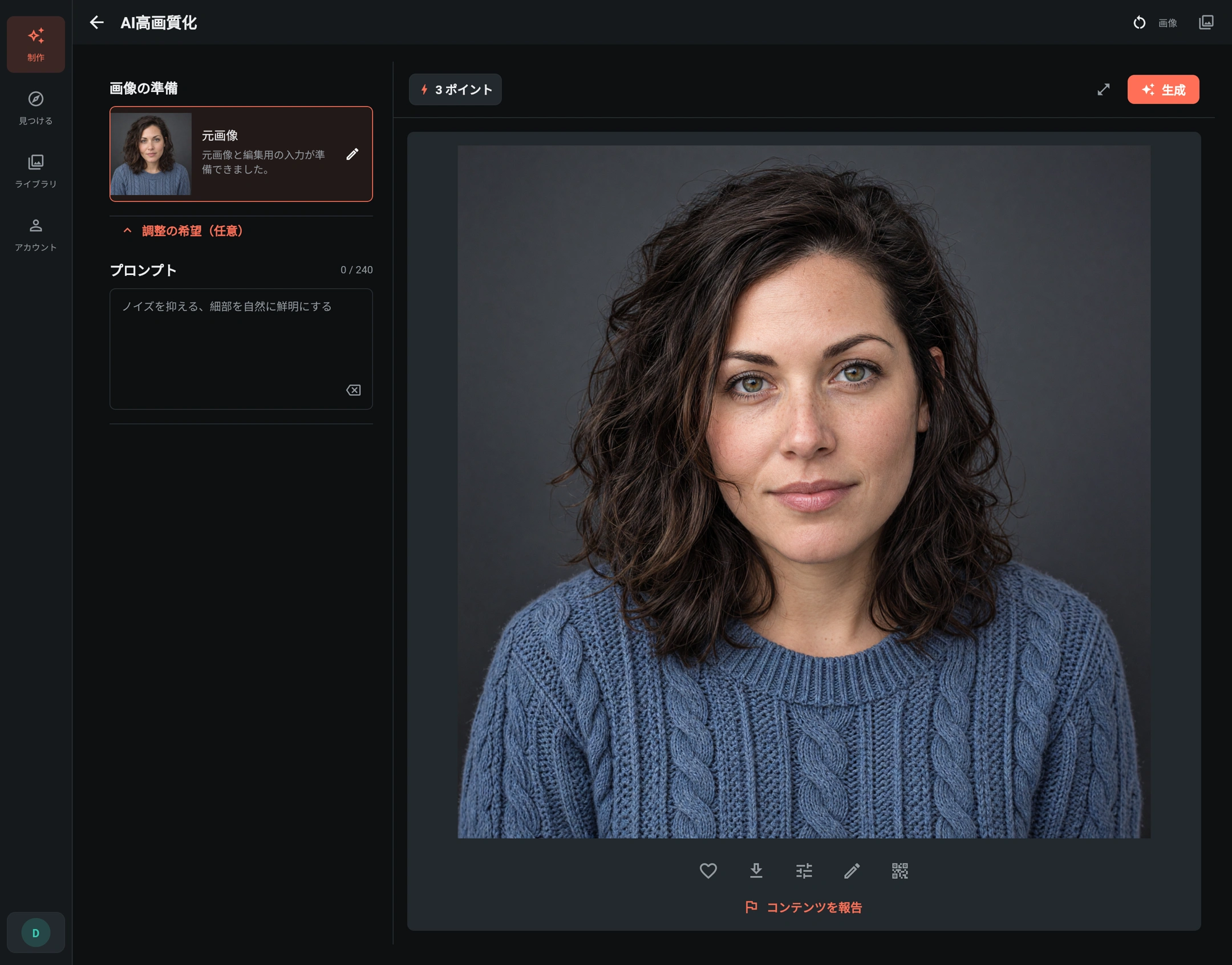
3. 生成して結果を確認する
表示されているポイント数を確認してから 生成 を選択します。AI高画質化は標準で 2K出力 に対応しており、推論強度、HD、スタイル、マスクを別途選ぶ必要はありません。
画像 でまず全体の構図を確認し、その後、目元、髪、生地、商品の重要な部分を拡大します。この正方形の例では縦横がそれぞれ1024から2048へ増えています。各辺は2倍、総画素数は4倍 ですが、正確な細部が4倍に増えるという保証ではありません。
満足できたら、出力画像を元の解像度で保存します。画面に合わせたプレビューでは差が見えにくくなることがあります。再度試すときは ライブラリ → 設定を再利用 から元の入力に戻り、希望を調整してください。生成済みの画像を何度も高画質化するのは避けましょう。
元画像の選び方と確認ポイント
- 人物写真: 目、唇、輪郭、髪の生え際、特徴的な印を比べます。肌の細部が鮮明になっても、別人のように見えては意味がありません。
- 衣服・商品: 縫い目、編み模様やプリント、ロゴ、文字、小さな金具、色を確認します。購入判断に関わる特徴が変わった画像は、そのまま使わないでください。
- 大きくぼけた画像: AIがもっともらしい細部を補う場合がありますが、読めなかった文字や隠れていた部分を正しく特定できるわけではありません。
- すでに鮮明な画像: 見た目の劇的な変化より、画像サイズの増加が目立つ場合もあります。小さなサムネイルだけで判断せず、適切な倍率で確認しましょう。
入力の準備では、画像全体と縦横比を保持します。長辺が1024ピクセルを超える画像は、比率を保って縮小します。小さな画像を所定の形に引き伸ばすことはありません。正方形でない写真では、実際の出力サイズを確認してください。
解像度より肌の見え方を整えたい場合はポートレート補正、光の向きを変えたい場合はAIライティングを使います。ローカルでの切り抜きや手動調整には画像エディターが適しています。