登入帳號
原力創繪使用 HiFORCE 統一帳號。要回到已有的作品與積分,請先選擇上次使用的登入方式和身分。同一台裝置、相同的顯示名稱或相似的電子郵件地址,不代表一定是同一個帳號。
選擇登入入口
| 使用方式 | 登入流程 |
|---|---|
| 網頁版,包含手機瀏覽器 | 開啟 PixelForce Web。沒有有效工作階段時,會前往 HiFORCE 登入頁;完成後自動返回工作台。 |
| 手機 App | 直接在 App 內登入。上方是帳號與密碼,下方是 Google、Apple 和電子郵件圖示。電子郵件登入與建立帳號會開啟底部面板。 |
| macOS App | 使用應用程式的登入頁,選擇目前可用的方式;桌面瀏覽器仍走網頁版流程。 |
已有有效工作階段時,網頁版會直接開啟工作台;過期後可能需要重新登入。連線失敗時可能出現 透過 IDaaS 登入,請先恢復連線再嘗試,這不代表密碼一定錯誤。
使用帳號與密碼
- 在 帳號 中輸入已註冊的使用者名稱,或該帳號綁定的電子郵件地址。請使用登入識別資料,而不是作品名稱或顯示名稱。
- 輸入 密碼。眼睛圖示可顯示或隱藏密碼;請避免在他人看得到螢幕時使用。
- 按一次 登入,等待工作台開啟,不要在處理中反覆提交。
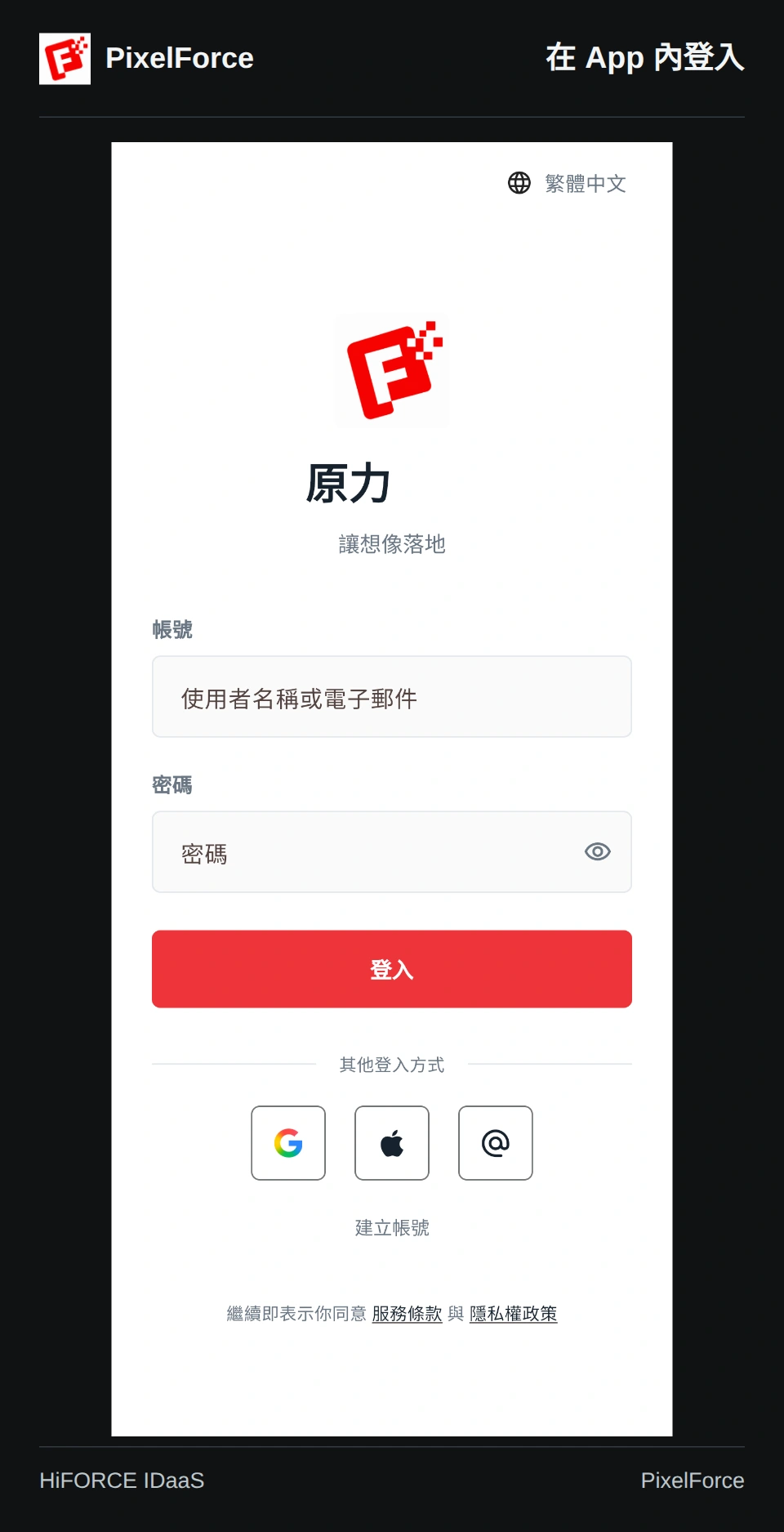
還沒有帳號時,選擇 建立帳號,填寫使用者名稱與電子郵件、驗證電子郵件,再設定密碼。建立帳號和驗證碼登入不同,傳送登入驗證碼並不等於註冊。詳見建立帳號。
使用電子郵件驗證碼
請使用目標帳號已綁定的電子郵件,此方式不需要帳號密碼。
- 在手機 App 點擊電子郵件圖示,開啟 電子郵件驗證碼登入 面板。
- 填寫 電子郵件地址,選擇 傳送驗證碼。
- 查看收件匣和垃圾郵件,將最新郵件的代碼填入 驗證碼。需要重寄時,先等倒數結束。
- 選擇 驗證並登入。成功後面板會關閉並進入工作台;關閉圖示則離開面板,不會完成登入。
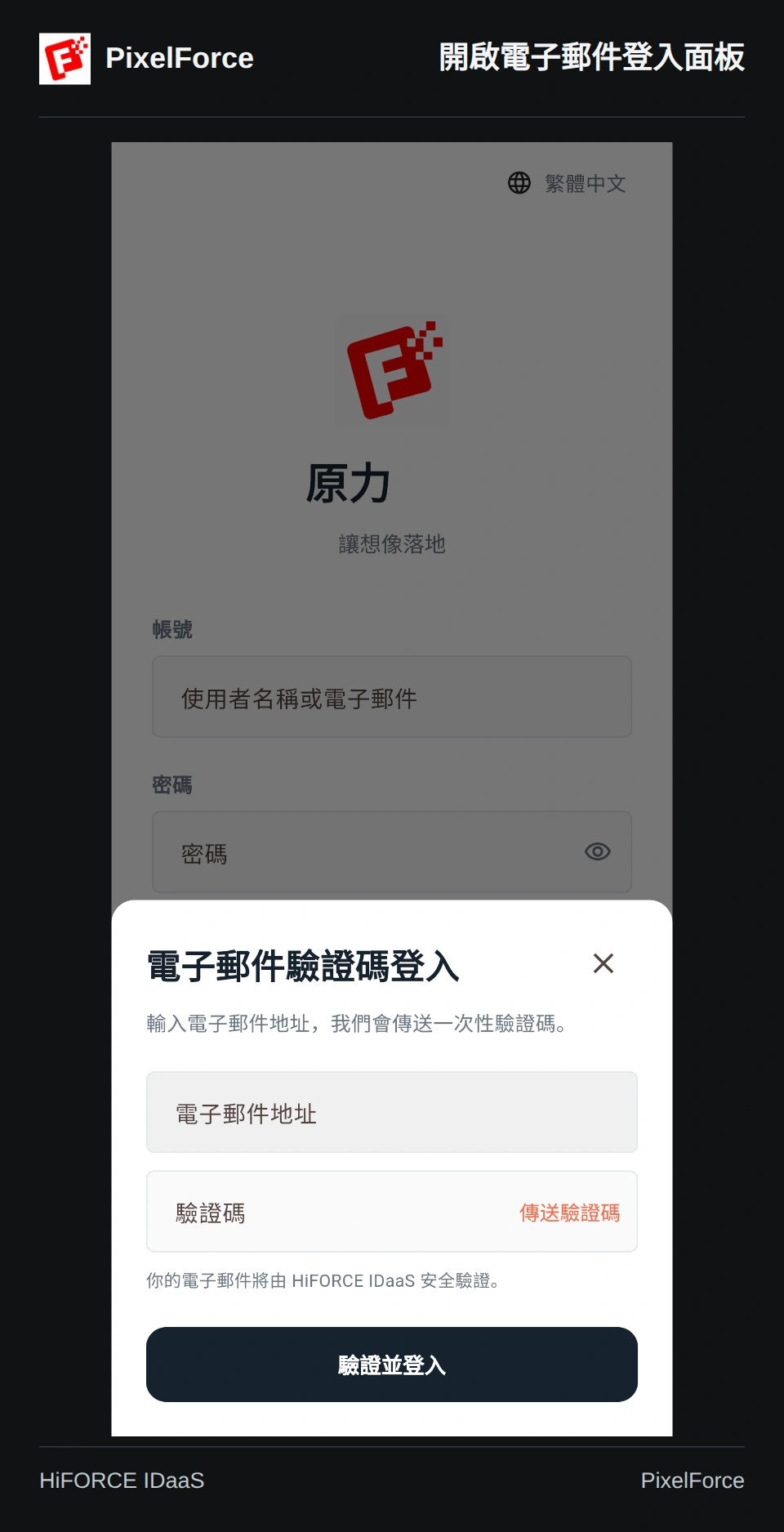
地址應與註冊時一致,包含 +別名。不要假定其他拼法、Gmail 別名或 Apple 隱藏電子郵件會自動連到同一帳號。首次使用或尚未註冊時,請先 建立帳號,不要持續索取登入驗證碼。
在 HiFORCE 網頁登入
帳號 頁籤使用登入識別資料與密碼;電子郵件 頁籤使用已綁定的地址與驗證碼。手機瀏覽器會呈現適合小螢幕的網頁,不是 App 的底部面板。
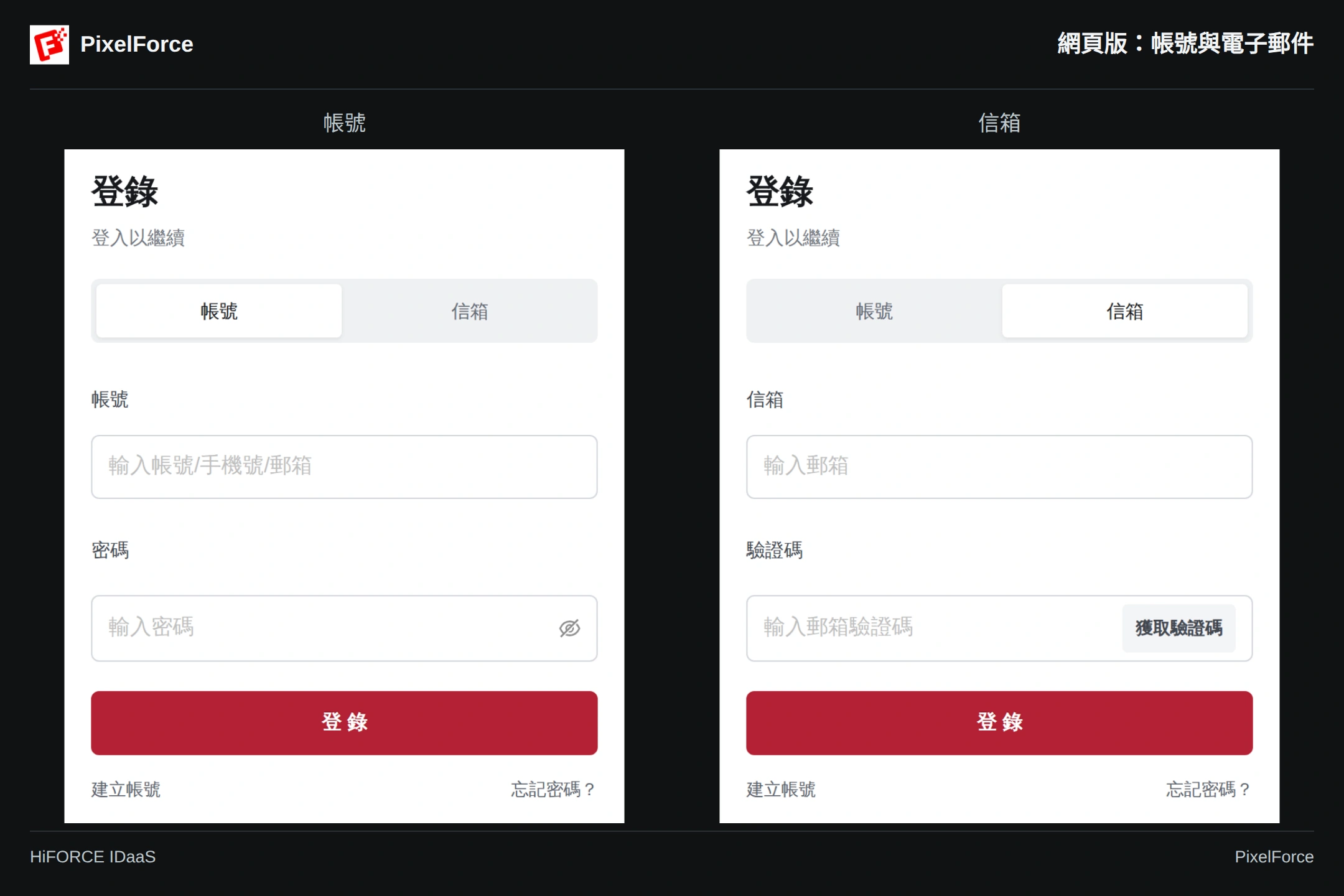
請在從 PixelForce 開啟的瀏覽器視窗中完成登入,等待返回工作台。不要將帶有臨時參數的登入網址複製到其他瀏覽器或視窗。若瀏覽器阻擋彈出視窗或重新導向,允許本次登入需要的操作,再從 PixelForce Web 重試。
統一登入頁不支援目前語言時可能使用英文。Google、Apple 和其他登入入口,以頁面顯示與服務可用情況為準,不必使用每個選項。
Google 與 Apple
點擊對應圖示,完成 Google 帳號選擇或 Apple 授權。App 中的這些畫面由供應商或作業系統控制,並不是電子郵件面板。取消或關閉授權不會完成登入。
- Google 請選擇之前使用的帳號;有多個帳號時,確認實際選取的是哪一個。
- Apple 請使用同一個 Apple 帳號。隱藏電子郵件可能產生不同於日常信箱的轉寄地址;透過 Apple 登入時不需要手動輸入它。
- 方式灰顯、不可用或授權失敗時,先檢查連線並稍後重試。只有確定其他方式已關聯目標帳號時,再改用它。
確認登入的是原本帳號
開啟 我的,查看顯示名稱、括號中的租戶識別碼與積分餘額。其他裝置也使用相同身分,才能存取該帳號的雲端作品與積分。
作品或餘額不符時,請先登出並選擇原本身分,不要立即充值或另建帳號。不同登入身分不會自動合併。圖庫只顯示近期雲端記錄,找不到舊圖也不一定是登入錯誤。詳見圖庫與保留期限及熟悉工作台。
無法登入時
| 情況 | 建議做法 |
|---|---|
| 帳號或密碼遭拒 | 檢查登入識別資料、鍵盤語言、大小寫和多餘空格。網頁有找回密碼入口時可使用;已綁定的電子郵件驗證碼方式也不需密碼。 |
| 收不到郵件 | 核對完整地址及垃圾郵件,等待倒數後再索取一組,不要連續傳送。 |
| 驗證碼無效或過期 | 使用同一地址收到的最新代碼,必要時重新取得。不要透露驗證碼。 |
| 選完 Google/Apple 帳號仍未進入 | 授權可能取消、中斷或失敗。從對應圖示重試,持續失敗時聯絡支援。 |
| 連線錯誤或暫時受限 | 檢查網路並稍後重試;反覆點擊或另建帳號無法修復服務問題。 |
| 登入成功,作品或積分不符 | 核對帳號與租戶識別碼,再回到原本的登入身分。 |
聯絡支援時,提供平台、含組建編號的版本、發生時間、登入方式與錯誤提示,截圖請遮住私人資料。不要傳送密碼、驗證碼或授權權杖。 詳見疑難排解與支援。