熟悉工作台
原力創繪在 Android、iOS、Web 與 macOS 上都有相同的四個主要入口。熟悉創作表單、結果區與圖庫後,換一台裝置也能接著使用,不必重新摸索。
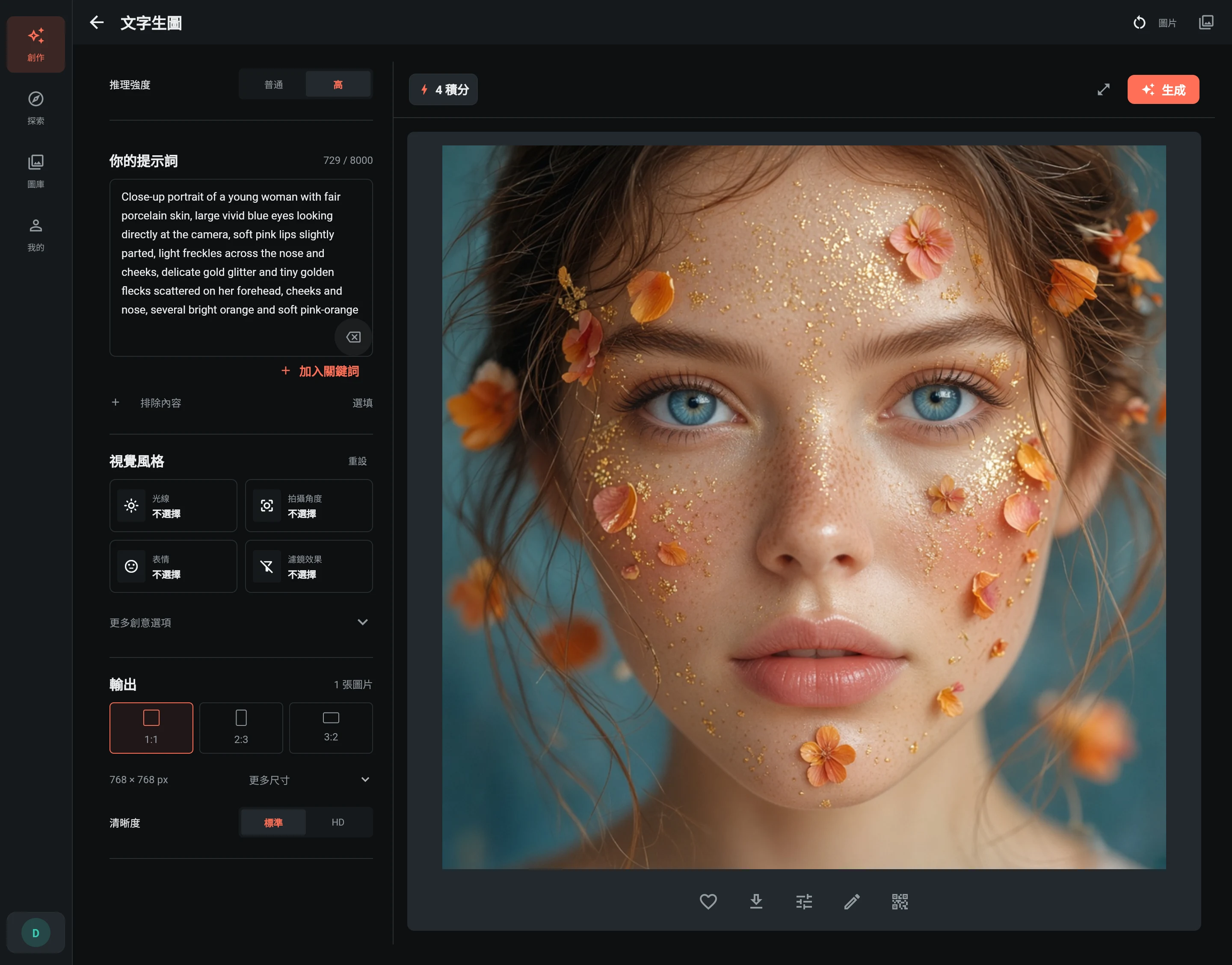
第一次生成圖片,可以先看製作第一張圖片。本章介紹工作台的使用方式。下圖以文生圖為例,其他工具會顯示各自需要的素材與設定。
從合適的入口開始
| 入口 | 可以做什麼 |
|---|---|
| 創作 | 選擇人像、商品圖或日常修圖工具,也可從現有範例開始。 |
| 探索 | 瀏覽全部工具,透過分類或搜尋找到需要的功能。 |
| 圖庫 | 查看近期作品、收藏與任務記錄,開啟結果或重用先前的設定。 |
| 我的 | 查看帳號與積分、充值記錄,調整語言和外觀。 |
開啟工具或載入範例不會立即生成圖片。先確認表單內容,準備好後再按 生成。暫時無法使用的工具不能提交新任務。
在設定與結果之間切換
每個工具都有輸入素材與設定的創作表單,以及顯示進度、成品和操作入口的結果區。
- 大螢幕 通常將表單與結果並排顯示,方便一邊看圖、一邊檢查設定。
- 手機或窄視窗 以 創作 與 圖片 頁籤切換。這是工具內部的頁籤,不是底部的四個主要入口。
- 平板或調整大小後的視窗會依可用空間改變排列,工具與你的選擇並不會因此改變。
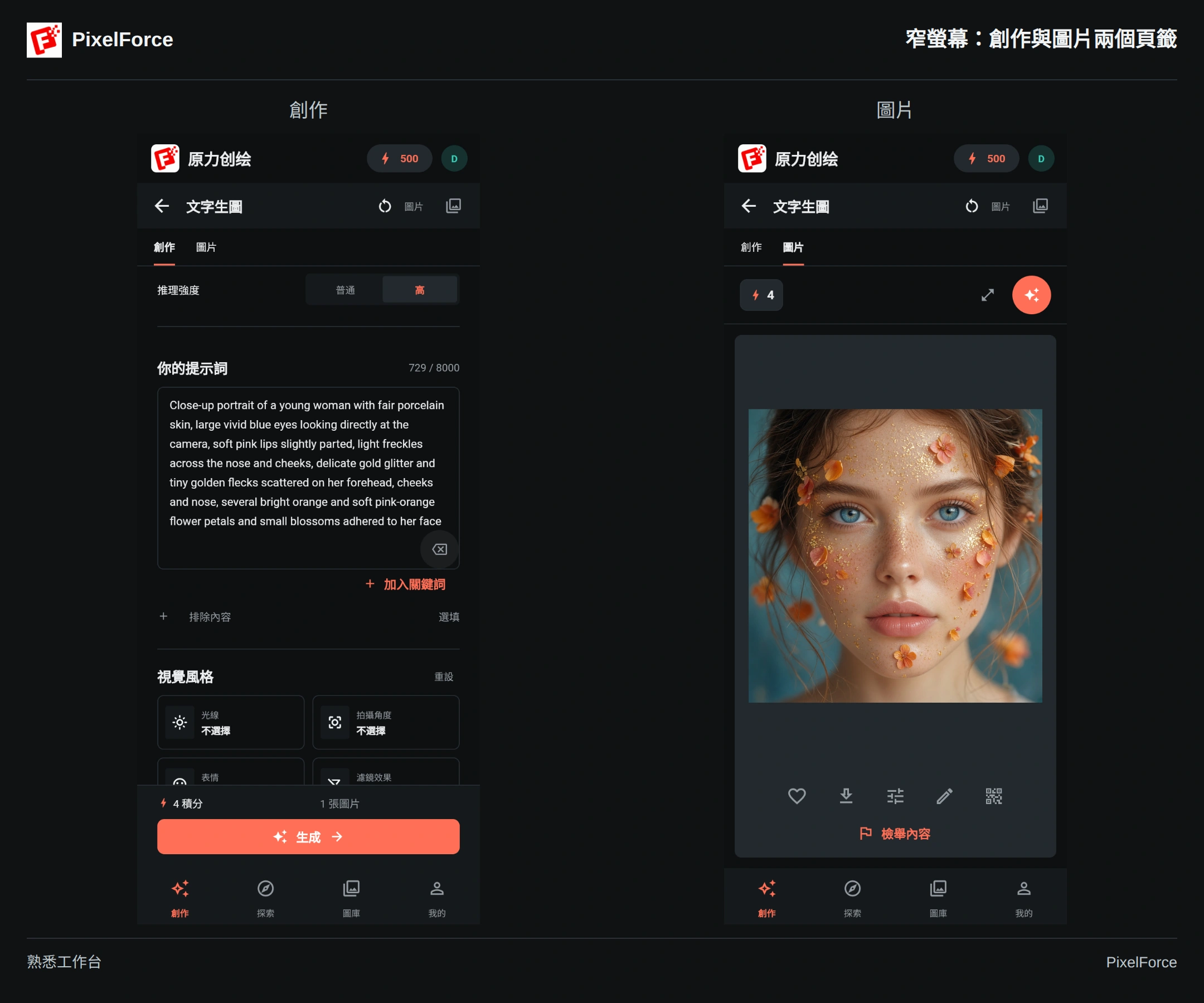
先填寫必要項目:文生圖需要提示詞;修圖工具需要原圖,部分工具還有參考圖、蒙版或專屬控制項。以目前表單為準,不必在每個工具裡尋找相同選項。詳見選擇圖片與創作控制項。
提供推理強度的工具中,高 會使用更多 AI 資源,讓細節更精緻、效果更好。清晰度、圖片尺寸與生成張數是不同設定,不一定每個工具都有。修改設定後,請查看當前所需積分;截圖中的數字並非固定售價。
按一次 生成 後,追蹤同一個任務即可。進度若停止更新,使用 查詢任務,不要反覆提交。詳見任務進度與恢復。
回到圖庫找作品
圖庫 顯示目前登入帳號的近期雲端作品。全部 顯示圖片,收藏 顯示已標記的作品,任務記錄 可查看任務狀態。點擊圖片即可開啟預覽。
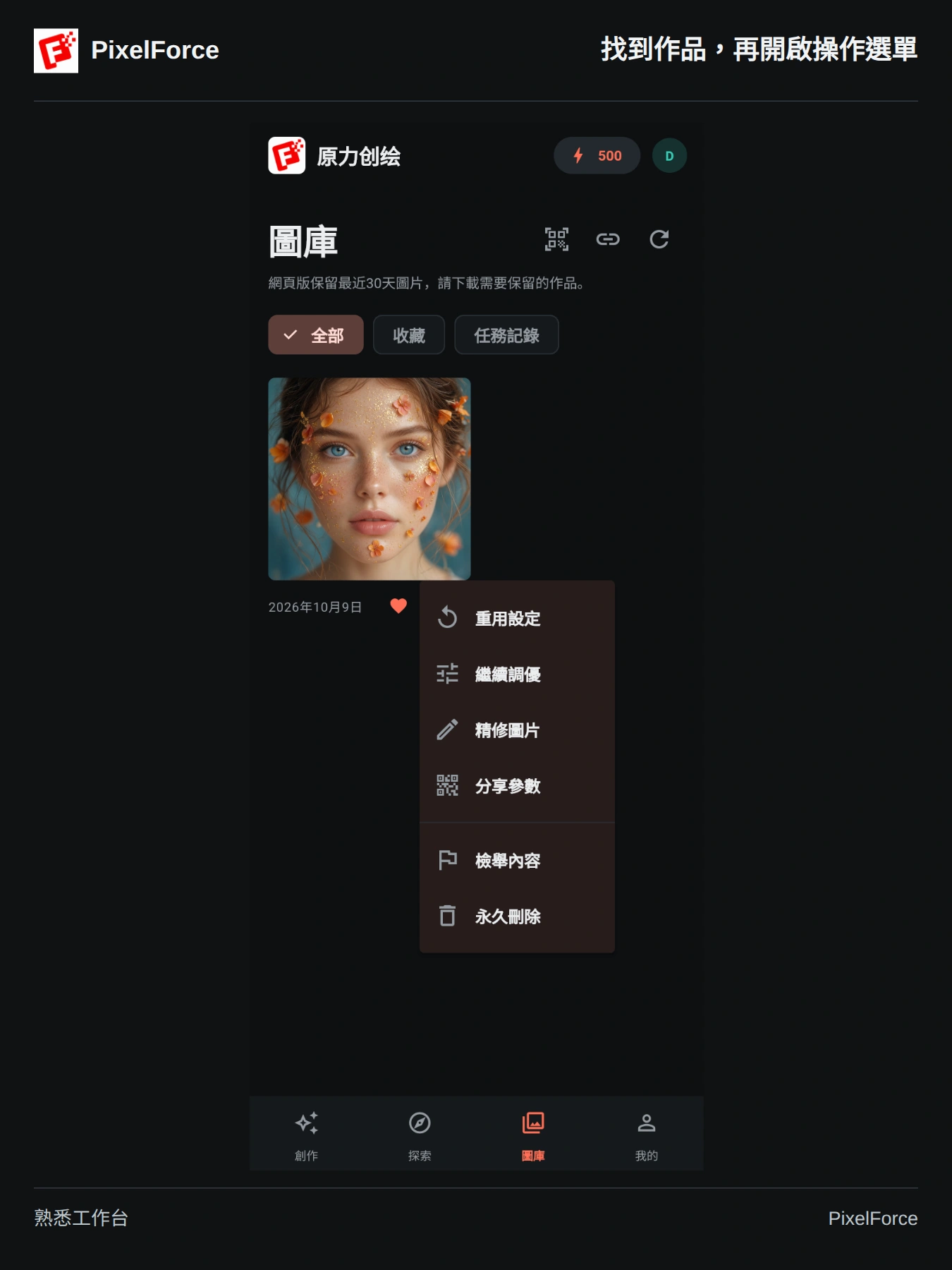
愛心可加入收藏。作品旁的三點選單提供 重用設定、繼續調優、精修圖片、分享參數、檢舉內容 與 永久刪除。預覽中也有 儲存圖片 及其他圖片操作。
| 你想做什麼 | 使用哪個操作 |
|---|---|
| 用相同素材試試其他設定 | 重用設定 將已儲存的輸入帶回表單,確認後再生成。 |
| 請 AI 修改成品 | 繼續調優 將結果帶入 AI 修圖;新任務會另行顯示所需積分。 |
| 裁切、加濾鏡、調色或加文字 | 精修圖片 開啟本機圖片編輯器,不會提交 AI 生成。 |
| 讓別人查看或使用這組設定 | 分享參數 產生分享連結與二維碼,詳見分享與掃碼。 |
| 從帳號移除作品 | 確認 永久刪除 後,各裝置上的雲端作品都會移除;已匯出的副本仍保留。 |
圖庫頂部的掃碼圖示開啟 匯入參數,連結圖示開啟 已分享的參數。匯入後仍需自行檢查表單,不會自動生成或消耗積分。
雲端記錄保留最近 30 天。收藏不是永久備份,想長期保留的作品請 儲存圖片。Web 透過瀏覽器匯出原圖;Android 與 iOS 開啟系統分享選單;macOS 讓你選擇儲存位置。詳見圖庫與保留期限。
開始新作品,或接著修改
從創作或探索開啟另一個工具,通常會先看到它的創作表單。要帶回舊素材,請明確使用 重用設定 或匯入分享參數;要把成品當作新原圖,請用 繼續調優。
若仍有生成中的任務,原力創繪可能會先帶你回到該任務,避免覆蓋它的輸入。請先查詢或等待完成,再切換到其他工具。
載入素材、開啟預覽與切換頁籤都不是 生成。提交前再確認原圖、提示詞、輸出選項與積分需求。重要但尚未送出的文字請另存一份,不要將未完成表單當作永久儲存的專案。
依習慣設定工作台
在 我的 中可查看名稱、租戶識別碼、積分餘額、充值選項與記錄,並設定 語言 和 外觀。
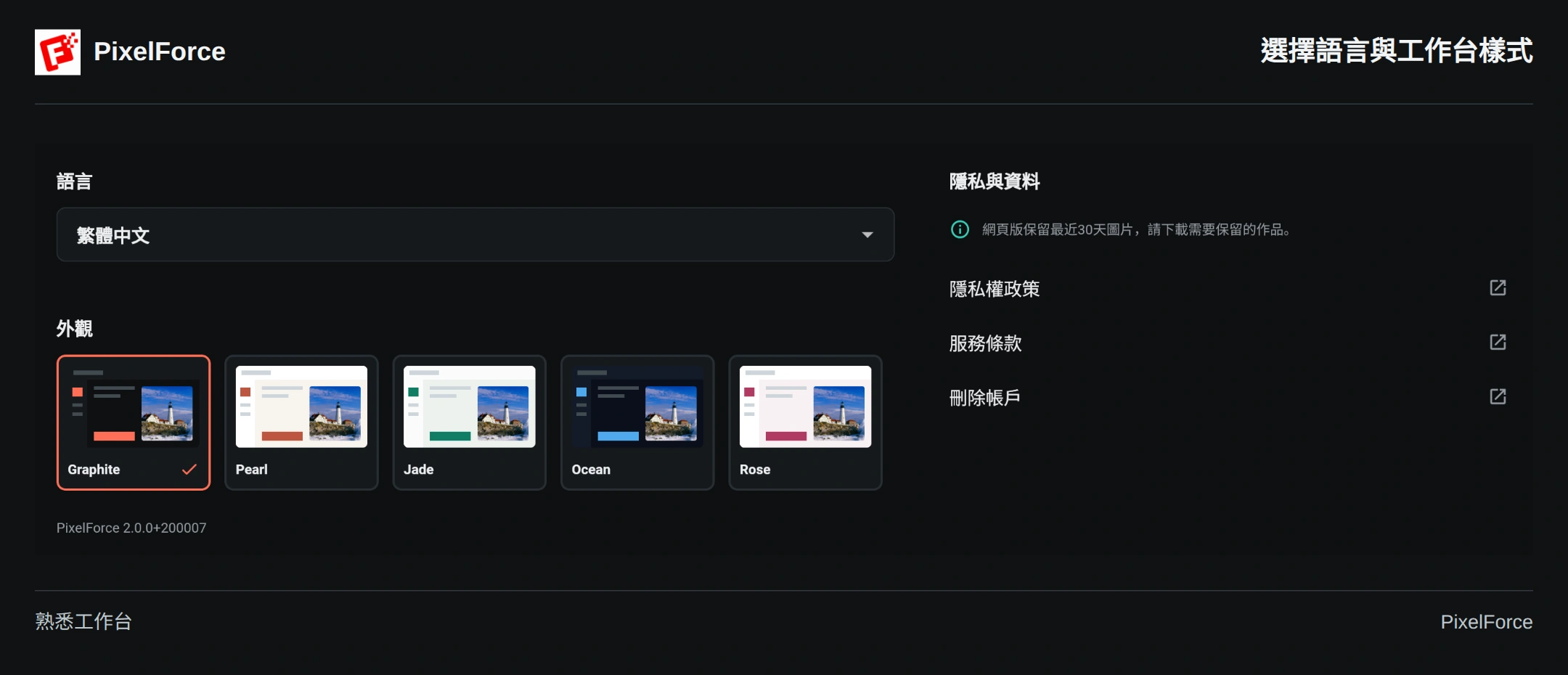
手機先顯示目前主題,點擊後可選擇其他樣式;大螢幕則直接並列顯示選項。外觀只影響工作台,不改變生成圖片。切換語言會改變介面文字,不會翻譯你已輸入的提示詞。
此頁也提供隱私資訊、刪除帳號入口,以及含組建編號的應用程式版本。聯絡支援時請附上版本。其他裝置請使用相同帳號與登入方式,才能存取同一份雲端作品和積分,詳見登入方式。