ログイン
PixelForce は HiFORCE アカウントを使用します。以前の作品やポイントに戻るには、前回と同じログイン方法とアカウントを選んでください。同じ端末、表示名、似たメールアドレスでも、同じアカウントとは限りません。
利用環境に合った入口
| 利用環境 | ログインの流れ |
|---|---|
| Web、スマートフォンのブラウザ | PixelForce Webを開きます。有効なログイン状態がなければ HiFORCE のログインページへ移動し、完了後にワークスペースへ戻ります。 |
| スマートフォンアプリ | アプリ内でログインします。アカウントとパスワードの下に Google、Apple、メールのアイコンがあります。メールと新規登録は下から開くパネルで行います。 |
| macOS アプリ | アプリのログイン画面で利用可能な方法を選びます。デスクトップブラウザは Web と同じ流れです。 |
Web のログイン状態が有効なら、直接ワークスペースが開きます。期限が切れると再ログインが必要になる場合があります。接続に失敗して IDaaS でログイン が表示されたときは、通信を確認してから再試行してください。接続エラーは、パスワードの誤りとは限りません。
アカウントとパスワードで入る
- アカウント に登録済みのユーザー名、またはそのアカウントに紐づくメールアドレスを入力します。作品名や表示名ではなく、ログイン用の識別情報です。
- パスワード を入力します。目のアイコンで表示を切り替えられますが、周囲から画面が見える場所ではご注意ください。
- ログイン を一度押し、画面が開くまで待ちます。処理中に繰り返し送信しないでください。
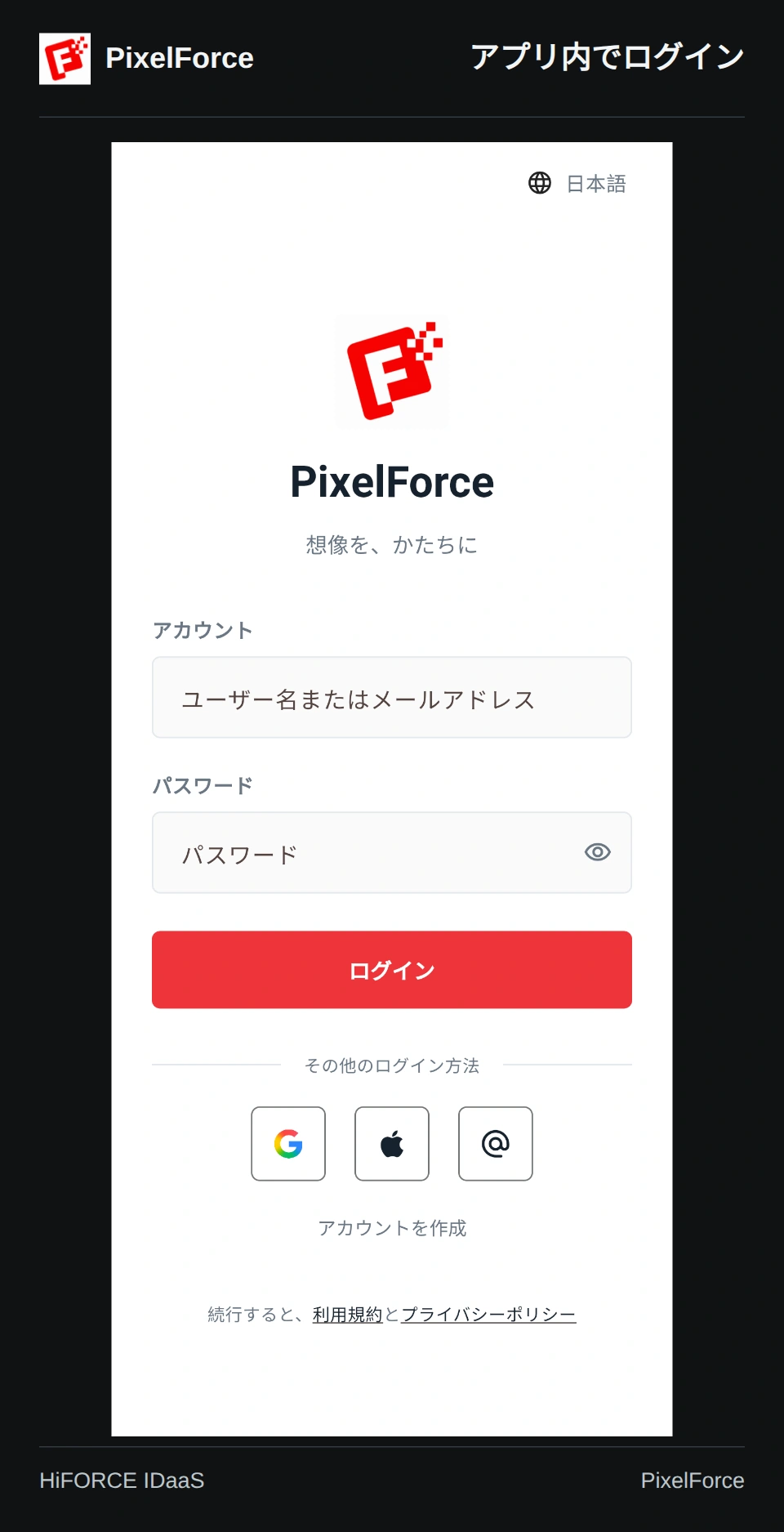
まだアカウントがなければ アカウントを作成 を選びます。ユーザー名とメールを入力し、メール認証後にパスワードを設定します。ログイン用のコードを送るだけでは、新規登録は完了しません。詳しくはアカウント作成へ。
メールコードを使う
利用したいアカウントに紐づくメールアドレスを使います。この方法ではアカウントのパスワードは不要です。
- スマートフォンアプリでメールアイコンを押し、メールコードでログイン を開きます。
- メールアドレス を入力して コードを送信 を選びます。
- 受信トレイと迷惑メールを確認し、最新メールのコードを 認証コード に入力します。再送信はカウントダウンが終わってから行います。
- 認証してログイン を選びます。成功するとパネルが閉じ、ワークスペースが開きます。閉じるアイコンで戻った場合、ログインは完了しません。
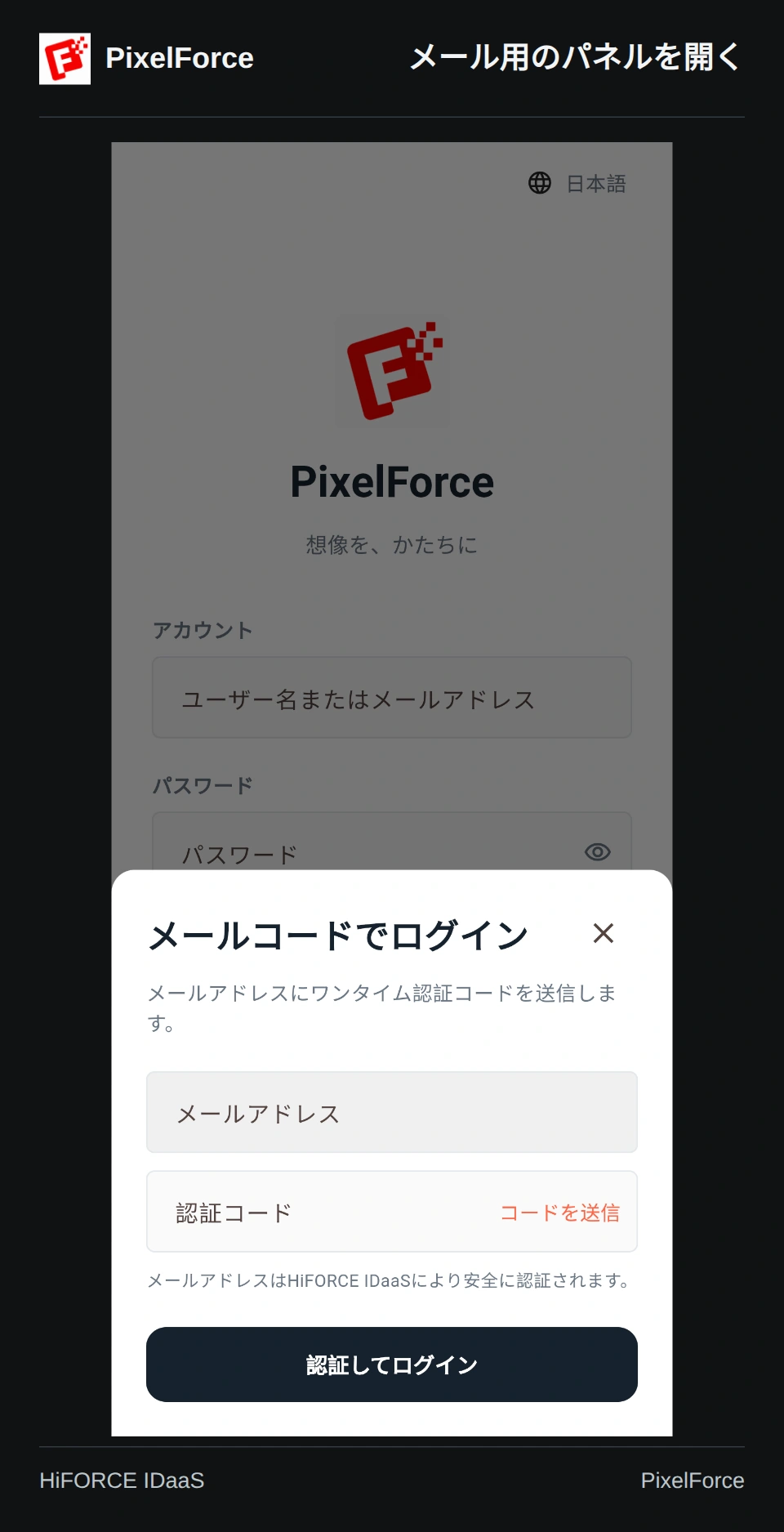
+エイリアス も含め、登録時と同じアドレスを使ってください。別の表記、Gmail のエイリアス、Apple の非公開メールアドレスが、自動的に同じアカウントになるとは限りません。初めての利用や未登録のメールなら、コードを繰り返し送るのではなく アカウントを作成 を選びます。
HiFORCE の Web ページで入る
アカウント タブでは識別情報とパスワードを、メール タブでは紐づくメールアドレスと認証コードを使います。スマートフォンのブラウザでも Web ページが表示され、アプリの下部パネルとは異なります。
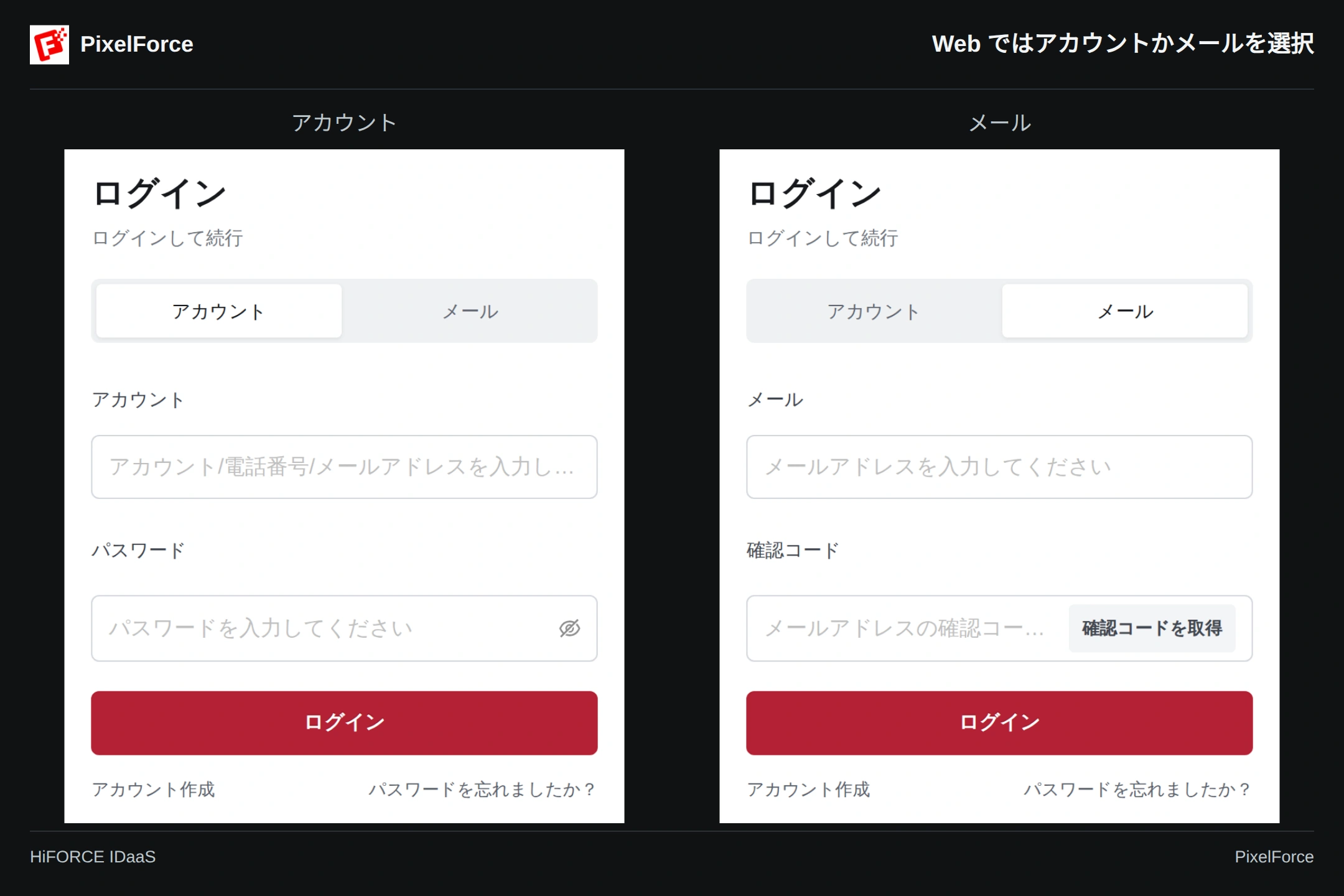
PixelForce から開いたウィンドウでログインを完了し、戻るのを待ってください。一時的なログイン URL を別のブラウザやタブにコピーしないでください。ポップアップや画面遷移がブロックされた場合は、今回のログインに必要な動作を許可してから PixelForce Web でやり直します。
統一ログインページが選んだ言語に対応していない場合は、英語になることがあります。Google、Apple などの選択肢は、そのページとサービスの利用状況によって異なります。すべての方法を試す必要はありません。
Google・Apple を使う
該当するアイコンから、Google のアカウント選択または Apple の認証を完了します。アプリで開く画面はプロバイダや OS が提供するもので、メール用のパネルではありません。キャンセルや閉じる操作ではログインは完了しません。
- Google は前回と同じアカウントを選びます。複数表示されたら、選択するアカウントを確認してください。
- Apple は同じ Apple Account を使います。メールを非公開にすると通常の受信アドレスとは別の転送用アドレスになる場合がありますが、Apple でのログイン時に手入力する必要はありません。
- 無効なボタンや認証エラーは、通信を確認して時間を置いて再試行します。別の方法を使うのは、目的のアカウントに紐づいているとわかる場合だけにしましょう。
ログイン先を確認する
アカウント で表示名、括弧内のテナント ID、ポイント残高を確認します。他の端末でも同じログイン情報を使えば、そのアカウントのクラウド作品とポイントにアクセスできます。
見覚えのない残高や作品が表示されたら、追加購入や新規登録の前にログアウトし、元のログイン方法を選び直してください。異なるログイン情報は自動的には統合されません。ライブラリは最近のクラウド履歴のみを表示するため、古い作品がないだけでアカウント間違いとは判断できません。ライブラリと保存期間とワークスペースもご確認ください。
ログインできないとき
| 状況 | 確認すること |
|---|---|
| アカウントやパスワードが拒否される | 識別情報、入力言語、大文字・小文字、余分な空白を確認します。Web のパスワード再設定リンクがあれば利用できます。紐づくメールコードならパスワードなしで入れます。 |
| メールが届かない | アドレス全体と迷惑メールを確認し、カウントダウン後に一度だけ再送信します。 |
| コードが無効・期限切れ | 同じアドレスの最新コードを使い、必要なら取り直します。コードを他人に渡さないでください。 |
| Google・Apple の選択後に進まない | 認証のキャンセル、中断、失敗が考えられます。アイコンからやり直し、続く場合はサポートへ。 |
| 通信エラーや一時的な制限 | ネットワークを確認し、時間を置いて試します。連打や別アカウントの作成では解決しません。 |
| 作品やポイントが違う | アカウントとテナント ID を確認し、以前のログイン情報に戻ります。 |
お問い合わせには端末・プラットフォーム、ビルド番号を含むアプリ版、発生時刻、ログイン方法、エラー表示を添えてください。画像の個人情報は隠し、パスワード、認証コード、認証トークンは送らないでください。 トラブルシューティングとサポートをご覧ください。