生成你的第一張圖片
第一次使用,建議從 文字生圖 開始:不必上傳照片,只要描述想要的畫面,再選擇幾個設定,就能開始創作。本教學以花瓣人像為例,帶你走完從提示詞到儲存作品的完整流程。
想使用自己的照片?可以選擇 AI 寫真館 嘗試新的寫真造型,或用 AI 修圖 修改已有圖片。
1. 登入並開啟文生圖
開啟 PixelForce 網頁版,或 Android、iOS、macOS 上的應用程式,完成登入。換裝置時,請使用同一帳號與登入方式,方便繼續查看作品。在 我的 中確認點數餘額足夠支付本次生成。
在 創作 或 探索 中開啟 文字生圖。手機上的參數表單與生成結果位於不同分頁;較大的螢幕則可以並排顯示。
2. 用提示詞描繪想要的畫面
這個範例的重點是近距離人像、粉橘色花瓣、自然的肌膚細節、柔和光線與藍綠色背景。不需要選擇模特兒,也不需要上傳參考照片。
如果範例中有 Petal beauty portrait,點選即可載入提示詞;沒有看到這個範例,也可以展開下方文字,複製到 你的提示詞 中。第一次先不要選擇額外的視覺風格,讓提示詞本身決定光線與畫面效果。
複製花瓣人像的完整提示詞
Close-up portrait of a young woman with fair porcelain skin, large vivid blue eyes looking directly at the camera, soft pink lips slightly parted, light freckles across the nose and cheeks, delicate gold glitter and tiny golden flecks scattered on her forehead, cheeks and nose, several bright orange and soft pink-orange flower petals and small blossoms adhered to her face and hair (on forehead, cheeks, near eyes, and one under the lower lip), soft brown hair pulled back, subtle makeup with glowing skin and natural blush, ethereal and dreamy atmosphere, soft diffused lighting, teal-blue background with faint out-of-focus orange flower silhouettes, ultra-detailed, photorealistic, high resolution, cinematic beauty shot, 8k
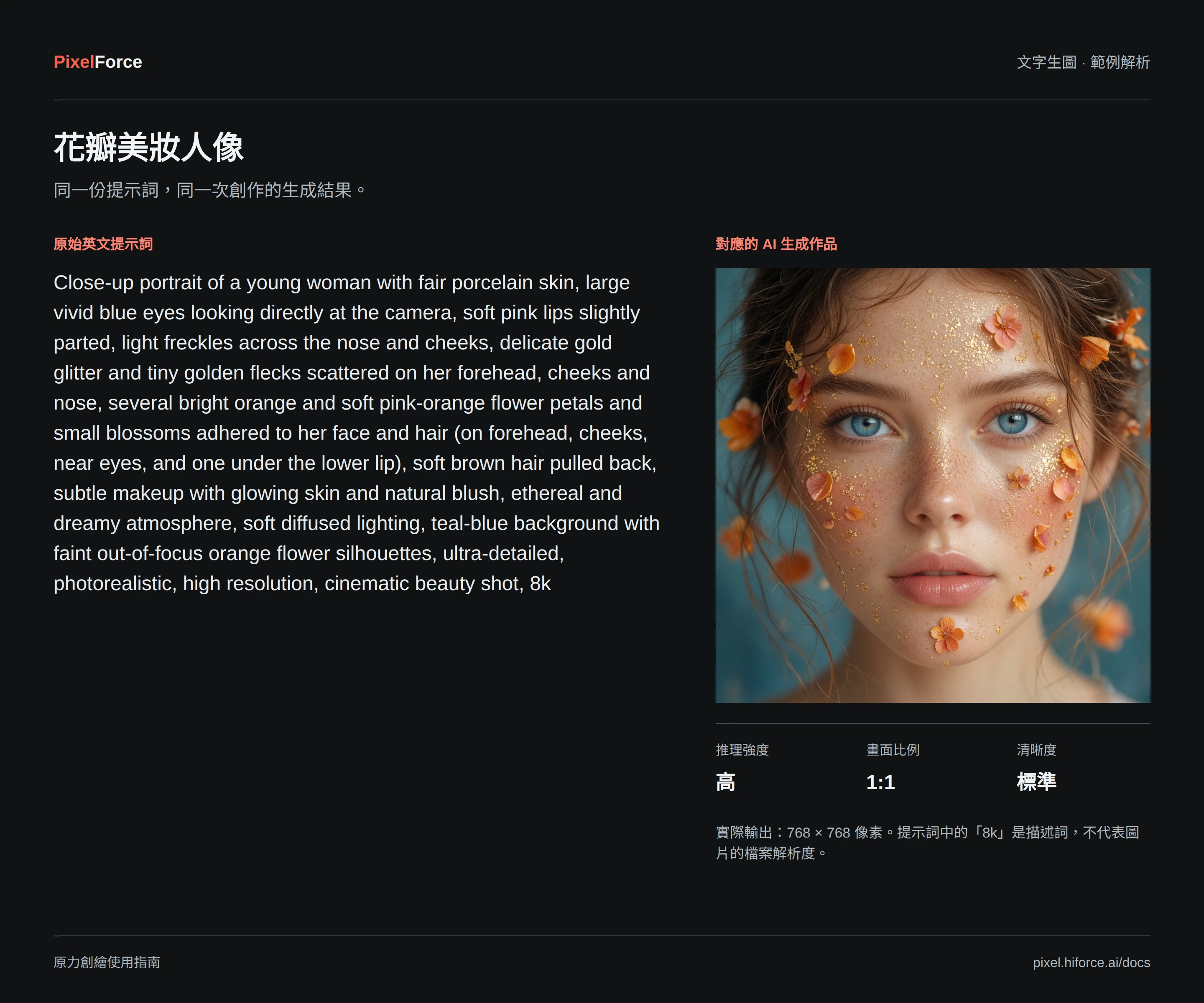
配圖是這段提示詞對應的已完成作品。即使設定相同,每次生成仍可能有所不同。提示詞中的 8k 是對細節的描述,不是輸出解析度設定。
3. 選擇設定,確認點數
第一次可以先使用以下設定:
| 設定 | 建議選擇 | 作用 |
|---|---|---|
| 推理強度 | 高(High) | 使用更多 AI 資源,呈現更細緻的細節與更好的效果。 |
| 圖片比例 | 1:1 | 生成正方形構圖。 |
| 清晰度 | 標準 | 先用標準熟悉流程;高清是另一個獨立選項。 |
| 生成數量 | 1 張 | 先生成一張,方便觀察效果。 |
調整設定後,查看 生成 按鈕旁的點數需求,以目前工作台顯示的報價為準,不要把截圖中的數字當作固定價格。提高推理強度、選擇高清或增加圖片數量,都可能增加點數消耗。餘額不足時,請先到 我的 中儲值。
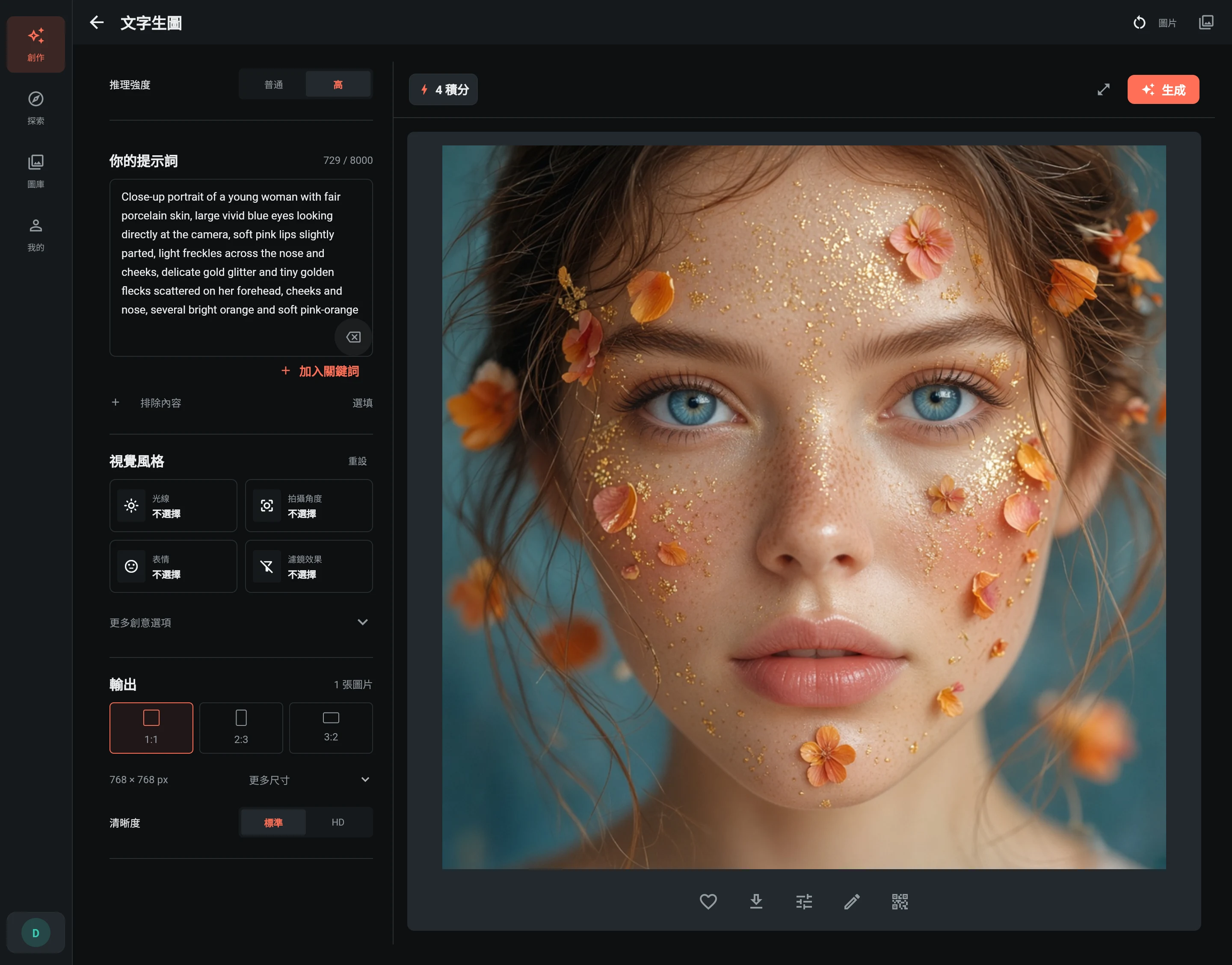
點選一次 生成,等待目前的任務完成。如果網路中斷,或離開後重新開啟應用程式,請先使用 查詢任務 確認原任務,不要重複提交。詳見 生成進度與任務恢復。
4. 查看並儲存作品
圖片完成後,開啟預覽,查看臉部、花瓣與細節。手機上如果仍在參數頁,可以切換到 圖片 分頁。
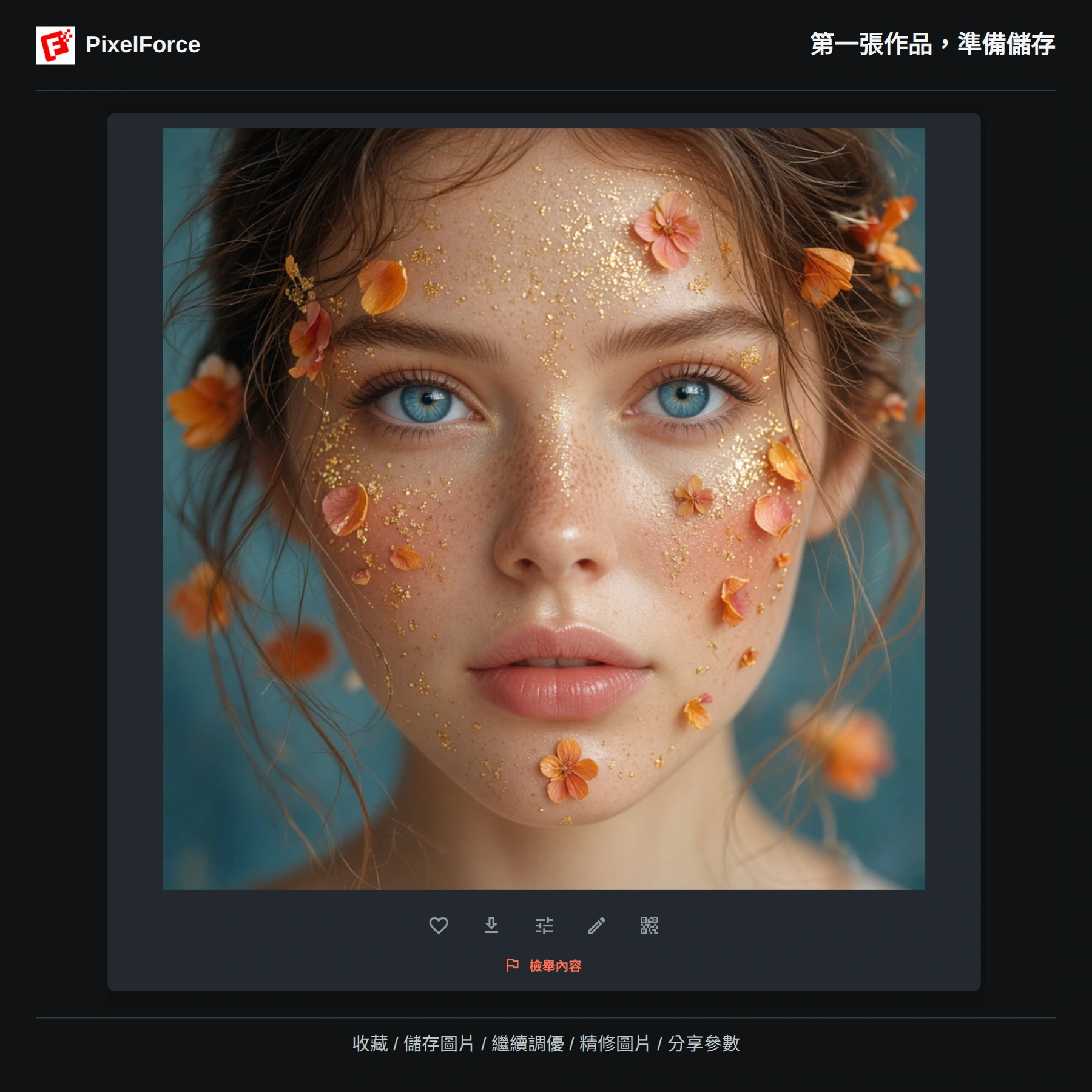
點選圖片下方的向下箭頭,執行 儲存圖片。網頁版會下載原圖;Android 與 iOS 會開啟系統分享面板,可選擇儲存到相簿(系統提供此選項時)、儲存到檔案,或傳送給其他應用程式。macOS 則選擇檔案儲存位置。如果瀏覽器開啟的是儲存預覽,可以使用瀏覽器的儲存操作或長按圖片。
收藏讓你更容易再次找到作品,但不等於備份。想長期保留的圖片,請在 30 天的雲端歷史保留期內及時儲存。遇到不當內容,可以使用圖片下方的檢舉入口回報。
接下來,讓作品更符合你的想法
- 修改提示詞中的幾個詞,再生成一次,嘗試不同的背景、配色或構圖。
- 繼續調優 會把結果送入 AI 修圖,用文字描述想修改的地方。這是新的 AI 任務,生成前需要重新確認點數。
- 精修圖片 會開啟 圖片編輯器,可以裁切、加入濾鏡、調整顏色或加入文字,不會啟動 AI 生圖任務。
接下來可以認識 工作台,或學習 選擇與準備自己的圖片。
遇到問題怎麼辦?
| 狀況 | 建議處理方式 |
|---|---|
| 無法點選生成 | 檢查提示詞、必要設定、登入狀態與點數餘額。暫時無法使用的場景不能開始生成。 |
| 進度停止更新 | 檢查網路,再點選 查詢任務。不要為了更新進度而重複建立任務。 |
| 圖片與想像有落差 | 更具體地描述主體、背景與光線,移除互相衝突的風格,每次只調整一個方向。 |
| 圖片沒有儲存成功 | 完成系統分享面板或瀏覽器中的儲存操作,檢查剩餘空間及目標應用程式所需的權限,再試一次。 |