了解創作設定
先想清楚要做出什麼樣的圖片,再決定調整哪些設定,不必把每個選項都選滿。原力創繪只顯示目前工具支援的控制項。某個選項沒出現,不一定是異常:工具可能採用固定輸出,或需要先加入原圖、參考圖,或切換其他設定。
大螢幕可在結果旁捲動創作表單;手機或窄視窗請打開 創作 分頁往下查看,圖片 是另一個分頁。修改設定不會改變已完成的作品,也不會自動開始下一次生成。
想達到什麼效果,該調哪個設定?
| 你的目標 | 優先查看 | 別和這些混淆 |
|---|---|---|
| 讓 AI 投入更多資源處理圖片 | 推理強度 | 輸出像素,或允許原圖變動的幅度。 |
| 選擇工具支援的輸出清晰度 | 清晰度 中的 標準 或 HD | 高推理強度。 |
| 配合方形、直式或橫式版面 | 比例按鈕與 更多尺寸 | 不調整構圖也能完整容納主體的保證。 |
| 控制重新演繹原圖的程度 | 工具提供的 重繪強度 | 數值越高就一定更清楚、效果越好。 |
| 調整原圖周圍的構圖 | 主體佈局 與 原圖位置 | 模特兒、服裝或背景參考圖。 |
| 決定下一次生成的視覺方向 | 視覺風格 及其選擇視窗 | 直接替完成的圖片套用本機濾鏡。 |
原圖、參考圖與遮罩的準備方式,請先看選擇圖片。本篇說明各項設定如何搭配,不代表每個工具都會提供所有選項。
推理強度與清晰度
推理強度越高,投入的 AI 資源越多,用來產生更細緻的畫面與更好的效果。優先追求畫面品質時選擇 高(High),日常修改可選擇 普通(Normal)。有提供選擇器時,新表單預設使用高;主動重用作品設定時,則可能還原仍受支援的原有選擇。匯入後請確認實際選取值,不要假設舊設定一定採用目前預設值。
標準 與 HD 屬於獨立的 清晰度 設定,也可能影響積分。選擇 High 不會自動選到 HD,選擇 HD 也不會自動把普通推理改成高。工具同時提供兩種設定時,可分別選擇,再確認總積分。
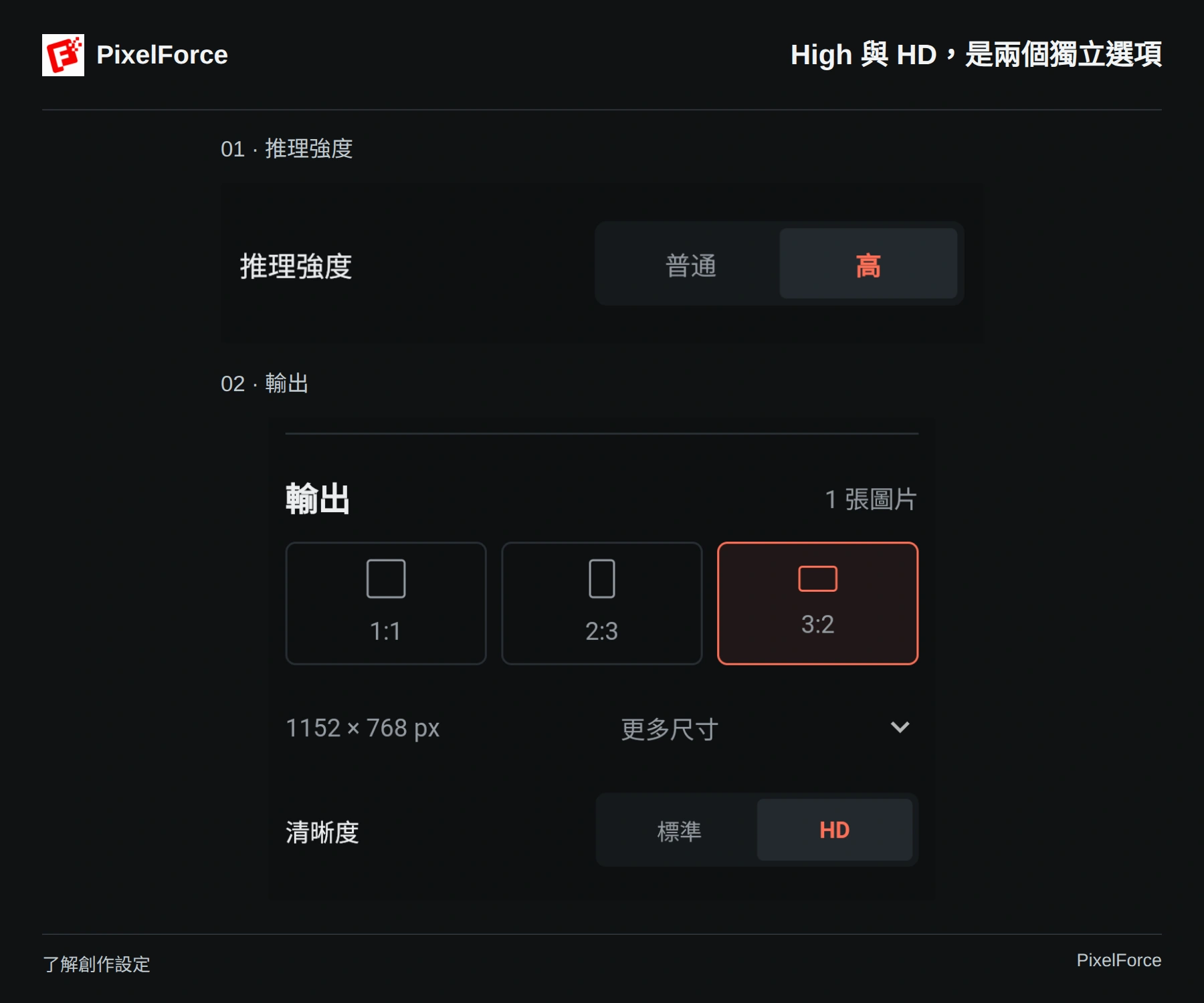
配圖分開呈現同一工具的推理與輸出設定。截圖中的積分不是你目前任務的固定價格。AI 高清放大有自己的 2K 輸出,不另提供 HD 切換;背景去背、智慧擴圖的輸出設定也與文生圖不同。只支援一種推理強度的工具,可能不顯示選擇器。
比例、尺寸與主體留白
依圖片最後使用的位置選擇比例:方圖適合均衡的展示版面,直式適合縱向內容,橫式適合寬幅構圖。工具會決定提供哪些比例按鈕與 更多尺寸。有顯示具體寬高時,也請核對選取的像素尺寸。
同一比例可以對應不同的像素尺寸。1:1 表示正方形,不代表一定是 1024 × 1024。提供 原圖 選項時,會使用確認後的原圖尺寸,不代表自動增強圖片;清晰度仍是另一項設定。
請替人物、服裝與商品細節留出足夠空間。若要完整呈現全身或長版服裝,除了選擇適合的畫布,也要在提示詞寫清楚,不能只靠比例決定取景。需要延伸現有圖片的邊緣時,請使用智慧擴圖,不要把所有尺寸選項都當成保留原圖的擴邊工具。
重繪強度
重繪強度 表示允許多少重新演繹,不是投入多少 AI 資源。較低數值傾向保守修改,較高數值則允許更明顯地偏離參考圖或原圖。建議逐步調整、比較結果,不必一開始就拉到最高。
場景本身的目標仍然有效。留衣重繪的強度提高,不代表可以替換服裝的圖案、文字、剪裁或結構;AI 修圖則應說清楚想改什麼、哪些部分要保留。詳見留衣重繪與AI 修圖。
部分背景類工具要先選擇背景參考圖,才會提供這個滑桿。滑桿隱藏或固定時,先確認工具與目前輸入,不必為了顯示滑桿而加入無關參考圖。
主體佈局與原圖位置
提供 主體佈局 時:
- 鎖定:要求圍繞原圖主體採取較保守的配置。
- AI 重構:讓 AI 有更大的重新構圖空間,不代表逐像素維持原位,也不是解除服裝細節保留要求。
加入自訂遮罩後,佈局可能會鎖定,讓標記區域與圖片保持對齊。能否切換佈局,也可能取決於目前的推理強度,請以介面實際提供的選項為準。
原圖位置 九宮格決定原圖在輸出構圖中的位置。可選位置會隨原圖與輸出比例而變:方形原圖放入較寬的畫布,可選左、中、右;放入較高的畫布,可選上、中、下。比例相同時,通常只能置中。停用的位置是刻意限制,不代表九個方向隨時都能選。
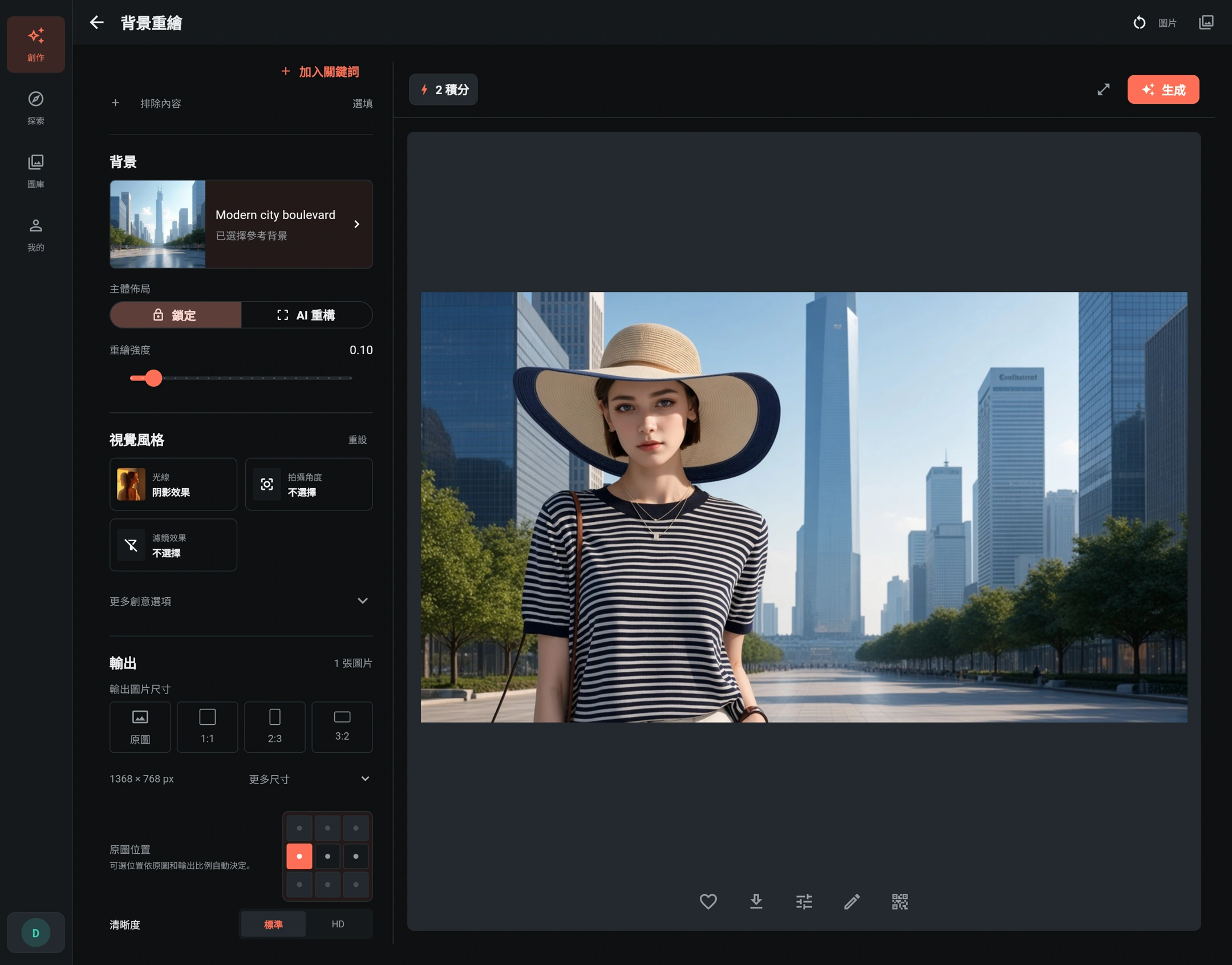
這張背景重繪範例採用 16:9 橫式畫布,原圖放在左側中央。調整位置不是手動拖動臉部或服裝;生成後仍要檢查完整構圖,光線與場景細節可能經過重新演繹。
光線、濾鏡與其他視覺選項
視覺風格 彙整不同類型的引導:光線描述照明,相機角度描述觀看視角,表情針對臉部,濾鏡影響整體視覺處理。工具支援時,展開 更多創意選項 還能看到攝影風格、魔法效果或畫風。
- 打開要修改的項目,例如 光線。
- 瀏覽縮圖或搜尋名稱,選取其中一項。
- 點選 套用 才會確認;直接關閉視窗,會保留先前的選擇。
- 再次打開同一項目即可替換。第二種光線會取代第一種,不會在同一欄位疊加。選取 不選擇 後再套用,可清除此項設定。
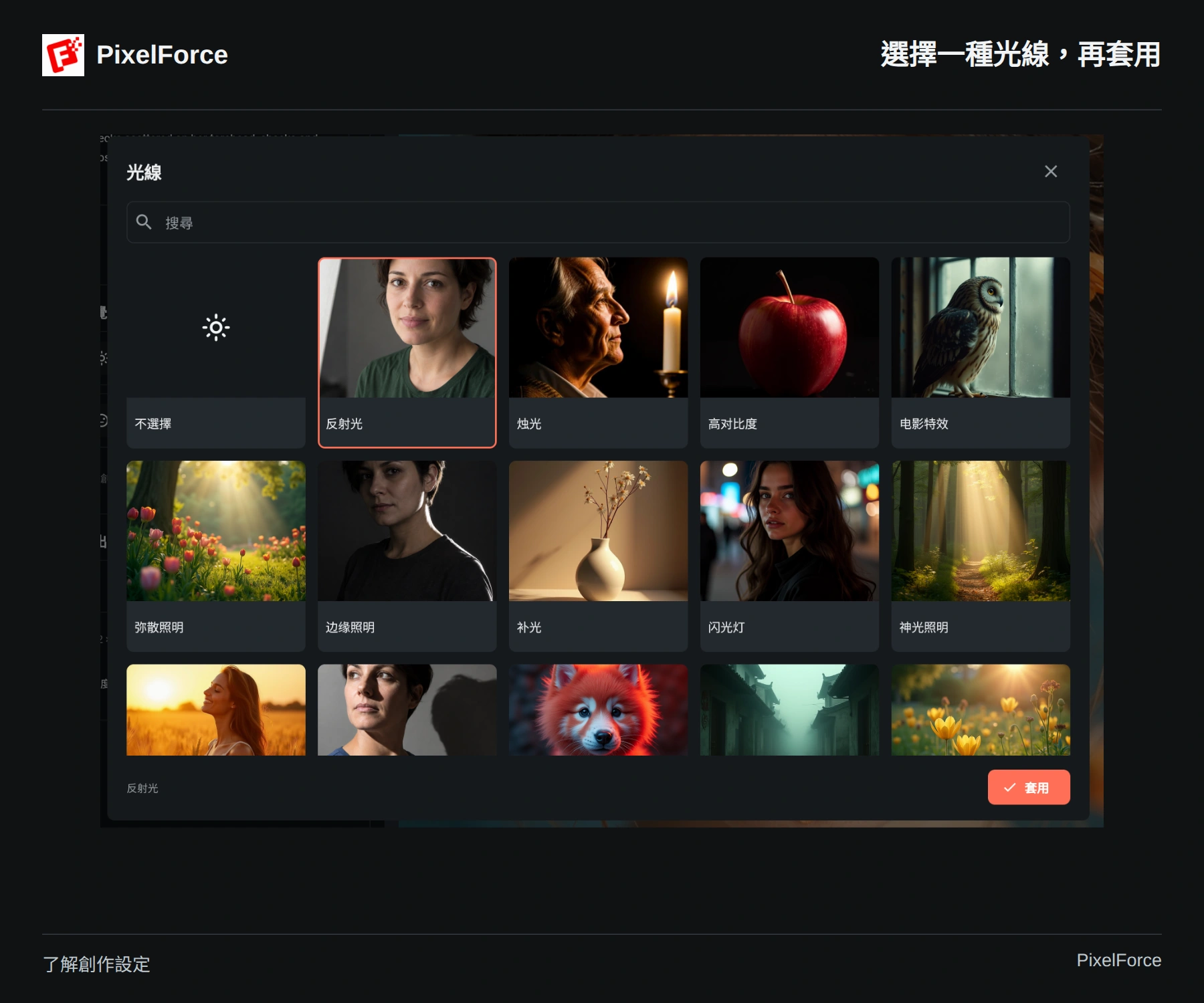
縮圖是視覺參考,不是這張作品的最終預覽。建議先用少量、彼此協調的選項。自然商品照通常先選好光線就夠了;不需要魔法效果時,保持不選。要求自然色彩的提示詞,也可能和強烈的創意效果互相衝突。
視覺風格旁的 重設 只清除這一區;重設全部 範圍較大,可能移除原圖、提示詞與其他輸入,不要只為了清除一個濾鏡而使用。選取預設不會直接替現有結果套濾鏡,需要重新生成;本機調整請使用圖片編輯器。
模特兒與背景參考
需要人物或身分參考時使用模特兒圖,需要引導環境時使用背景圖。兩者的輸入角色不同,選擇模特兒不會取代服裝原圖。
模特兒選擇視窗提供分類、搜尋,以及啟用時的參考人臉上傳入口。選好後點選 套用;直接關閉不會確認待選內容。模特兒庫人選與上傳人臉是兩種互斥的身分選擇,不是同時混合兩個人。
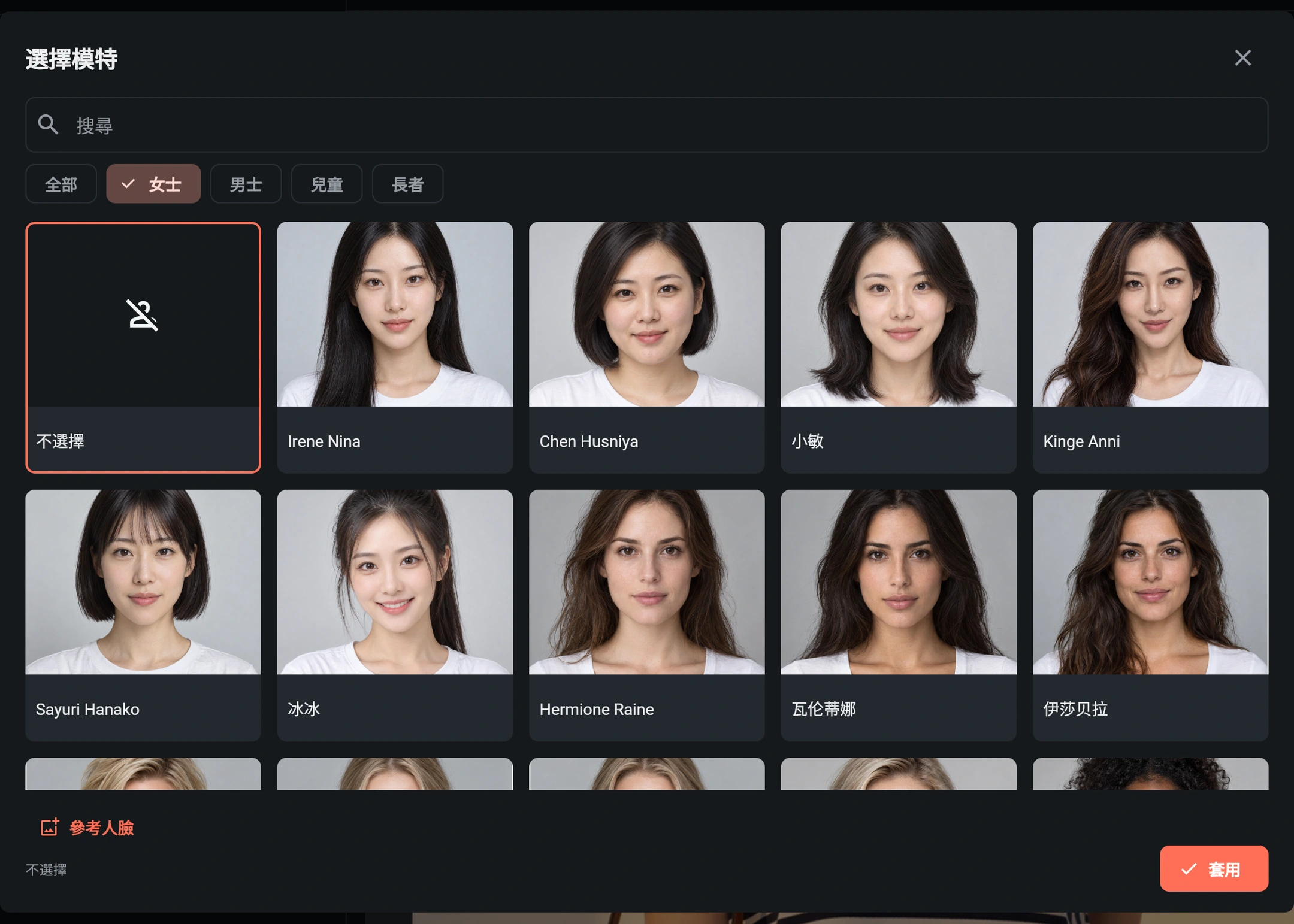
背景可依目標選用範本、上傳圖片,或不指定參考。請讓提示詞與參考一致:除非確實想混搭,否則不要選了攝影棚背景,又要求完全無關的戶外環境。只使用你有權處理的圖片。
輸出數量與生成積分
許多工具一次生成一張,不提供數量選擇器。AI 寫真館以選取的鏡頭決定本次照片數量,不等於增加文生圖的輸出張數。開始前請確認選取內容與總積分。
推理強度、清晰度與選取鏡頭數量可能影響報價;只改變比例,不一定會改變顯示的積分。填寫提示詞、選擇參考圖或打開選擇視窗,本身都不是付費生成。關於預留與結算,請閱讀積分說明,不要從教學截圖推算固定費用。
生成前的快速檢查
- 確認工具與必要輸入,檢查原圖、人物、背景和遮罩是否各自放在正確位置。
- 看過提示詞與可用的負向提示詞:寫清楚想改什麼、保留什麼;負向內容用來描述要避免的事,不是抵銷互相矛盾的參考圖。
- 分別確認推理強度與清晰度,再檢查比例、支援尺寸、強度、佈局和適用的視覺選項。
- 等待本次積分報價更新完成,確認餘額足夠;積分不足無法開始生成。
- 只點一次 生成,接著追蹤該任務。已受理的任務停止更新時,使用 查詢任務,不要再建立一筆。詳見任務進度與恢復。
任務執行時,控制項可能鎖定以保護本次輸入。之後修改設定,也不會改變已受理的任務。若生成按鈕無法使用,先檢查缺少的輸入、寫真鏡頭選擇、連線與報價狀態,不要重複點擊。