熟悉工作台
Android、iOS、网页和 macOS 上的原力创绘,都围绕四个主要入口组织。知道从哪里开始、去哪里看结果、怎样回到以前的作品,换设备时就不必重新熟悉一套流程。
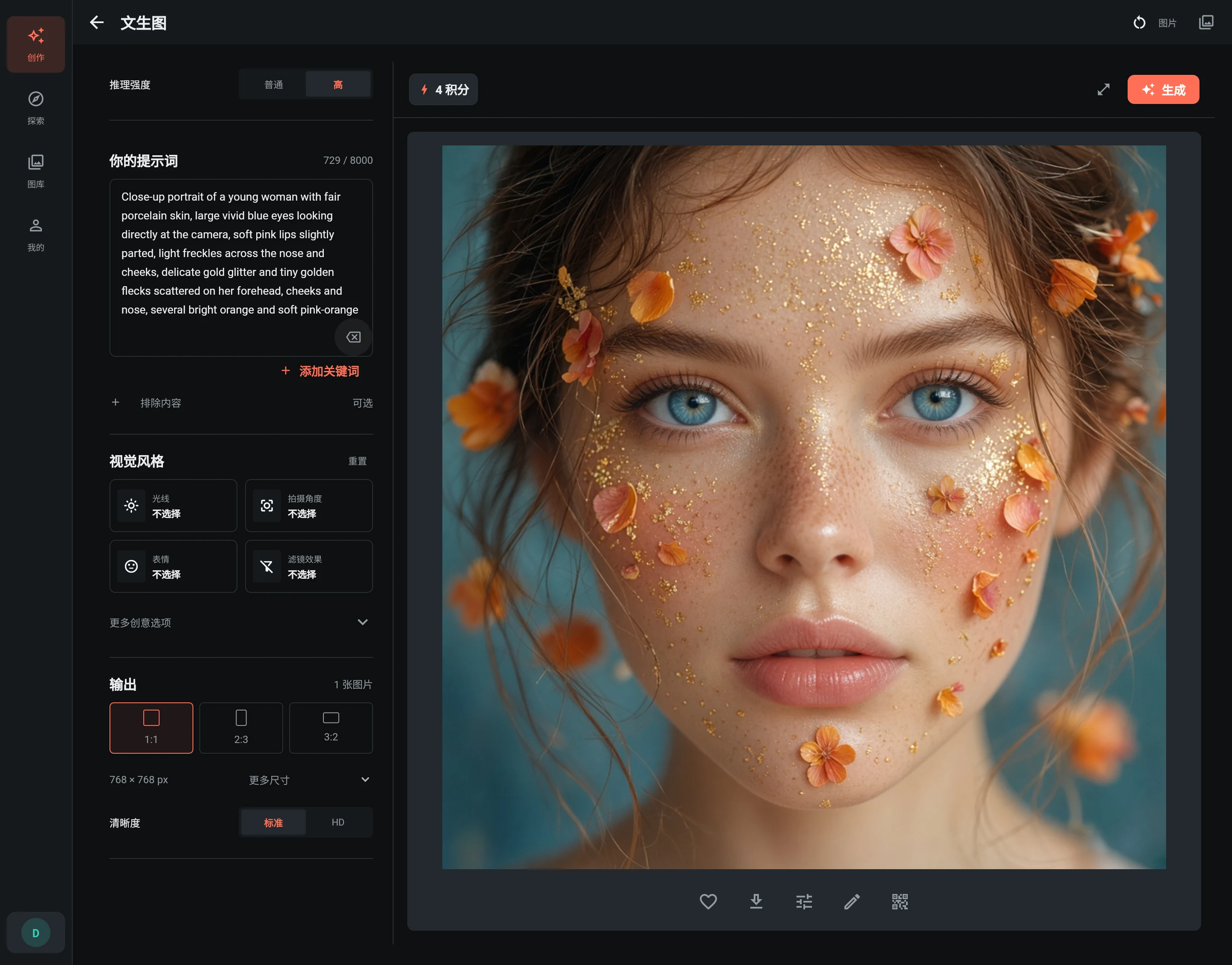
如果想先完整生成一张图片,可以阅读 快速开始。本章介绍工作台各部分之间的关系。下方的大屏示例使用文生图;其他工具会显示各自需要的输入和设置。
先找到合适的入口
| 入口 | 适合完成的操作 |
|---|---|
| 创作 | 按写真、商品图、日常修图等目标找到工具,也可以从可用样例开始。 |
| 探索 | 浏览完整工具列表,通过分类或搜索找到需要的场景。 |
| 图库 | 回到近期作品、收藏与任务记录,查看图片或复用旧作品。 |
| 我的 | 查看身份、积分和充值记录,调整语言与外观。 |
打开工具或载入样例,不会直接发起 AI 生成。你可以先检查参数,准备好后再点击 生成。暂不可用的工具不能开始新的生图任务。
分清参数页与结果页
每个工具都有两部分:参数页用来准备图片和设置,结果区用来查看进度、已生成图片及图片操作。
- 大屏幕 通常将参数与结果并排展示,方便一边看图,一边检查设置。
- 手机或窄窗口 使用 创作 和 图片 两个页签。这是工具内部的切换,与四个主要导航入口不是一回事。
- 平板或桌面窗口缩放后,布局会根据可用空间调整。改变的是排列方式,不是工具本身或你已选择的参数。
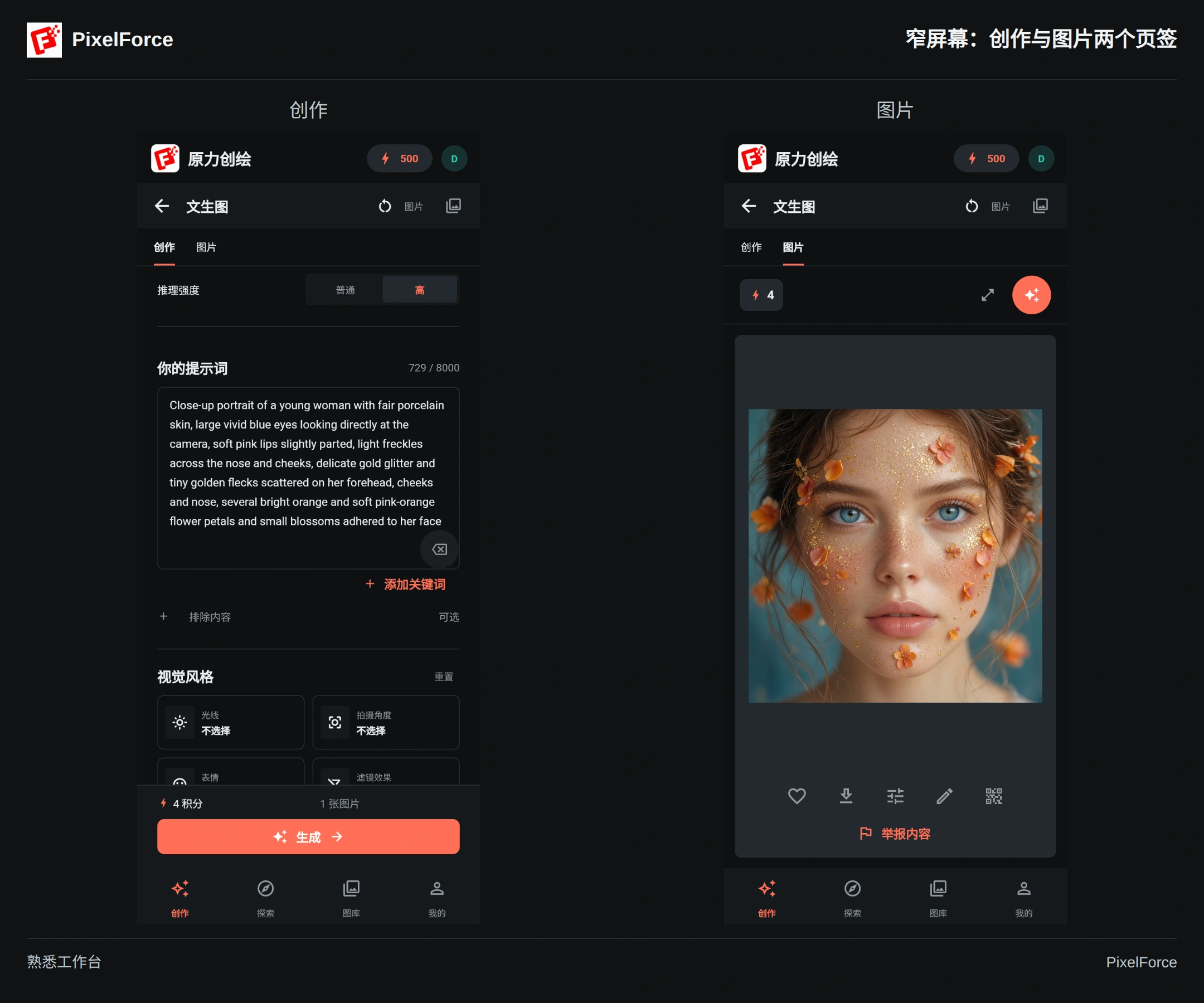
填写参数时,先准备必填内容。文生图需要提示词;照片编辑工具需要原图,部分工具还提供参考图、蒙版或专用设置。以当前工具的字段名称为准,不必在每个场景中寻找全部选项。具体操作见 选择图片 和 通用参数。
提供推理强度的工具中,高 会使用更多 AI 资源,获得更细致的细节和更好的效果。清晰度、尺寸和生成数量是独立的设置,并非每个工具都有。调整后请确认当前积分报价,截图中的数字不是固定价格。
点击一次 生成,跟随当前任务查看进度。如果画面停止更新,先点击 查询任务,不要重复提交同一请求。恢复方法见 任务进度与恢复。
在图库中找到作品
打开 图库,查看当前账号的近期云端作品。全部 展示图片,收藏 筛选你标记过的作品,任务记录 用来查看任务及其状态。点击图片即可打开预览。
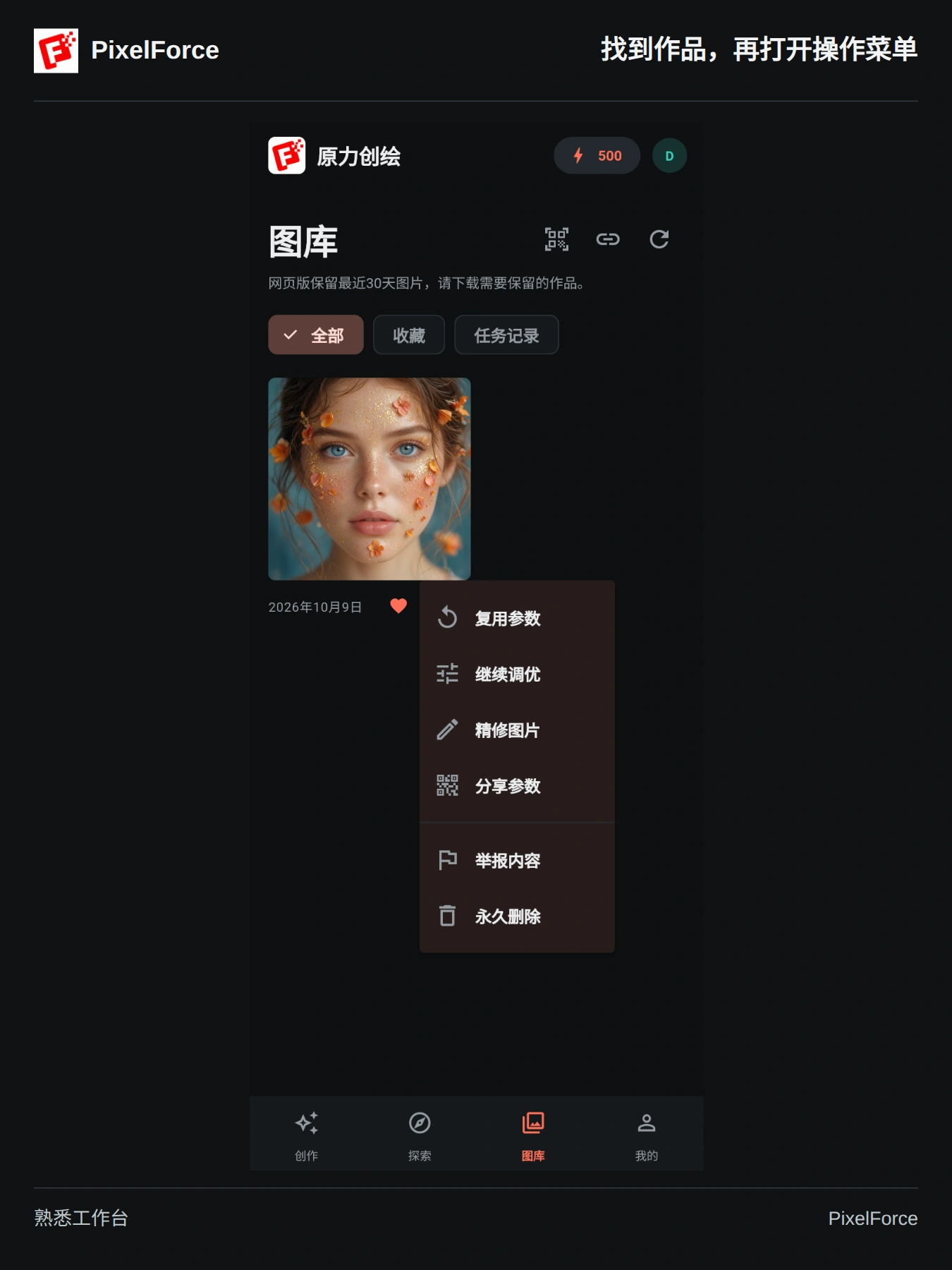
心形图标用来收藏。作品旁的三点菜单提供 复用参数、继续调优、精修图片、分享参数、举报内容 和 永久删除 等操作。图片预览中也有 保存图片 和相关工具入口。
| 你想做什么 | 应该选择什么 |
|---|---|
| 用同一个想法,换一组参数再试一次 | 复用参数 将保存的输入带回表单,检查后再生成。 |
| 让 AI 修改已经生成的图片 | 继续调优 将结果作为原图送入 AI 修图。新的生图任务有独立积分报价。 |
| 裁剪、加滤镜、调整颜色或添加文字 | 精修图片 打开本地图片编辑器,不会启动 AI 生图。 |
| 让别人查看并复用这次创作的设置 | 分享参数 创建分享链接与二维码,具体见 分享与导入。 |
| 从账号中移除这份作品 | 永久删除 经确认后同步移除各设备上的作品,已经导出的副本不会受影响。 |
图库顶部的扫码图标打开 导入参数,链接图标打开 已分享的参数。导入后仍要先检查表单,不会自动生成图片或消耗积分。
云端历史展示过去 30 天 的作品。收藏不等于永久备份,想长期保留的图片,请及时 保存图片。网页版通过浏览器导出原图;Android 和 iOS 打开系统分享面板;macOS 选择文件保存位置。详见 图库与保留期限。
开始新创作,还是接着旧作品做?
从创作或探索打开另一个工具,会先进入填写参数的页面。想主动恢复旧输入,就使用 复用参数 或导入分享;想把已经生成的图片作为下一次修图的原图,就使用 继续调优。
如果还有生成任务正在进行,应用可能会先带你回到当前任务,避免替换它的输入。先查询或等待当前任务,再进入其他工具。
这些动作与 生成 不同:载入输入、查看预览和切换页签,都不会额外生成一张 AI 图片。新任务开始前,检查原图、提示词、输出设置与当前积分要求。重要的未提交文字建议另行记录,不要把尚未生成的表单当作永久保存的项目。
设置账号与工作台
在 我的 中,可以查看显示名称及租户编号、积分余额、充值入口与充值记录,也可以切换 语言 和 外观。
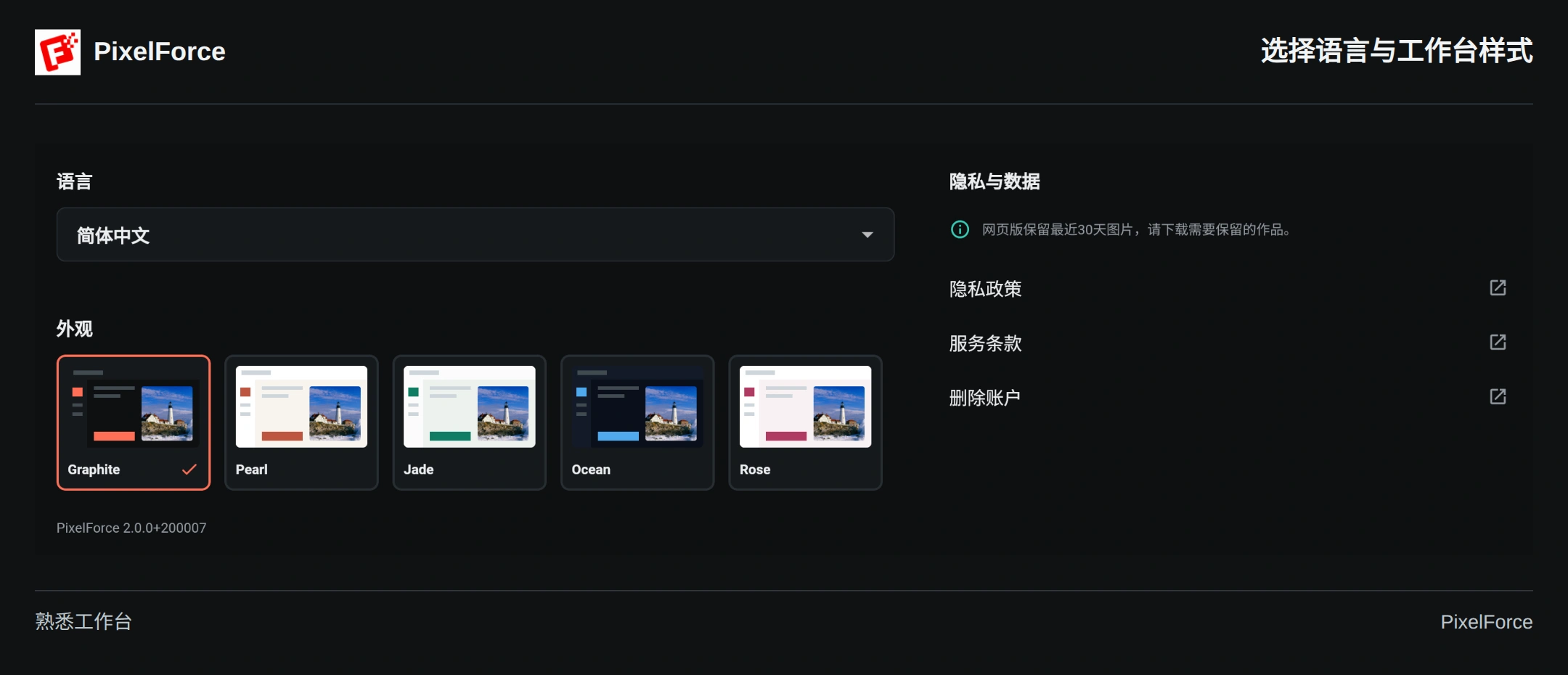
手机上的外观区域先显示当前样式,点击后再打开选择框;大屏幕上会同时展示多个样式。外观只改变工作台,不会修改已经生成的图片。语言切换会改变界面文字,不会自动翻译你已填写的提示词。
该页面还提供隐私信息、删除账号入口,以及含小版本号的应用版本。遇到问题联系客服时,附上这个版本号便于排查。换设备时使用同一账号和登录方式,便于访问同一份云端作品与积分,具体见 登录方式。