ワークスペースを使いこなす
PixelForce の主な入口は、Android、iOS、Web、macOS で共通です。設定を入力する場所、結果を確認する場所、以前の作品に戻る方法を覚えれば、別の端末でも迷わず使えます。
初めての生成は最初の画像を作るをご覧ください。この章では画面全体の使い方を紹介します。下の例はテキストから画像を作るツールです。必要な入力や設定は、ツールによって異なります。
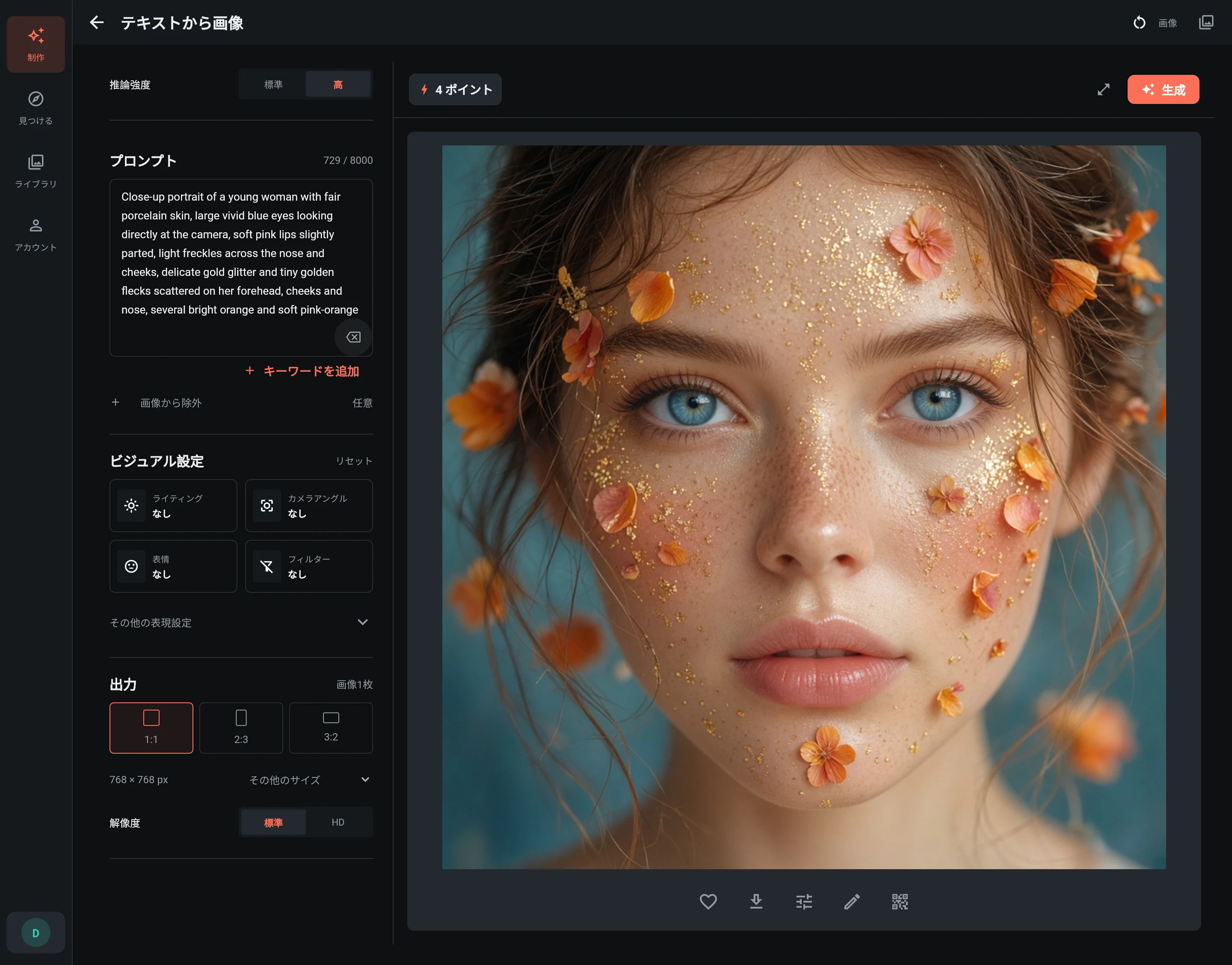
目的に合った入口を選ぶ
| 入口 | できること |
|---|---|
| 制作 | ポートレート、商品写真、日常の写真編集などのツールを選びます。用意された作例から始めることもできます。 |
| 見つける | ツール一覧をカテゴリや検索で絞り込み、使いたい機能を開きます。 |
| ライブラリ | 最近の作品、お気に入り、タスクの履歴を確認し、結果を開いたり設定を再利用したりできます。 |
| アカウント | アカウント、ポイント、購入履歴を確認し、言語や外観を変更します。 |
ツールを開いたり作例を読み込んだりするだけでは、生成は始まりません。フォームを確認し、準備ができたら 生成 を選びます。一時的に利用できないツールには、新しいタスクを送信できません。
設定と結果を見比べる
各ツールには、素材や設定を入力するフォームと、進行状況・完成画像・画像の操作を表示する結果エリアがあります。
- 広い画面 では、通常は設定と結果が横に並びます。画像を見ながら設定を確認できます。
- スマートフォンや狭いウィンドウ では、作成 と 画像 のタブを切り替えます。これはツール内のタブで、主な四つの入口とは別です。
- タブレットやサイズを変更したウィンドウでは、幅に応じて配置が変わります。ツールや選んだ設定は変わりません。
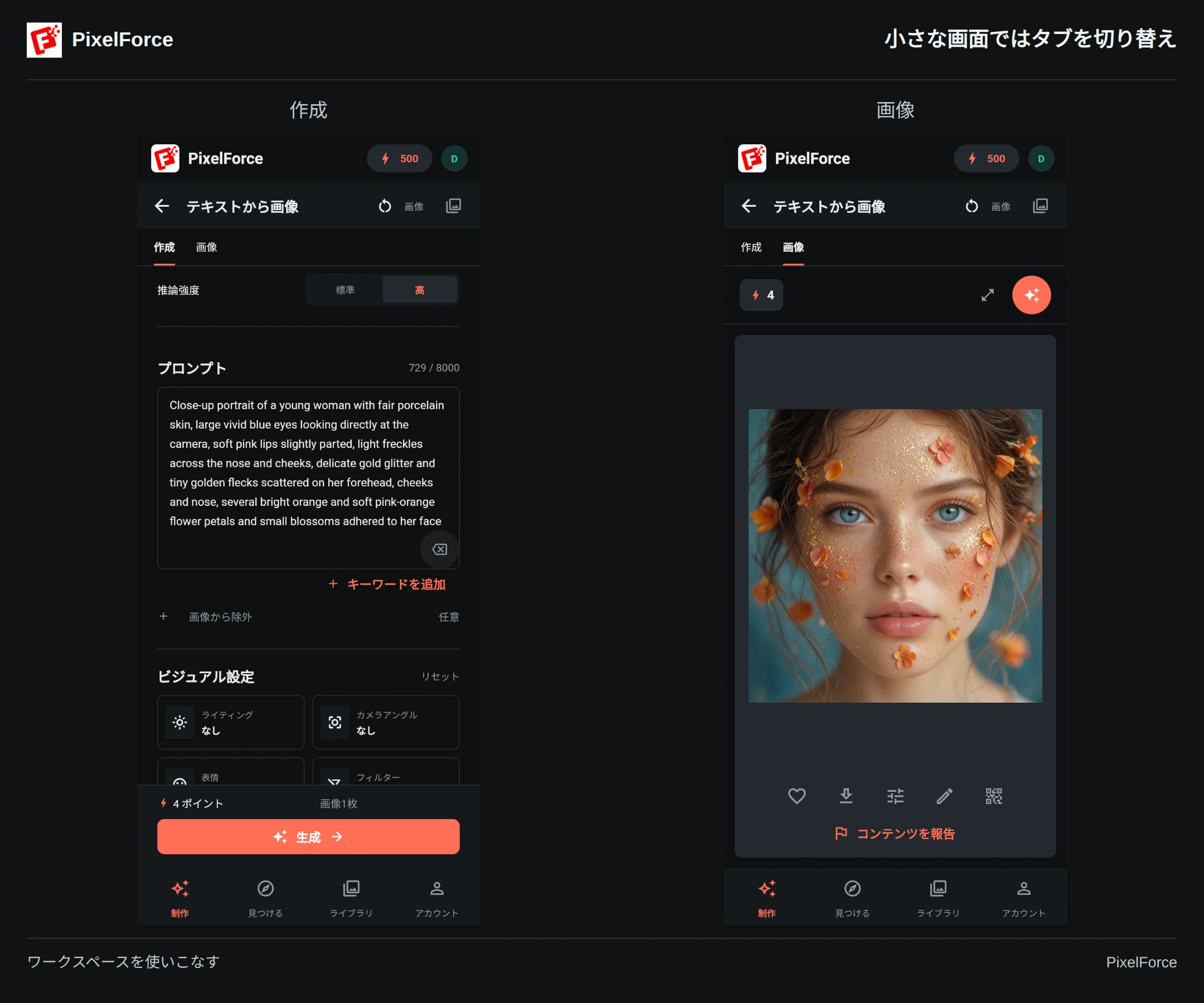
まず必須項目を入力しましょう。画像生成にはプロンプト、写真編集には元画像が必要です。参照画像やマスク、専用の設定があるツールもあります。別のツールと同じ項目を探すのではなく、開いているフォームの案内に従ってください。画像の選び方と共通の設定も参考になります。
推論の強さを選べる場合、高 はより多くの AI リソースを使い、細部や仕上がりの向上を図ります。画質、画像サイズ、生成枚数は別の設定で、すべてのツールにあるとは限りません。設定を変えたら、現在の必要ポイントを確認してください。スクリーンショット内の数値は固定料金ではありません。
生成 は一度だけ押し、そのタスクの進行を確認します。表示が更新されない場合は、再送信する前に タスクを確認 を使ってください。詳しくはタスクの確認と復帰をご覧ください。
ライブラリで作品に戻る
ライブラリ には、ログイン中のアカウントの最近のクラウド作品が表示されます。すべて は画像一覧、お気に入り はマークした作品、履歴 はタスクとその状態です。画像をタップまたはクリックするとプレビューが開きます。
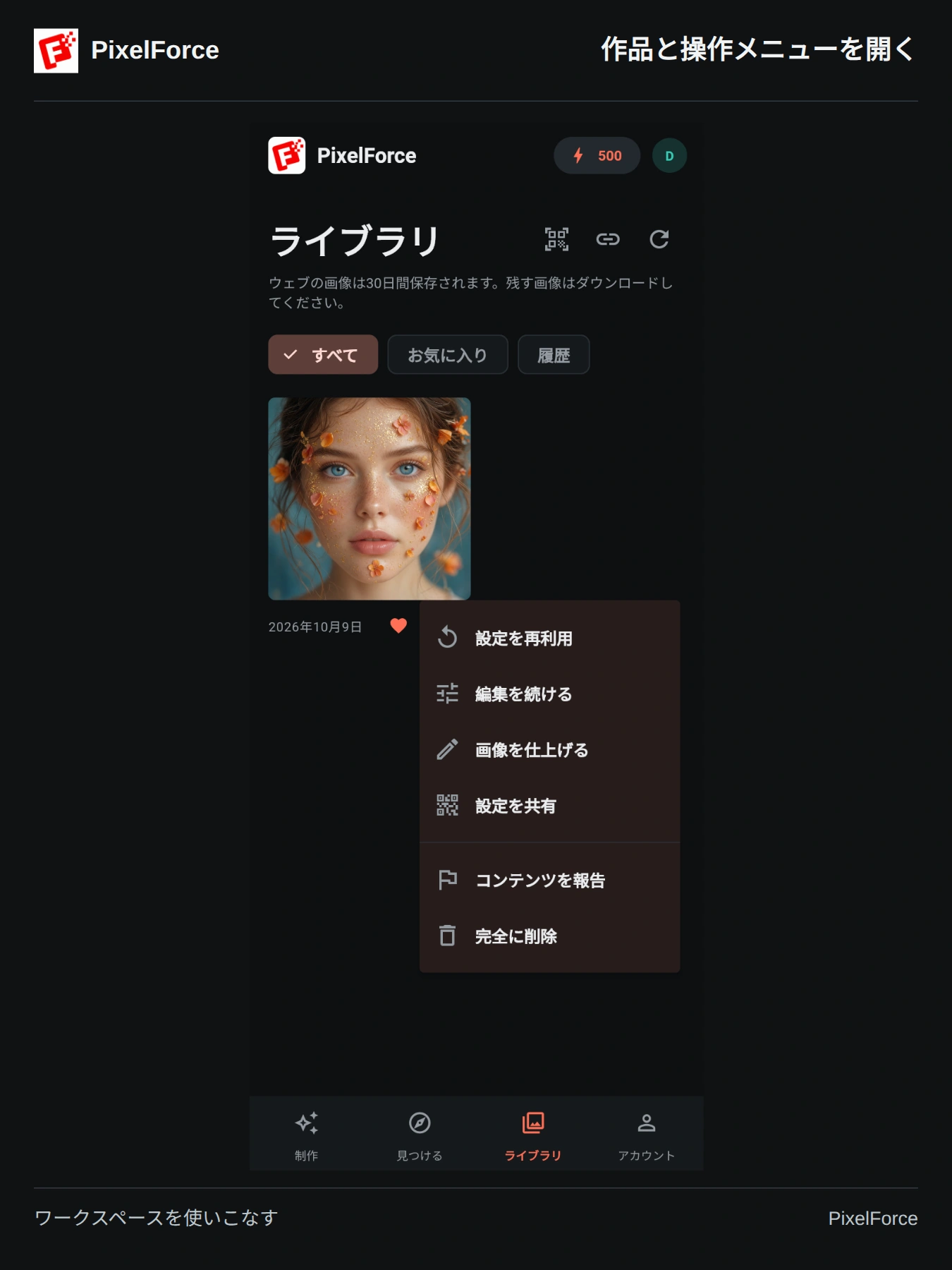
ハートでお気に入りに追加できます。作品の三点メニューには 設定を再利用、編集を続ける、画像を仕上げる、設定を共有、コンテンツを報告、完全に削除 があります。プレビューからは 画像を保存 などの操作もできます。
| やりたいこと | 選ぶ操作 |
|---|---|
| 同じ素材で設定を変えて試す | 設定を再利用 で保存された入力をフォームに戻し、確認してから生成します。 |
| 完成画像を AI で編集する | 編集を続ける で結果を AI Retouch の元画像にします。新しい生成には別途必要ポイントが表示されます。 |
| 切り抜き、フィルター、色調整、文字入れ | 画像を仕上げる でローカルの Image Editor を開きます。AI 生成は始まりません。 |
| 設定を誰かに見てもらう、再利用してもらう | 設定を共有 でリンクと QR コードを作ります。共有ガイドをご覧ください。 |
| アカウントから作品を削除する | 完全に削除 を確認すると、各端末のクラウド作品が削除されます。書き出したコピーは残ります。 |
ライブラリ上部のスキャンアイコンは 設定を読み込む、リンクアイコンは 共有した設定 を開きます。読み込み後はフォームを確認してください。自動生成やポイントの消費は行われません。
クラウドの履歴は過去 30 日間 です。お気に入りも永久保存ではないため、残したい作品は 画像を保存 してください。Web ではブラウザで元画像を書き出し、Android と iOS ではシステムの共有シート、macOS では保存先の選択画面が開きます。詳しくはライブラリと保存期間へ。
新しく始める、前の作品を続ける
制作や見つけるから別のツールを開くと、通常はそのツールの入力フォームから始まります。前の入力を戻すには 設定を再利用 または共有設定の読み込み、完成画像を次の元画像にするには 編集を続ける を使います。
生成中のタスクがある場合は、入力を上書きしないよう、そのタスクに戻ることがあります。別のツールに移る前に、状態を確認するか完了を待ってください。
素材の読み込み、プレビュー、タブの切り替えは 生成 とは異なります。送信前に元画像、プロンプト、出力設定、必要ポイントをもう一度確認しましょう。まだ送信していない重要な文章は、フォームを恒久的な保存場所と考えず、別にコピーを残してください。
自分に合う表示に整える
アカウント では、表示名、テナント ID、ポイント残高、チャージと購入履歴を確認できます。言語 と 外観 もここで変更します。
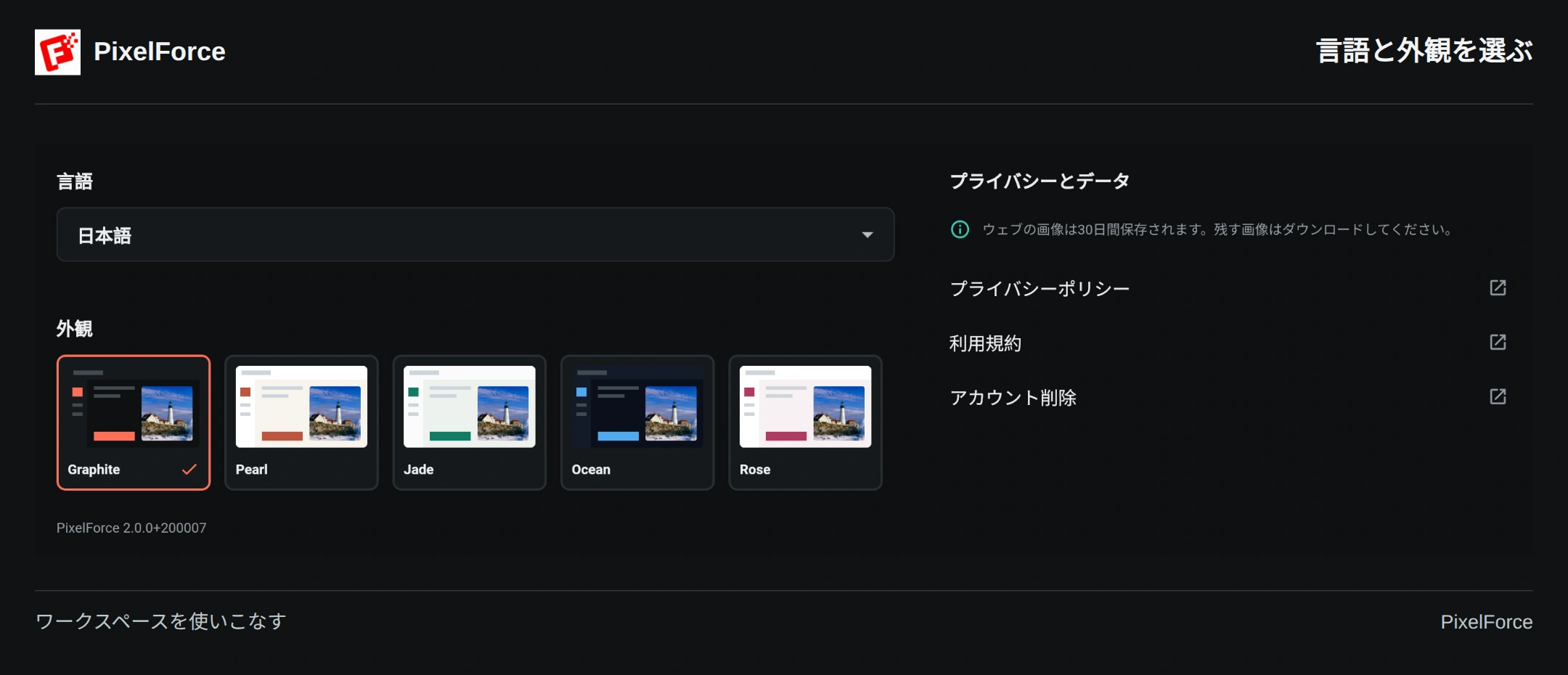
スマートフォンでは現在のテーマをタップすると選択画面が開きます。広い画面では候補が並んで表示されます。外観は画面の表示にだけ影響し、生成画像は変えません。言語を変えても、入力済みのプロンプトは翻訳されません。
プライバシー情報、アカウント削除、ビルド番号を含むアプリのバージョンもこのページにあります。お問い合わせの際はバージョンを添えてください。別の端末でも同じクラウド作品とポイントを使うには、同じアカウントとログイン方法を選びます。ログイン方法をご覧ください。