寫好提示詞
好的提示詞能說清楚三件事:想生成或修改什麼、希望呈現什麼效果、哪些細節不能改變。先寫幾句具體要求即可,不必堆砌攝影術語或反覆強調畫質。
先描述想要的畫面
使用文生圖時,可以依 主體、環境、構圖、光線、風格 組織內容,再補上你在意的獨特細節。
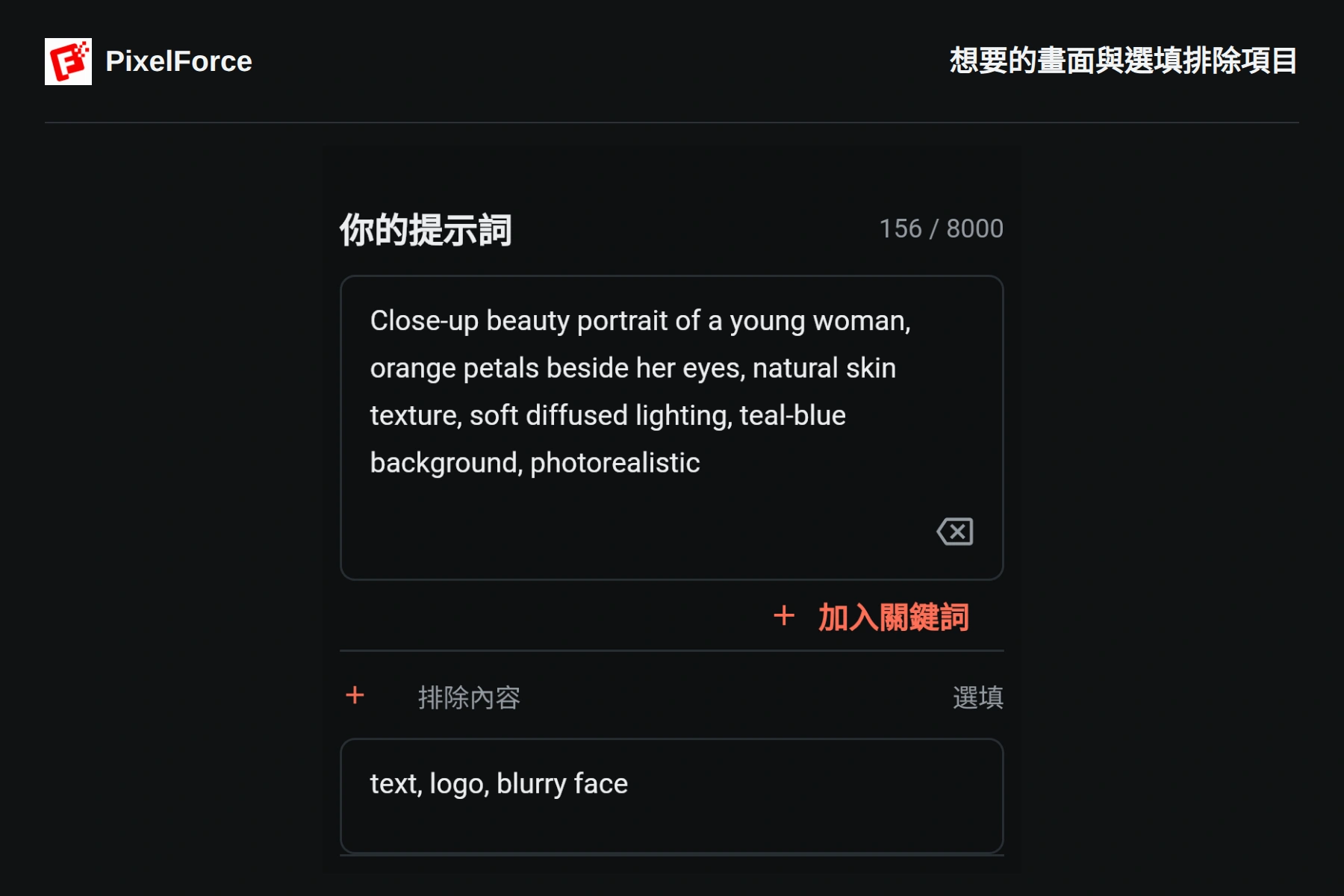
Close-up beauty portrait of a young woman, orange petals beside her eyes,
natural skin texture, soft diffused lighting, teal-blue background,
photorealistic
這段話描述了年輕女性的美妝特寫、眼旁的橙色花瓣、自然膚質、柔和漫射光與青藍色背景,比「漂亮的照片、最高畫質」更明確。你也可以直接用中文表達;這裡的英文範例可依需求修改。
比例和可用尺寸請在表單中選擇。在提示詞寫「8K」,不會直接決定下載檔案的解析度,詳見創作參數。
說清楚修改目標與保留細節
編輯已有圖片時,可以依 改什麼 → 保留什麼 → 最終效果 的順序描述。與其只說「其他不變」,不如具體列出重要細節。
Replace the background with a sunlit city park. Keep the dress unchanged:
its pink color, floral print, neckline, straps, seams and hem length.
Match the subject's lighting and shadows to the new surroundings.
這段話先更換公園背景,再保留洋裝的粉紅色、花卉印花、領口、肩帶、縫線與裙長,最後要求人物的光影融入新環境。商品還可補充商標、印字、材質、扣件及特殊結構。使用留衣重繪保留原本的衣服時,不要同時要求重新設計服裝。
這些要求用來引導編輯。用於商品展示前,仍請仔細檢查文字、圖案和服裝細節。
將期望內容與排除內容分開
在 你的提示詞 中填寫想要的內容。工具提供 排除內容 時,可展開填寫不想出現的元素,例如:
text, logo, blurry face
這表示排除文字、標誌和模糊的人臉。排除項目是選填的,沒有特別要求可以留空。商品原有商標或印字需要保留時,不要將它們列為排除項目,也不要與正文要求互相矛盾。並非每個工具都有這個欄位。
使用關鍵字庫補充描述
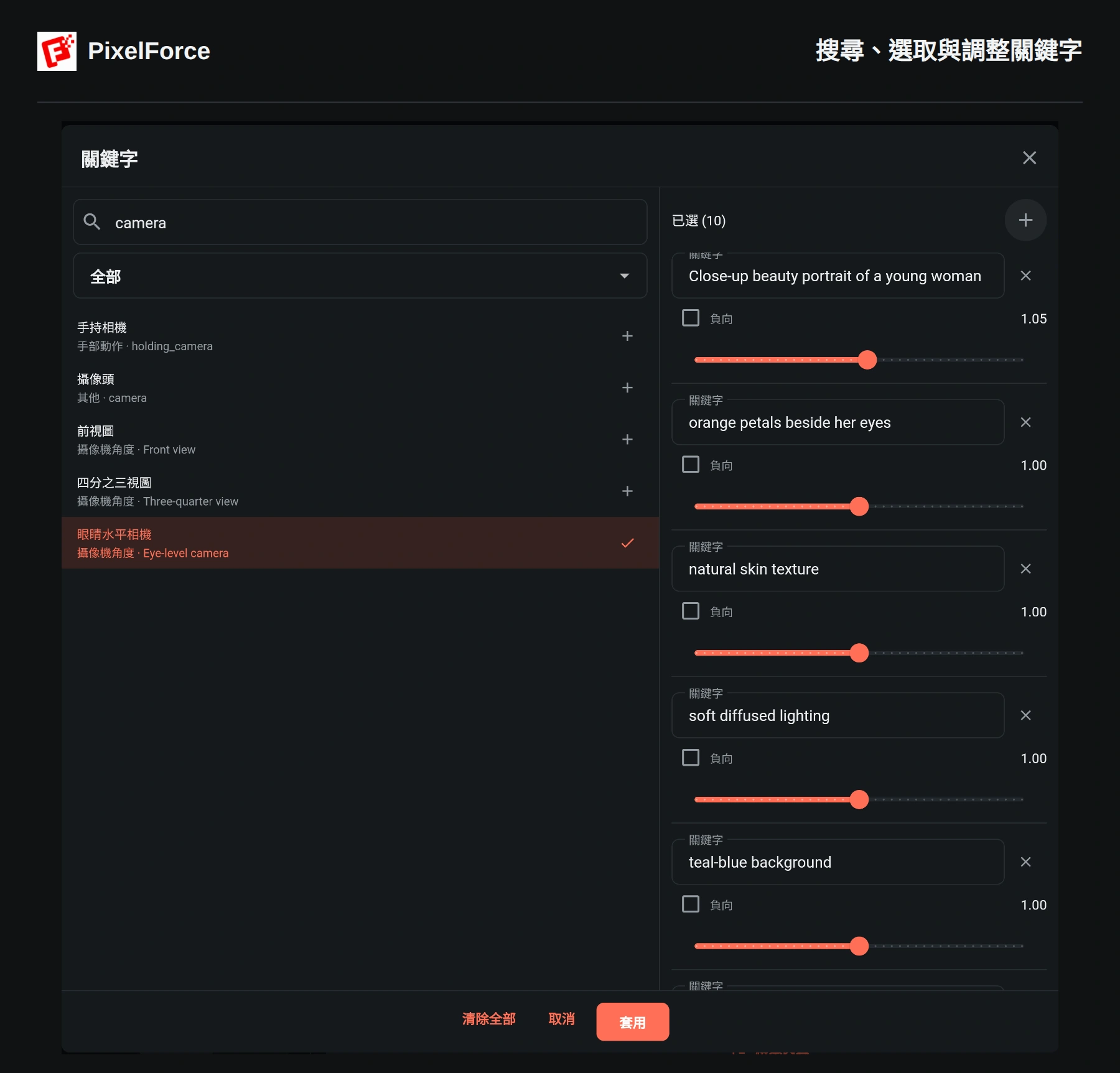
點選 加入關鍵詞 會開啟詞庫,不會開始生成圖片。大螢幕會並排顯示詞庫和 已選 清單;手機上可切換 關鍵字 與 已選 兩個頁籤。
- 搜尋詞條或分類,可輸入顯示的譯名或英文名稱。分類、子分類選單可縮小範圍;輸入搜尋文字後,會跨分類查找。
- 點選詞條加入,再次點選即可移除。原本的提示詞也會出現在 已選 中,通常依逗號和換行拆成項目。
- 可修改已選文字,用加號新增自訂詞條,或用項目旁的關閉圖示刪除。
- 勾選 負向 可將項目放入排除內容。建議從權重 1.00 開始;滑桿範圍為 0 到 2。數值越大表示更強調這項要求,不代表精確百分比或保證達到的效果。
- 點選 套用 才會寫回表單,接著檢查兩個欄位。點選 取消 或對話框的關閉圖示,會放棄尚未套用的修改。
清除全部 會清除整份已選清單,包括原提示詞與排除內容中的項目,不只是最近加入的關鍵字。點選 套用 前,不會寫回表單。
讓參考圖片與風格保持一致
原圖、模特兒圖片、背景圖請放進對應的圖片輸入。工具要求上傳圖片時,一段文字不能代替圖片。
盡量保持一個清楚的視覺方向。公園參考圖、室內攝影棚提示詞和夜景光線會互相衝突。想要自然照片時,可以先不選魔法效果,只加入確實需要的光線或攝影風格。
關鍵字庫修改的是文字,獨立的風格選擇器設定的是屬性。重用範例後,兩邊都要檢查:替換提示詞不一定會清除先前選取的風格。
不同工具填寫不同重點
以目前欄位顯示的字數限制為準,不要假設所有工具都一樣。優先刪除重複要求;提示詞更長,不等於效果更好。
- AI 寫真館: 簡短備註用來補充希望保留的人物特徵;套系決定主題,不必把備註寫成整套拍攝企劃。
- AI 高畫質放大: 選填說明應聚焦在要增強的細節,不要要求更換主體或場景。
- AI 修圖: 說明修改目標與保留範圍,小幅修改盡量一次只圍繞一個重點。
切換介面語言不會翻譯已填寫的提示詞。部分詞庫項目顯示譯名,但插入的是英文片語,執行前請檢查最終文字。
效果不如預期時怎麼調整
| 看到的問題 | 建議調整 |
|---|---|
| 背景或氛圍不對 | 檢查提示詞、背景參考圖、光線與效果是否衝突。 |
| 衣服或商品發生變化 | 寫清楚要保留的顏色、圖案、文字與結構,刪除重新設計的要求。 |
| 特效太多、不夠自然 | 減少不必要的關鍵字與效果,每次只調整一個變數。 |
| 出現內容審核提示 | 閱讀提示後修改文字或輸入圖片,不要反覆提交相同的受限內容。 |
執行前最後檢查
一起檢查輸入圖片、提示詞、排除內容及已選風格,確認輸出設定與顯示的積分,再點選 生成。完整的首次創作流程可參考快速開始。