Einen hilfreichen Prompt schreiben
Ein guter Prompt macht klar, was du erstellen oder ändern möchtest, wie das Ergebnis aussehen soll und was unverändert bleiben muss. Beginne mit wenigen konkreten Sätzen. Lange Listen mit Fotografie-Fachbegriffen oder wiederholten Qualitätswünschen sind nicht nötig.
Das gewünschte Bild beschreiben
Bei Text zu Bild helfen Motiv, Umgebung, Bildausschnitt, Licht und Stil als Grundgerüst. Ergänze die Details, die dieses Bild ausmachen sollen.
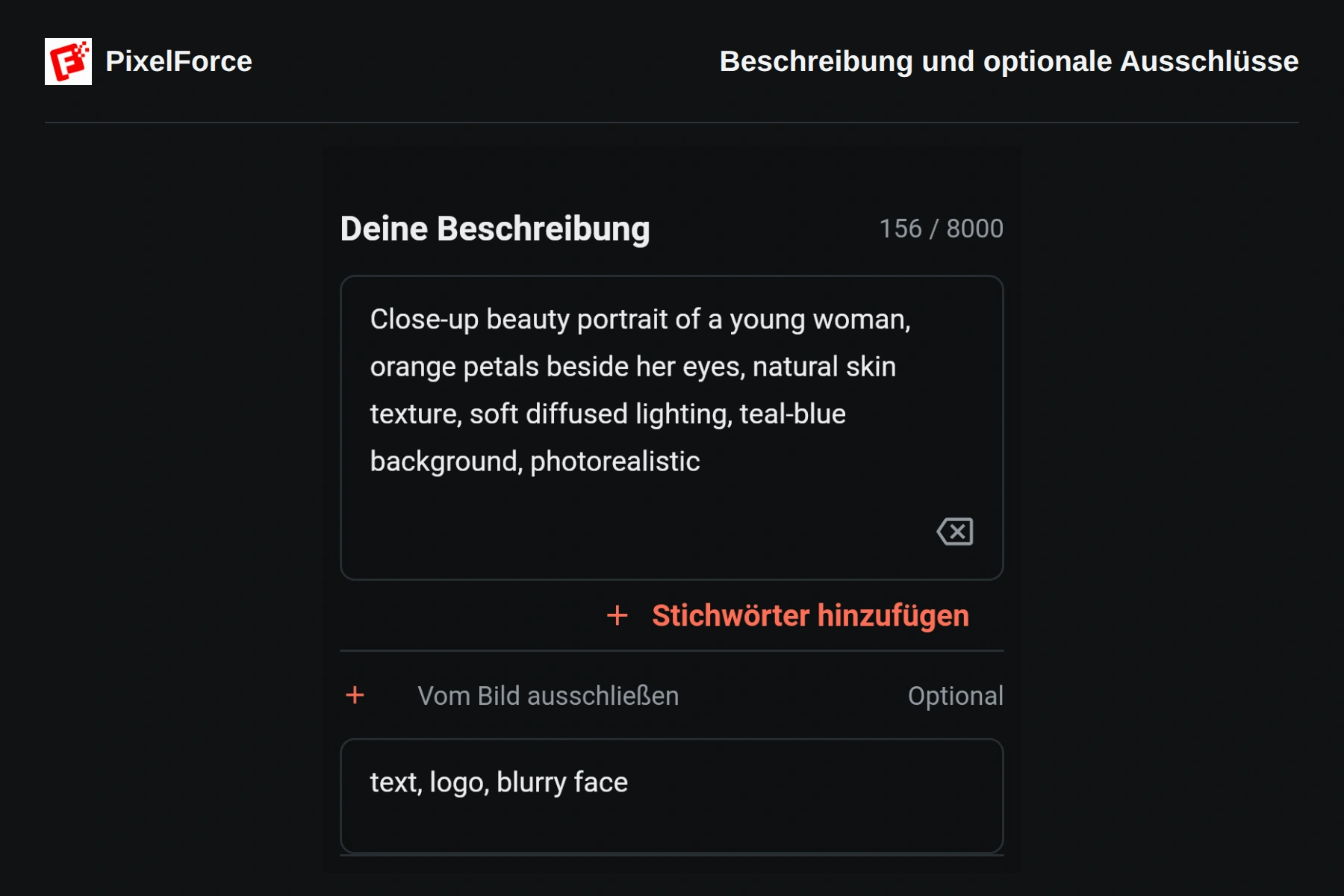
Close-up beauty portrait of a young woman, orange petals beside her eyes,
natural skin texture, soft diffused lighting, teal-blue background,
photorealistic
Das Beispiel beschreibt eine Beauty-Nahaufnahme mit orangefarbenen Blütenblättern an den Augen, natürlicher Hautstruktur, weichem Licht und blaugrünem Hintergrund. Das ist eindeutiger als „ein schönes Foto, höchste Qualität“. Du kannst auf Deutsch schreiben oder das englische Beispiel direkt anpassen.
Seitenverhältnis und verfügbare Bildmaße wählst du im Formular. „8K“ im Prompt legt die Auflösung der heruntergeladenen Datei nicht fest. Mehr dazu findest du unter Erstellungseinstellungen.
Änderung und unveränderliche Details trennen
Bei einem vorhandenen Bild bewährt sich die Reihenfolge ändern → bewahren → abstimmen. Benenne wichtige Details, statt nur „alles andere unverändert“ zu schreiben.
Replace the background with a sunlit city park. Keep the dress unchanged:
its pink color, floral print, neckline, straps, seams and hem length.
Match the subject's lighting and shadows to the new surroundings.
Hier wird der Hintergrund durch einen sonnigen Park ersetzt. Rosa Farbe, Blumenmuster, Ausschnitt, Träger, Nähte und Länge des Kleids sollen bleiben; Licht und Schatten sollen zur Umgebung passen. Bei Produkten können außerdem Logo, Schrift, Material, Verschlüsse oder besondere Konstruktionsdetails wichtig sein. Wenn du bei Kleidung bewahren und neu gestalten das vorhandene Kleid behalten möchtest, verlange nicht gleichzeitig ein neues Kleiderdesign.
Solche Angaben lenken die Bearbeitung. Prüfe Schrift, Muster und feine Kleidungsdetails dennoch sorgfältig, bevor du das Ergebnis für ein Produktangebot verwendest.
Gewünschte Elemente und Ausschlüsse getrennt eingeben
In Deine Beschreibung steht, was du möchtest. Wenn das Werkzeug Vom Bild ausschließen anbietet, kannst du den Bereich öffnen und unerwünschte Elemente nennen:
text, logo, blurry face
Das Beispiel schließt Text, Logos und unscharfe Gesichter aus. Ausschlüsse sind optional; ohne konkreten Bedarf lässt du das Feld leer. Schließe kein Logo und keine Beschriftung aus, die am Produkt erhalten bleiben sollen. Vermeide Widersprüche zur Hauptbeschreibung. Nicht jedes Werkzeug hat dieses Feld.
Die Stichwortbibliothek nutzen
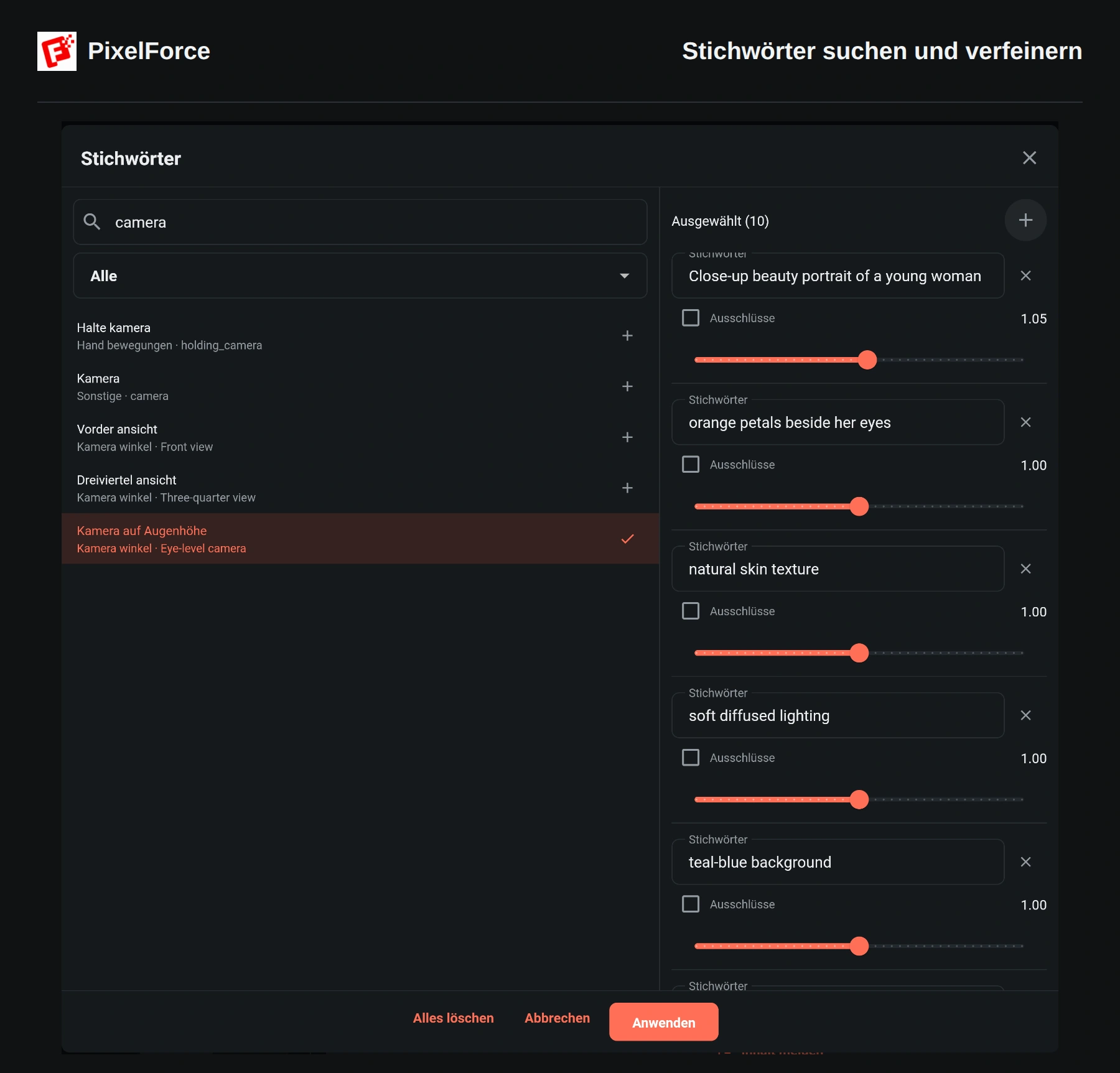
Stichwörter hinzufügen öffnet die Bibliothek, ohne eine Generierung zu starten. Auf großen Bildschirmen stehen Katalog und Ausgewählt nebeneinander. Auf dem Smartphone wechselst du zwischen den Tabs Stichwörter und Ausgewählt.
- Suche nach Stichwörtern oder Kategorien, entweder mit der angezeigten Übersetzung oder dem englischen Namen. Kategorie und Unterkategorie grenzen die Liste ein; eine Texteingabe durchsucht alle Kategorien.
- Wähle einen Eintrag zum Hinzufügen und erneut zum Entfernen. Auch dein bisheriger Text steht unter Ausgewählt, normalerweise an Kommas und Zeilenumbrüchen aufgeteilt.
- Bearbeite einen ausgewählten Ausdruck, ergänze einen eigenen über das Pluszeichen oder entferne einen Eintrag mit seinem Schließen-Symbol.
- Markiere Ausschlüsse, um einen Ausdruck in die Ausschlussliste zu übernehmen. Beginne mit der Gewichtung 1.00. Der Regler reicht von 0 bis 2; ein höherer Wert soll einen Aspekt stärker betonen. Er ist weder eine genaue Prozentangabe noch eine Wirkungsgarantie.
- Mit Anwenden übernimmst du die Änderungen ins Formular. Lies danach beide Felder noch einmal. Abbrechen oder das Schließen-Symbol des Dialogs verwirft nicht angewendete Änderungen.
Alles löschen leert die gesamte Auswahl, einschließlich der Einträge aus deiner ursprünglichen Beschreibung und den Ausschlüssen. Es entfernt nicht nur das zuletzt hinzugefügte Stichwort. Erst Anwenden verändert das Formular.
Referenzen und Stil aufeinander abstimmen
Füge Ausgangsbild, Model und Hintergrund in die jeweils passende Bildeingabe ein. Eine Beschreibung ersetzt kein erforderliches Bild.
Ein Park als Referenz, ein Studio im Text und Nachtbeleuchtung passen nicht zusammen. Für natürliche Fotos beginnst du am besten ohne magische Effekte und ergänzt nur benötigte Licht- oder Fotografiestile.
Die Bibliothek bearbeitet Text; die separaten visuellen Auswahlfelder setzen eigene Attribute. Prüfe nach dem Wiederverwenden eines Beispiels beides. Ein neuer Prompt löscht zuvor gewählte Stile nicht unbedingt.
Hinweise passend zum Werkzeug formulieren
Beachte die Zeichenanzeige am jeweiligen Eingabefeld. Nicht alle Werkzeuge haben dieselbe Grenze. Streiche zuerst Wiederholungen: Ein längerer Prompt ist nicht automatisch besser.
- KI-Porträtstudio: Der kurze Hinweis ergänzt persönliche Merkmale, die erhalten bleiben sollen. Das Thema gibt die Kollektion vor; du musst kein ganzes Shooting-Konzept formulieren.
- KI-Hochskalierung: Beschreibe optional die zu verbessernden Details, nicht ein anderes Motiv oder eine andere Umgebung.
- KI-Retusche: Nenne die gewünschte Änderung und die unveränderten Bereiche. Bei kleinen Eingriffen hilft ein klares Einzelziel.
Ein Wechsel der Oberflächensprache übersetzt vorhandene Prompts nicht. Manche Bibliothekseinträge fügen englischen Text ein, obwohl ihr Anzeigename übersetzt ist. Prüfe den fertigen Text vor dem Start.
Wenn das Ergebnis nicht deiner Idee entspricht
| Was dir auffällt | Was du als Nächstes versuchen kannst |
|---|---|
| Hintergrund oder Stimmung passen nicht | Löse Widersprüche zwischen Prompt, Hintergrundreferenz, Licht und Effekten auf. |
| Kleidung oder Produkt wurden verändert | Benenne Farbe, Muster, Schrift und Konstruktion genau; entferne Aufforderungen zum Neugestalten. |
| Zu viele Effekte oder ein künstlicher Eindruck | Entferne unnötige Stichwörter und Effekte und ändere jeweils nur eine Einstellung. |
| Eine Inhaltswarnung erscheint | Lies die Meldung und überarbeite Text oder Eingabebild. Sende gesperrte Inhalte nicht unverändert erneut. |
Vor dem Start prüfen
Prüfe Eingabebilder, Beschreibung, Ausschlüsse und ausgewählte Stile gemeinsam. Kontrolliere Ausgabeoptionen und angezeigte Punkte und wähle dann Generieren. Den vollständigen Einstieg findest du im Schnellstart.