Rédiger un prompt efficace
Un bon prompt précise ce que vous voulez créer ou modifier, le rendu attendu et ce qui doit rester intact. Quelques phrases concrètes suffisent pour commencer. Inutile d’accumuler les termes photographiques ou de répéter des demandes de qualité.
Décrire l’image souhaitée
Pour créer une image à partir d’un texte, décrivez le sujet, le décor, le cadrage, la lumière et le style. Ajoutez ensuite les détails qui comptent pour cette image.
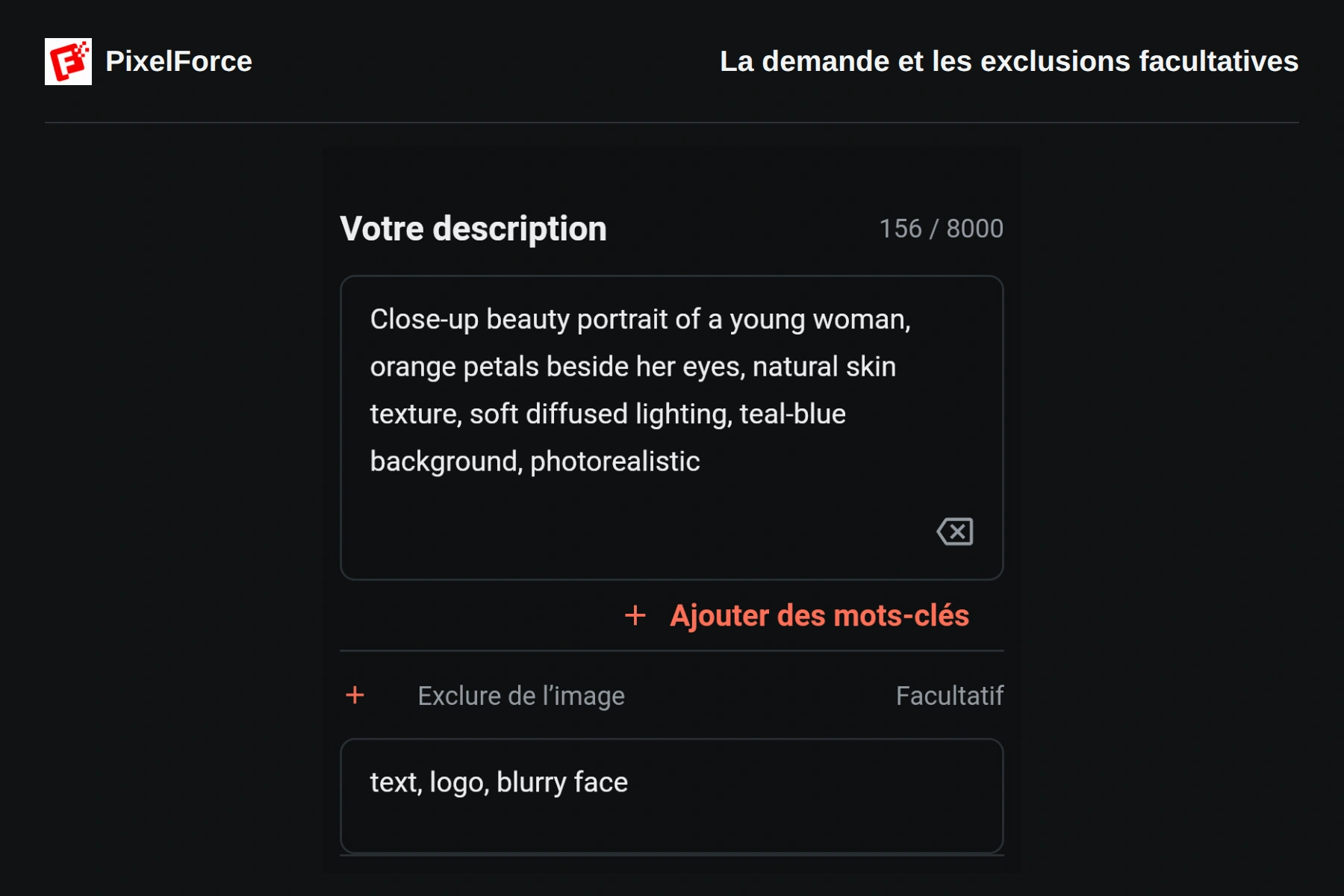
Close-up beauty portrait of a young woman, orange petals beside her eyes,
natural skin texture, soft diffused lighting, teal-blue background,
photorealistic
Cet exemple demande un portrait beauté en gros plan, des pétales orange près des yeux, une peau naturelle, une lumière diffuse et un fond bleu-vert. C’est plus précis que « une belle photo, qualité maximale ». Vous pouvez écrire en français ou adapter directement cet exemple anglais.
Choisissez le format et les dimensions disponibles dans le formulaire. Écrire « 8K » ne fixe pas la résolution du fichier téléchargé. Consultez les réglages de création pour les paramètres de sortie.
Préciser ce qui change et ce qui reste
Pour retoucher une image existante, suivez l’ordre modification → détails à préserver → finition. Nommez les détails importants plutôt que de dire seulement « ne changez rien d’autre ».
Replace the background with a sunlit city park. Keep the dress unchanged:
its pink color, floral print, neckline, straps, seams and hem length.
Match the subject's lighting and shadows to the new surroundings.
La demande remplace le fond par un parc ensoleillé, préserve la couleur rose, les fleurs, l’encolure, les bretelles, les coutures et la longueur de la robe, puis harmonise la lumière et les ombres. Pour un produit, précisez aussi les logos, inscriptions, matières, fermetures ou éléments de construction particuliers. Avec la recréation en conservant le vêtement, ne demandez pas une nouvelle robe si vous souhaitez garder celle de la photo.
Ces consignes orientent la retouche. Avant d’utiliser le résultat sur une fiche produit, vérifiez les textes, les motifs et les détails du vêtement.
Séparer la demande des exclusions
Décrivez ce que vous voulez dans Votre description. Si l’outil propose Exclure de l’image, ouvrez cette rubrique pour indiquer les éléments indésirables, par exemple :
text, logo, blurry face
Cet exemple exclut les textes, logos et visages flous. Les exclusions sont facultatives : laissez le champ vide si vous n’en avez pas besoin. N’excluez pas un logo ou une inscription à conserver sur votre produit, et évitez de contredire la demande principale. Ce champ n’existe pas dans tous les outils.
Compléter avec la bibliothèque de mots-clés
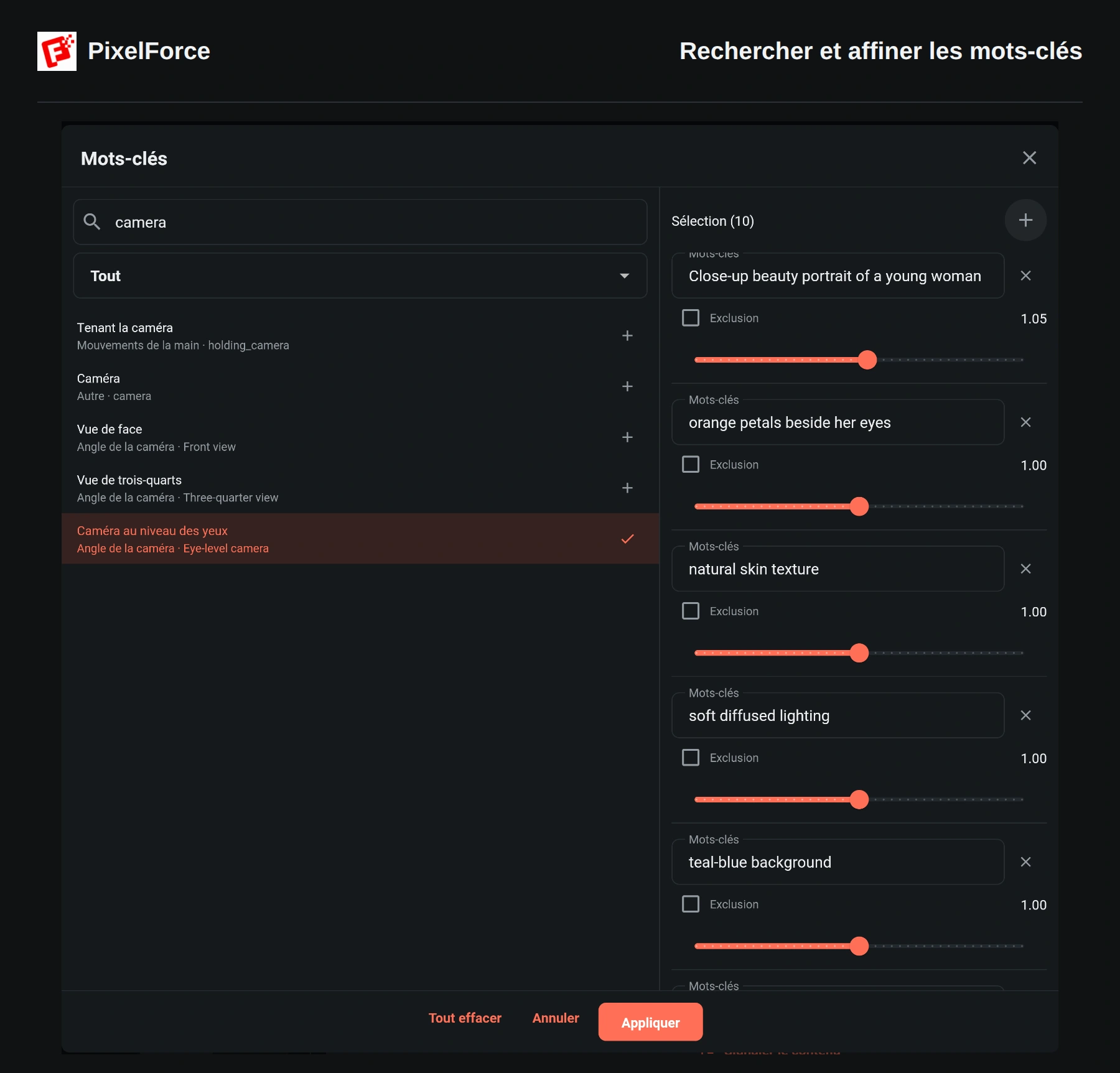
Ajouter des mots-clés ouvre la bibliothèque sans lancer de génération. Sur un grand écran, le catalogue et la liste Sélection sont côte à côte. Sur téléphone, passez d’un onglet à l’autre : Mots-clés et Sélection.
- Recherchez un mot-clé ou une catégorie, dans la langue affichée ou avec son nom anglais. Les menus de catégories et sous-catégories réduisent la liste ; une recherche textuelle porte sur toutes les catégories.
- Sélectionnez une entrée pour l’ajouter, puis sélectionnez-la à nouveau pour la retirer. Votre texte existant figure aussi dans Sélection, généralement découpé aux virgules et aux sauts de ligne.
- Modifiez une phrase sélectionnée, ajoutez la vôtre avec l’icône plus ou supprimez un élément avec sa croix.
- Cochez Exclusion pour déplacer une phrase vers les exclusions. Commencez avec un poids de 1.00. Le curseur va de 0 à 2 : une valeur plus élevée demande davantage d’importance, sans représenter un pourcentage exact ni garantir un effet.
- Choisissez Appliquer pour reporter les modifications dans le formulaire, puis relisez les deux champs. Annuler ou la croix du dialogue abandonne les changements non appliqués.
Tout effacer vide toute la sélection, y compris les éléments issus du prompt initial et des exclusions. Ce bouton ne supprime pas seulement le dernier mot-clé ajouté. Le formulaire ne change pas avant de choisir Appliquer.
Accorder les références et le style
Placez l’image source, le modèle et le fond dans les champs d’image correspondants. Une phrase ne remplace pas une image obligatoire.
Un parc en référence, un studio décrit dans le texte et un éclairage nocturne donnent des consignes concurrentes. Pour une photo naturelle, commencez sans effet magique et ajoutez uniquement les choix de lumière ou de photographie utiles.
La bibliothèque modifie du texte ; les sélecteurs visuels définissent des attributs distincts. Après avoir réutilisé un exemple, vérifiez les deux : remplacer le prompt ne supprime pas forcément les styles déjà sélectionnés.
Adapter la note à l’outil
Respectez le compteur du champ utilisé : la limite n’est pas nécessairement la même partout. Supprimez d’abord les répétitions. Un texte plus long ne donne pas automatiquement un meilleur résultat.
- Studio de portraits IA : utilisez la note courte pour les traits personnels à préserver. La collection définit le thème ; inutile de réécrire tout le concept de la séance.
- Agrandissement IA : la note facultative doit porter sur les détails à améliorer, pas sur un nouveau sujet ou décor.
- Retouche IA : précisez ce qui doit changer et ce qui doit rester intact. Pour une petite retouche, concentrez-vous sur un objectif.
Changer la langue de l’interface ne traduit pas un prompt existant. Certaines entrées de la bibliothèque insèrent une expression anglaise même si leur nom est traduit. Relisez le texte final avant de générer.
Corriger un résultat qui s’éloigne de votre idée
| Ce que vous constatez | Ce que vous pouvez essayer |
|---|---|
| Le fond ou l’ambiance ne convient pas | Résolvez les contradictions entre le texte, le fond de référence, la lumière et les effets. |
| Le vêtement ou le produit a changé | Précisez les couleurs, motifs, inscriptions et éléments à préserver ; retirez les demandes de redesign. |
| Trop d’effets ou un rendu artificiel | Réduisez les mots-clés et effets superflus, puis changez un seul réglage à la fois. |
| Un avertissement sur le contenu apparaît | Lisez le message et revoyez le texte ou l’image. Ne renvoyez pas à l’identique un contenu bloqué. |
Vérifier avant de générer
Relisez ensemble les images, la description, les exclusions et les styles sélectionnés. Vérifiez les paramètres de sortie et les points affichés, puis choisissez Générer. Pour un premier parcours complet, consultez le démarrage rapide.