伝わるプロンプトを書く
プロンプトでは「何を作る、または変えるのか」「どんな仕上がりにしたいのか」「何を変えてはいけないのか」を伝えます。まずは具体的な数文から始めましょう。撮影用語を並べたり、高画質を何度も強調したりする必要はありません。
作りたい画像を具体的に描写する
テキストから画像では、被写体、場所、構図、光、作風 を軸に書くと整理できます。そこに、今回の画像で大切にしたい特徴を加えます。
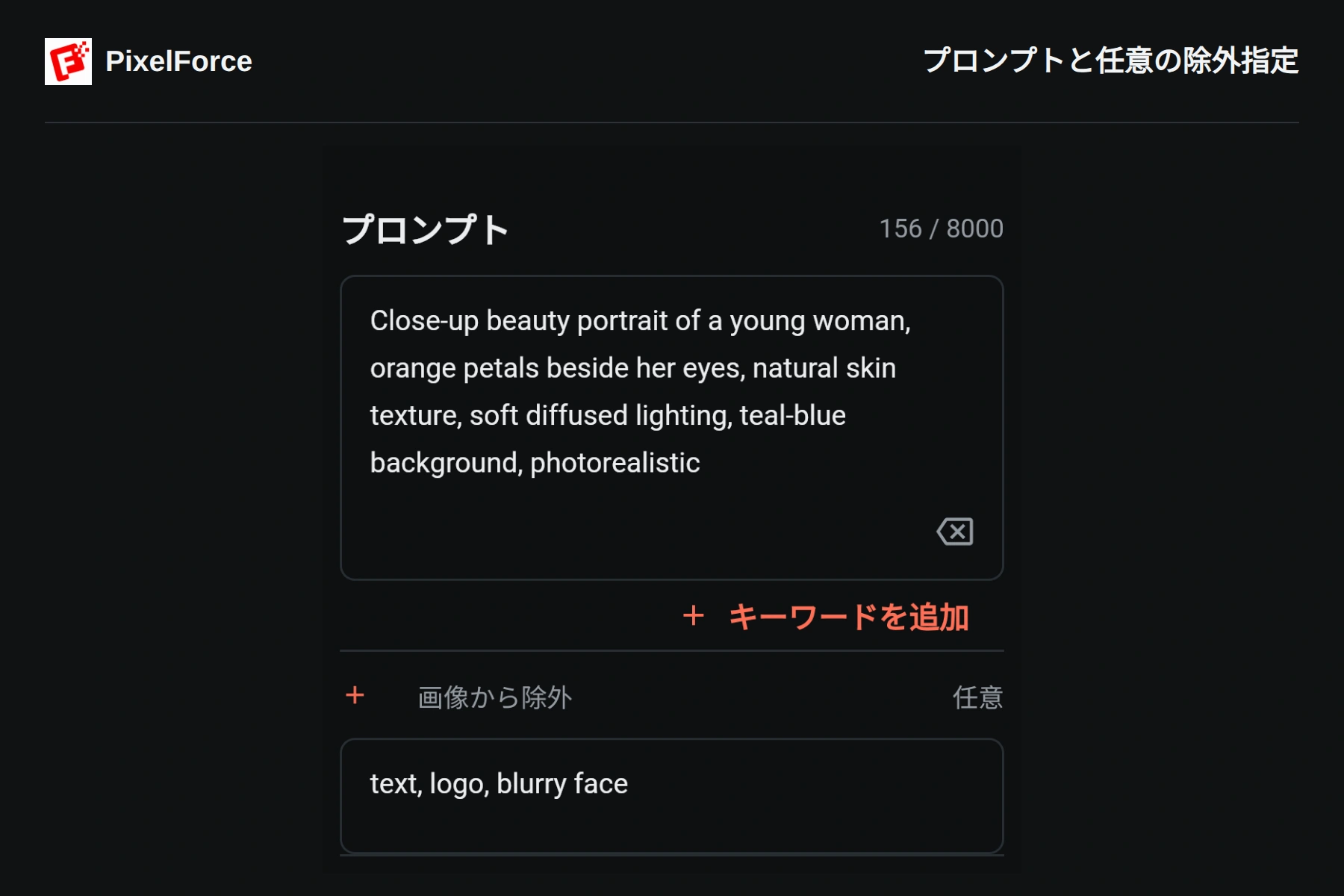
Close-up beauty portrait of a young woman, orange petals beside her eyes,
natural skin texture, soft diffused lighting, teal-blue background,
photorealistic
若い女性のビューティーポートレートを、目元のオレンジ色の花びら、自然な肌、柔らかな拡散光、青緑色の背景で描く例です。「きれいな写真、最高品質」よりも、狙いが具体的に伝わります。日本語でも入力できます。上の英文を好みに合わせて編集してもかまいません。
縦横比や利用可能な画像サイズはフォームで選びます。「8K」と書いても、保存するファイルの解像度が8Kになるわけではありません。詳しくは制作設定をご覧ください。
変更点と残す部分を分けて伝える
既存の画像を編集するときは、変更点 → 残す細部 → 仕上がり の順で書きます。「ほかはそのまま」だけでなく、重要な部分を具体的に挙げましょう。
Replace the background with a sunlit city park. Keep the dress unchanged:
its pink color, floral print, neckline, straps, seams and hem length.
Match the subject's lighting and shadows to the new surroundings.
背景を日差しのある公園に変え、ワンピースのピンク色、花柄、襟元、ストラップ、縫い目、丈は保ち、人物の光と影を新しい環境になじませる例です。商品なら、ロゴや文字、素材、留め具、特徴的な構造も必要に応じて指定します。衣装を保持して再描画で元の服を残したい場合は、服のデザイン変更を同時に求めないようにします。
こうした指示は編集の方向を伝えるものです。商品掲載に使う前に、文字や柄、服の細部を必ず確認してください。
欲しい要素と除外したい要素を分ける
欲しい内容は プロンプト に入力します。画像から除外 があるツールでは、項目を開き、不要な要素を短く指定できます。
text, logo, blurry face
文字、ロゴ、ぼやけた顔を除外する例です。除外指定は任意なので、特に必要なければ空欄でかまいません。商品のロゴや印字を残したい場合は除外せず、本文と矛盾する指定も避けます。この欄がないツールもあります。
キーワードライブラリで補足する
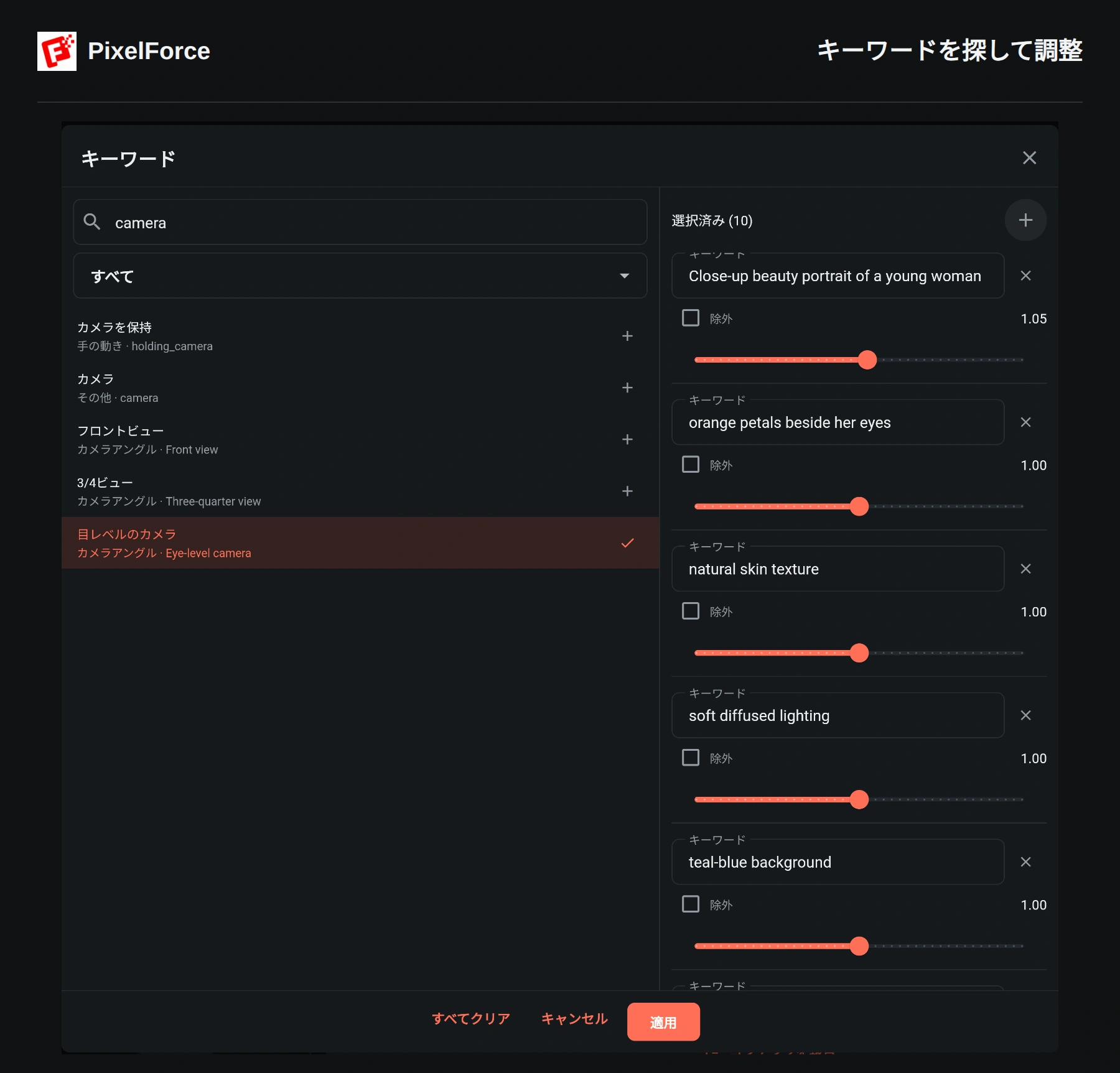
キーワードを追加 を押すとライブラリが開きます。この操作だけで画像生成は始まりません。広い画面では一覧と 選択済み が並び、スマートフォンでは キーワード と 選択済み のタブを切り替えます。
- 表示されている訳語や英語名で、キーワードやカテゴリを検索します。カテゴリとサブカテゴリで絞り込めますが、検索文字を入力するとカテゴリをまたいで探します。
- 項目を選ぶと追加され、もう一度選ぶと削除されます。元の文章も 選択済み に入り、通常はコンマや改行で項目に分かれます。
- 選択済みの文章を編集したり、プラスアイコンで独自の項目を追加したり、各項目の閉じるアイコンで削除したりできます。
- 除外 にチェックすると、除外する内容として扱われます。重みはまず 1.00 のまま試しましょう。スライダーの範囲は 0〜2 で、値を上げると強調する意図になります。正確な割合や効果を保証する数値ではありません。
- 適用 でフォームに反映し、両方の欄を読み直します。キャンセル またはダイアログの閉じるアイコンでは、未適用の変更が破棄されます。
すべてクリア は、元のプロンプトや除外内容から読み込まれた項目も含め、選択済みの一覧全体を空にします。最後に追加した項目だけを消す操作ではありません。適用 するまではフォームには反映されません。
参照画像と作風の方向をそろえる
元画像、モデル、背景の参照画像は、それぞれ対応する画像入力に設定します。必須の画像を文章で代用することはできません。
公園の参照画像に、室内スタジオを描く文章と夜の照明を組み合わせると、指示が競合します。自然な写真を目指すなら、まず魔法系の効果を使わず、必要な照明や撮影スタイルだけを選びましょう。
キーワードライブラリが編集するのは文章で、別のビジュアル選択欄が設定するのは属性です。例を再利用した後は両方を確認してください。文章を書き換えても、以前選んだスタイルが自動で解除されるとは限りません。
ツールに合った補足を書く
文字数制限は、現在の入力欄の表示に従います。すべてのツールで同じとは限りません。重複した指示を先に削り、長さよりも伝わりやすさを優先します。
- AI写真スタジオ: 短いメモには、残したい人物の特徴を補足します。テーマはコレクションが決めるため、撮影プラン全体を書き直す必要はありません。
- AI高画質化: 任意の補足は強調したい細部に絞り、別の被写体や場面への変更は求めません。
- AIレタッチ: 変える部分と残す部分を明示し、小さな編集では目的を一つに絞ります。
表示言語を変えても、入力済みのプロンプトは翻訳されません。ライブラリの表示名が翻訳されていても、英語のフレーズが挿入される項目があります。生成前に最終的な文章を確認しましょう。
意図と違う結果になったら
| 気になる点 | 次に試すこと |
|---|---|
| 背景や雰囲気が違う | 文章、背景の参照画像、照明や効果に矛盾がないか確認します。 |
| 服や商品が変わった | 残したい色、柄、文字、構造を具体的に書き、デザイン変更の指示を削ります。 |
| 効果が強すぎる、不自然 | 不要なキーワードや効果を減らし、一度に一つの設定だけを変えます。 |
| コンテンツの警告が出た | 内容を読んで文章や入力画像を見直します。同じ制限対象の内容を繰り返し送らないでください。 |
生成前の最終確認
入力画像、プロンプト、除外内容、選択したスタイルをまとめて確認します。出力設定と表示ポイントも確認してから 生成 を押します。初めての一連の操作はクイックスタートをご覧ください。