كتابة وصف مفيد
يوضح الوصف الجيد ما تريد إنشاءه أو تغييره، والشكل المطلوب للنتيجة، وما يجب أن يبقى كما هو. ابدأ ببضع جمل محددة. لا حاجة إلى تكديس مصطلحات التصوير أو تكرار عبارات الجودة العالية.
ابدأ بالصورة التي تريدها
عند استخدام إنشاء صورة من نص، صف الموضوع والمكان والتكوين والإضاءة والأسلوب، ثم أضف التفاصيل التي تميز هذه الصورة.
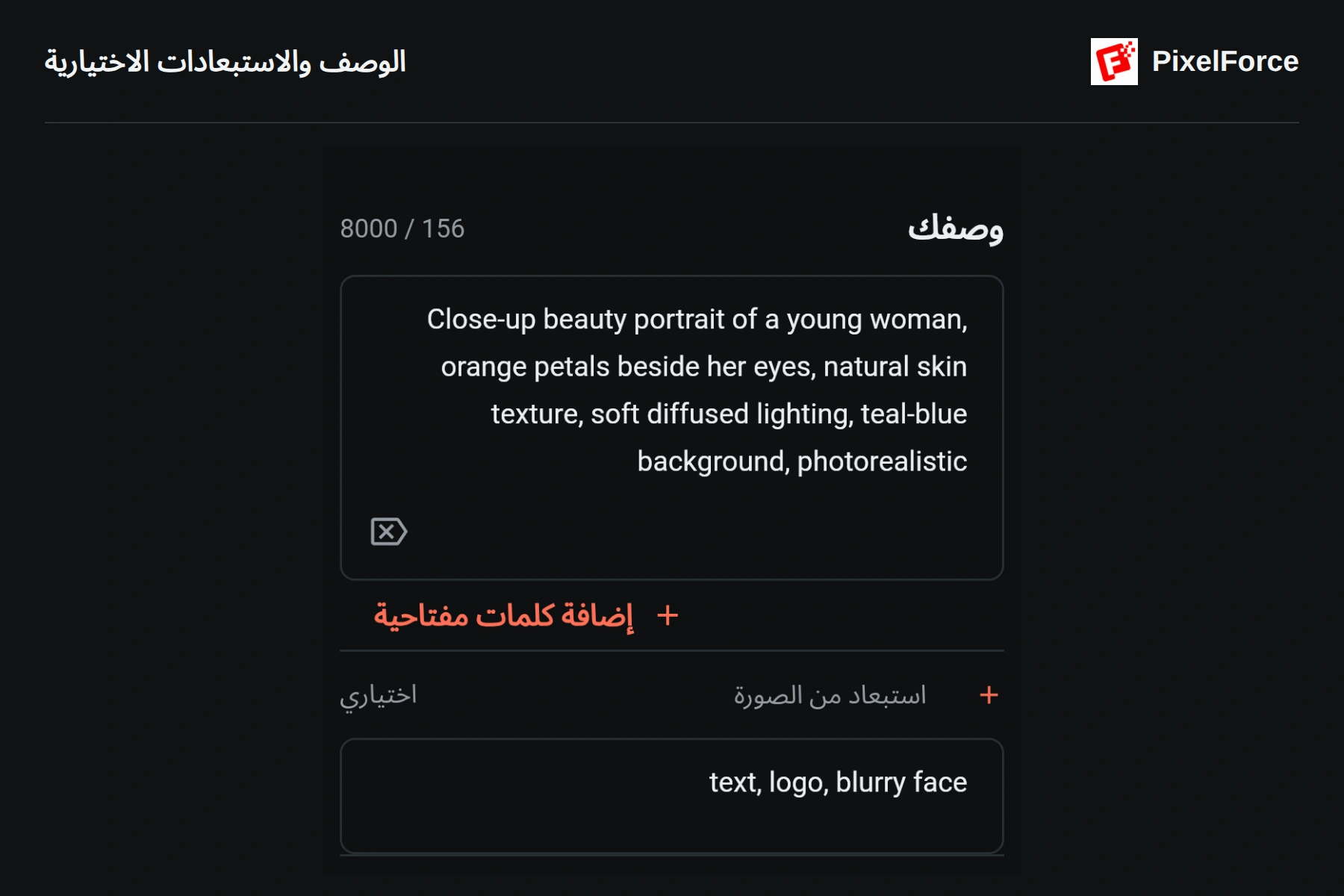
Close-up beauty portrait of a young woman, orange petals beside her eyes,
natural skin texture, soft diffused lighting, teal-blue background,
photorealistic
يطلب هذا المثال لقطة جمالية قريبة لامرأة شابة، مع بتلات برتقالية قرب العينين وبشرة طبيعية وإضاءة ناعمة وخلفية زرقاء مخضرة. وهو أوضح من عبارة «صورة جميلة بأفضل جودة». يمكنك الكتابة بالعربية، أو تعديل المثال الإنجليزي مباشرة.
اختر نسبة الأبعاد والمقاسات المتاحة من النموذج. كتابة «8K» في الوصف لا تضبط دقة الملف الذي ستحفظه. راجع إعدادات الإنشاء للتعرف إلى خيارات الإخراج.
حدد ما يتغير وما يبقى
عند تعديل صورة موجودة، اكتب بهذا الترتيب: التغيير المطلوب ← التفاصيل المحفوظة ← اللمسة النهائية. سمِّ التفاصيل المهمة بدل الاكتفاء بعبارة «اترك كل شيء آخر كما هو».
Replace the background with a sunlit city park. Keep the dress unchanged:
its pink color, floral print, neckline, straps, seams and hem length.
Match the subject's lighting and shadows to the new surroundings.
يستبدل هذا المثال الخلفية بحديقة مشمسة، مع الحفاظ على لون الفستان الوردي ونقشة الزهور وفتحة الرقبة والحمالات والخياطة وطول الحافة، ثم يطلب مواءمة إضاءة الشخص وظلاله مع المكان الجديد. بالنسبة إلى المنتجات، أضف الشعارات والكتابات والخامات والمشابك والتفاصيل الخاصة عند الحاجة. إذا أردت الحفاظ على الثوب في إعادة الرسم مع الحفاظ على الملابس، فلا تطلب تصميم ثوب مختلف في الوقت نفسه.
توجّه هذه التعليمات عملية التعديل. راجع الكتابات والنقوش وتفاصيل الملابس بعناية قبل استخدام النتيجة في عرض منتج.
افصل المطلوب عن المستبعد
اكتب ما تريده في وصفك. إذا كانت الأداة تتضمن استبعاد من الصورة، فافتح هذا القسم وحدد العناصر غير المرغوبة، مثل:
text, logo, blurry face
يستبعد هذا المثال النصوص والشعارات والوجوه غير الواضحة. الاستبعادات اختيارية، ويمكن ترك الحقل فارغًا إذا لم تكن هناك حاجة محددة. لا تستبعد شعارًا أو كتابة يجب أن تبقى على المنتج، ولا تناقض وصفك الأساسي. هذا الحقل غير متاح في كل الأدوات.
أكمل وصفك بالكلمات المفتاحية
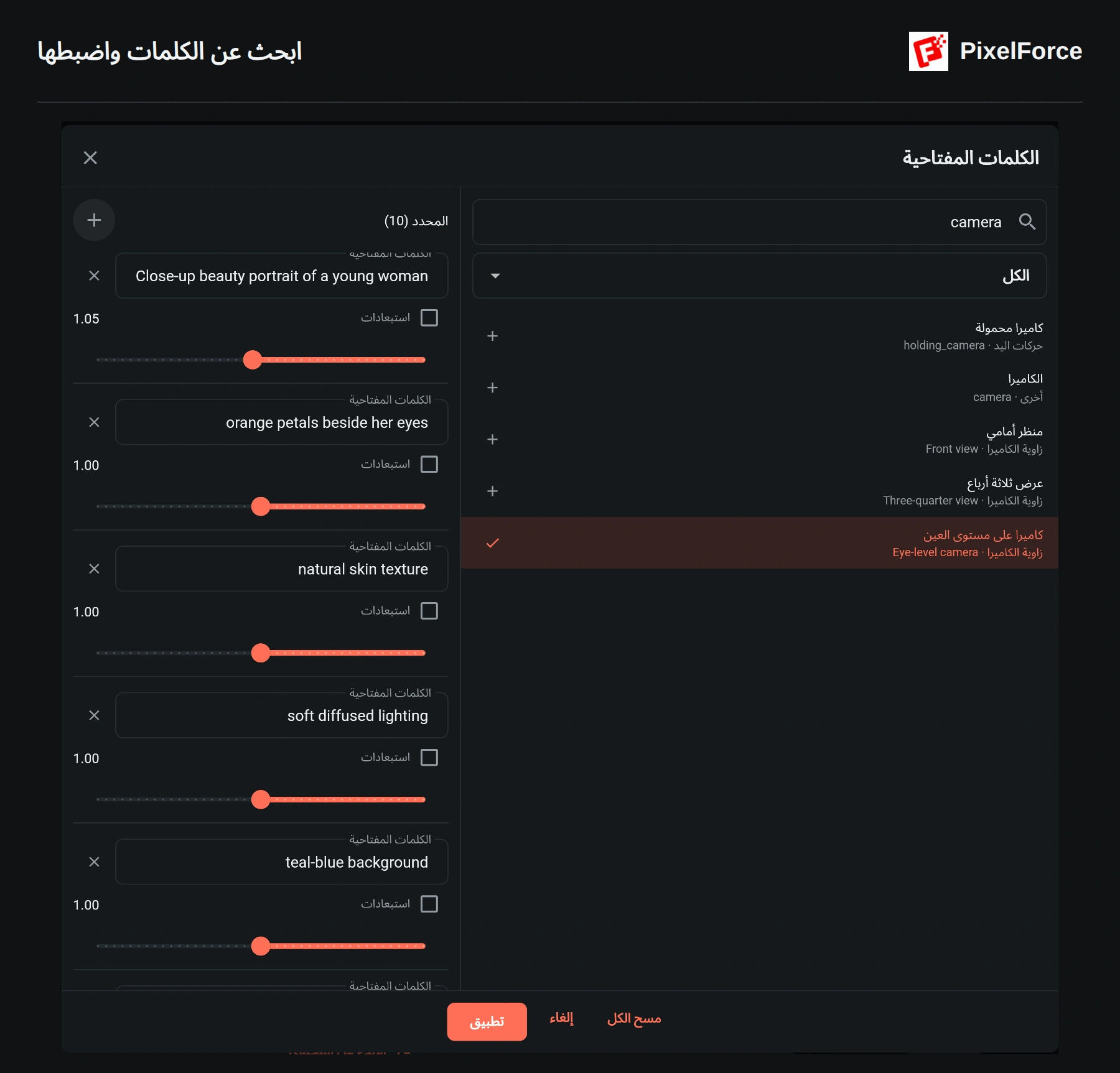
يفتح إضافة كلمات مفتاحية المكتبة من دون بدء الإنشاء. على الشاشة الواسعة، تظهر المكتبة وقائمة المحدد جنبًا إلى جنب. على الهاتف، تنقل بين علامتي الكلمات المفتاحية و المحدد.
- ابحث عن كلمة أو فئة باستخدام الترجمة المعروضة أو الاسم الإنجليزي. تضيق قوائم الفئات والفئات الفرعية نطاق العرض؛ أما البحث النصي فيشمل الفئات كلها.
- اختر عنصرًا لإضافته، واختره مجددًا لإزالته. يظهر نصك الحالي أيضًا ضمن المحدد، ويُقسّم عادة عند الفواصل وفواصل الأسطر.
- عدّل العبارة المختارة، أو أضف عبارة خاصة بك من أيقونة الجمع، أو احذف عنصرًا من أيقونة الإغلاق بجانبه.
- فعّل استبعادات لنقل العبارة إلى المحتوى المستبعد. ابدأ بوزن 1.00. يتراوح شريط التمرير بين 0 و2؛ وتعني القيمة الأعلى طلب تأكيد أكبر، لا نسبة دقيقة أو نتيجة مضمونة.
- اختر تطبيق لإعادة التغييرات إلى النموذج، ثم راجع الحقلين. يؤدي إلغاء أو إغلاق النافذة إلى تجاهل التعديلات التي لم تطبقها.
يفرغ مسح الكل القائمة المحددة بأكملها، بما فيها عبارات الوصف الأصلي والاستبعادات، وليس آخر كلمة أضفتها فقط. لا يتغير النموذج قبل اختيار تطبيق.
وحّد اتجاه الصور المرجعية والأسلوب
ضع الصورة الأصلية وصورة العارض والخلفية في حقول الصور المناسبة. لا يحل النص محل صورة مطلوبة للأداة.
صورة مرجعية لحديقة، ووصف لاستوديو داخلي، وإضاءة ليلية هي تعليمات متعارضة. للحصول على صورة طبيعية، ابدأ دون مؤثرات سحرية، وأضف فقط خيارات الإضاءة والتصوير التي تحتاجها.
تعدّل مكتبة الكلمات المفتاحية النص، بينما تضبط أدوات الاختيار البصرية خصائص مستقلة. بعد إعادة استخدام مثال، راجع الاثنين؛ فتغيير الوصف لا يمسح بالضرورة الأساليب المحددة سابقًا.
اجعل الملاحظة مناسبة للأداة
اتبع عداد الأحرف في الحقل الحالي؛ فالحد ليس بالضرورة واحدًا في كل الأدوات. احذف التعليمات المتكررة أولًا. الوصف الأطول لا يضمن نتيجة أفضل.
- استوديو الصور الشخصية بالذكاء الاصطناعي: استخدم الملاحظة القصيرة لتحديد الملامح الشخصية التي تريد الحفاظ عليها. تحدد المجموعة الطابع العام، فلا حاجة إلى إعادة كتابة فكرة جلسة التصوير كاملة.
- تكبير الصور بالذكاء الاصطناعي: ركز في الملاحظة الاختيارية على التفاصيل التي تريد تحسينها، لا على تغيير الموضوع أو المكان.
- تنقيح الصور بالذكاء الاصطناعي: حدد التعديل وما يجب أن يبقى. عند إجراء تعديل صغير، ركز على هدف واحد.
لا يترجم تغيير لغة الواجهة وصفًا مكتوبًا مسبقًا. قد تُدرج بعض عناصر المكتبة عبارة إنجليزية رغم ترجمة اسمها المعروض. راجع النص النهائي قبل الإنشاء.
إذا لم تعكس النتيجة ما تقصده
| ما تلاحظه | ما يمكنك تجربته |
|---|---|
| الخلفية أو الأجواء غير مناسبة | عالج التعارض بين الوصف والخلفية المرجعية والإضاءة والمؤثرات. |
| تغيرت الملابس أو تفاصيل المنتج | سمِّ الألوان والنقوش والكتابات والتركيب المطلوب الحفاظ عليه، واحذف تعليمات إعادة التصميم. |
| مؤثرات كثيرة أو مظهر مصطنع | قلل الكلمات والمؤثرات غير الضرورية، وغير إعدادًا واحدًا في كل مرة. |
| ظهر تحذير بشأن المحتوى | اقرأ الرسالة وعدّل النص أو الصورة. لا تعاود إرسال المحتوى المحظور نفسه دون تغيير. |
راجع قبل الإنشاء
راجع الصور والوصف والاستبعادات والأساليب المحددة معًا. تحقق من إعدادات الإخراج والنقاط المعروضة، ثم اختر إنشاء. للاطلاع على الخطوات كاملة، راجع البدء السريع.