背景重繪
背景重繪 不只是替換人物身後的圖片。它可以讓 人物、衣服與背景的光線融合:配合新環境調整受光、陰影、曝光、色溫與反射光,讓主體更像是在這個場景裡拍攝的,而不是貼上去的。
適合為現有人像、穿搭照片或商品圖片更換環境。重點是改變場景與光影,不是更換人物身分,也不是重新設計衣服。若只需要透明或純色背景,使用 背景去背 更直接。
從柔光肖像,到日光下的城市街景
原圖是一位戴寬簷草帽、穿深藍白條紋上衣的女性,背景簡潔、受光柔和。參考背景選擇 現代城市大道(Modern city boulevard),包含玻璃高樓、行道樹與日光下的鋪面道路。
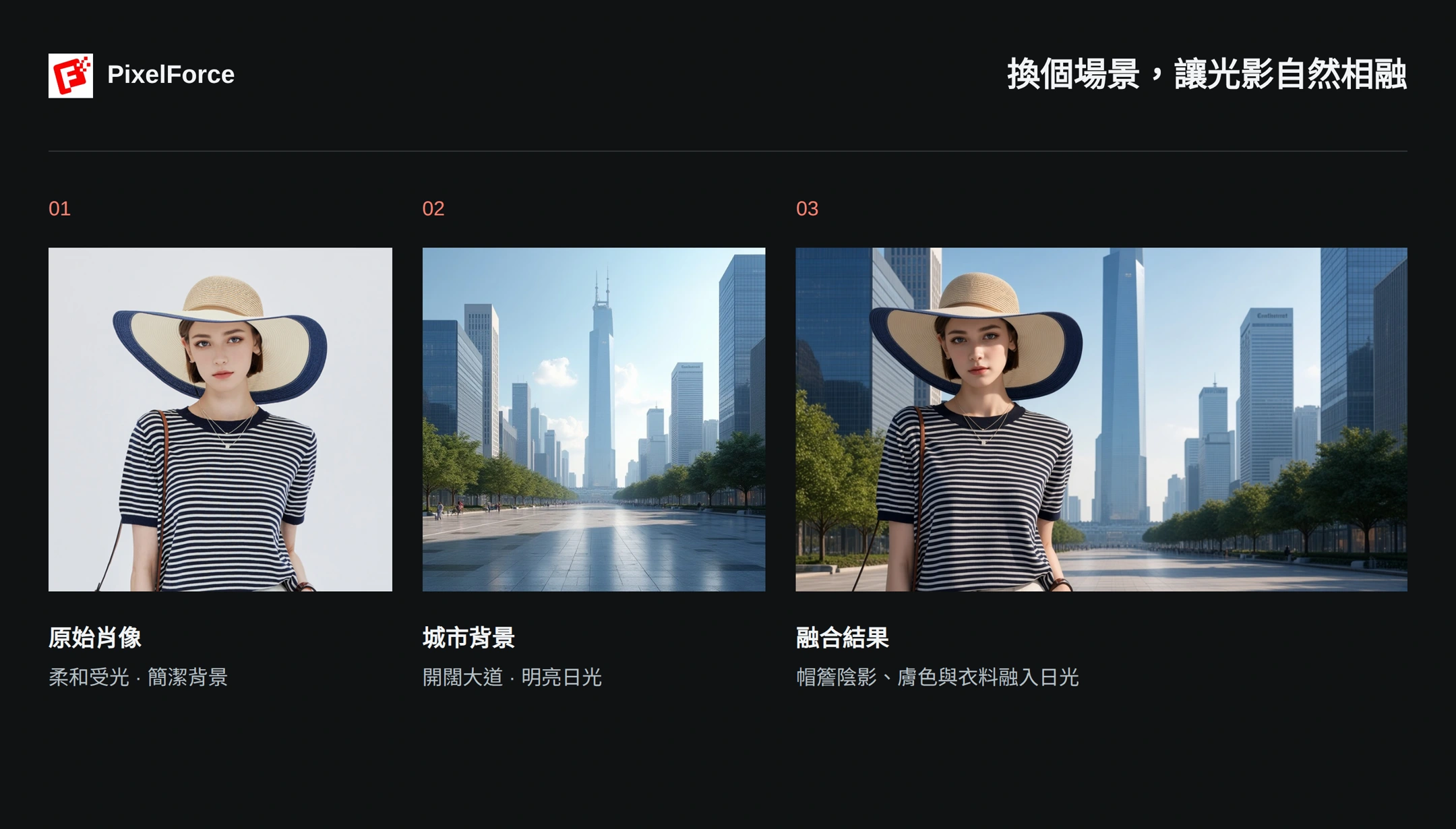
對比時,不要只看建築物是否換上去了。結果中,帽簷在臉上形成更明確的陰影,臉部與手臂的明暗更有層次,條紋上衣的皺褶與受光也更貼近室外日光。人物、衣服與背景因此更像處於同一個光照環境。
本例還選擇了 陰影效果(Shadow effect) 光線。最終效果來自城市參考、場景提示詞與光線選項的共同作用,不能全部歸因於參考背景。本例沒有使用自訂遮罩。
曝光、陰影與環境反射光會影響照片中色彩的觀感,但這不代表可以改變衣服本身的顏色、條紋、文字、輪廓或結構。用於商品展示前,請對照原圖檢查這些細節;AI 的光影融合與保真效果仍需逐項確認。
第一步:準備原始圖片
- 從 創作 開啟 背景重繪,加入原始照片。Android、iOS 可從相簿選擇、拍攝照片或瀏覽檔案;Web 使用檔案選擇器。
- 點擊 編輯輸入,進入原圖處理空間,檢查主體與重要服裝、商品細節是否完整可見。
- 按照本例操作時,將自訂遮罩留空。需要自行指定重繪區域時,再製作遮罩並檢查預覽。
- 點擊 確認 返回表單。原圖模糊或裁切過緊時,使用 替換原圖 選擇更清晰的照片。
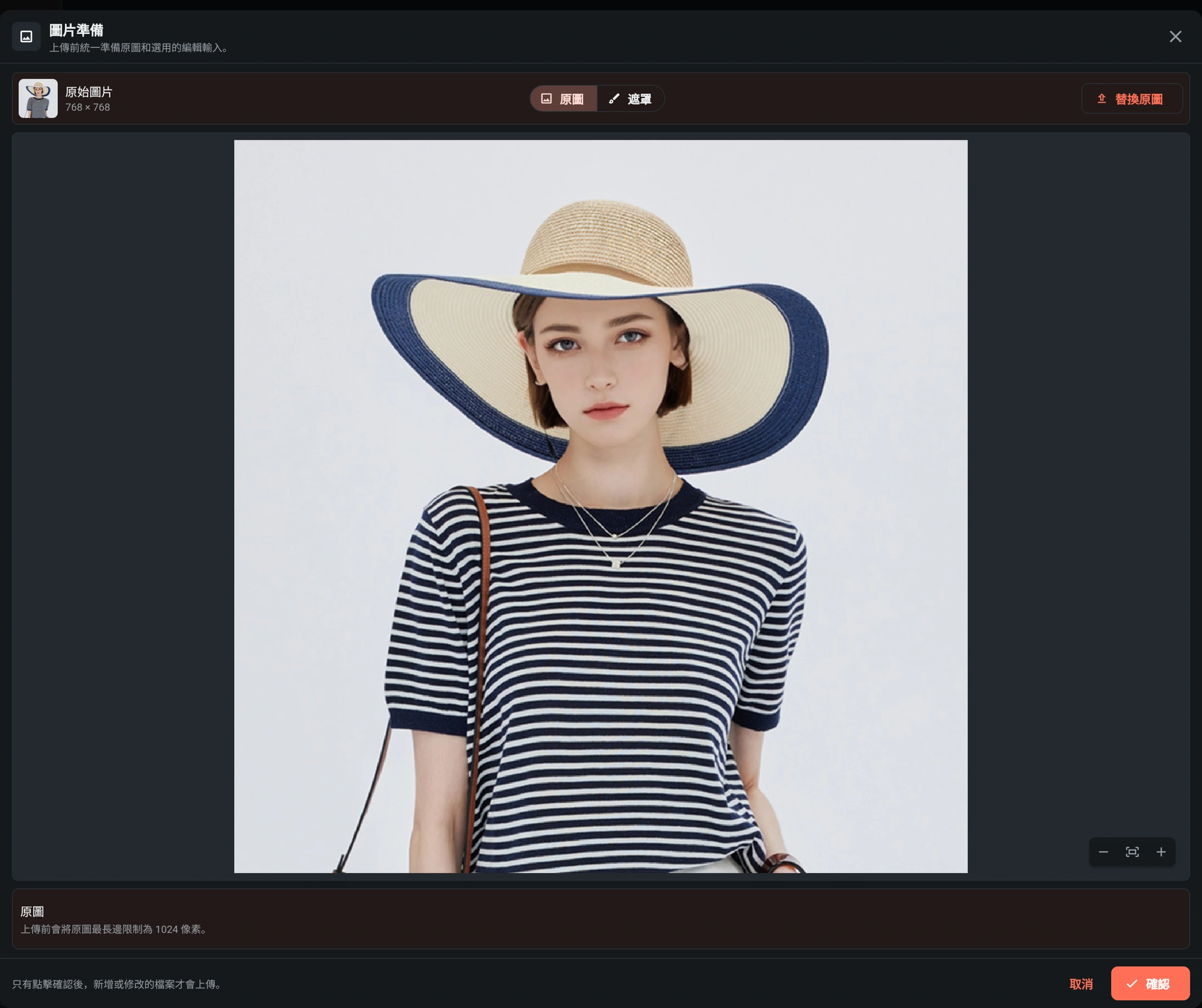
帽簷、頭髮、肩帶與袖口邊緣應盡量清楚,不要截掉商品標誌或關鍵服裝細節。遮罩是選用項目,換背景不要求先畫遮罩。自訂遮罩會限制可修改區域並鎖定主體佈局;不要把希望替換的整個背景都保護起來。
第二步:選擇背景,描述場景與光線
使用本例的城市背景
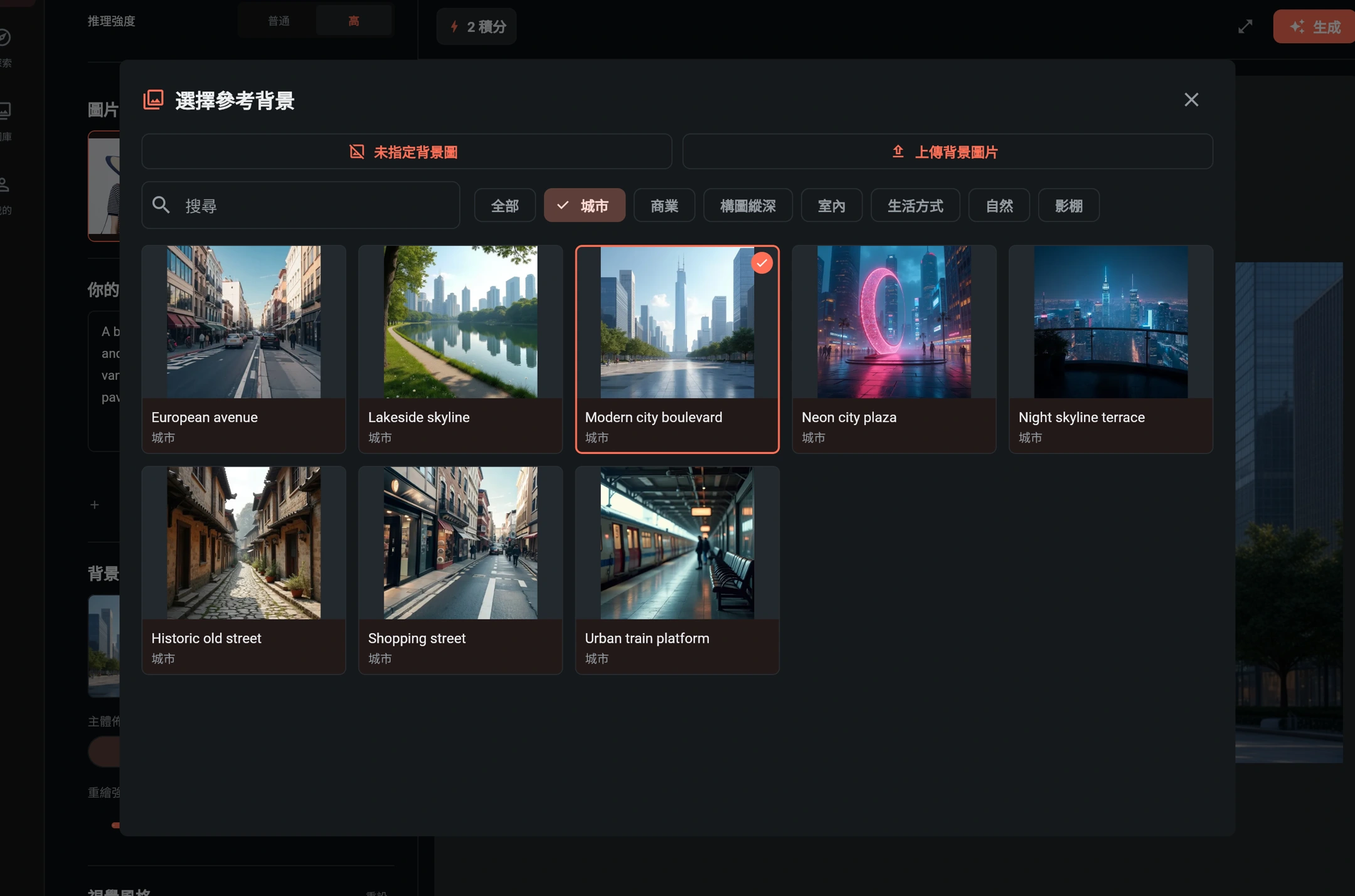
- 開啟 背景,選擇 城市 分類。
- 選擇 現代城市大道(Modern city boulevard),背景會帶入表單。模板名稱在介面中可能顯示為英文。
- 檢查 你的提示詞。選擇模板可能會附加場景描述;切換背景後,刪除與目前環境衝突的舊描述。
本例使用以下英文提示詞:
A broad modern city boulevard framed by glass-and-steel skyscrapers, a central tower at the vanishing point, rows of trees, pale stone paving, and clear blue daylight.
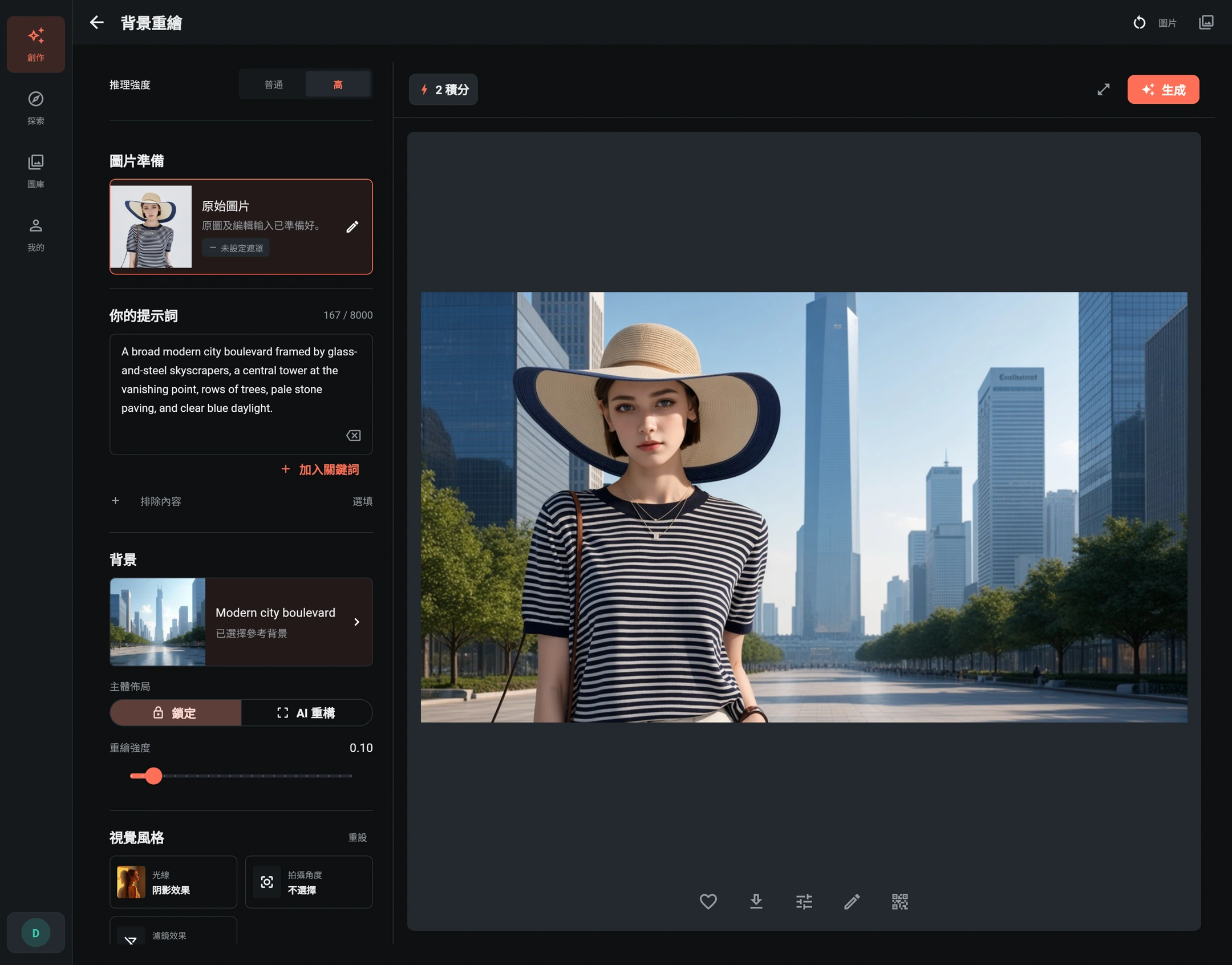
在光線選項中選擇 陰影效果(Shadow effect),即可沿用本例的明暗方向。光線、天氣與其他視覺風格要一致:日光街景與霓虹夜景的要求相互矛盾,會讓結果更難協調。
使用自己的場景
需要特定環境時,選擇 上傳背景圖片。也可以選擇 未指定背景圖,只用文字描述新場景。參考圖片有助於確定環境與透視,但不保證逐像素複製。
自行撰寫提示詞時,說明場景、光線,以及哪些原有細節必須保留。例如:
Place the woman in the uploaded city boulevard under clear daylight. Match the light direction, hat-brim shadow and soft reflected light on her skin and shirt to the surroundings. Keep her identity, straw hat, navy-and-white stripes, neckline, sleeves, necklace and bag strap unchanged. Do not redesign the clothing.
這段較長的文字是選用寫法,不是生成本頁案例所用的原始提示詞。清楚、一致的要求,比反覆疊加互相競爭的風格更有用。
第三步:設定佈局、強度與輸出
| 設定 | 本例選擇 | 作用 |
|---|---|---|
| 參考背景 | Modern city boulevard | 指定城市環境與日光氛圍 |
| 推理強度 | 高(High) | 投入更多 AI 資源,用於獲得更細緻的畫面與更好的效果;積分消耗以目前報價為準。 |
| 主體佈局 | 鎖定 | 保留主體佈局,不主動要求 AI 重新構圖 |
| 重繪強度 | 0.1 | 更貼近參考背景,進行較輕的環境融合 |
| 光線 | 陰影效果(Shadow effect) | 指定明暗與陰影表現 |
| 輸出圖片尺寸 | 16:9 · 1368 × 768 | 為人物周圍的城市景觀留出空間 |
| 原圖位置 | 左側置中 | 將方形原圖放在橫幅畫布左側 |
| 清晰度 | 標準 | 本例使用的輸出清晰度 |
| 自訂遮罩 | 留空 | 自動處理主體與背景 |
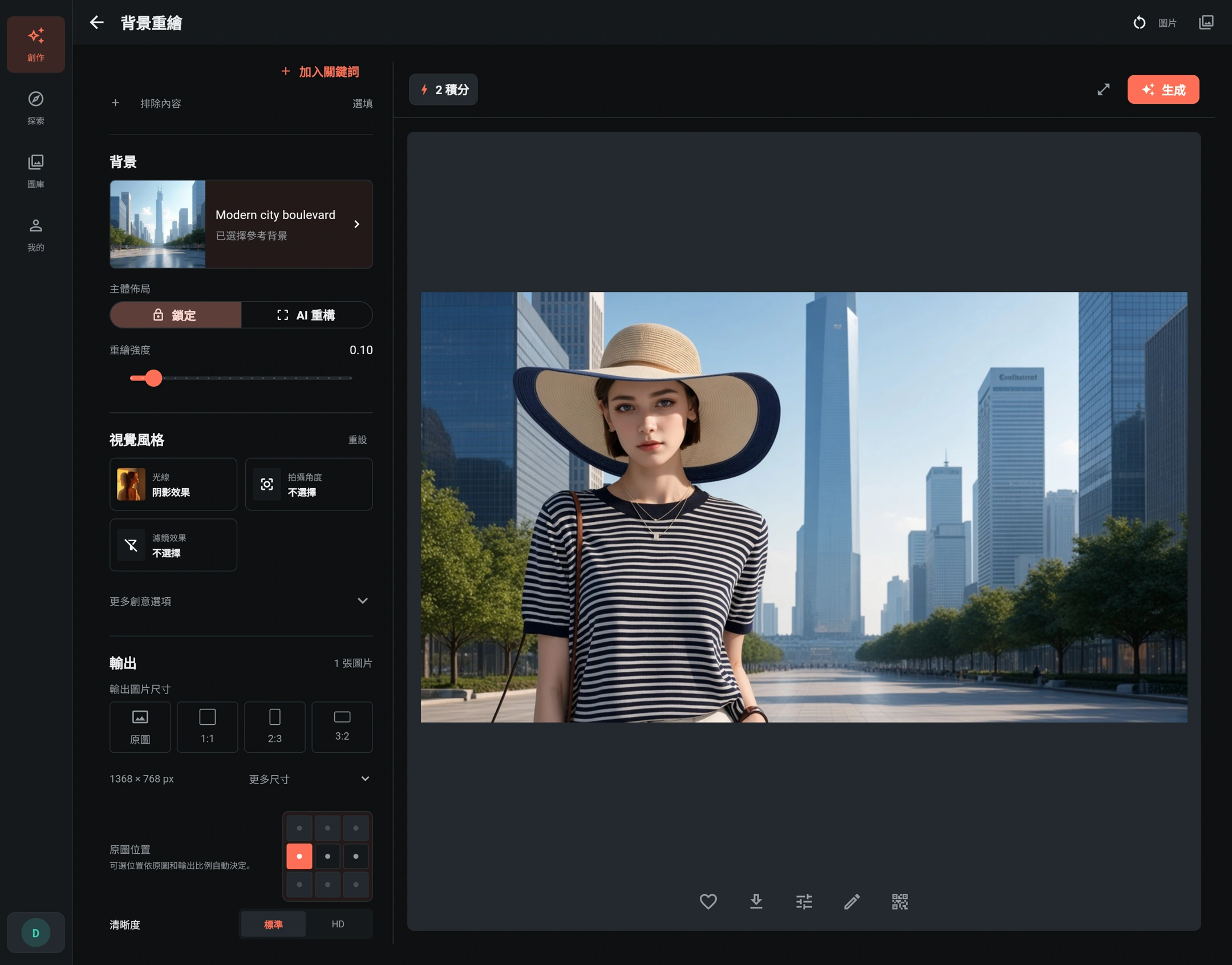
三種設定,不要混淆
- 高(High) / 普通(Normal)是推理強度,不是重繪強度的數值,也不會替代選擇的光線效果。
- 重繪強度 在指定參考背景後可用。低值偏向保留參考並做輕微融合,提高後允許更多背景重構;它不允許改變人物或服裝設計,也不是獨立的「光線強度」滑桿。
- 標準 / HD 控制輸出清晰度。HD 不保證服裝更準確,也不代表光影更強。變更輸出選項後,請重新核對積分報價。
希望保留原有佈局時,選擇 主體佈局 → 鎖定。可用時,AI 重構 允許為了構圖適度調整主體的位置與大小,不是更換模特兒的選項。目前表單需要 High 且沒有自訂遮罩,才可選擇佈局模式;自訂遮罩會鎖定佈局,也可能限制輸出尺寸選項。
原圖位置 只開放適合原圖與輸出比例的方向。本例原圖為方形、輸出為橫幅,因此可以選擇左、中、右,垂直方向保持置中。畫布中的放置位置,與允許 AI 重新構圖是兩回事。
第四步:生成並檢查融合效果
核對原圖、提示詞、背景、光線與輸出設定,查看 生成 按鈕旁的積分報價後,再點擊一次 生成。提交狀態不確定時,檢查已有任務,不要重複提交。
完成後放大結果,對照原圖檢查:
| 檢查項目 | 本例重點 |
|---|---|
| 光源方向 | 草帽、臉、手臂與建築物的受光是否協調 |
| 陰影與反射光 | 帽簷陰影合理、五官仍清晰、衣料受光自然 |
| 服裝保真 | 深藍白條紋間距、領口、袖長、皺褶與材質觀感 |
| 配飾與人物 | 帽子輪廓與包邊、項鍊、包帶與面部特徵 |
| 邊緣 | 帽簷、頭髮、袖口與手臂沒有亮邊、黑邊或貼圖感 |
| 構圖 | 人物完整且只有一位,比例、透視與周圍空間自然 |
目標是 讓人物像是在新環境裡拍攝的,而不只是貼在新背景上。真實感與保真都要檢查;再好看的光線,也不能代替對標誌、條紋與服裝結構的核對。
儲存滿意的結果,或點擊 精修圖片,繼續使用 AI 潤色 做局部調整。新的 AI 任務有獨立積分報價。結果的分享操作可產生 QR Code,恢復創作設定與原圖、參考圖;操作見 分享與匯入。公開 QR Code 前,請確認願意共享這些輸入素材。原始任務超過 30 天 後,背景重繪的分享設定無法再恢復。
常見問題
人物仍然像貼上去的,怎麼辦?
檢查光線或風格是否衝突、原圖視角是否適合新場景、頭髮與服裝邊緣是否清楚,以及遮罩是否阻止預期修改。參考圖與文字要一致,每次只改一個設定,比較同一處邊緣與陰影。
一定要選擇光線效果嗎?
不需要。新環境本身可引導自然的光線匹配;有明確攝影方向時,再選擇額外光線效果。本例特別使用陰影效果,不能認為只選同一張背景就一定得到相同結果。
為什麼背景與參考圖不完全一樣?
這是生成場景,不是把參考圖原樣貼上去。檢查重繪強度與提示詞;需要貼近參考時從低值開始,避免同時要求另一種地點、時段或風格。
為什麼衣服看起來更亮或更暗?
新光線會改變觀感亮度、陰影與環境色,但衣服本身的設計應保留。若條紋、文字、本色、輪廓或結構改變,先改善原圖並簡化衝突要求。單純提高輸出清晰度不能修正服裝走樣。