背景リドロー
背景リドロー は、被写体の後ろに別の画像を置くだけではありません。人物、服、背景の光を一体になじませる ことができます。新しい環境に合わせたハイライト、影、露出、色温度、反射光によって、そこで撮影されたような写真を目指します。
既存のポートレート、着用写真、商品写真の環境を変えたいときに使います。変えるのは環境と光であり、人物のアイデンティティや服のデザインではありません。透明背景や単色背景が必要な場合は、背景切り抜き を使ってください。
柔らかな光の肖像から、日中の街並みへ
元画像には、つばの広い麦わら帽子と紺・白のストライプのシャツを着た女性が、シンプルな背景の前で写っています。参照背景は Modern city boulevard。ガラス張りの高層ビル、街路樹、日光の当たる舗装道路が並ぶ街の大通りです。
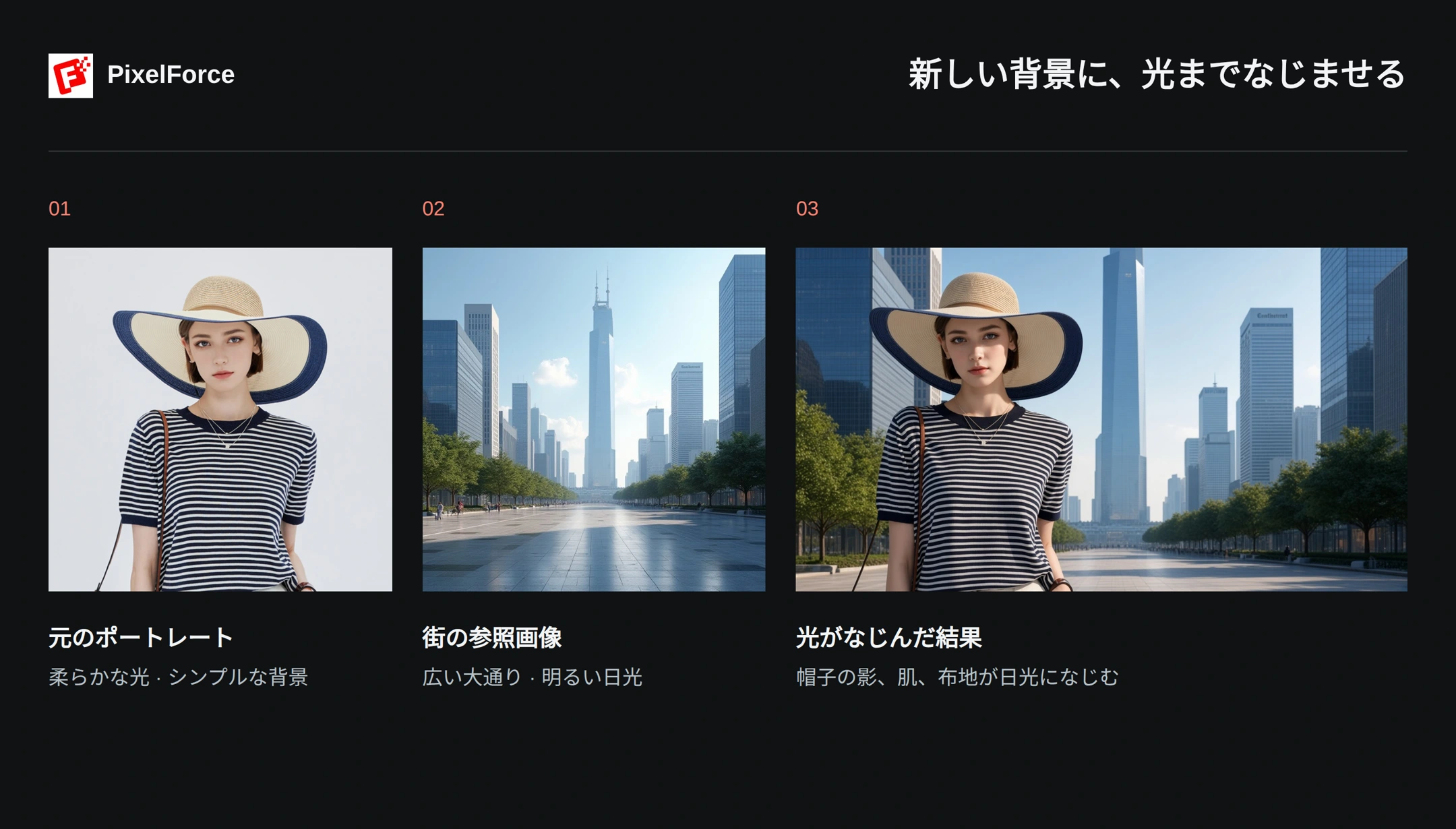
建物だけでなく、光も比べてみてください。結果では 帽子のつばが顔にはっきりとした影を落とし、顔や腕の明暗がより明確になっています。シャツのひだやストライプの見え方も屋外の光になじみ、人物が街の中に自然にいるように見えます。
この例では照明に シャドウ効果(Shadow effect) も選択しています。結果は、街の参照画像、場面の説明、照明設定の組み合わせによるものです。背景画像だけの効果ではありません。カスタムマスクは使用していません。
露出、影、反射光によって写真の色の見え方は変わりますが、服そのものの色、ストライプ、文字、シルエット、構造を変えてよいわけではありません。商品画像として公開する前に、元画像と細部を比較してください。AI による光の統合と再現性は、確認が必要です。
ステップ 1:元の写真を準備する
- 制作 から 背景リドロー を開き、元の写真を追加します。Android と iOS では写真ライブラリ、撮影、ファイル閲覧を選べます。Web ではファイル選択画面を使います。
- 入力を編集 を選び、画像の準備画面で被写体全体と重要な服・商品の細部を確認します。
- この例ではカスタムマスクを空のままにします。自分で再描画の領域を指定したい場合だけ、マスクを作成してプレビューを確認します。
- 確定 でフォームに戻ります。写真がぼけていたり切り取りすぎていたりする場合は、差し替え でより鮮明な画像を選びます。
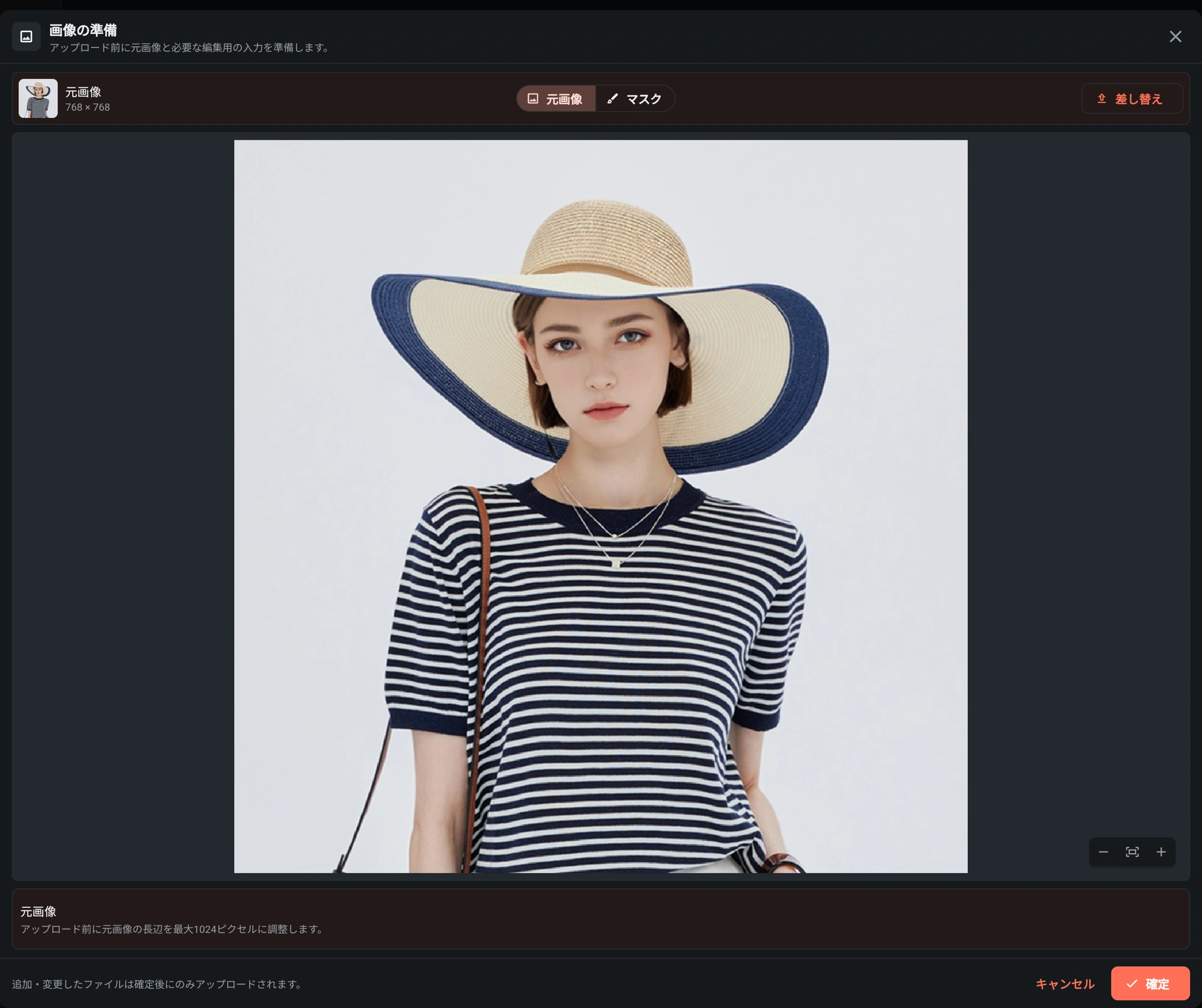
帽子、髪、肩ひも、袖口の輪郭が明瞭な画像を使い、商品ラベルや重要な細部を切り落とさないようにします。マスクは任意で、背景を変えるための必須条件ではありません。カスタムマスクは編集可能な領域を制限し、被写体の配置を固定します。交換したい背景全体を保護しないでください。
ステップ 2:背景と光を指定する
街の例に合わせる
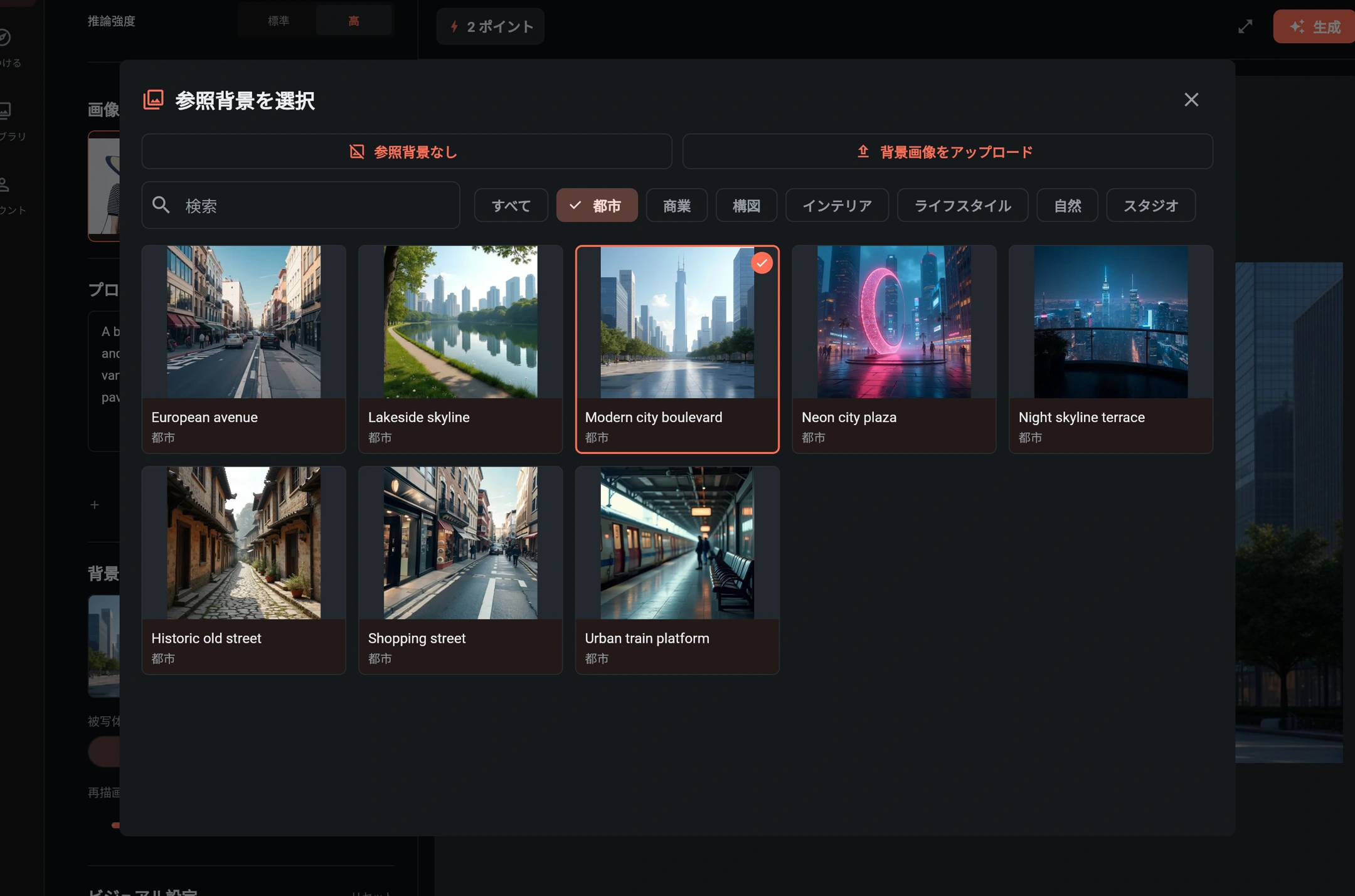
- 背景 を開き、都市 カテゴリーで絞り込みます。
- Modern city boulevard を選んでフォームに反映します。テンプレート名は英語で表示されることがあります。
- プロンプト を確認します。テンプレートを選ぶと場面の説明が追加される場合があります。前の背景と矛盾する説明は削除してください。
この例の英語プロンプトです。
A broad modern city boulevard framed by glass-and-steel skyscrapers, a central tower at the vanishing point, rows of trees, pale stone paving, and clear blue daylight.
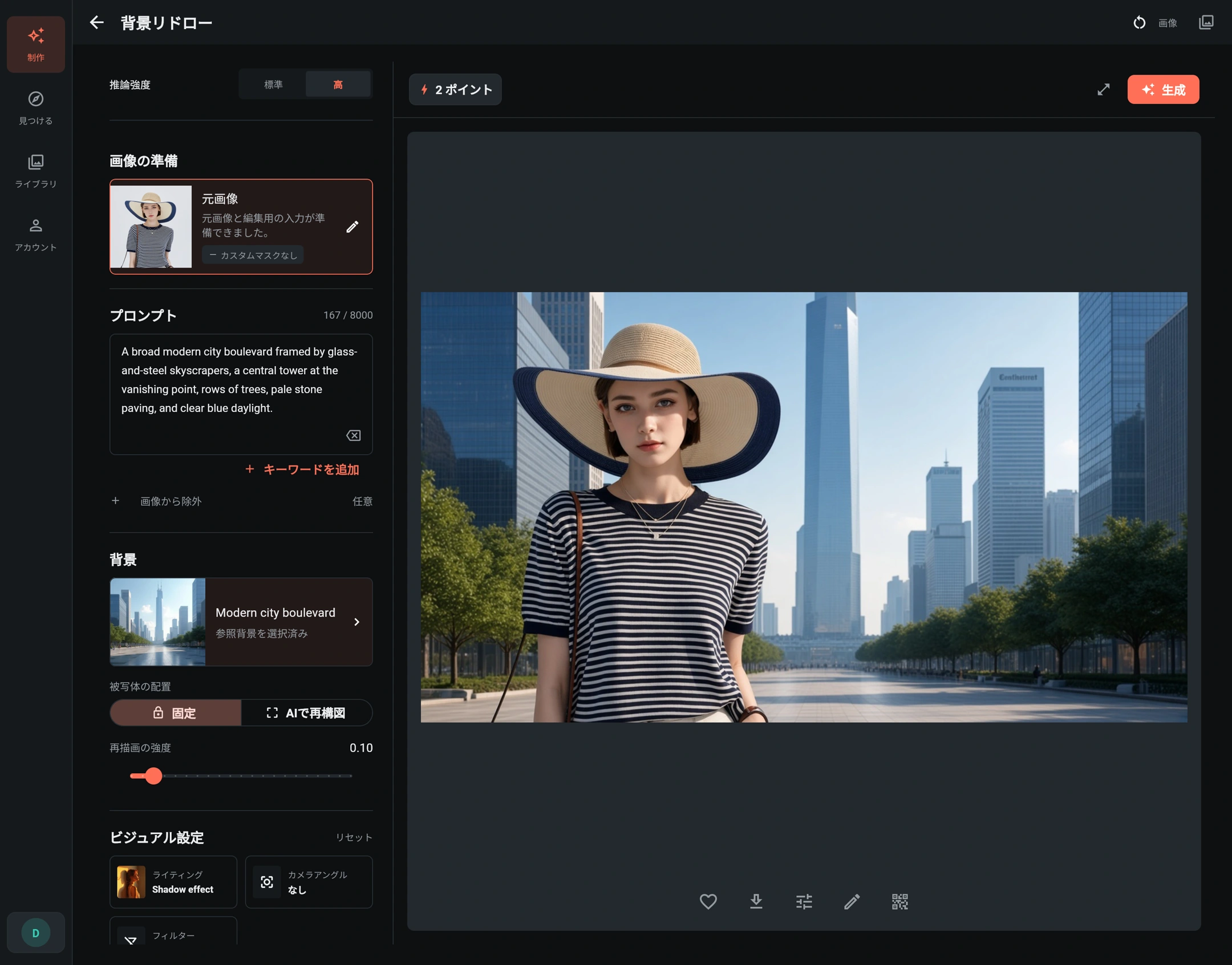
照明で シャドウ効果(Shadow effect) を選ぶと、この例の明暗の方向性に沿った設定になります。照明、天候、スタイルの要求はそろえてください。日中の街並みとネオンの夜景を同時に求めると、結果がまとまりにくくなります。
自分の背景を使う
特定の環境を使いたい場合は、背景画像をアップロード を選びます。参照背景なし にして、新しい環境を文章だけで指定することもできます。参照画像は風景や遠近感の手がかりであり、ピクセル単位の複製を保証するものではありません。
自分で書くときは、環境、光、保つべき細部を明確にします。例えば:
Place the woman in the uploaded city boulevard under clear daylight. Match the light direction, hat-brim shadow and soft reflected light on her skin and shirt to the surroundings. Keep her identity, straw hat, navy-and-white stripes, neckline, sleeves, necklace and bag strap unchanged. Do not redesign the clothing.
こちらは任意の書き方の例で、掲載結果の生成に使ったプロンプトではありません。競合するスタイルを重ねるより、簡潔で一貫した要求が有効です。
ステップ 3:配置、強度、出力を設定する
| 設定 | この例の選択 | 役割 |
|---|---|---|
| 参照背景 | Modern city boulevard | 街並みと日中の光の手がかり |
| 推論の強さ | 高(High) | AIの計算リソースをより多く使い、細部の表現と仕上がりを高めます。消費ポイントは現在の見積もりを確認してください。 |
| 被写体の配置 | 固定 | AI に再構図を求めず、元の配置を保つ |
| 再描画の強度 | 0.1 | 参照に寄せ、環境へ控えめになじませる |
| 照明 | シャドウ効果(Shadow effect) | 明暗と影の表現を指定 |
| 出力サイズ | 16:9 · 1368 × 768 | 人物の周囲に街並みを見せる余白 |
| 元画像の位置 | 左・中央 | 正方形の元画像を横長キャンバスの左に配置 |
| 画質 | 標準 | この例の出力画質 |
| カスタムマスク | 空 | 被写体と背景を自動処理 |
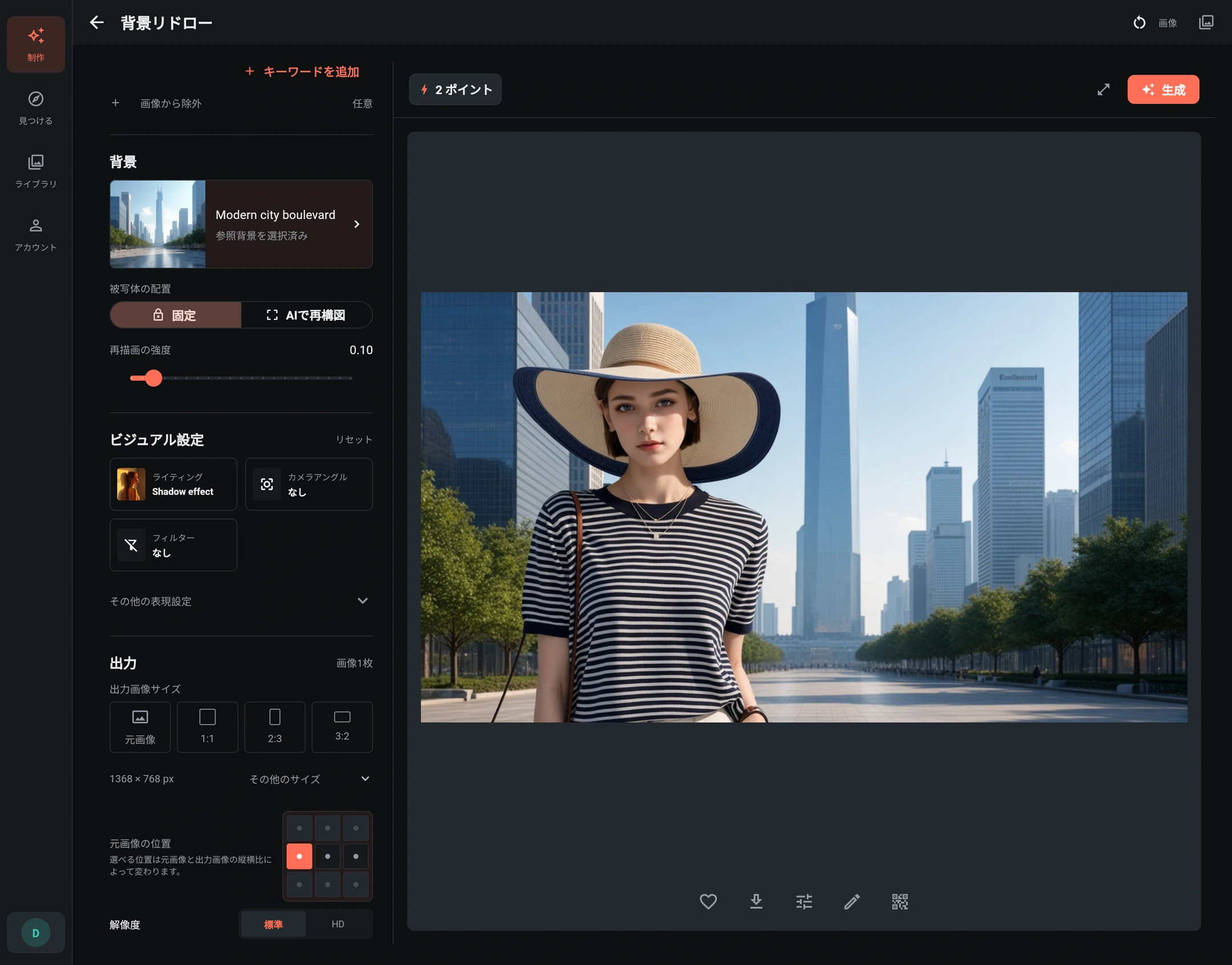
3 つの設定は別の役割
- 高(High) / 標準(Normal)は推論の設定です。再描画の強度の数値ではなく、照明設定の代わりにもなりません。
- 再描画の強度 は参照背景があるときに使えます。低い値は参照と控えめな統合を優先し、高くすると背景の解釈の自由度が増します。人物や服のデザインの変更を許可するものではなく、独立した「照明の強さ」のスライダーでもありません。
- 標準 / HD は出力画質です。HD が服の再現性や光の効果を保証するわけではありません。出力設定を変えたらポイント見積もりを確認してください。
元の配置を保つには 被写体の配置 → 固定 を選びます。利用可能な場合、AIで再構図 は構図のために位置やサイズの限定的な調整を許可します。人物を変更する設定ではありません。現在のフォームでは High でカスタムマスクがない場合に配置モードを選べます。マスクを使うと配置は固定され、出力サイズも制限される場合があります。
元画像の位置 では、元画像と出力の比率に適した方向だけを選べます。この例は正方形から横長への出力なので、左右の配置を選べますが、上下は中央のままです。キャンバス上の位置指定と AI に再構図を許可することは別です。
ステップ 4:生成し、光と細部を比較する
元画像、プロンプト、背景、照明、出力設定を確認し、生成 の横のポイント見積もりを見てから一度だけ 生成 を選びます。送信結果が不明な場合は再送せず、既存タスクを確認してください。
結果を拡大し、元画像と比較します。
| 確認項目 | この例で見る場所 |
|---|---|
| 光の方向 | 帽子、顔、腕、建物の光源が整合しているか |
| 影と反射光 | 自然な帽子の影、見やすい顔の細部、布への自然な光 |
| 服の再現性 | 紺・白のストライプ間隔、襟ぐり、袖丈、ひだ、素材感 |
| 小物と人物 | 帽子の形と縁、ネックレス、バッグのひも、顔の特徴 |
| 輪郭 | 帽子、髪、袖、腕に明るい縁や黒い切り抜き跡がないか |
| 構図 | 人物が欠けたり重複したりせず、サイズ、遠近感、余白が自然か |
目標は 新しい背景に貼った人物ではなく、その環境で撮影されたような人物 です。リアルさと再現性の両方を確認してください。美しい光でも、ロゴ、ストライプ、服の形の変更を見過ごしてはいけません。
気に入った結果を保存するか、画像を仕上げる から AI レタッチ で調整を続けられます。追加の AI タスクには別のポイント見積もりがあります。結果の共有から作成した QR コードは、設定と元画像・参照画像を復元します。共有と読み込み を参照し、公開前に入力素材を共有してよいか確認してください。元タスクから 30 日 を過ぎると、背景リドローの共有設定は復元できません。
よくある質問
人物がまだ貼り付けたように見える場合は?
矛盾する照明やスタイル、元画像の角度、不明瞭な髪や服の輪郭、必要な調整を妨げるマスクを確認します。参照と文章をそろえ、一度に一つの設定だけを変え、同じ輪郭と影を比較します。
照明プリセットは必須ですか?
いいえ。環境自体も自然な光の一致を導きます。追加の方向性が必要な場合に照明を選んでください。この例はシャドウ効果を使っており、同じ背景だけで同じ結果になるとは限りません。
背景が参照画像と異なるのはなぜ?
参照をそのまま貼るのではなく、場面を生成するためです。再描画の強度とプロンプトを確認し、参照に近づけたい場合は低い値から始めます。別の場所、時間帯、スタイルを同時に求めないでください。
服が明るく、または暗く見えるのはなぜ?
新しい光は明るさ、影、色かぶりを変えますが、服の元のデザインは保つ必要があります。ストライプ、文字、固有の色、形、構造が変わった場合は、元画像を改善し、矛盾する指示を整理します。画質を上げるだけではデザインの変化を直せません。