背景重绘
背景重绘 不只是把人物身后的图片换掉。它可以让 人物、衣服与背景的光线融合:结合新环境调整受光、阴影、曝光、色温和反射光,让主体更像是在这个场景里拍摄的,而不是贴上去的。
适合为现有人像、穿搭照片或商品图片更换环境。重点是改变场景与光影,不是更换人物身份,也不是重新设计衣服。如果只需要透明底或纯色底,使用 背景抠图 更直接。
从柔光肖像,到日光下的城市街景
原图是一位戴宽檐草帽、穿深蓝白条纹上衣的女性,背景简洁,受光柔和。参考背景选择了 现代城市大道,包含玻璃高楼、行道树和明亮日光下的铺装道路。
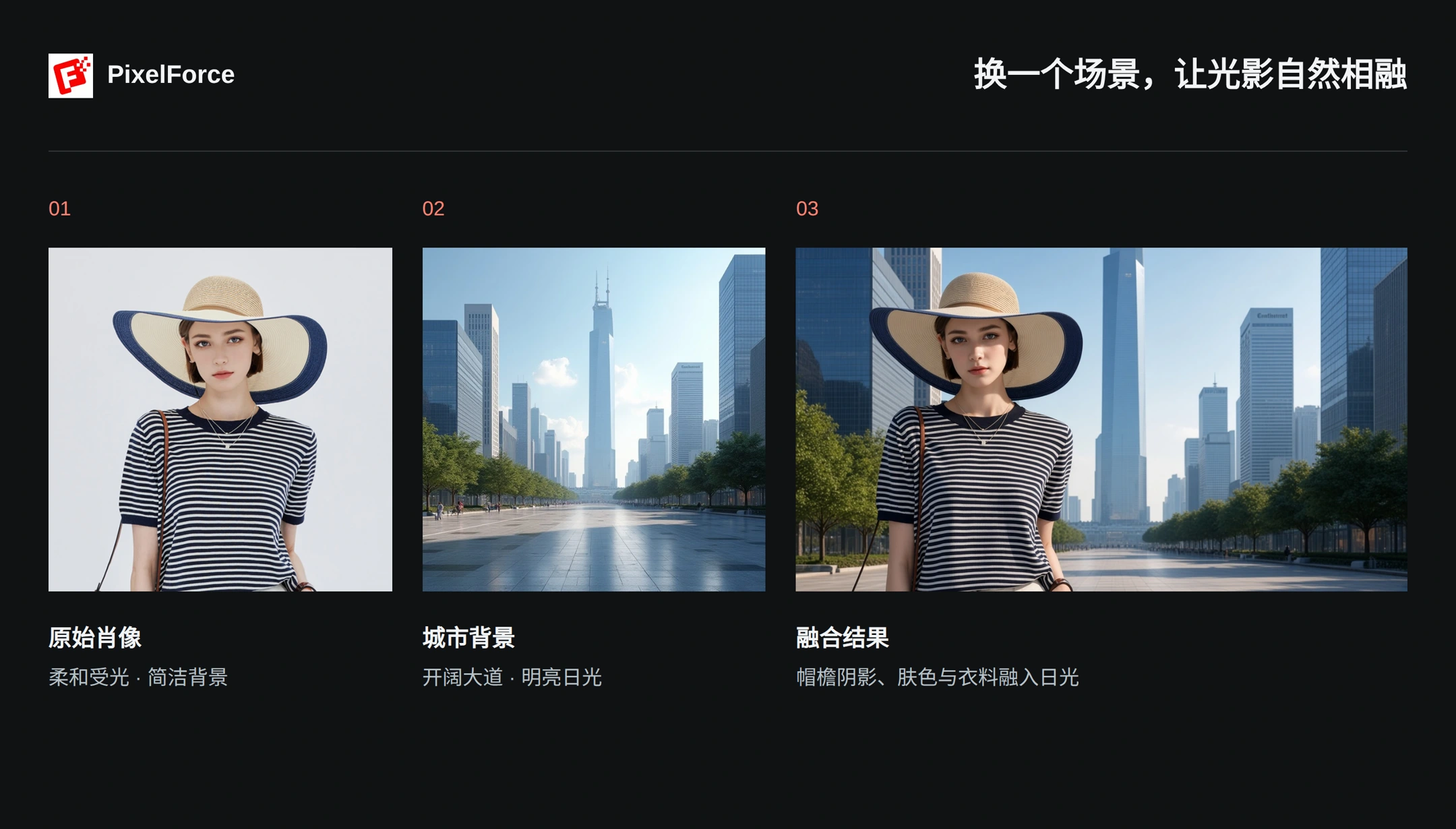
对比时,不要只看楼有没有换上去。结果中,帽檐在脸上形成了更明确的阴影,脸部与手臂的明暗更有层次,条纹上衣的褶皱和受光也更贴合室外日光。人物、衣服和背景因此更像是在同一个光照环境里。
本例还选择了 阴影效果(Shadow effect) 光线。最终效果来自城市参考、场景提示词和光线选项的共同作用,不能全部归因于参考背景。本例没有使用自定义蒙版。
曝光、阴影和环境反射光会影响照片中颜色的观感,但这不等于允许改变衣服本身的颜色、条纹、文字、轮廓或结构。用于商品展示前,请对照原图检查这些细节;AI 的光影融合和保真效果仍需逐项确认。
第一步:准备原始图片
- 从 创作 打开 背景重绘,加入原始照片。Android、iOS 可以从相册选择、拍摄照片或浏览文件;Web 使用文件选择器。
- 点击 编辑输入,进入原图处理空间,检查主体和重要服装、商品细节是否完整可见。
- 按照本例操作时,将 自定义蒙版 留空。需要自己指定重绘区域时,再制作蒙版并检查预览。
- 点击 确认 返回表单。原图模糊或裁剪过紧时,使用 替换原图 选择更清晰的照片。
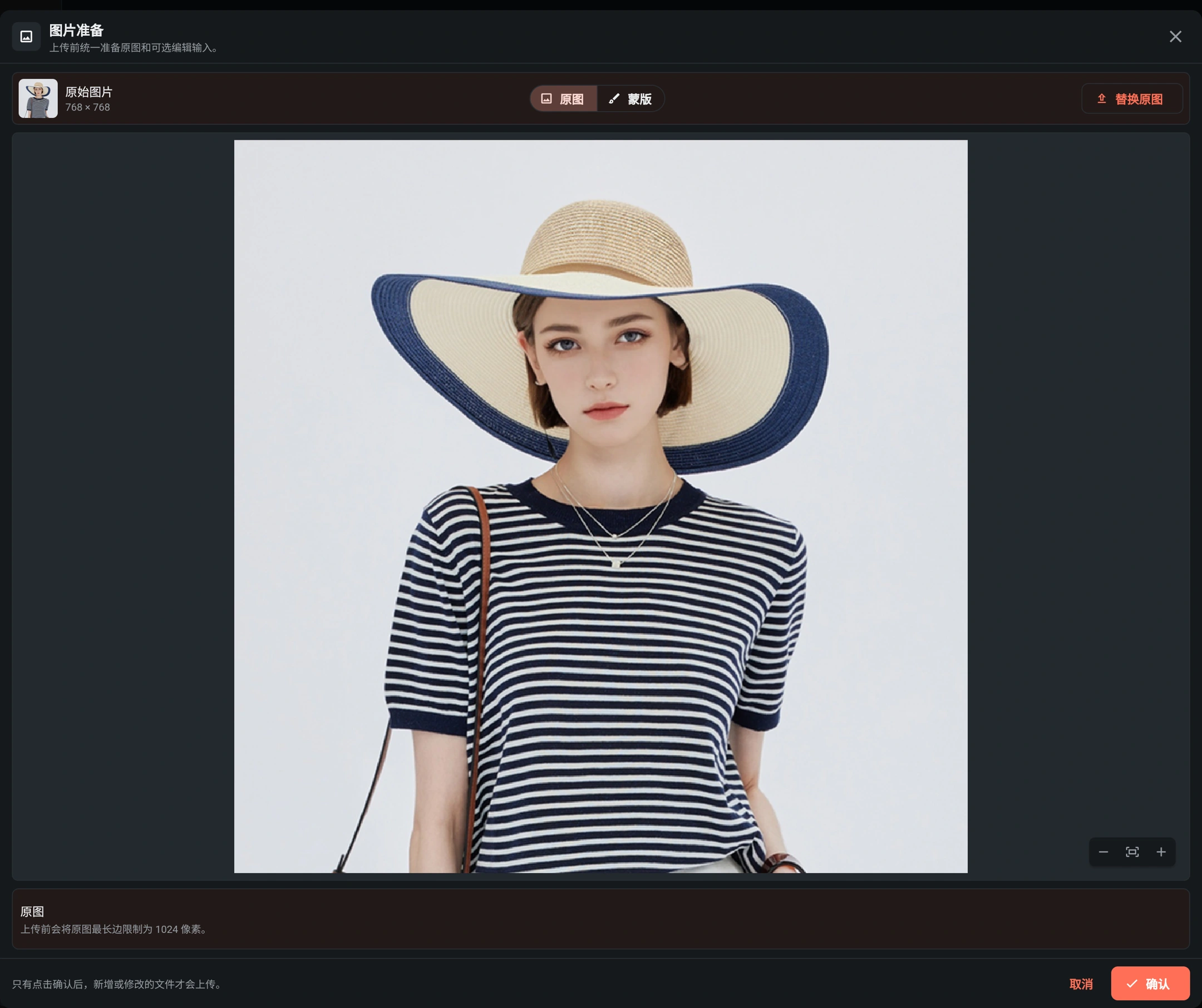
帽檐、头发、肩带和袖口边缘应尽量清楚,不要截掉商品标识或关键服装细节。蒙版是可选项,换背景不要求先画蒙版。自定义蒙版会限制可修改区域并锁定主体布局;不要把希望替换的整个背景都保护起来。
第二步:选择背景,描述场景与光线
使用本例的城市背景
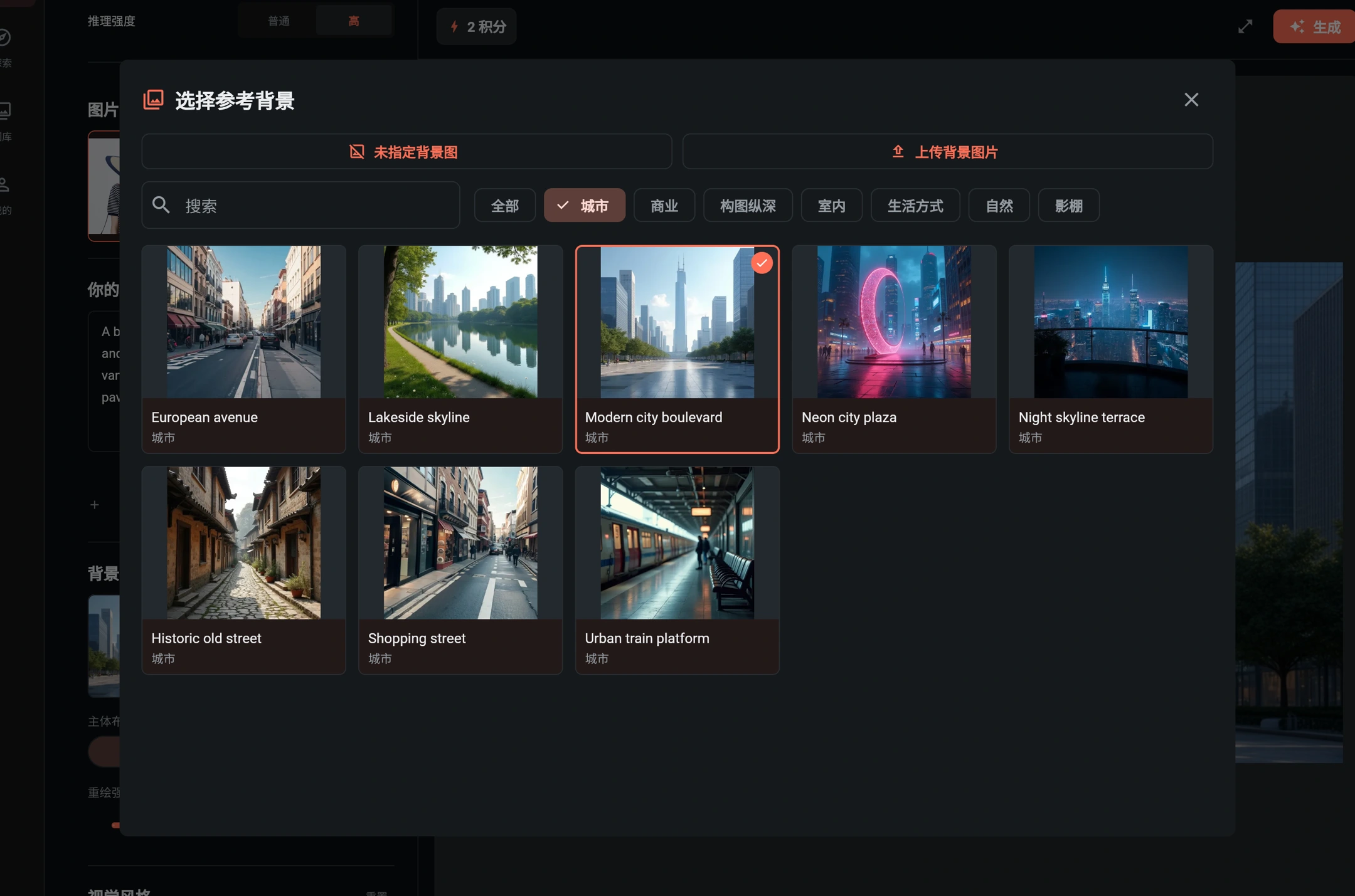
- 打开 背景,选择 城市 分类。
- 选择 现代城市大道(Modern city boulevard),背景会回填到表单。当前界面中模板名称可能显示为英文。
- 检查 你的提示词。选择模板可能会追加场景描述;切换背景后,删除与当前环境冲突的旧描述。
本例使用以下英文提示词:
A broad modern city boulevard framed by glass-and-steel skyscrapers, a central tower at the vanishing point, rows of trees, pale stone paving, and clear blue daylight.
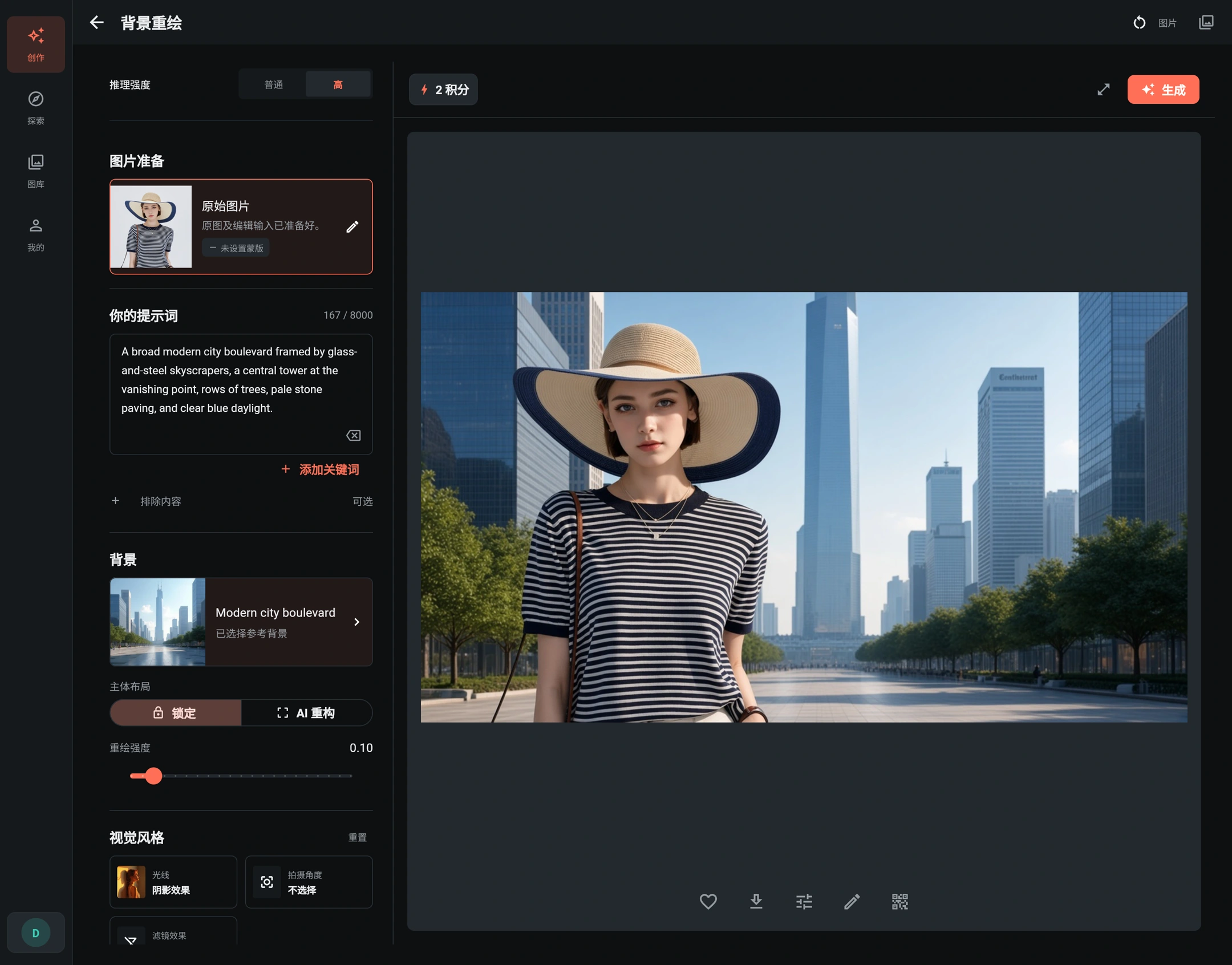
在光线选项中选择 阴影效果(Shadow effect),即可沿用本例的明暗方向。光线、天气和其他视觉风格要保持一致:日光街景与霓虹夜景的要求相互矛盾,会让结果更难协调。
使用自己的场景
需要特定环境时,选择 上传背景图片。也可以选择 未指定背景图,只用文字描述新场景。参考图片帮助确定环境和透视,但不保证逐像素复刻。
自己写提示词时,说明场景、光线,以及哪些原有细节必须保留。例如:
Place the woman in the uploaded city boulevard under clear daylight. Match the light direction, hat-brim shadow and soft reflected light on her skin and shirt to the surroundings. Keep her identity, straw hat, navy-and-white stripes, neckline, sleeves, necklace and bag strap unchanged. Do not redesign the clothing.
这段较长的文字是可选写法,不是生成本页案例所用的原始提示词。清楚、一致的要求,比反复叠加互相竞争的风格更有用。
第三步:设置布局、强度与输出
| 设置 | 本例选择 | 作用 |
|---|---|---|
| 参考背景 | 现代城市大道 | 指定城市环境与日光氛围 |
| 推理强度 | 高(High) | 投入更多 AI 资源,用于获得更细致的画面和更好的效果;积分消耗以当前报价为准 |
| 主体布局 | 锁定 | 保留主体布局,不主动要求 AI 重新构图 |
| 重绘强度 | 0.1 | 更贴近参考背景,做较轻的环境融合 |
| 光线 | 阴影效果(Shadow effect) | 明确指定明暗与阴影表现 |
| 输出图片尺寸 | 16:9 · 1368 × 768 | 为人物周围的城市景观留出空间 |
| 原图位置 | 左侧居中 | 将方形原图放在横幅画布左侧 |
| 清晰度 | 标准 | 本例使用的输出清晰度 |
| 自定义蒙版 | 留空 | 自动处理主体与背景 |
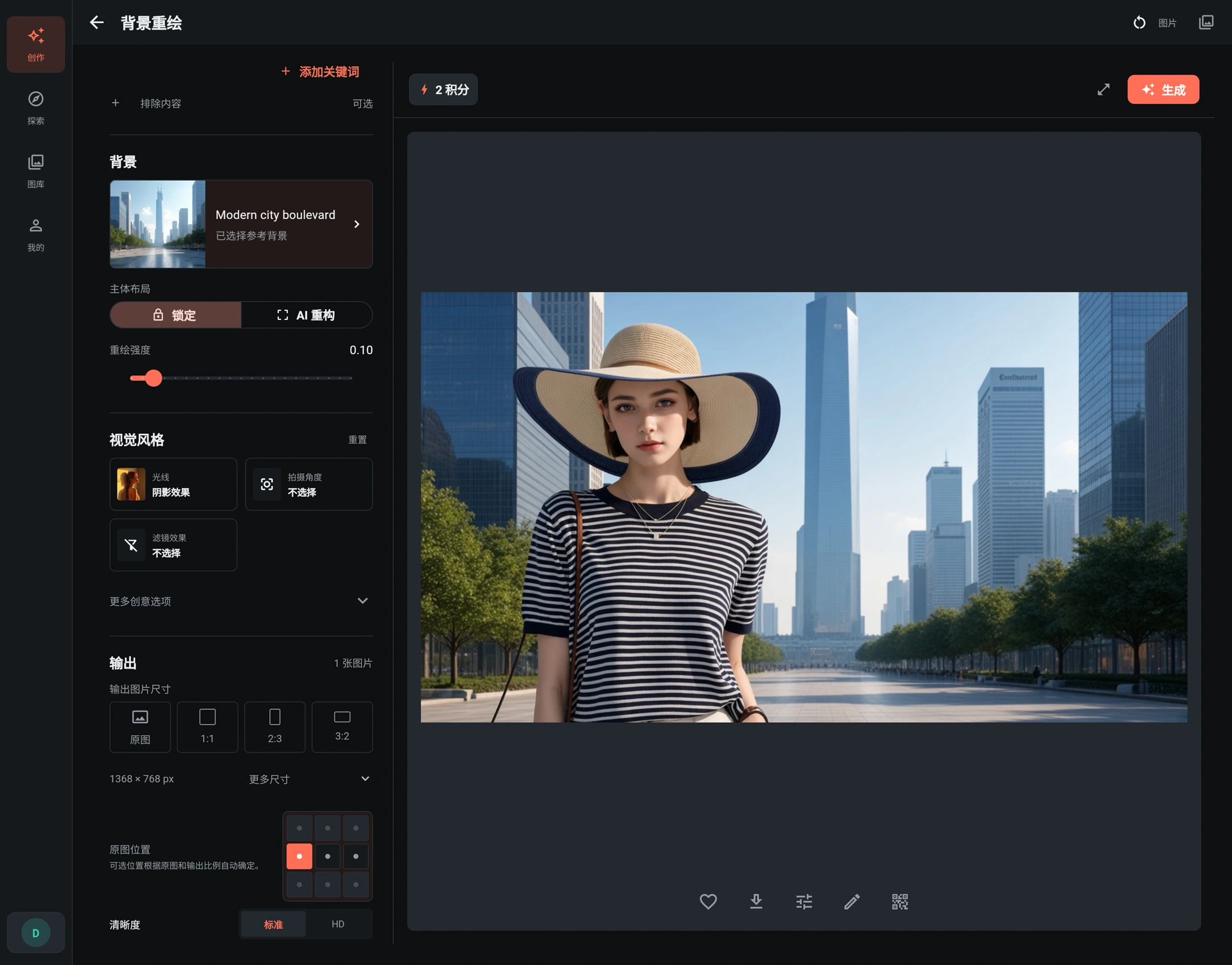
三种设置,不要混淆
- 高(High) / 普通(Normal)是推理强度,不是重绘强度的数值,也不会替代你选择的光线效果。
- 重绘强度 在指定参考背景后可用。低值偏向保留参考并做轻微融合,提高后允许更多背景重构;它不允许改变人物或服装设计,也不是独立的“光线强度”滑杆。
- 标准 / HD 控制输出清晰度。HD 不保证服装更准确,也不代表光影更强。改变输出选项后,请重新核对积分报价。
希望保留原有布局时,选择 主体布局 → 锁定。可用时,AI 重构 允许为了构图适度调整主体的位置和大小,不是更换模特的选项。当前表单需要 High 且没有自定义蒙版,才可选择布局模式;自定义蒙版会锁定布局,也可能限制输出尺寸选项。
原图位置 只开放适合原图与输出比例的方向。本例原图是方形、输出是横幅,因此可以选择左、中、右,纵向保持居中。画布中的放置位置,与允许 AI 重新构图是两回事。
第四步:生成并检查融合效果
核对原图、提示词、背景、光线与输出设置,查看 生成 按钮旁的积分报价后,再点击一次 生成。如果提交状态不确定,检查已有任务,不要重复提交。
完成后放大结果,对照原图检查:
| 检查项 | 本例重点 |
|---|---|
| 光源方向 | 草帽、脸、手臂与建筑的受光是否协调 |
| 阴影与反射光 | 帽檐阴影是否合理,五官仍清晰,衣料受光自然 |
| 服装保真 | 深蓝白条纹间距、领口、袖长、褶皱与材质观感 |
| 配饰与人物 | 帽子轮廓和包边、项链、包带与面部特征 |
| 边缘 | 帽檐、头发、袖口和手臂没有亮边、黑边或贴图感 |
| 构图 | 人物完整且只有一个,比例、透视和周围空间自然 |
目标是 让人物像是在新环境里拍摄的,而不只是贴在新背景上。真实感与保真都要检查;再好看的光线,也不能代替对标识、条纹和服装结构的核对。
保存满意的结果,或点击 精修图片,继续使用 AI 润色 做局部调整。新的 AI 任务会有独立积分报价。结果的分享操作可生成二维码,恢复创作设置与原图、参考图;操作见 分享与导入。公开二维码前,请确认愿意共享这些输入素材。原始任务超过 30 天 后,背景重绘的分享配置不能再恢复。
常见问题
人物仍然像贴上去的,怎么办?
检查光线或风格是否冲突、原图视角是否适合新场景、头发和服装边缘是否清楚,以及蒙版是否阻止了预期修改。参考图与文字要一致,每次只改一个设置,对比同一处边缘和阴影。
一定要选择光线效果吗?
不需要。新环境本身可以引导自然的光线匹配;有明确摄影方向时再选择额外光线效果。本例特意使用阴影效果,不能认为只选同一张背景就一定得到相同结果。
为什么背景没有和参考图完全一样?
这是生成场景,不是把参考图原样贴上去。检查重绘强度与提示词;需要贴近参考时从低值开始,避免同时要求另一种地点、时段或风格。
为什么衣服看起来更亮或更暗?
新光线会改变观感亮度、阴影和环境色,但衣服本身的设计应该保留。如果条纹、文字、本色、轮廓或结构发生变化,先改善原图并简化冲突要求。单纯提高输出清晰度不能纠正服装走样。