背景摳圖
留下主體,讓背景退場。背景摳圖 能將照片中的主要人物或物體從原有環境中分離,方便用於商品展示、海報排版與後續合成。你可以取得透明素材,也可以直接換成指定純色。它移除的是舊背景,不會生成新的房間、街景或風景。
透明背景還是純色背景?
- 透明背景:適合把主體放進另一張圖片或設計版面。請儲存為 PNG,才能保留透明度。
- 背景顏色:關閉透明背景後選擇純色。白色適合商品展示,也可以用品牌色搭配設計。
兩個範例使用同一張原圖。透明結果與黃色背景結果都保留原始 768 × 1024 畫布。
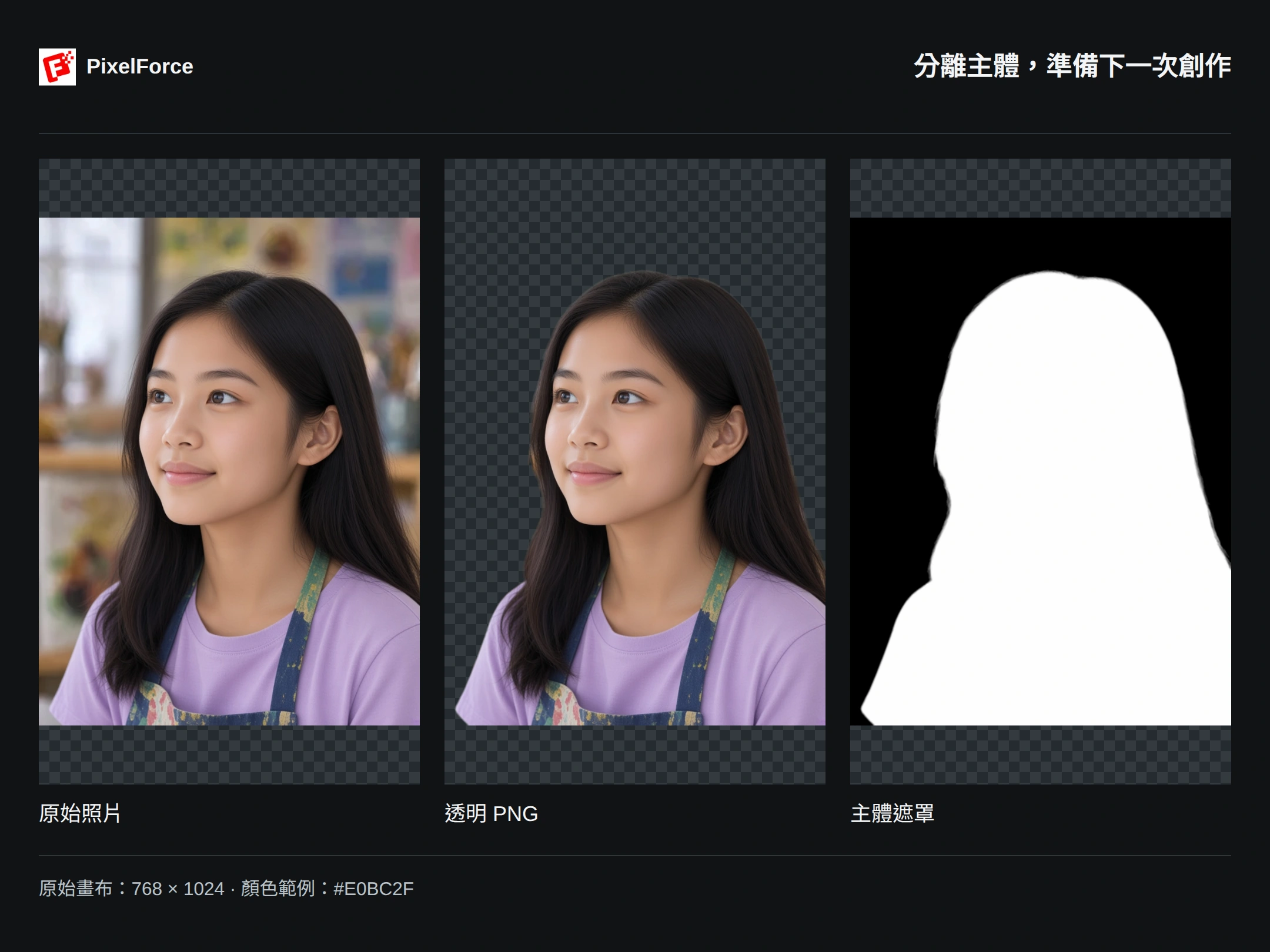
1. 加入原始照片
從首頁或探索開啟 背景摳圖,加入照片。手機可從相簿、相機或檔案選取;在圖片準備視窗確認完整畫面後繼續。
請使用清晰、主體完整的原圖,為髮絲、袖口、提把等細節留出空間。原圖已裁掉的部分,無法靠移除背景補回。
2. 選擇背景
需要透明素材時,保持 透明背景 開啟。需要純色背景時,將它關閉,再設定 背景顏色。本例使用黃色 #E0BC2F,不必填寫提示詞。
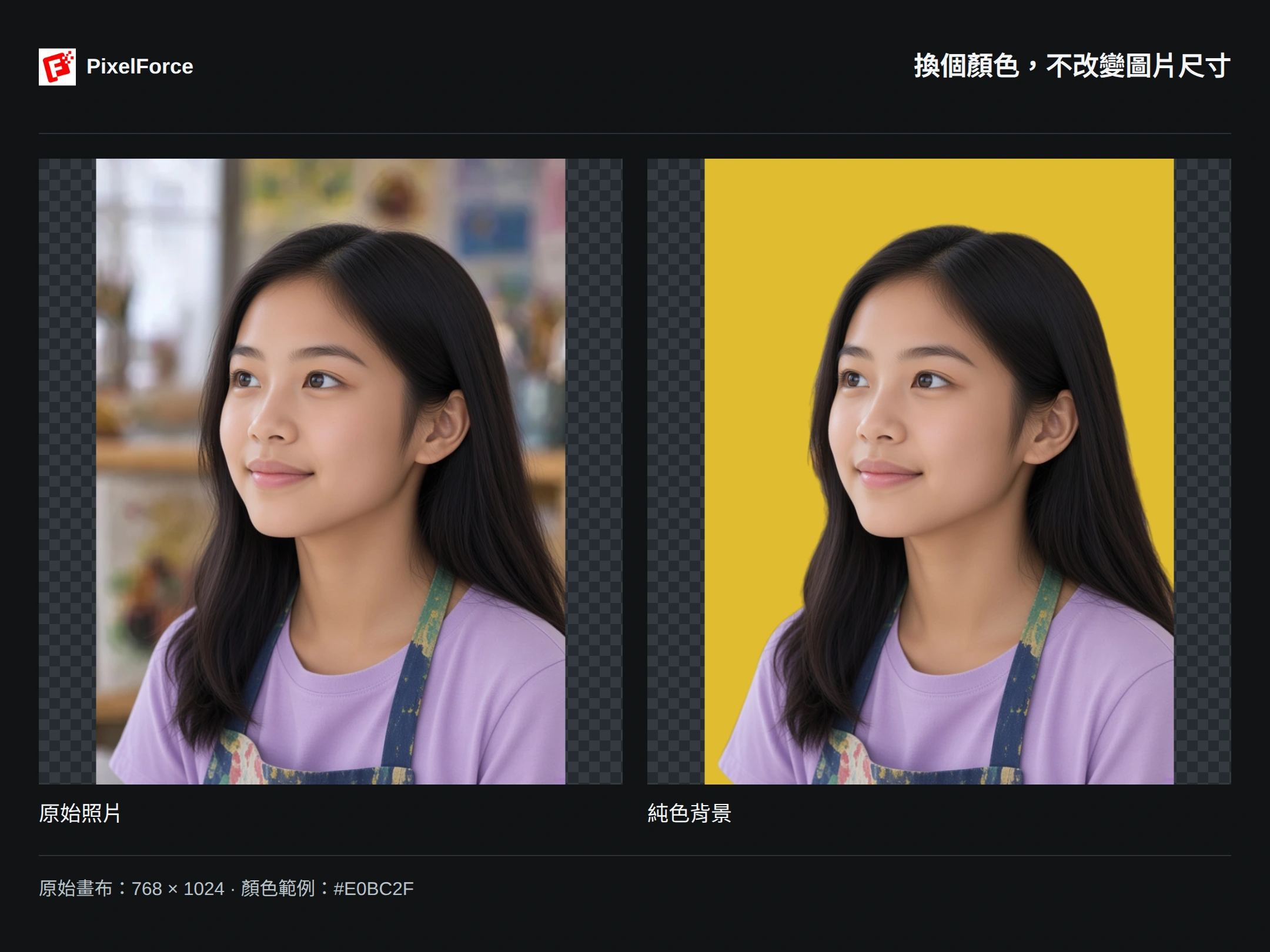
更換背景顏色不會改變圖片尺寸。結果保留輸入圖片的寬高,不會自動放大;若先在圖片準備中裁切或縮放,便以確認後的圖片作為工作畫布。
確認工作台顯示的積分後,點選 生成。可用控制項與積分以目前場景設定為準。手機上完成任務後,可切換至 圖片 查看結果。
3. 檢查結果與遮罩
主圖可直接用於排版。預覽中的棋盤格代表透明區域,不會寫進匯出的 PNG。部分相簿會把透明處顯示為黑色或白色;JPEG 無法保留透明度。
結果有提供 主體遮罩 時,可開啟並儲存獨立的灰階 PNG。白色保留主體、黑色移除背景,灰色保留半透明的柔和邊緣。遮罩來自摳圖結果本身的 Alpha,尺寸與位置一致,不是另一張獨立生成、可能錯位的圖片。
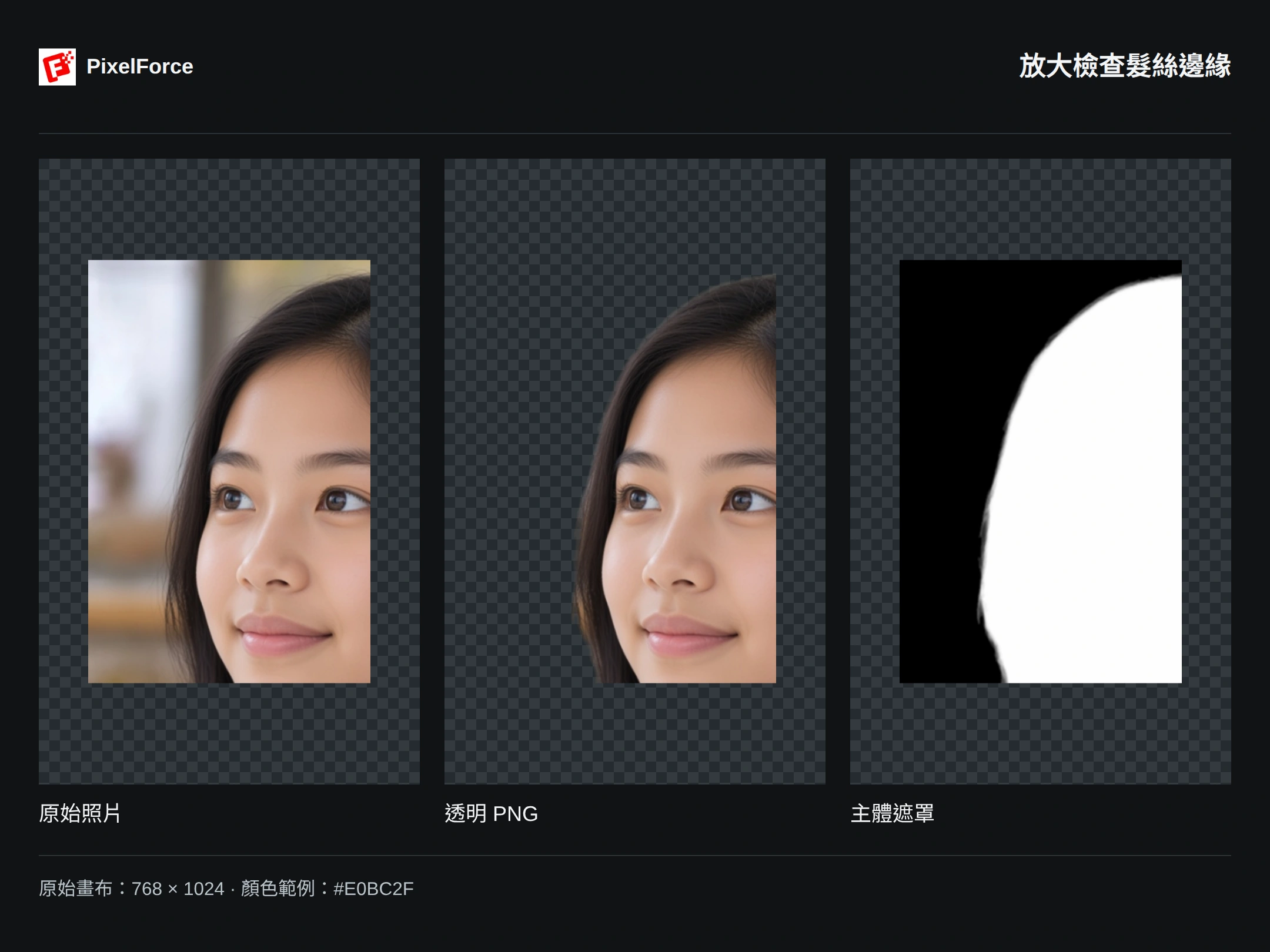
細髮需要柔和的邊界,而不只是生硬輪廓。請放大檢查碎髮、空隙,以及商品的文字、顏色和形狀。模糊、低對比、玻璃及半透明材質仍可能產生邊緣瑕疵。有些供應商直接輸出純色圖,不會提供獨立遮罩;系統不會替不透明圖片偽造遮罩。
主圖與附帶遮罩只算 一份生成作品,不是兩張分別計費的照片。合成時保持兩者對齊,勿只裁切或縮放其中一份。
重用原圖,繼續換色
在 圖庫 選擇 重用設定,會還原原始輸入、透明選項與儲存的顏色,不會把已換好背景的結果當成原圖。確認設定後再生成;重用本身不會自動提交任務。