فهم إعدادات الإنشاء
ابدأ بالصورة التي تريد الوصول إليها، لا بمحاولة ملء كل الإعدادات. يعرض PixelForce الخيارات التي تدعمها الأداة المفتوحة فقط. غياب أحد الخيارات لا يعني بالضرورة وجود مشكلة؛ فقد يكون الإخراج ثابتًا، أو قد يلزم إضافة صورة أصلية أو مرجعية أو تغيير إعداد آخر حتى يظهر الخيار.
على الشاشة الواسعة، مرّر نموذج الإعدادات بجانب النتيجة. على الهاتف أو في النافذة الضيقة، افتح تبويب إنشاء ومرّر إلى الأسفل؛ تبويب الصورة منفصل عنه. تغيير الإعدادات لا يعدّل صورة مكتملة ولا يبدأ إنشاءً جديدًا تلقائيًا.
أي إعداد يناسب هدفك؟
| ما تريد فعله | ابدأ بهذا الإعداد | لا تخلطه مع |
|---|---|---|
| تخصيص جهد أكبر من الذكاء الاصطناعي للنتيجة | شدة الاستدلال | عدد البكسلات أو مقدار التغيير المسموح في الأصل. |
| اختيار وضوح الإخراج المتاح | الوضوح مع قياسية أو HD | شدة الاستدلال العالية. |
| ملاءمة مساحة مربعة أو عمودية أو أفقية | أزرار النسب و مقاسات أخرى | ضمان ظهور العنصر كاملًا دون ضبط التكوين. |
| السماح بتغييرات أكبر أو أصغر في الأصل | قوة إعادة الرسم حيث تتوفر | تحسين الجودة تلقائيًا كلما ارتفعت القيمة. |
| ضبط التكوين حول الصورة الأصلية | موضع العنصر الرئيسي و موضع الصورة الأصلية | مرجع الوجه أو الملابس أو الخلفية. |
| تحديد الطابع البصري للإنشاء التالي | التوجه البصري وخياراته | تطبيق فلتر محلي على ملف مكتمل. |
لإعداد الصور الأصلية والمراجع والأقنعة، راجع اختيار الصور. يشرح هذا الفصل كيفية الجمع بين الإعدادات، ولا يعني أن كل أداة توفر جميع الخيارات.
شدة الاستدلال والوضوح
كلما زادت شدة الاستدلال، استُخدمت موارد حوسبة أكثر للذكاء الاصطناعي للوصول إلى تفاصيل أدق ونتائج أفضل. اختر عالية (High) عندما تكون الجودة أولوية، أو عادية (Normal) للتعديلات اليومية. تبدأ النماذج الجديدة على عالية عندما يكون الاختيار متاحًا. لكن إعادة استخدام إعدادات عمل سابق قد تستعيد الاختيار المحفوظ إذا ظل مدعومًا. راجع الاختيار الفعلي بعد الاستيراد بدل افتراض تطبيق الإعداد الافتراضي الحالي.
خيارات قياسية و HD تندرج تحت الوضوح، وهو إعداد مستقل قد يؤثر في النقاط المطلوبة. اختيار عالية لا يفعّل HD تلقائيًا، واختيار HD لا يرفع شدة الاستدلال تلقائيًا. إذا توفّر الإعدادان، فاختر كلًا منهما على حدة ثم راجع المجموع.
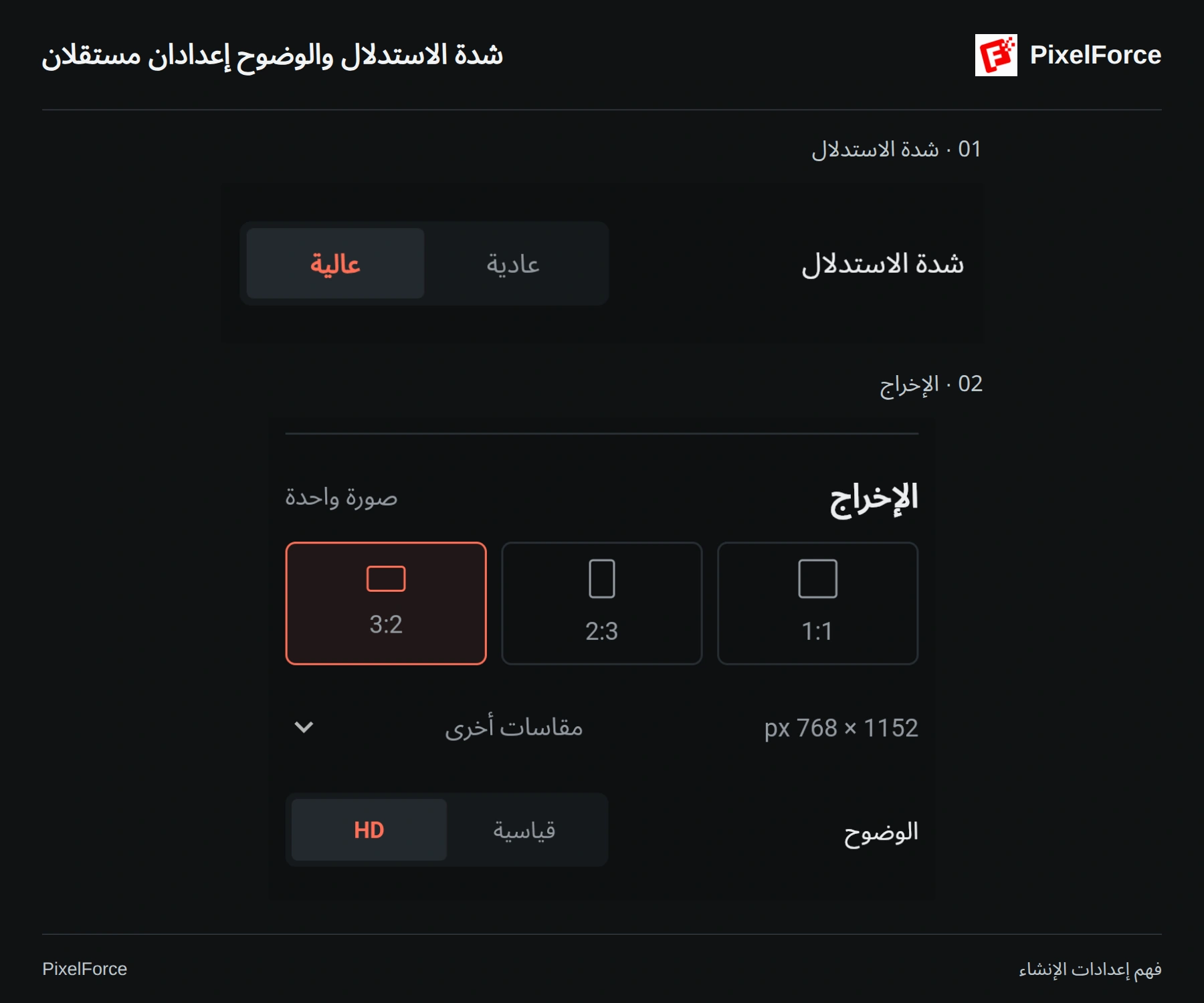
تفصل الصورة التوضيحية بين الاستدلال وإعدادات الإخراج في الأداة نفسها. النقاط الظاهرة في لقطة الشاشة ليست سعرًا ثابتًا لمهمتك. تستخدم أداة تكبير الصور بالذكاء الاصطناعي إخراجًا خاصًا بدقة 2K، دون خيار HD إضافي. كما تختلف إعدادات إزالة الخلفية وتوسيع الصورة عن إعدادات الإنشاء من نص. قد لا يظهر اختيار الشدة في أداة تدعم مستوى واحدًا فقط.
النسبة والمقاس والمساحة حول العنصر
اختر النسبة حسب مكان استخدام الصورة: المربع لمساحة عرض متوازنة، والعمودي للمحتوى الرأسي، والأفقي لتكوين واسع. تحدد الأداة أزرار النسب وخيارات مقاسات أخرى المتاحة. إذا ظهر العرض والارتفاع، فتحقق أيضًا من المقاس المحدد بالبكسل.
قد تتطابق النسبة وتختلف أبعاد البكسلات. النسبة 1:1 تعني مربعًا، وليس بالضرورة 1024 × 1024. عند توفر خيار الأصل، يستخدم أبعاد الصورة الأصلية بعد تأكيدها؛ وليس أمرًا لتحسين جودتها. يبقى الوضوح اختيارًا منفصلًا.
اترك مساحة كافية للشخص والملابس وتفاصيل المنتج. لإظهار شخص كاملًا أو قطعة ملابس طويلة، اذكر ذلك في الوصف إضافة إلى اختيار مساحة مناسبة. النسبة وحدها لا تحدد التأطير. لتمديد حواف صورة موجودة، استخدم توسيع الصور بالذكاء الاصطناعي. لا تفترض أن كل اختيار للمقاس يحافظ على الأصل ويُكمل ما حوله.
قوة إعادة الرسم
تحدد قوة إعادة الرسم مقدار الحرية في إعادة تفسير الصورة، لا حجم موارد الذكاء الاصطناعي. تطلب القيم المنخفضة تعديلات محافظة، بينما تسمح القيم المرتفعة بابتعاد أكبر عن الأصل أو المرجع. ارفعها تدريجيًا وقارن النتائج بدل اعتبار أعلى قيمة هي الأفضل دائمًا.
يظل هدف الأداة قائمًا. في معالجة تحافظ على الملابس، لا تعني زيادة القوة السماح بتغيير النقوش أو النصوص أو القَصّة أو بنية القطعة. وفي التنقيح العام، وضّح ما تريد تغييره وما يجب أن يبقى كما هو. راجع إعادة الرسم مع الحفاظ على الملابس وتنقيح الصور بالذكاء الاصطناعي.
بعض أدوات الخلفية لا تعرض شريط التمرير إلا بعد اختيار خلفية مرجعية. إذا كان مخفيًا أو ثابتًا، فراجع الأداة ومدخلاتها أولًا. لا تُضف مرجعًا غير مناسب لمجرد إظهار الشريط.
موضع العنصر الرئيسي وموضع الصورة الأصلية
عندما تتوفر خيارات موضع العنصر الرئيسي:
- ثابت يطلب تكوينًا أكثر محافظة حول العنصر الموجود في الأصل.
- إعادة التأطير بالذكاء الاصطناعي تمنح حرية أكبر في تنظيم التكوين. لا تضمن ثبات الموضع بكسلًا ببكسل، ولا تسمح بتغيير تفاصيل الملابس المحمية.
قد تؤدي إضافة قناع مخصص إلى تثبيت الموضع للحفاظ على محاذاة المناطق المحددة مع الصورة. وقد تتوقف إمكانية تغييره على شدة الاستدلال أيضًا. استخدم الخيارات المتاحة فعليًا في الواجهة.
تحدد شبكة موضع الصورة الأصلية مكان وضع الأصل داخل تكوين الإخراج. تتغير الخانات المتاحة بحسب نسبة الأصل والإخراج: الأصل المربع داخل مساحة أعرض يتيح اليسار والوسط واليمين، وداخل مساحة أطول يتيح الأعلى والوسط والأسفل. عند تطابق النسب، يتاح الوسط عادةً فقط. الخانات المعطّلة مقصودة؛ ليست الاتجاهات التسعة متاحة دائمًا.
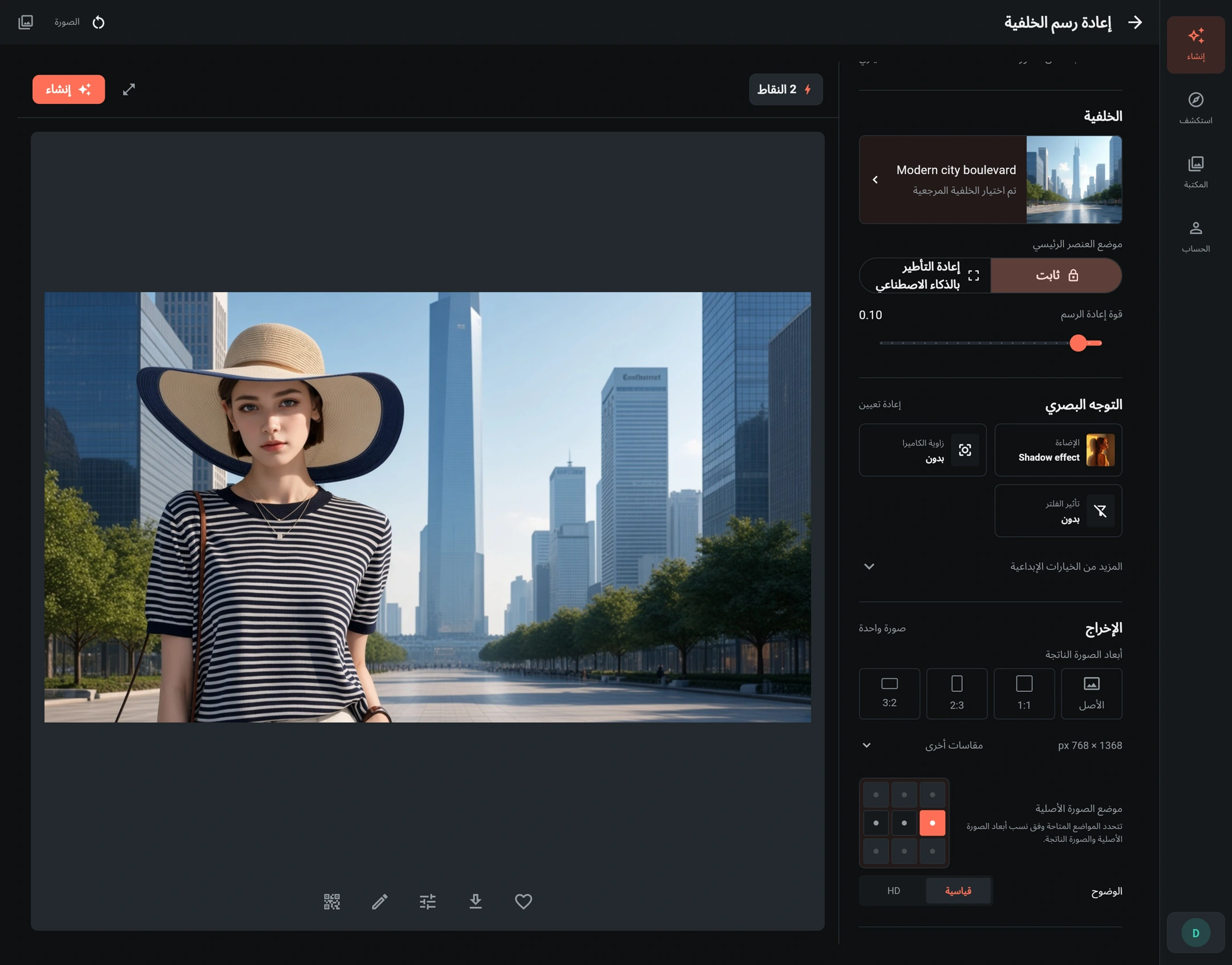
يستخدم مثال إعادة رسم الخلفية مساحة أفقية بنسبة 16:9 مع وضع الأصل في منتصف الجانب الأيسر. اختيار الموضع لا يسحب الوجه أو الملابس يدويًا. راجع التكوين كاملًا بعد الإنشاء، فقد يُعاد تفسير الإضاءة وتفاصيل المشهد.
الإضاءة والفلاتر والخيارات البصرية الأخرى
يجمع التوجه البصري أنواعًا مختلفة من الإرشادات. تتعلق الإضاءة بالضوء، وزاوية الكاميرا بوجهة النظر، والتعبير بالوجه، والفلاتر بالطابع العام للصورة. افتح المزيد من الخيارات الإبداعية لرؤية أنماط التصوير والتأثيرات السحرية وأساليب الرسم حيث تدعمها الأداة.
- افتح الإعداد الذي تريد تغييره، مثل الإضاءة.
- تصفّح صور المعاينة أو ابحث بالاسم، ثم اختر خيارًا واحدًا.
- أكّد الاختيار بزر تطبيق. الإغلاق دون تطبيق يُبقي الاختيار السابق كما هو.
- أعد فتح الإعداد نفسه لاستبداله. الإضاءة الثانية تحل محل الأولى، ولا تُضاف إليها في الحقل نفسه. لمسح الإعداد، اختر بدون ثم طبّقه.
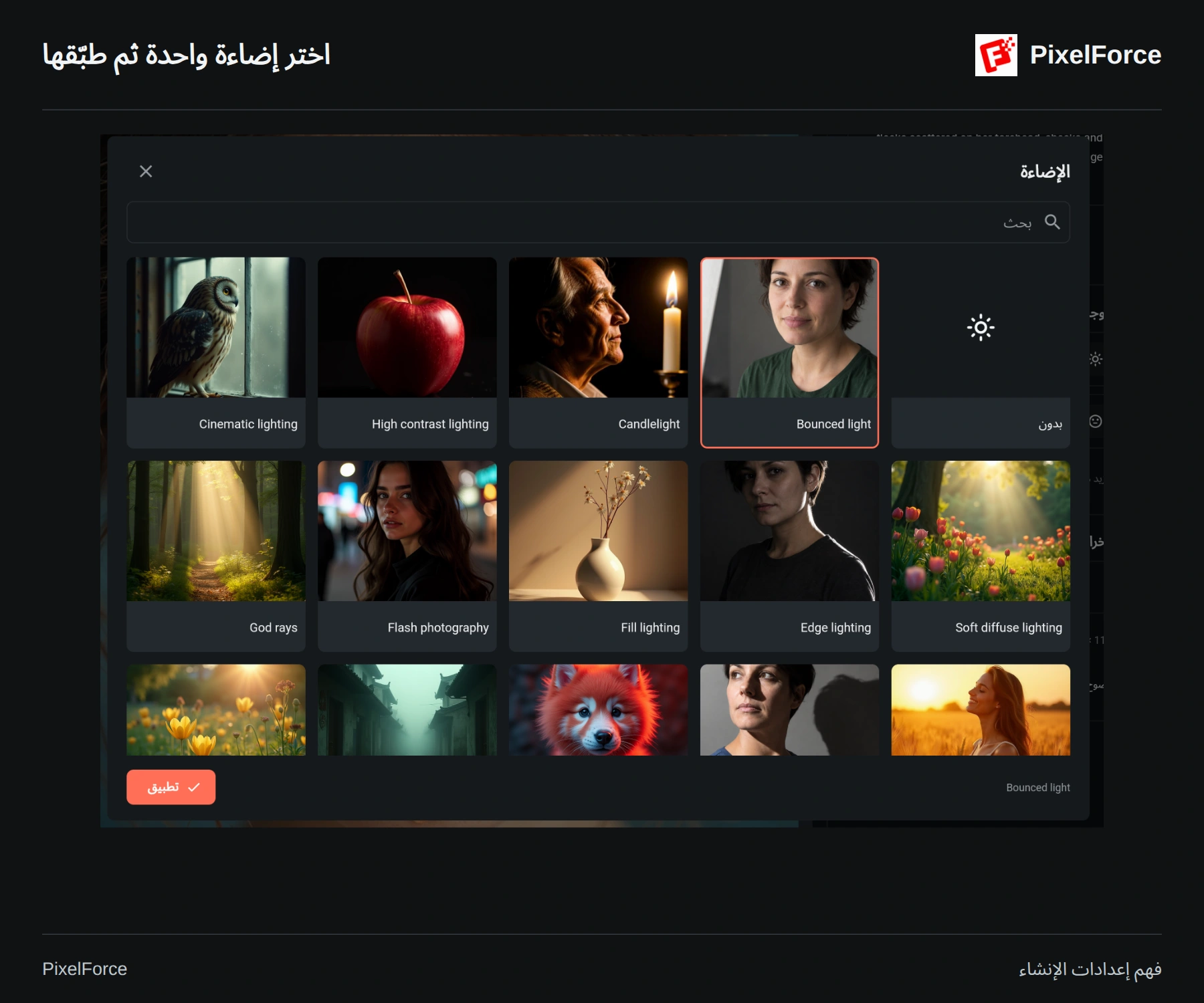
صور المعاينة مراجع للطابع البصري، وليست عرضًا مسبقًا لنتيجتك الدقيقة. ابدأ بخيارات قليلة ومتوافقة. قد يكفي اختيار إضاءة متناسقة لصورة منتج طبيعية؛ اترك التأثيرات السحرية غير محددة إن لم تكن تريدها. قد يتعارض طلب ألوان طبيعية مع تأثير إبداعي قوي.
زر إعادة تعيين بجانب التوجه البصري يمسح هذا القسم فقط. أما إعادة ضبط الكل فأوسع نطاقًا، وقد يزيل الأصل والوصف والمدخلات الأخرى؛ لا تستخدمه لإزالة فلتر واحد. اختيار إعداد مسبق لا يطبّق فلترًا محليًا على نتيجة مكتملة، بل يحتاج إلى إنشاء جديد. للتعديلات المحلية استخدم محرر الصور.
مراجع العارض والخلفية
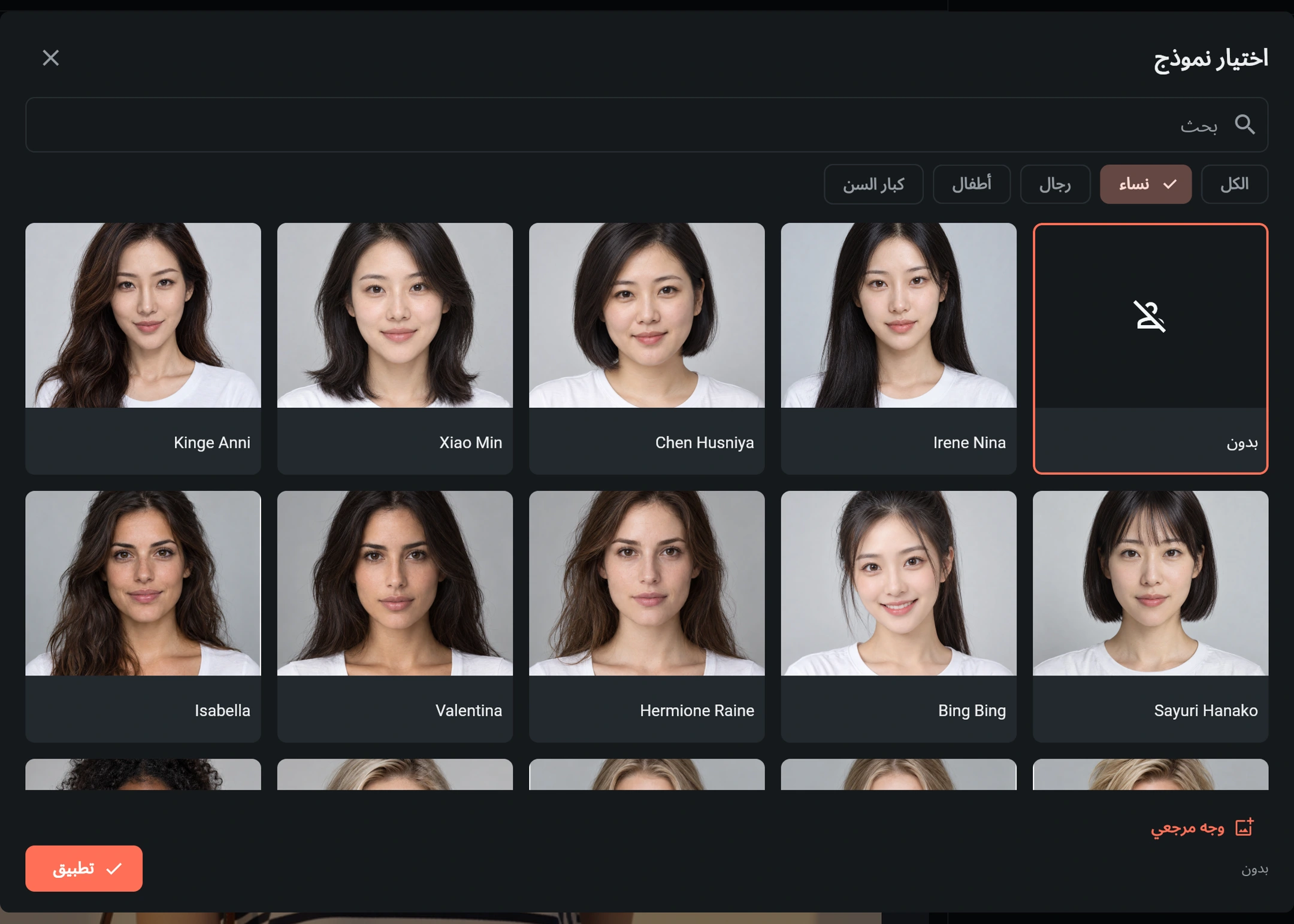
استخدم مرجع العارض لتوجيه الشخص أو هويته، ومرجع الخلفية لتوجيه البيئة المحيطة. لكل منهما دور مختلف؛ اختيار عارض لا يستبدل الصورة الأصلية للملابس.
تتيح نافذة العارضين الفئات والبحث، ورفع صورة وجه مرجعية عندما تكون الميزة مفعّلة. اختر العارض ثم اضغط تطبيق. الإغلاق دون تطبيق يلغي الاختيار غير المؤكد. العارض من المكتبة والوجه المرفوع بديلان لتحديد الهوية، وليسا هويتين لخلطهما.
للخلفية، اختر قالبًا أو صورة مرفوعة أو عدم استخدام مرجع، وفق هدفك. حافظ على اتساق الوصف معه: لا تختر خلفية استوديو بينما تطلب بيئة خارجية لا علاقة لها بها، إلا إذا كان المزج مقصودًا. استخدم صورًا تملك حق معالجتها فقط.
عدد الصور ونقاط الإنشاء
تنتج أدوات كثيرة صورة واحدة ولا تعرض اختيارًا للعدد. في استوديو البورتريه بالذكاء الاصطناعي، تحدد اللقطات المختارة عدد صور الجلسة؛ وهذا يختلف عن زيادة عدد الصور في نموذج الإنشاء من نص. راجع الاختيار والمجموع قبل البدء.
قد تتغير النقاط المطلوبة بتغيير شدة الاستدلال أو الوضوح أو عدد اللقطات. تغيير النسبة وحدها لا يغيّر النقاط المعروضة بالضرورة. كتابة وصف أو اختيار مرجع أو فتح نافذة الاختيار ليس إنشاءً مدفوعًا بحد ذاته. لفهم الحجز والتسوية، راجع آلية النقاط بدل استنتاج سعر ثابت من لقطة تعليمية.
مراجعة سريعة قبل الإنشاء
- تأكد من الأداة والمدخلات المطلوبة. تحقق من وضع الأصل والشخص والخلفية والقناع في الأدوار المقصودة.
- اقرأ الوصف والوصف السلبي إن كان متاحًا. حدّد ما يجب تغييره وما يجب الحفاظ عليه؛ استخدم الاستبعادات للأشياء غير المرغوبة، لا لتعويض مرجع يناقض طلبك.
- راجع شدة الاستدلال والوضوح كلًا على حدة، ثم النسبة والأبعاد المدعومة والقوة والموضع والخيارات البصرية المناسبة.
- انتظر اكتمال تحديث تقدير النقاط وتأكد من الرصيد. لا يمكن بدء الإنشاء إذا كانت النقاط غير كافية.
- اضغط إنشاء مرة واحدة وتابع المهمة نفسها. إذا توقّف تحديث مهمة مقبولة، استخدم التحقق من المهمة بدل إنشاء مهمة أخرى. راجع التقدم واستعادة المتابعة.
قد تُقفل الإعدادات أثناء التنفيذ لحماية مدخلات المهمة. تغييرها لاحقًا لا يغيّر المهمة التي قُبلت بالفعل. إذا لم يتوفر زر الإنشاء، فتحقق من المدخلات الناقصة واختيار لقطات البورتريه والاتصال وحالة التقدير، بدل الضغط المتكرر.