充值记录、收据与发票
充值记录可以帮您确认:买了哪个积分包、积分是否到账,以及应该保留哪种凭证。这里的付款记录与图库中的作品、生图任务记录是分开的。
找到充值记录
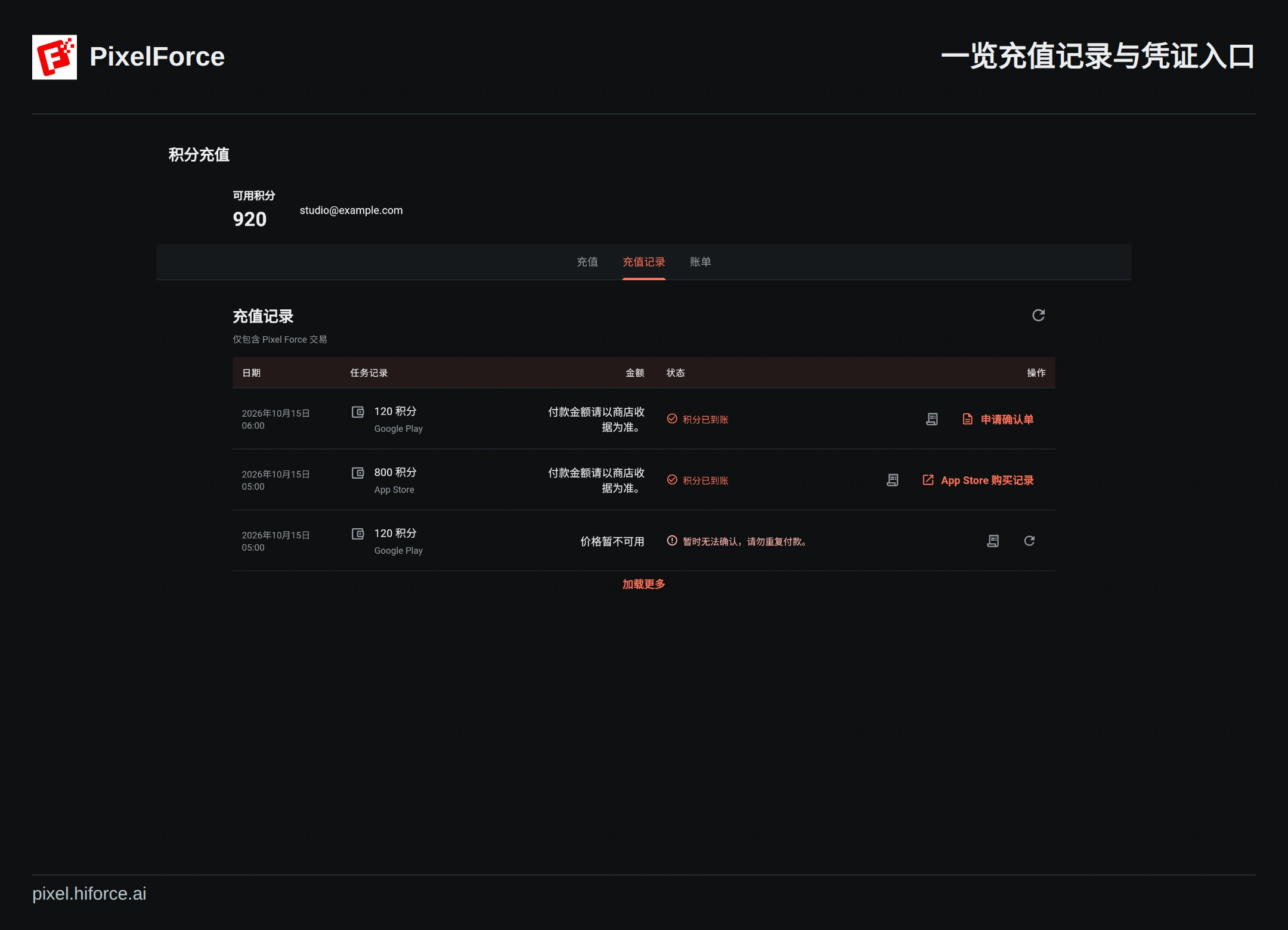
打开 我的,进入 充值,切换到 充值记录。使用同一个 PixelForce 账号,可在不同设备查看其购买记录;付款使用的 Apple 或 Google 账号不一定就是 PixelForce 账号。
每笔记录会显示日期、积分数量、付款方式和当前状态。电脑端采用对齐列表,手机端将相同信息分行展示。点击 刷新 重新读取记录;有 加载更多 时,可继续查看较早的订单。列表为空时,请先确认账号,不要直接认为付款失败。
查看原订单详情
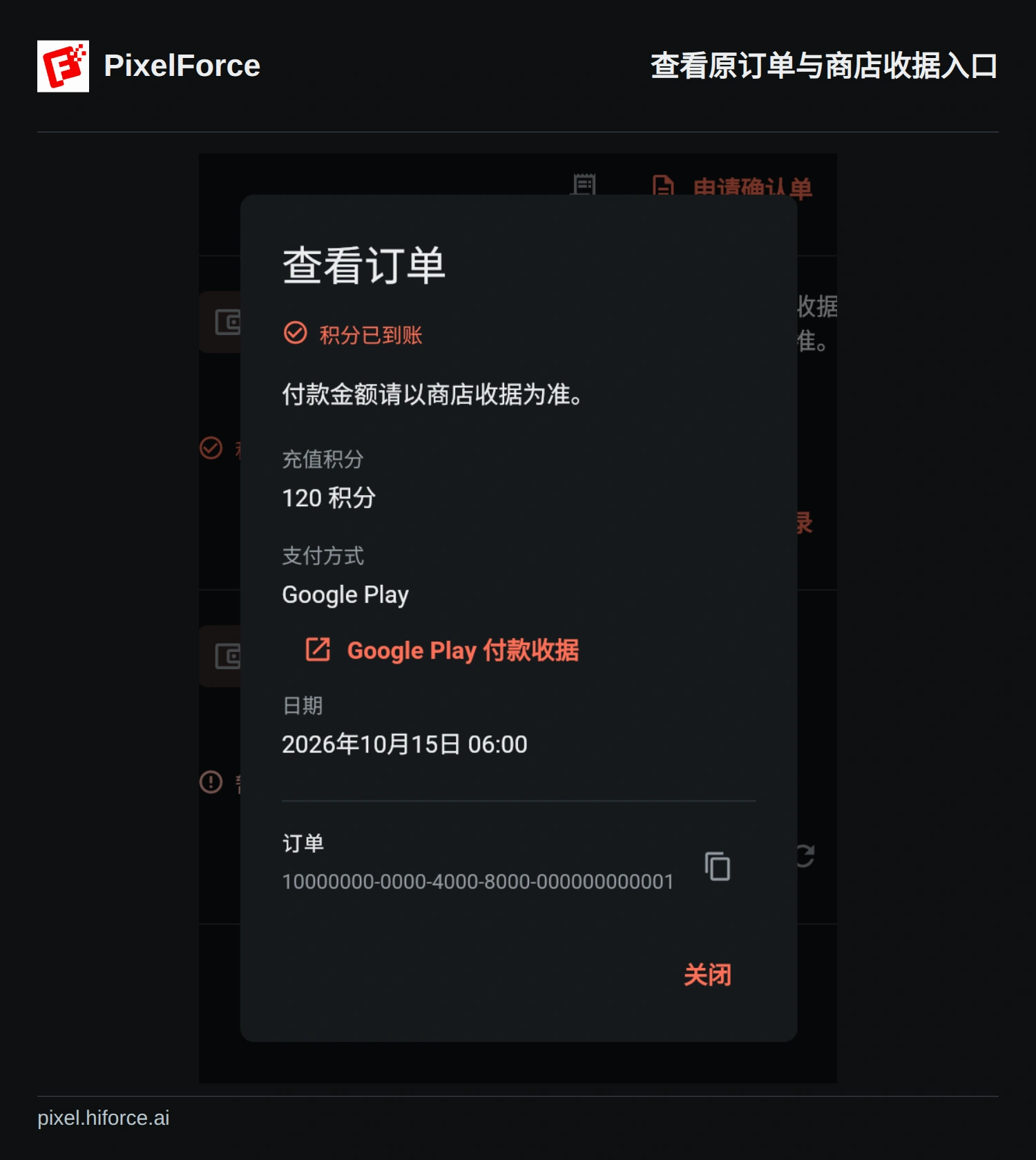
点击对应记录的 查看订单,核对积分数量、付款方式、日期和状态。详情中有 PixelForce 订单号和复制按钮,联系支持时请保留这个编号。
PixelForce 订单号与商店交易号不是同一个编号。商店购买的收据入口会打开对应的商店服务,请使用当时付款的 Apple 或 Google 账号查看。
检查付款,不要重复购买
付款尚未核实或积分尚未到账,且记录提供 检查状态 时,请检查原订单。这是在核实已有购买,不会要求您再次授权付款。积分已到账 表示积分已发放,不代表另一份凭证也已生成。
暂时无法确认状态不等于付款失败,请保留收据,稍后再查。如果积分已到账,但下一次付款仍不可用,请重新进入充值页并检查未完成购买。详见 购买积分与检查付款。
分清收据、确认单和账单
| 凭证 | 用途 |
|---|---|
| App Store 或 Google Play 收据 | 商店提供的付款记录,实际支付金额以此为准。 |
| PixelForce 购买确认单 | 在提供此功能时,确认商店购买已核实;不是税务发票,也不能替代商店原始收据。 |
| 符合条件的网页订单发票 | 按订单资格单独申请,具体资料与状态以订单入口为准。 |
| 月度账单 | 汇总付款、退款及积分变动,不是税务发票。 |
商店可能没有向 PixelForce 返回实际支付金额。“实际金额请见商店收据”或金额暂不可用,不代表付款金额为零,也不要用现在的套餐价格替代历史金额。请查看 Apple 购买记录 或 Google Play 订单记录 中的原始记录。
凭证按钮按订单资格显示。没有按钮不等于积分没有到账;标记为测试购买的订单不能开票。
获取购买确认单
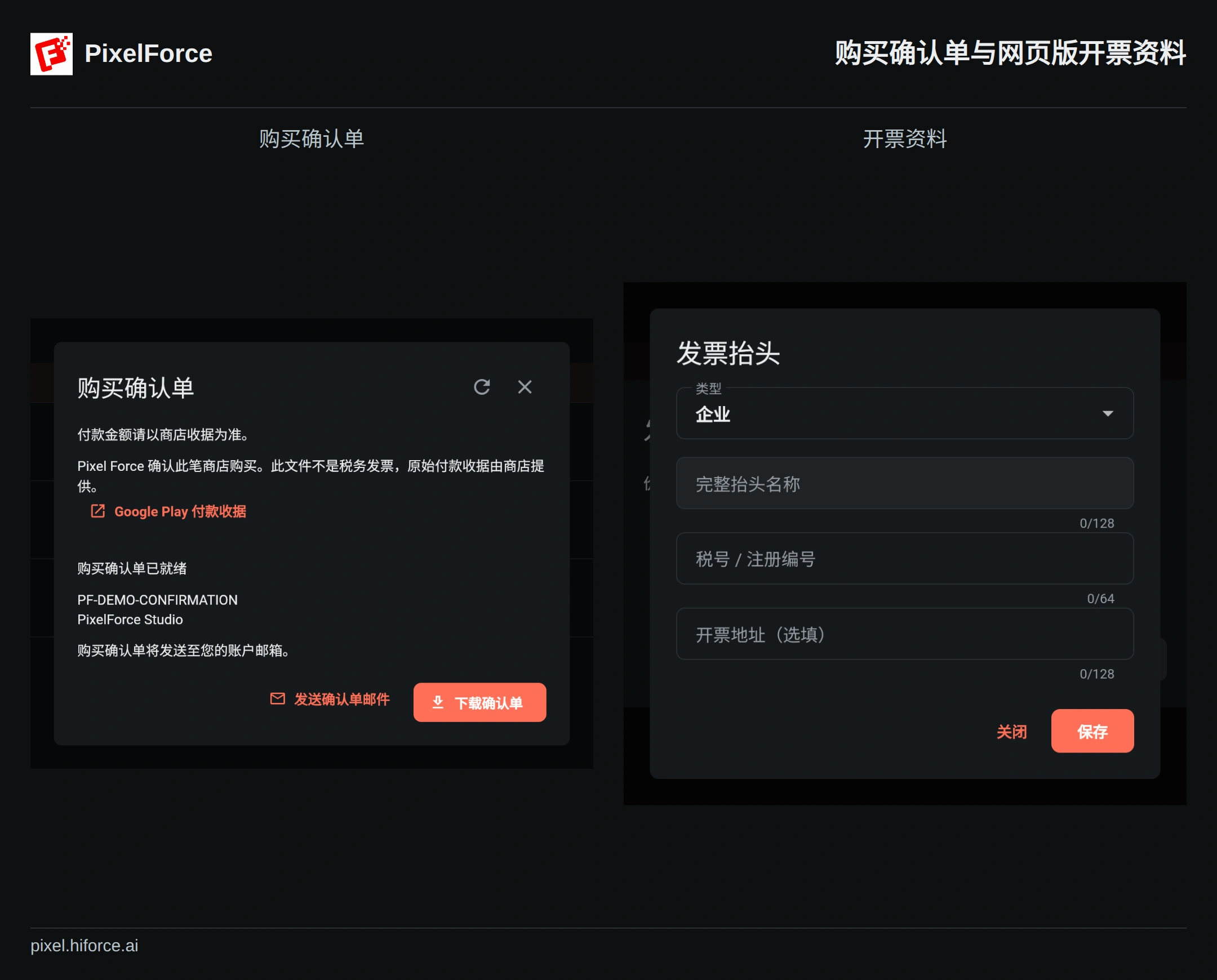
符合条件的商店订单可以点击 申请确认单,选择或添加 客户资料,核对后勾选确认,再提交申请。提交后的信息无法在此直接修改,请确认无误后只提交一次。
生成中或需要核对时,使用凭证窗口的刷新功能查看同一份申请。准备好后,可点击 下载确认单 保存 PDF;手机上会打开系统分享或保存面板。发送确认单邮件 会使用账号上的邮箱,不是商店付款账号的邮箱。
支付宝订单与开票资料
对于符合开票条件的支付宝网页订单,在 Web 端打开 申请开票,选择 发票抬头,或通过 新增抬头 填写资料。按页面要求核对个人或企业类型、抬头、企业纳税人识别号及其他信息,再勾选确认并提交。
中国税务发票资格取决于订单与付款渠道,不会因为切换语言而改变。App Store、Google Play 订单的购买确认单不是中国税务发票。App 中若提示前往 Web 申请,请通过网页办理;已经开具且提供入口的文件,可在 App 中下载或保存。
开具后可使用 下载发票 或 发送到邮箱。邮件发送中请先等待;收不到时,确认账号已验证邮箱,检查垃圾邮件,再使用提供的重发操作。申请或邮件响应中断时,先刷新原申请,不要重复开票。
查看月度账单
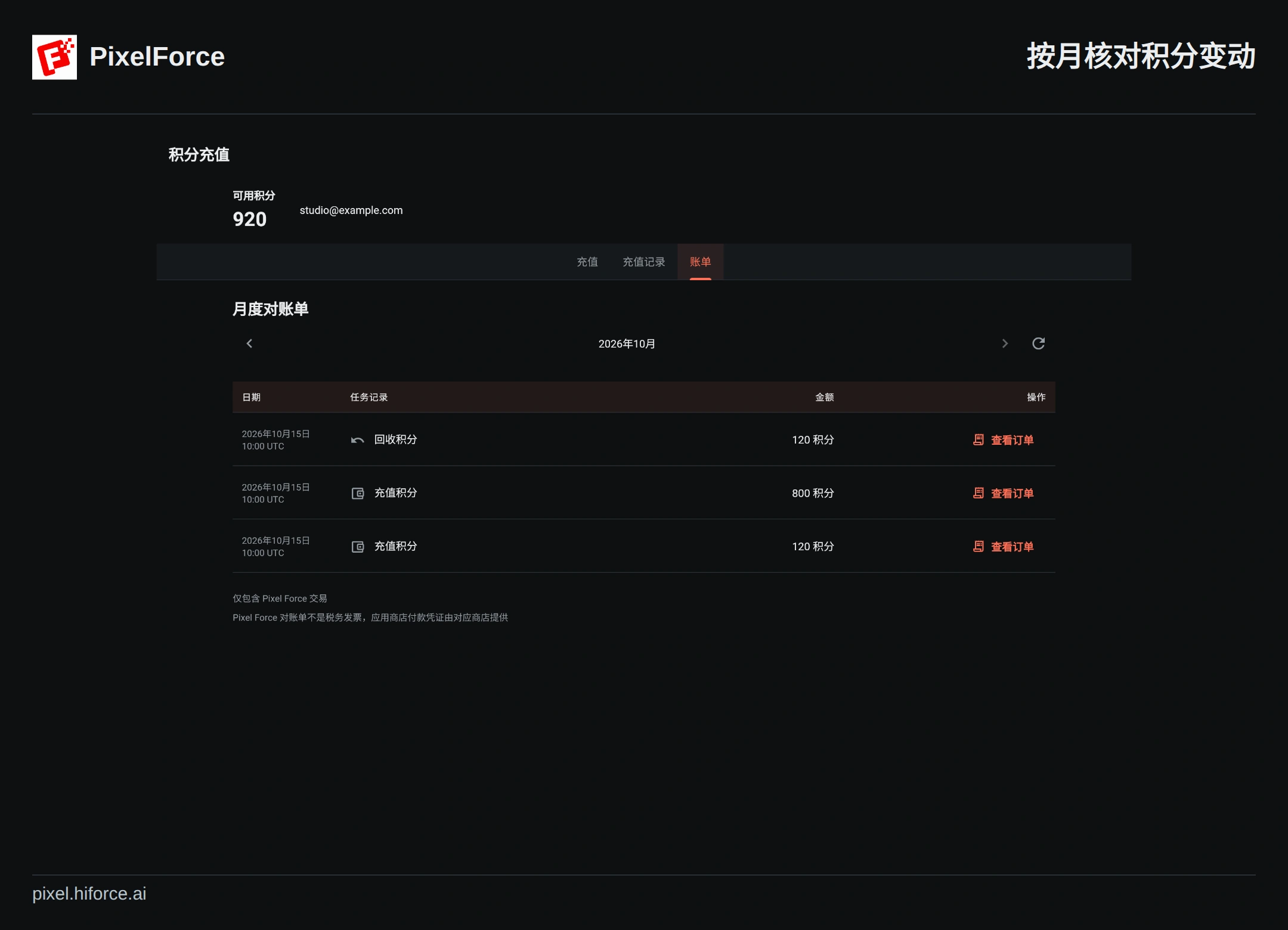
切换到 账单,用月份两侧的箭头查看其他月份。明细可包含付款、退款、积分入账和积分扣回;有金额数据时,支付与退款汇总按币种分别展示,不应把不同币种直接相加。
账单明细时间标有 UTC,订单详情则按设备本地时间展示。接近午夜的记录可能因此显示不同日期。点击账单条目的 查看订单 可以回到对应原订单。
记录或凭证异常时怎么办?
先刷新、按需加载更早记录,并确认当前 PixelForce 账号。凭证申请响应丢失时,重新打开查看状态后再决定是否重试。下载凭证、发送同一份凭证邮件和检查订单,都不是再次购买积分。
取消符合条件的未付款订单,不等于退回已付款的交易。商店购买的退款请通过对应商店申请;删除图库中的图片不会撤销充值。
如仍需帮助,请联系 support@hiforce.ai,提供 PixelForce 订单号、购买时间、平台、App 版本、可取得的商店交易号和问题截图。请勿发送密码、验证码或完整银行卡信息。