購入履歴・領収書・請求書
購入履歴では、購入したパック、ポイントの反映状況、取得できる書類を確認できます。ライブラリの画像や生成履歴とは別の記録です。
購入履歴を開く
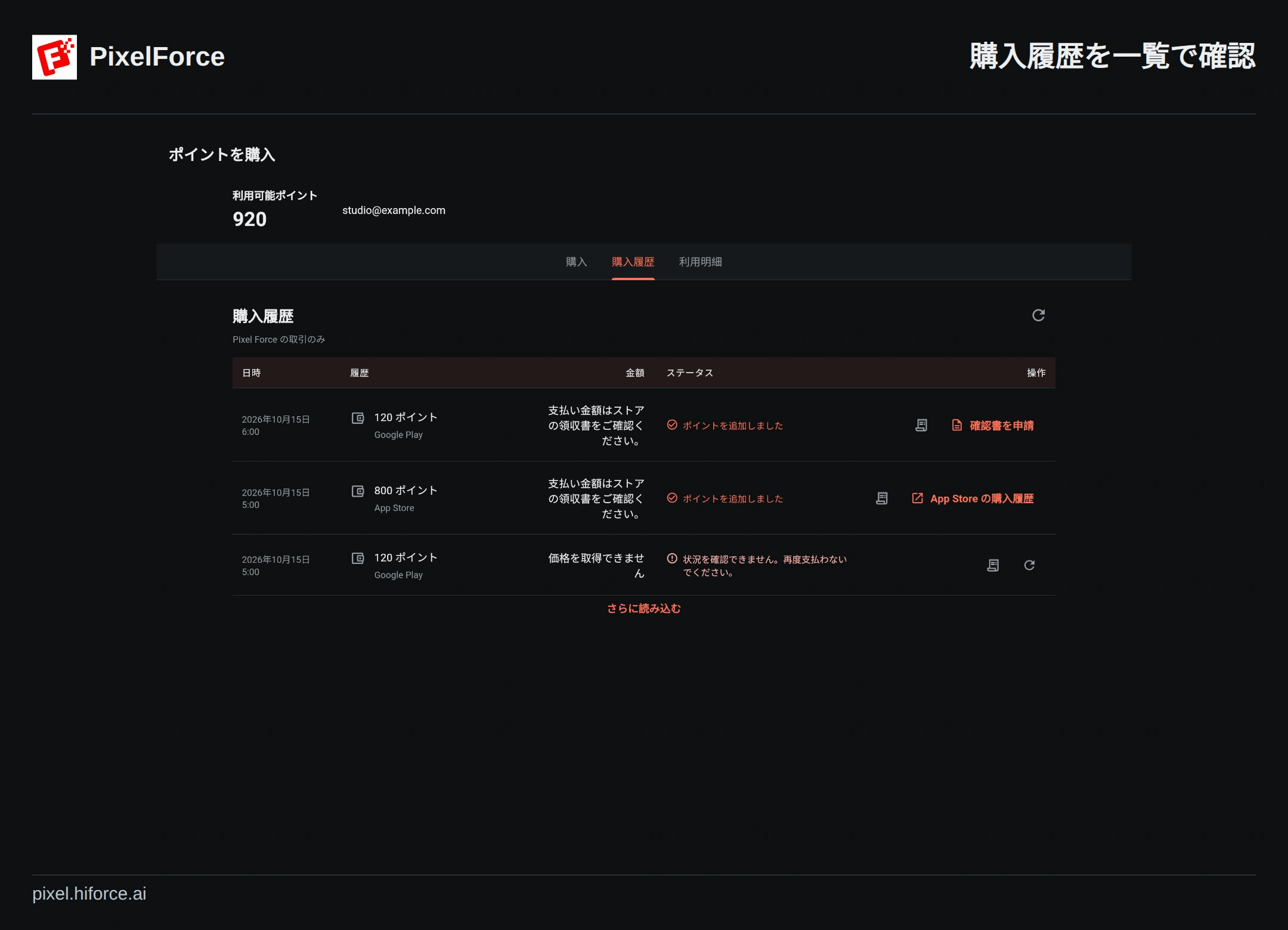
アカウント から 購入 を開き、購入履歴 を選びます。同じ PixelForce アカウントであれば、別の端末でも購入履歴を確認できます。支払いに使った Apple や Google のアカウントとは異なる場合があります。
各項目には日付、ポイント数、支払い方法、現在の状態が表示されます。パソコンでは一覧、スマートフォンでは同じ情報が縦に並びます。更新 で再取得し、表示されている場合は さらに読み込む で過去の注文を表示してください。空の一覧だけで支払いが失敗したと判断せず、ログイン中のアカウントをご確認ください。
元の注文を確認する
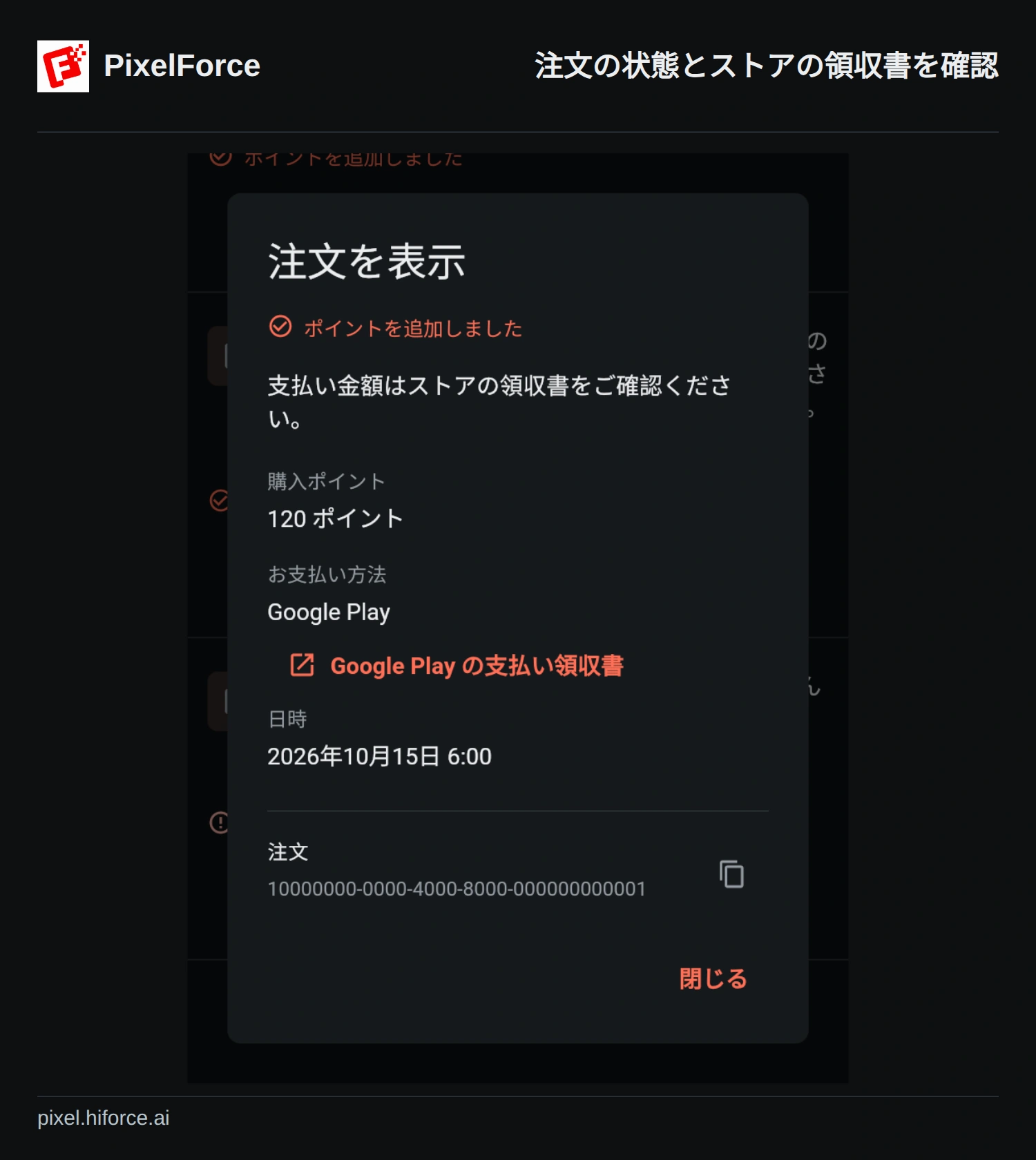
該当する項目の 注文を表示 を押し、ポイント数、支払い方法、日付、状態を確認します。詳細には PixelForce の注文 ID とコピーボタンがあります。お問い合わせ時に必要になるため控えてください。
PixelForce の注文 ID とストアの取引番号は別の番号です。ストアの領収書へのボタンから対応するサービスを開き、支払いに使った Apple または Google のアカウントで確認します。
再購入せずに支払いを確認する
確認やポイント反映が未完了で 状況を確認 が表示される場合は、元の注文で操作してください。既存の購入を確認するもので、再度の支払いを求める操作ではありません。ポイントを追加しました はポイント反映の完了を示し、書類の作成完了とは別です。
一時的に状態を確認できなくても、支払い失敗が確定したわけではありません。領収書を保管して後で確認してください。反映後も次の購入ができない場合は、購入画面を開き直して未完了の購入を確認します。ポイント購入と支払いの確認 もご覧ください。
必要な書類を選ぶ
| 書類 | 用途 |
|---|---|
| App Store・Google Play の領収書 | ストアの支払い記録。実際に支払った金額の確認に使います。 |
| PixelForce の購入確認書 | 提供される場合に、ストアでの購入が確認済みであることを示します。税務上の請求書やストアの領収書の代わりではありません。 |
| 対象となるウェブ注文の請求書 | 対応する注文に限って取得できる、別の書類です。 |
| 月次明細 | 支払い、返金、ポイントの増減をまとめたものです。税務上の請求書ではありません。 |
ストアから PixelForce に実際の金額が提供されない場合があります。領収書の確認を促す表示や金額不明の表示は、支払いがゼロだったという意味ではありません。現在のパック価格を過去の金額として扱わず、Apple の購入履歴 または Google Play の注文履歴 をご確認ください。
書類の操作は対象注文にのみ表示されます。ボタンがないことと、ポイントが未反映であることは別です。テスト購入は区別して表示され、請求書の対象にはなりません。
書類を申請・保存・送信する
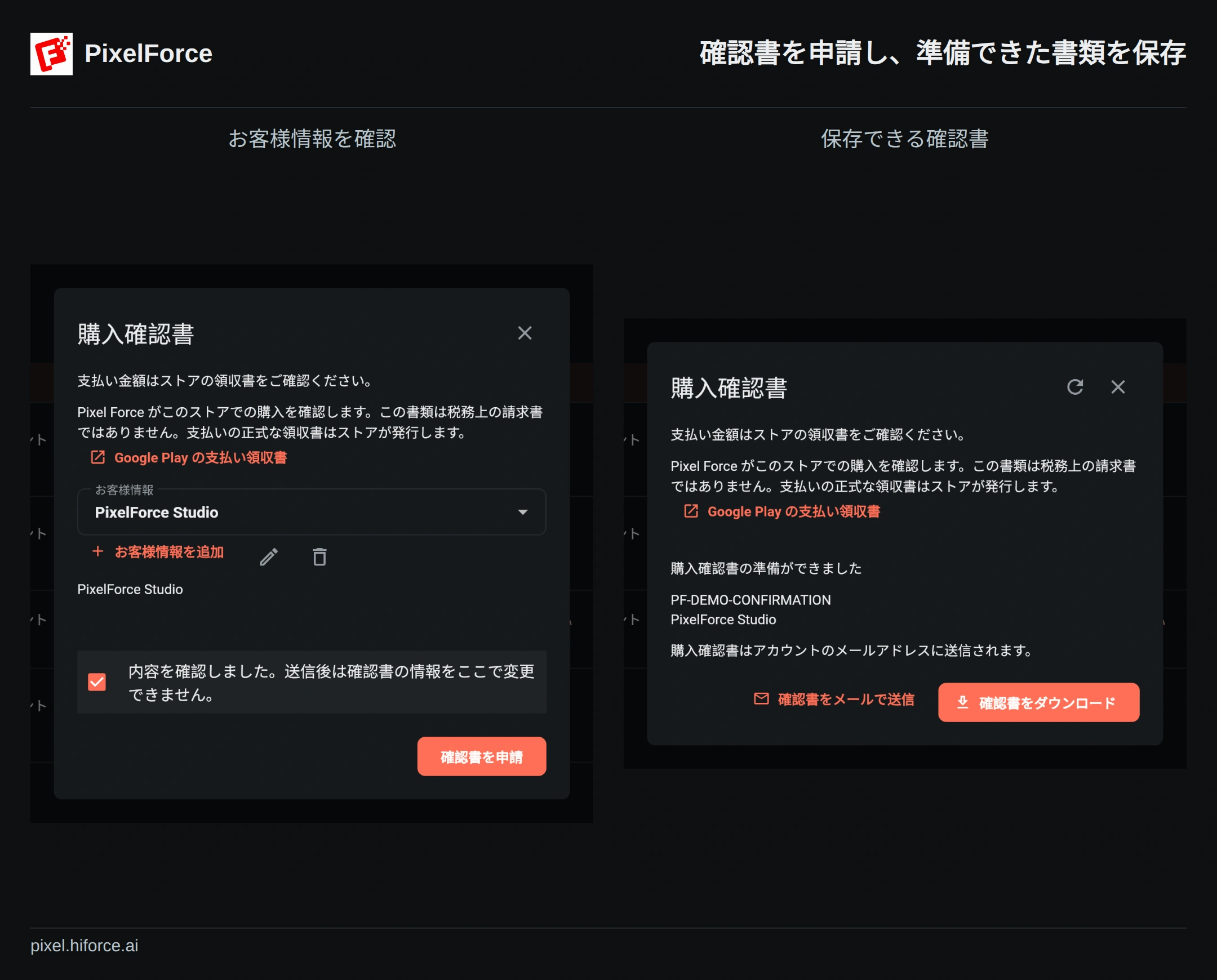
対象のストア購入では 確認書を申請 を選び、お客様情報 を選択または追加します。内容を確認してチェックを入れ、一度だけ申請してください。送信後の情報はここでは変更できません。準備中や確認が必要な状態では、書類画面の更新から同じ申請の状態を確認します。
準備ができたら 確認書をダウンロード で PDF を保存できます。スマートフォンではシステムの共有・保存画面が開きます。確認書をメールで送信 は PixelForce アカウントのメールアドレス宛てです。対象のウェブ注文では 請求書を申請、発行後は 請求書をダウンロード や 請求書をメールで送信 が利用できます。注文ごとの表示に従ってください。
メール送信待ちの場合は、すぐに再送せず少しお待ちください。届かないときはアカウントの確認済みメールアドレスと迷惑メールを確認します。同じ書類のために再購入や重複申請を行わないでください。
月次明細を読む
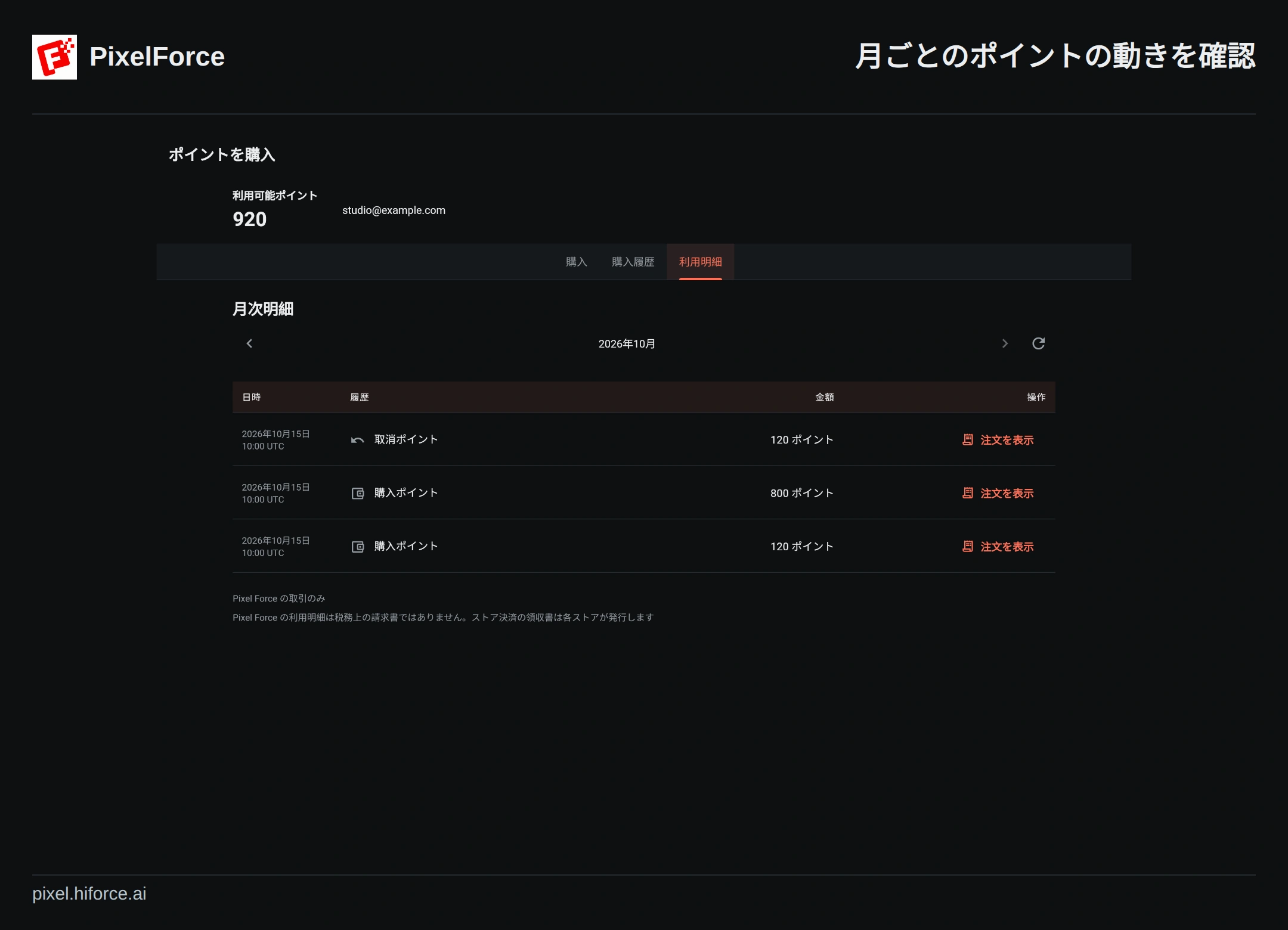
利用明細 を開き、月の左右の矢印で切り替えます。支払い、返金、ポイント追加、ポイント取り消しなどが記録されます。金額がある場合の集計は通貨ごとです。異なる通貨の金額をそのまま合計しないでください。
明細の時刻には UTC と表示され、注文詳細は端末の現地時刻を使います。深夜付近の取引では日付が異なる場合があります。明細の 注文を表示 で元の注文を確認できます。
記録や書類に問題がある場合
一覧を更新し、必要に応じて過去の記録を読み込み、PixelForce アカウントを確認してください。申請の応答が途切れた場合は、書類を開き直して状態を確認してから再試行します。ダウンロードや状況確認は新たな購入ではありません。
未払い注文のキャンセルは、支払い済み取引の返金とは異なります。ストア購入の返金は各ストアで申請してください。ライブラリの画像を削除しても購入は取り消されません。
解決しない場合は、注文 ID、購入日時、プラットフォーム、アプリのバージョン、取得できるストア取引番号、画面の画像を添えて support@hiforce.ai へご連絡ください。パスワード、認証コード、カード番号全桁は送らないでください。