背景抠图
把主体留下,让背景退场。背景抠图 将照片中的主要人物或物体从原有环境中分离,方便用于商品展示、海报排版和后续合成。你可以得到透明底素材,也可以直接换成指定纯色。它去除的是旧背景,不会生成新的房间、街景或风景。
透明底还是纯色底?
- 透明背景:适合将主体放入另一张图片或设计版面。保存 PNG,才能保留透明度。
- 背景颜色:关闭透明背景后选择纯色。白色适合商品展示,也可以用品牌色或其他颜色搭配设计。
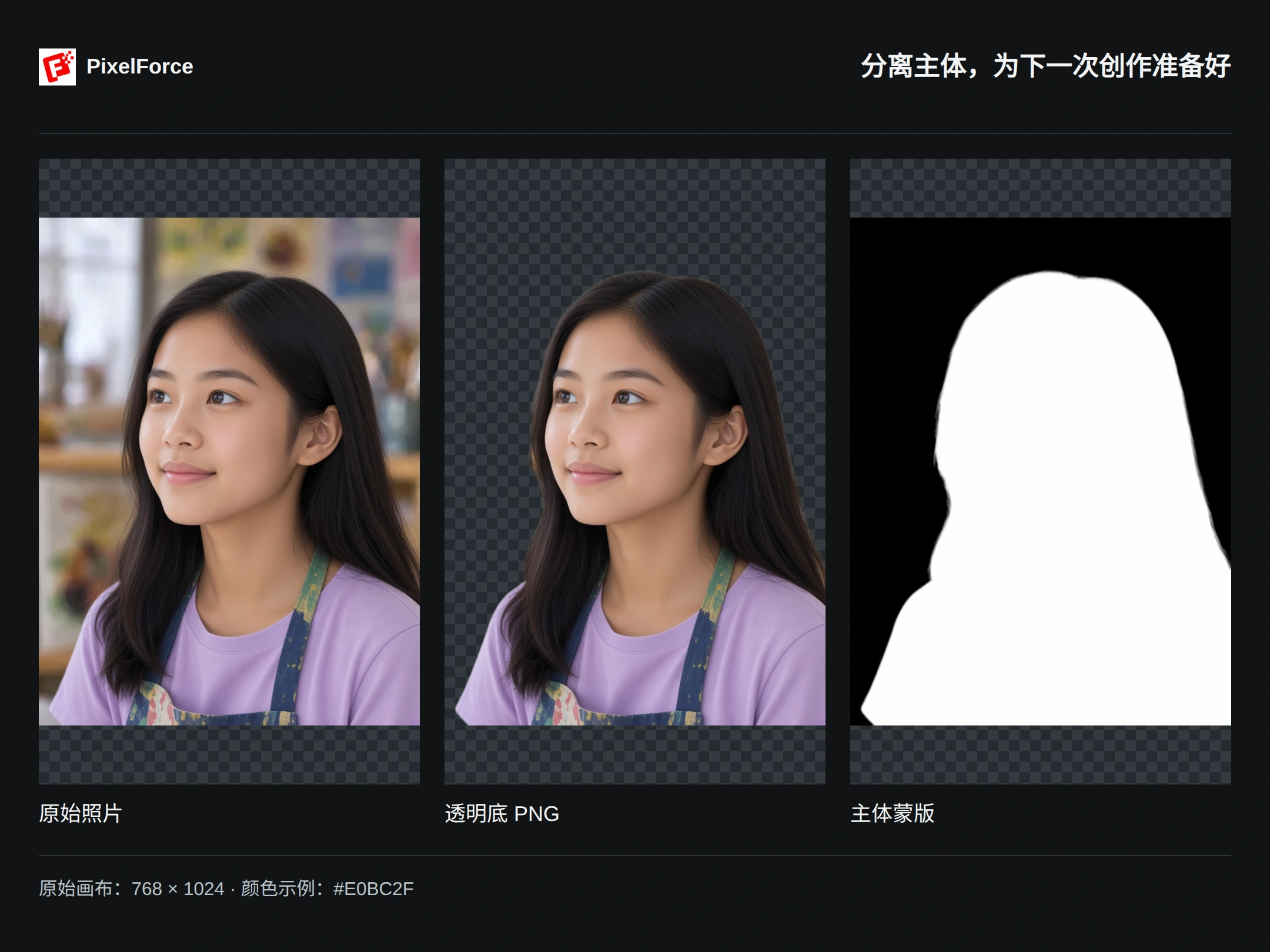
下面两个案例使用同一张原图。透明底与黄色背景结果都保留原始 768 × 1024 画布。
1. 添加原始图片
从首页或探索打开 背景抠图,添加照片。手机上可以从相册、拍照或文件中选择;在图片准备窗口确认完整画面后继续。
尽量使用清晰、主体完整的原图,为头发、袖口、提手等细节留出空间。原图已经裁掉的部分,不能靠抠图补回来。
2. 选择背景方式
需要透明底时,保持 透明背景 开启。需要纯色底时,将它关闭,再设置 背景颜色。本例选择黄色 #E0BC2F,不需要填写提示词。

更换背景颜色不会改变图片尺寸。结果保留输入图片的宽高,不会因为抠图而放大;如果先在图片准备中裁剪或缩放,则以确认后的图片作为工作画布。
查看工作台显示的积分,再点击 生成。可用控件和积分以当前场景配置为准。手机上任务完成后,切换到 图片 查看结果。
3. 检查结果与蒙版
主图可以直接用于排版。预览里的棋盘格表示透明区域,不会写入导出的 PNG。有些相册会把透明部分显示为黑色或白色;JPEG 无法保留透明度。
结果中提供 主体蒙版 时,可以打开并保存单独的灰度 PNG。白色保留主体,黑色去掉背景,灰色保留半透明、柔和的边缘。蒙版直接来自抠图结果的 Alpha,与结果保持相同尺寸和位置,不是另外生成一张可能错位的图片。
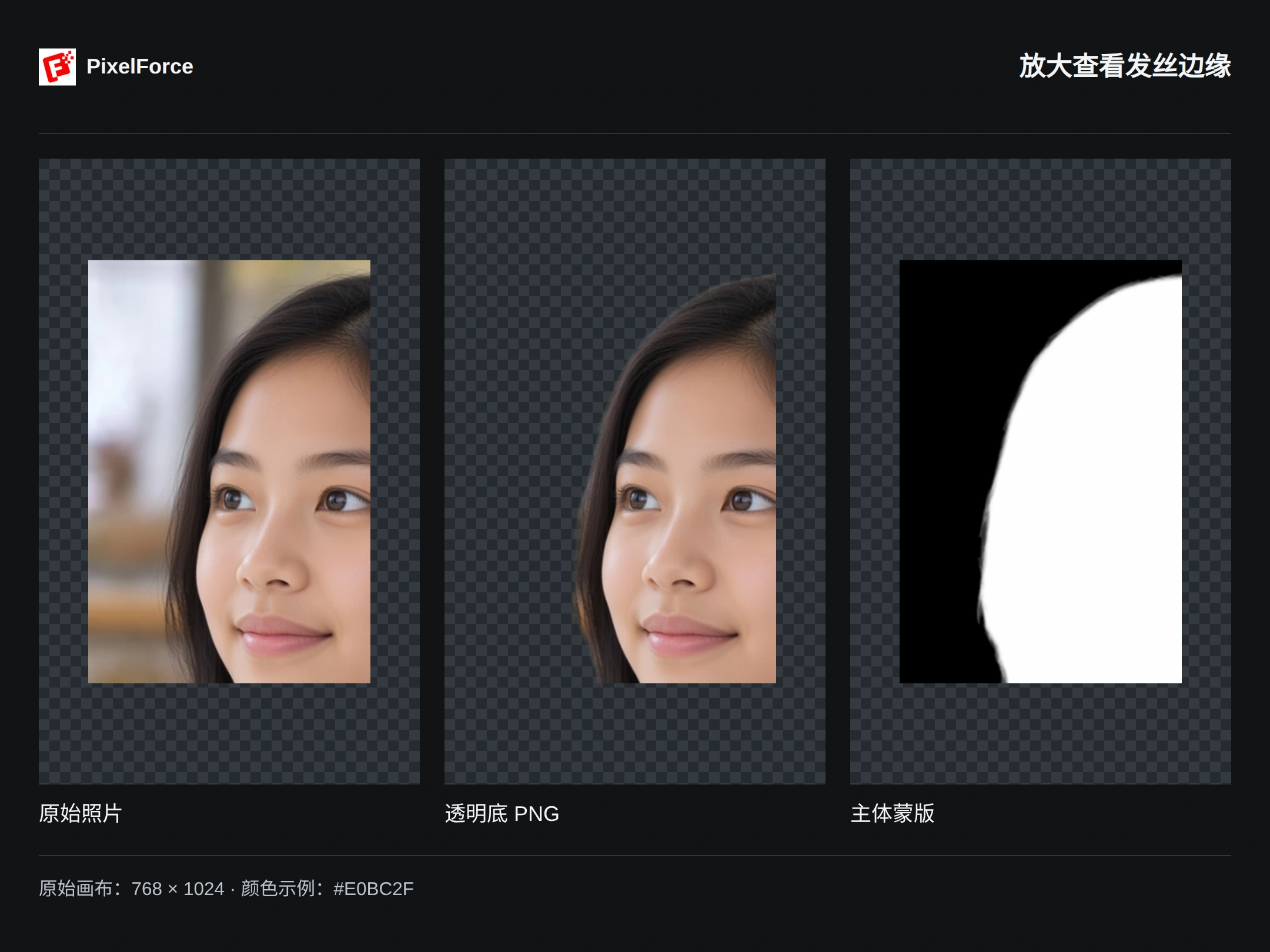
发丝不应该只剩生硬轮廓。建议放大检查碎发、空隙,以及商品的文字、颜色和形状。模糊、低对比度、玻璃或半透明材质仍可能出现边缘瑕疵。某些供应商直接输出纯色图时不提供单独蒙版;系统不会为不透明图片伪造蒙版。
主图和附带蒙版只算 一份生成作品,不是两张分别收费的照片。合成时保持两者对齐,不要只裁剪或缩放其中一份。
复用原图,继续换色
在 图库 中选择 复用参数,会恢复原始输入、透明选项和保存的颜色,而不是把已换好背景的结果当成原图。检查设置后再生成;复用本身不会自动提交任务。