AI 卡通头像
熟悉的面孔,也可以有另一种表达。AI 卡通头像将人物照片转化为风格化插画,适合制作社交头像、个人形象或创意肖像。选好构图与一种风格,再用简短提示词说明意图,就可以开始。
从一张照片,到卡通版的自己
这个案例的原图是一位戴草帽、穿条纹衫的女性。选择 肖像 构图和 柔和 3D 后,画面更聚焦脸部,眼睛与面部轮廓经过卡通化处理,配合柔和的立体明暗和绿色绘画感背景。

草帽、短发和条纹衫仍构成了人物的主要特征,但细节不是原样复制:这张结果的帽檐、衣服颜色与背景都经过重新演绎。它是创意风格转换,不是严格保留衣服、商品颜色或身份细节的工作流。欣赏整体形象的同时,也要检查自己在意的特征。
制作你的卡通头像
1. 选择清晰的原图
从 创作 或 探索 打开 卡通人像,添加原图。建议先用人物明确、五官清楚的单人照片,确保眼睛、脸部轮廓与有辨识度的配饰没有被遮挡。明显模糊、脸部过暗或遮挡过多的照片,不利于表达人物特征。
通过 编辑输入 检查照片与裁剪范围。Android 和 iOS 可以从相册选择、拍摄照片或浏览文件。裁剪时,保留你希望出现在成品中的部分。
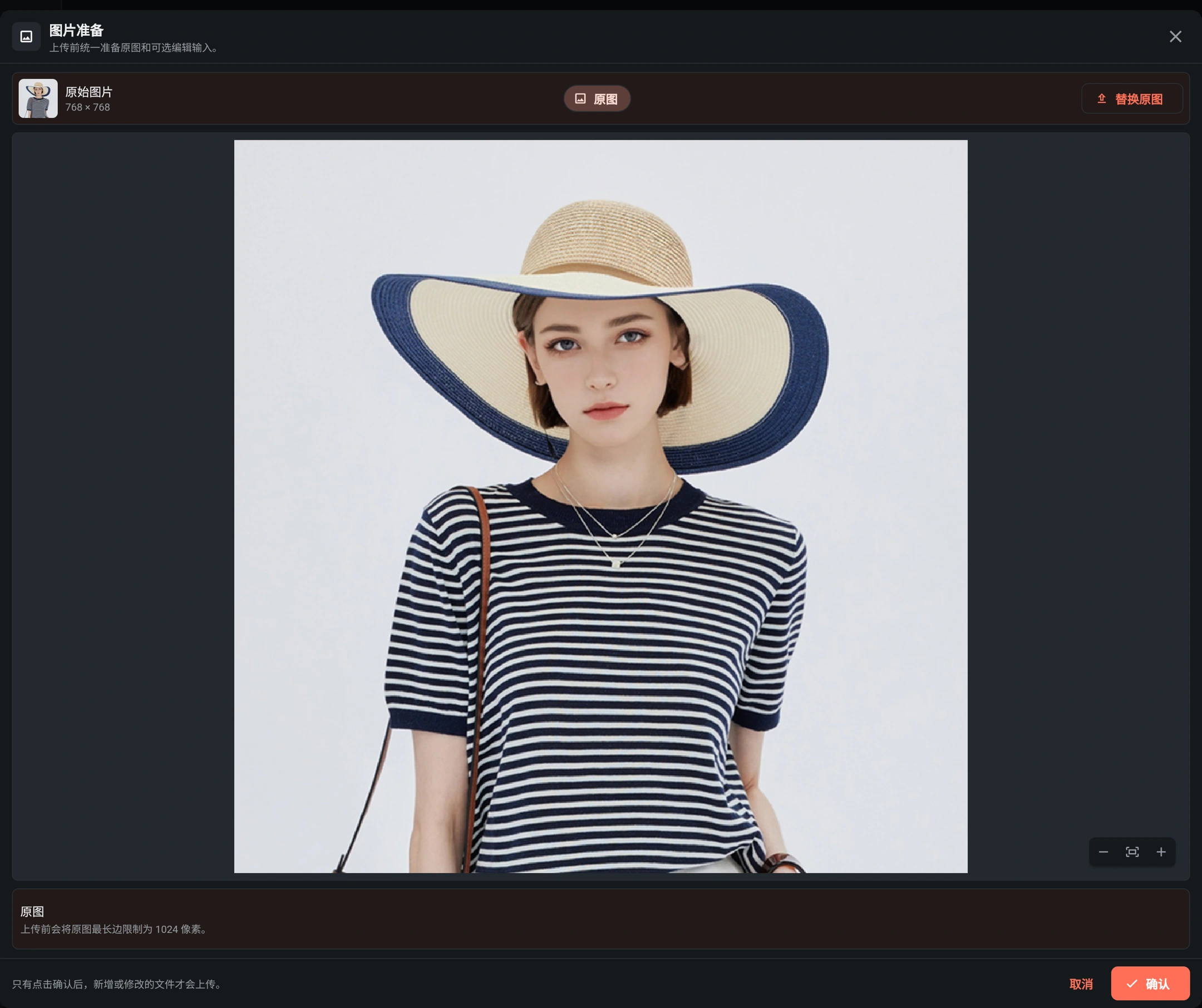
2. 选择构图与一种风格
在 画面范围 中,制作头像或突出脸部时选择 肖像;希望展示人物姿态和穿搭时选择 全身。全身构图最好搭配能看清身体与衣服的原图。只有紧裁头像,无法提供从未出现过的服装、四肢等准确细节。
在 卡通风格 中点选一张缩略图,选中项会出现强调色边框。风格是单选,选择另一种会替换当前风格,不会把两种叠加。这个案例选择的是第一种 柔和 3D。

| 风格 | 可以尝试的视觉方向 |
|---|---|
| 柔和 3D | 柔和的立体明暗与圆润的人物质感。 |
| 插画动漫 | 偏动漫插画的人物表达。 |
| 鲜明 3D | 更鲜明、立体的卡通造型。 |
| 动画肖像 | 聚焦脸部的动画角色感。 |
| 趣味卡通 | 更活泼、富有表情的演绎。 |
| 手绘素描 | 带手绘纹理的素描式表达。 |
| 柔和动画 | 较柔和的动画插画效果。 |
| 漫画艺术 | 偏图形化的漫画视觉。 |
向下滚动可以看到其余风格与提示词输入框。缩略图用来表达风格方向,不代表成品会复刻样片中的姿态、颜色或背景。
3. 用简短提示词说明意图
不必一开始就写很长的描述。这个案例使用的原始提示词是:
Cartoon illustration of the person in the source image
含义是“将原图中的人物转化为卡通插画”。让已选风格负责主要的视觉方向;如果草帽、短发等特征很重要,可以用简短文字补充。避免同时要求多种互相冲突的风格。保留细节的描述可以表达意图,但不保证卡通化后所有细节完全不变。

4. 生成并检查结果
确认原图、构图、已选风格、提示词和当前积分报价,再点击 生成。默认生成一张图片;建议等待当前任务完成,再尝试下一种变化。
在 图片 中打开结果,对照原图观察神态、发型、帽子与配饰。除了整体是否喜欢,也要看看眼睛、脸部边缘、首饰,以及画面中可见的手部是否自然。
一次调整一个选择
- 不够像原来的自己: 换一张更清楚、较正面的照片,或尝试夸张程度更低的风格。检查帽子、眼镜和阴影是否遮挡了五官。
- 裁得太近: 回到图片准备界面检查原图范围。只有原图包含足够身体与穿搭信息时,再选择全身。
- 风格不合适: 保持原图和构图不变,只替换风格,便于比较。每次重新生成都是独立任务,需要重新确认报价。
- 必须严格保留衣服与颜色: 不要把卡通图当成忠实的商品展示图;卡通化可能改变色彩、图案、比例与材质表现。
在 图库 中点击 复用参数,可以把保存的输入带回创作表单。检查后再生成;复用不会自动提交任务,也不保证再次得到相同图片。
完成后保存与使用
需要裁成头像或添加文字,可以使用图片编辑器;希望进一步用 AI 修改,可以进入 AI 修图。喜欢的成品请及时保存,不要只依赖最近 30 天的云端历史。具体操作见结果与保存。
请使用自己拥有或获准编辑、分享的照片。公开使用他人的卡通肖像前,应取得相应许可,也不要把插画当作未经修改的真实照片来展示。