人像精修
保留喜欢的那张人像,让脸部看起来更精致。人像精修 可以优化肤质和面部细节,不需要手动逐处涂抹。它面向已有照片的美化,不是选择另一个模特,也不是重新拍一套主题写真。
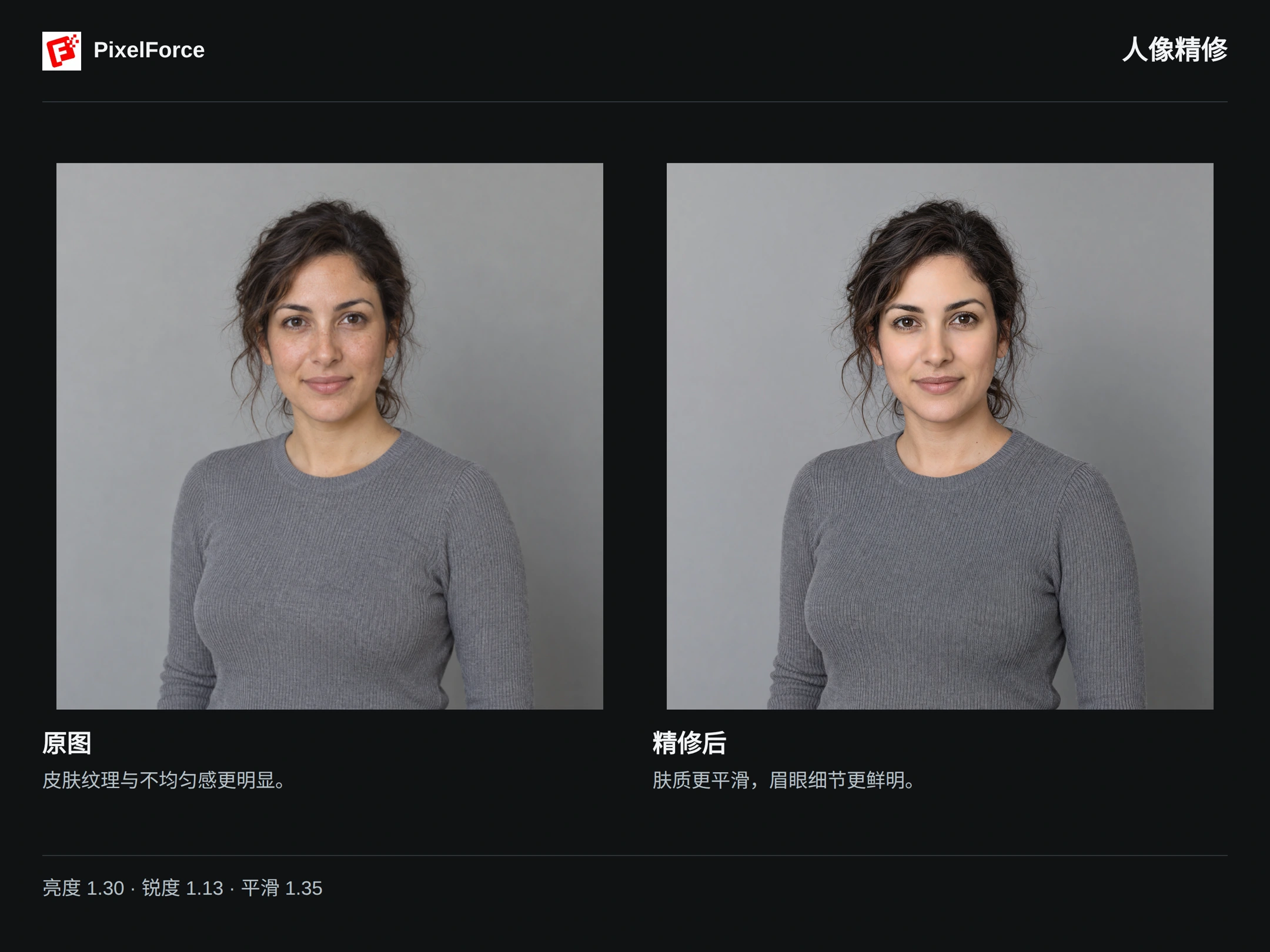
这个案例改善了哪里?
重点看脸部,而不只是整张照片有没有变亮:
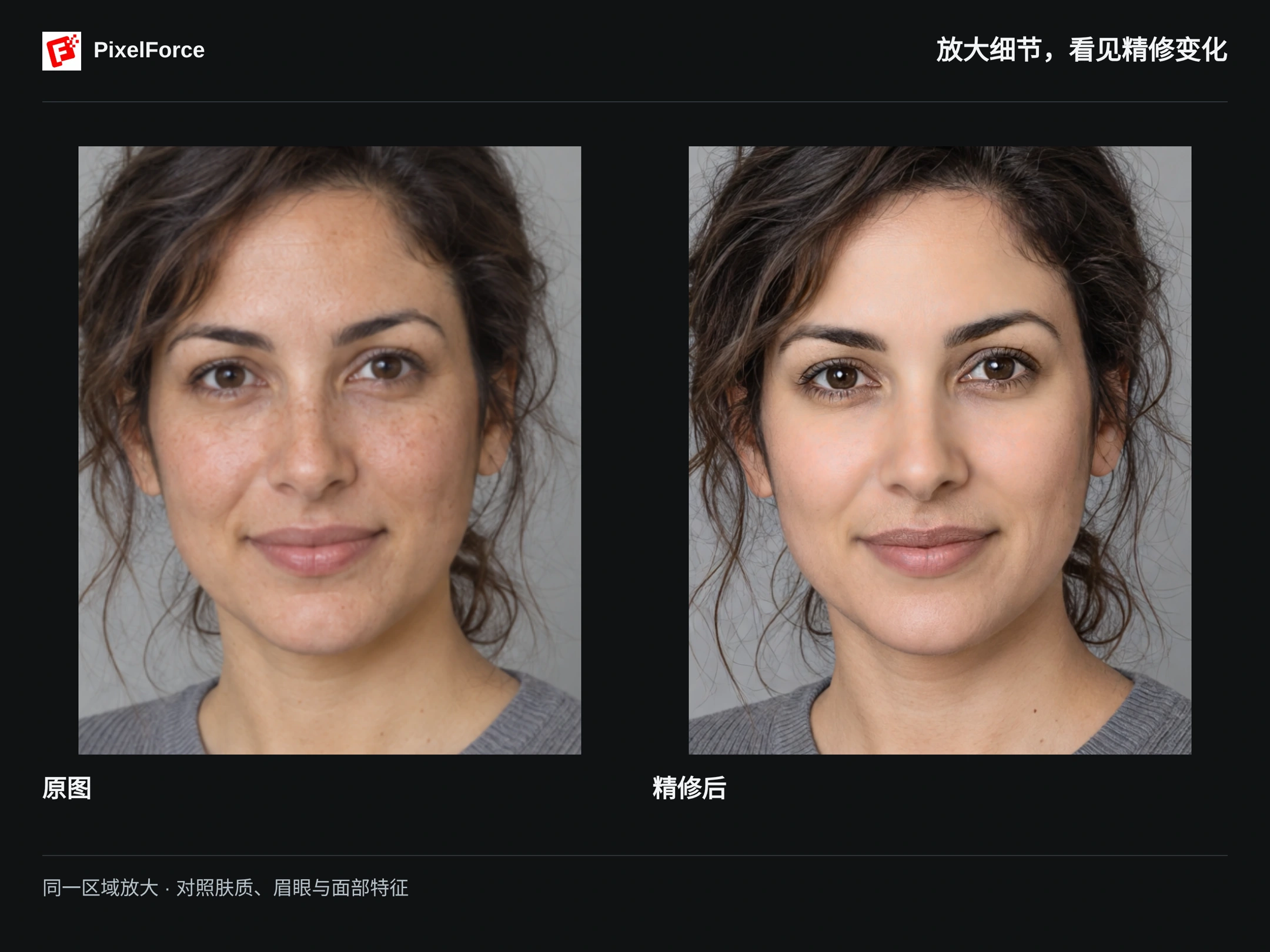
- 额头和脸颊的肤质更平滑,肤色看起来更均匀。
- 眼周阴影有所减轻,眉毛、睫毛和眼睛的细节更鲜明。
- 整体呈现更精致的修饰效果,灰色针织上衣和简洁的灰色背景仍保留在画面中。
下面将原图与结果的同一相对区域放大,便于观察面部细节。AI 精修也可能调整细小特征和构图,因此不能把它理解成“只给原图加了一层滤镜,其他像素完全不变”。请同时查看脸部和完整画面,再判断是否符合你的偏好。
操作步骤
1. 添加人像原图
在 创作 或 探索 中打开 人像精修,添加一张照片。Android 和 iOS 可以从相册选择、拍照或浏览文件;Web 版可以从电脑中选择图片。
尽量选择面部清楚、对焦准确、光线足以看清皮肤和眼睛的原图。模糊或已经重度美颜的照片,可供保留的细节会更少。通过 编辑输入 检查照片,保留想要的取景范围。
2. 描述想要的精修效果
提示词可选填。简短、明确地说出目标,比堆砌大量“美颜”形容词更有帮助。本例在 你的提示词 中使用以下英文:
Create a natural, polished beauty portrait while preserving the person's identity, inherent skin tone, facial structure, and original composition.
意思是:让人像更自然、精致,同时保留人物身份特征、原有肤色、面部结构和构图。你也可以补充“保留雀斑”“保留自然皮肤纹理”等优先要求。这些是需要对照结果检查的目标,并不代表所有细节都一定原样保留。
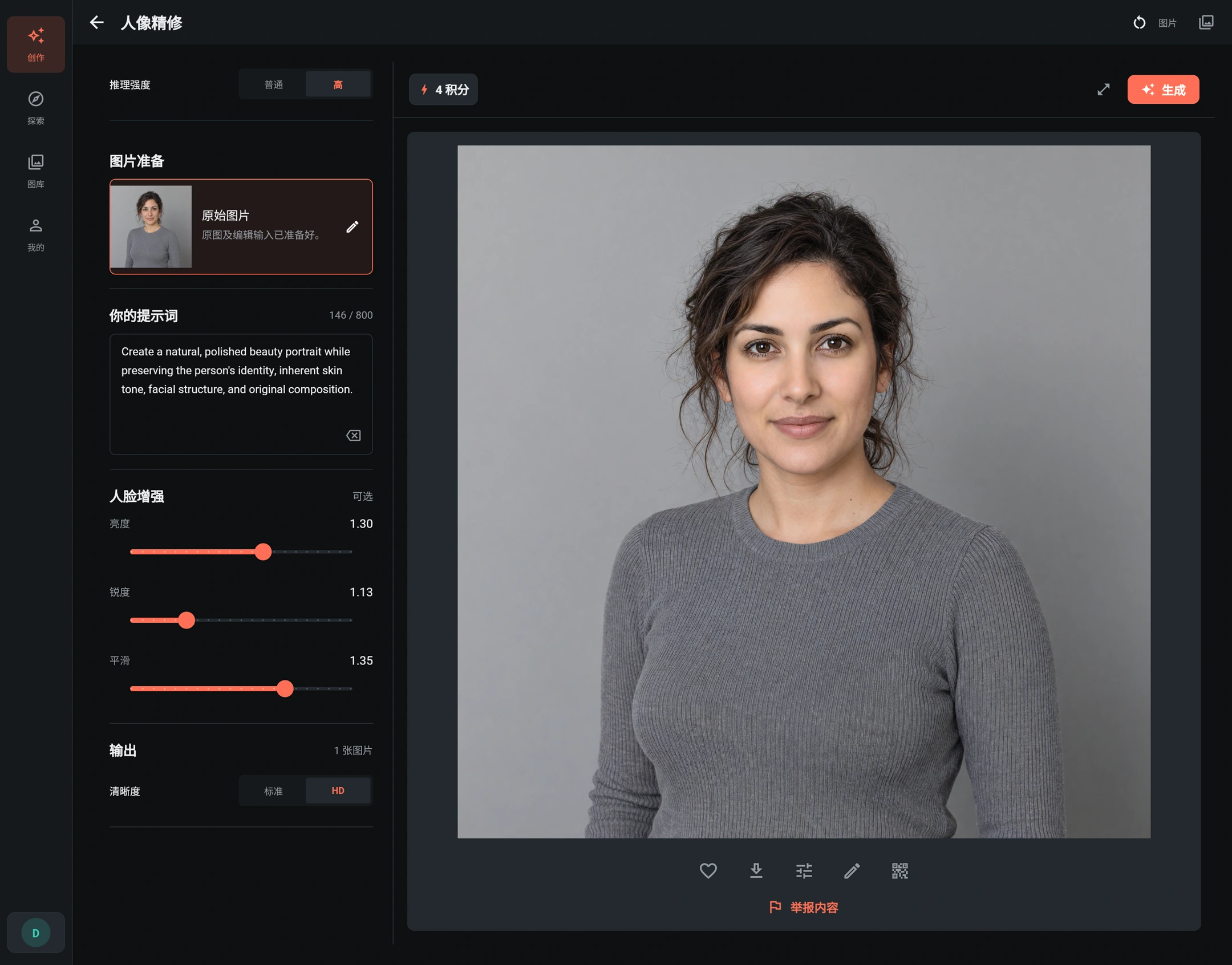
3. 调整人脸增强参数
在 人脸增强 中调整三个滑块。下表是本例使用的数值,不是所有照片通用的最佳参数:
| 参数 | 本例数值 | 观察重点 |
|---|---|---|
| 亮度 | 1.30 | 让面部更明亮,同时留意高光是否过曝、原有肤色是否发生不想要的变化。 |
| 锐度 | 1.13 | 让眉眼和细节更清晰,避免边缘生硬。 |
| 平滑 | 1.35 | 改善肤质的均匀感,同时保留适度纹理和有辨识度的特征。 |
当前三个滑块的范围均为 1.00 至 1.50。建议每次只调整一项,小幅修改后比较;全部拉满不一定更自然。这些数值不是“去除皮肤细节的百分比”,也不代表固定程度的变化。
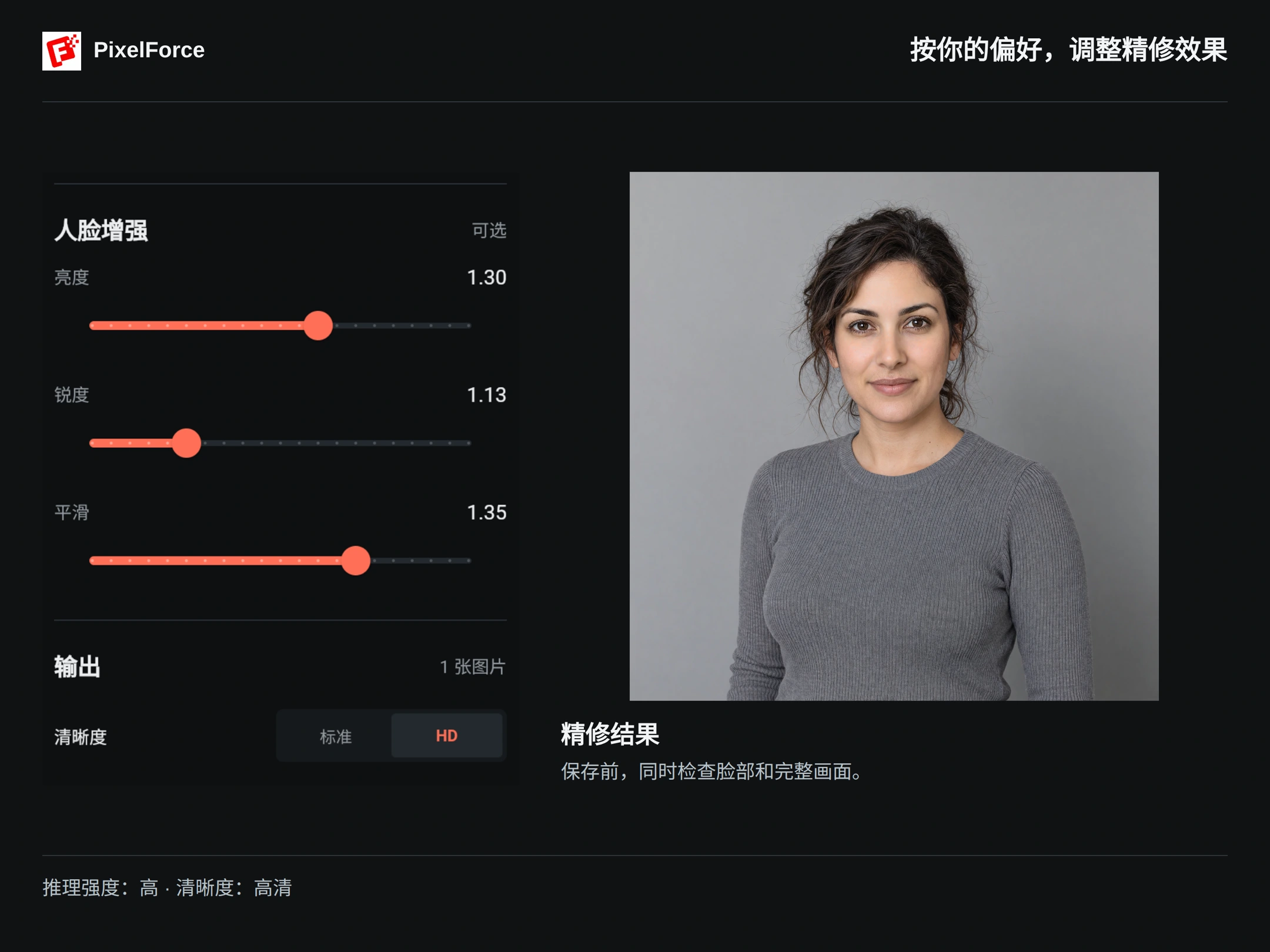
4. 选择输出设置并检查结果
本例的 推理强度 选择 高,清晰度 选择 HD(高清)。推理强度越高,投入的 AI 资源越多,用于获得更细致的画面和更好的效果;美颜力度由对应滑块单独设置。标准 与 HD 控制输出清晰度,不决定磨皮程度。修改后先确认当前积分报价,再点击 生成。
在 图片 中打开结果并放大检查。本例原图为 1024 × 1024 像素,结果为 2048 × 2048 像素。这是本例的实际尺寸,不代表所有原图、所有处理模式都会得到同样尺寸。
满意后保存原始结果图。适应屏幕的预览便于看构图,检查细节则应以保存的原图为准。想比较另一组参数时,可以在 图库 中打开结果,选择 复用参数,继续调整原始输入,避免对已经磨皮的结果反复精修。
怎样保留自然感?
- 不只看皮肤,还要对照原图检查眼睛、嘴唇、鼻子、脸型和表情。
- 雀斑等特征是否保留,由你的偏好决定;需要保留时请明确写出,并核对结果。
- 检查发际线和皮肤边缘是否出现光晕,脸颊是否过度平滑、缺少纹理。
- 查看完整画面中的取景、衣服细节和背景,避免接受改变了重要细节的结果。
如果效果偏重,回到原图,降低平滑或亮度,并用更克制的描述再尝试。提高输出分辨率不能修复不满意的面部变化。
什么时候使用其他工具?
主要想改变光线方向,可用智能补光;想拍摄新的主题人像,可用 AI 写真馆;需要更换画面中的人物,可用模特换脸。仅需裁剪、调色或其他手动编辑时,可使用图片编辑器,不必再提交一次生成。