カートゥーンポートレート
見慣れた顔を、いつもと違うタッチで。カートゥーンポートレートは人物写真をイラストに変える機能です。プロフィール画像や自分らしいアバター作りに、構図とスタイルを選び、短いプロンプトでイメージを添えてみましょう。
1枚の写真から、イラストの自分へ
この例の元画像は、麦わら帽子とボーダーの服を着た女性の写真です。構図を 肖像、スタイルを ソフト3D にすると、顔に寄った構図になり、大きめの目とやわらかな立体表現、絵画風の緑の背景が加わります。
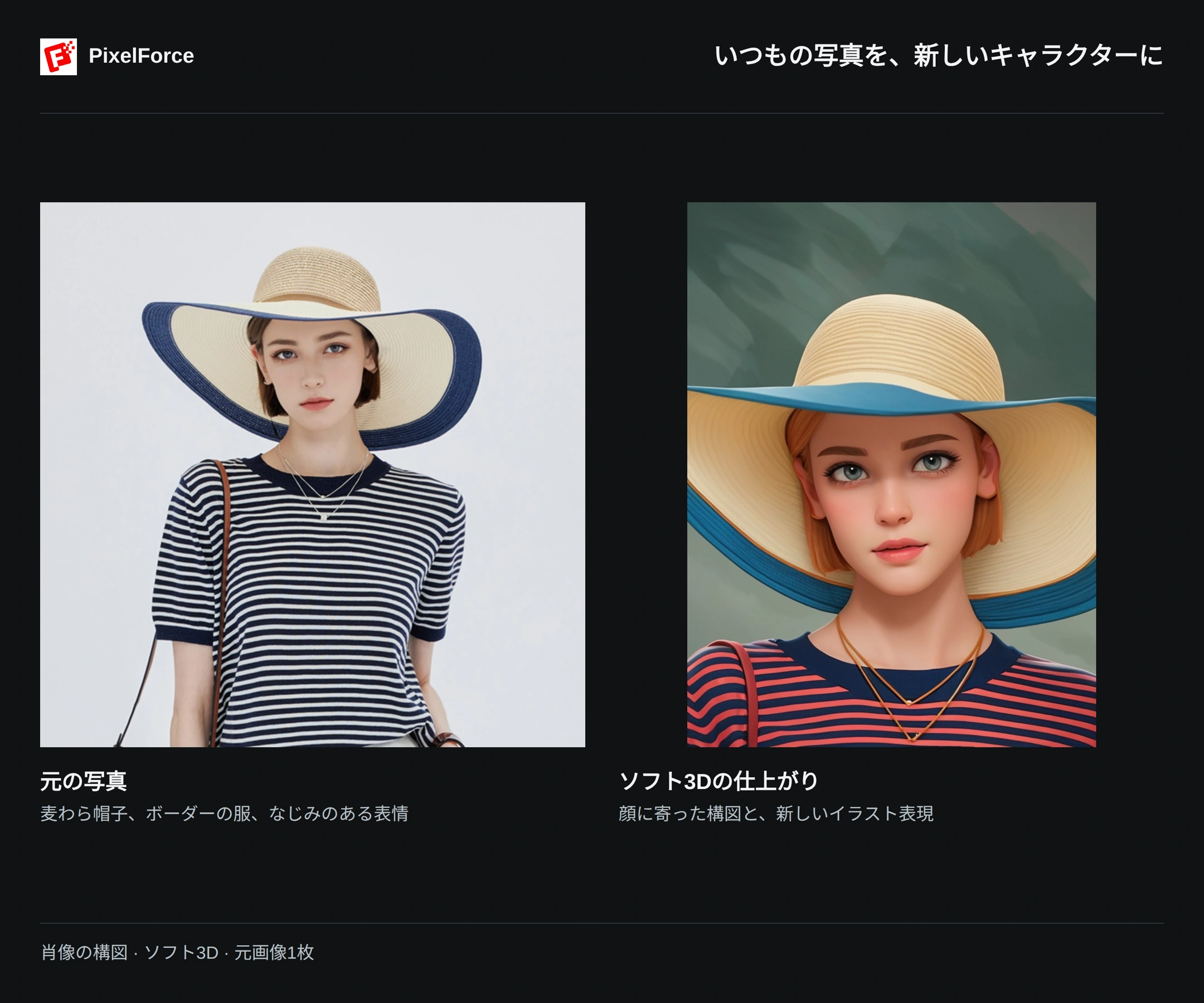
帽子、短い髪、ボーダーの服という特徴は引き継がれますが、帽子の帯や服の色、背景は描き直されています。これは創作的なスタイル変換であり、服や商品の色、人物の特徴を厳密に保持する機能ではありません。全体の印象と、残したい細部の両方を確認してください。
カートゥーンポートレートを作る
1. 鮮明な写真を用意する
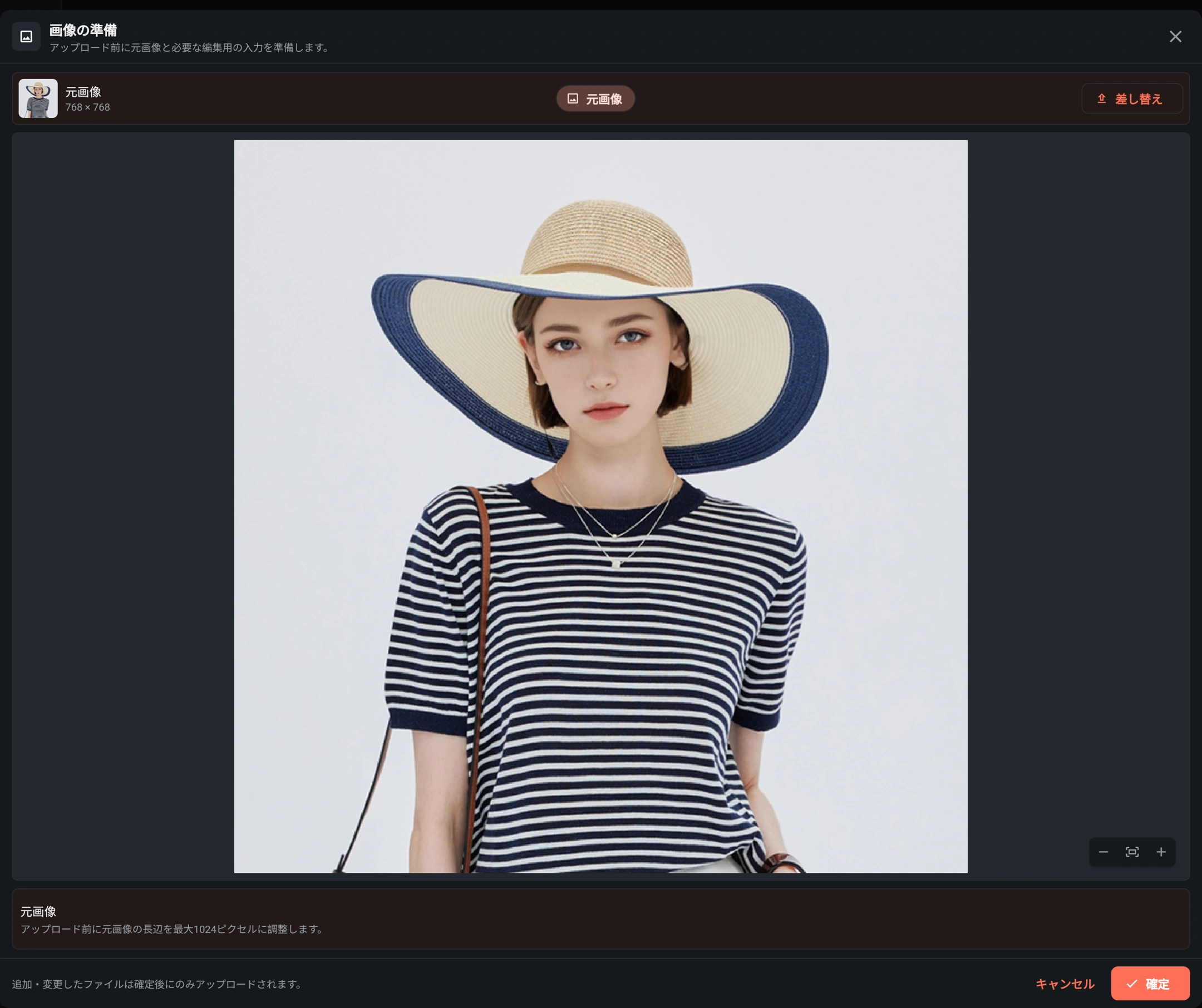
制作 または 見つける から カートゥーンポートレート を開き、元画像を追加します。まずは1人がはっきり写った写真がおすすめです。目や顔の輪郭、特徴のある小物が見えるものを選び、強いぼけや顔を覆う影、遮蔽物は避けましょう。
入力を編集 で写真と切り抜き範囲を確認します。AndroidとiOSでは写真ライブラリ、カメラ、ファイルから選べます。仕上がりに含めたい部分を残してください。
2. 構図とスタイルを選ぶ
構図 では、アバターや顔を中心にしたい場合は 肖像、ポーズや服装も見せたい場合は 全身 を選びます。全身を描きたいなら、体と服が写った元画像を使いましょう。顔だけの写真から、写っていない服や手足の正確な情報は得られません。
カートゥーンスタイル でサムネイルを1つ選びます。選択中のスタイルにはアクセントカラーの枠が付き、別のスタイルを選ぶと置き換わります。複数のスタイルを重ねる操作ではありません。この例は最初の ソフト3D を使っています。
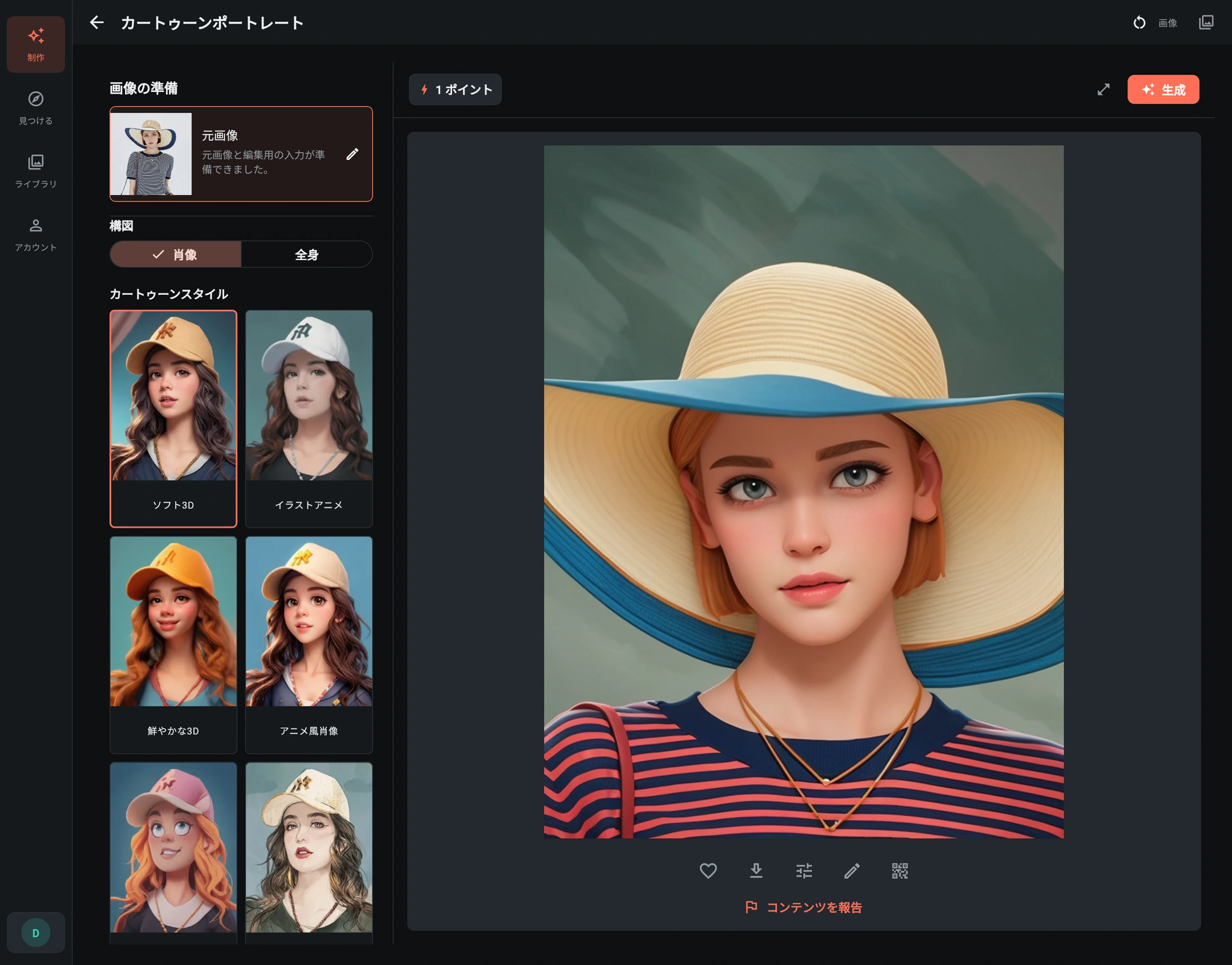
| スタイル | 表現の方向性 |
|---|---|
| ソフト3D | なめらかな陰影とやわらかな立体感。 |
| イラストアニメ | アニメのイラストを思わせる人物表現。 |
| 鮮やかな3D | 鮮やかで立体的なカートゥーン表現。 |
| アニメ風肖像 | 顔を中心としたアニメキャラクター風の描写。 |
| ポップなカートゥーン | 遊び心のある、表情豊かな仕上がり。 |
| 絵画風スケッチ | 手描きの質感を生かしたスケッチ調。 |
| やわらかなアニメ風 | やさしい雰囲気のアニメ風イラスト。 |
| コミックアート | グラフィカルなコミック調の表現。 |
下へスクロールすると、残りのスタイルとプロンプト欄が表示されます。サムネイルは作風の目安であり、そこに描かれたポーズや色、背景をそのまま再現するものではありません。
3. 短いプロンプトで意図を伝える
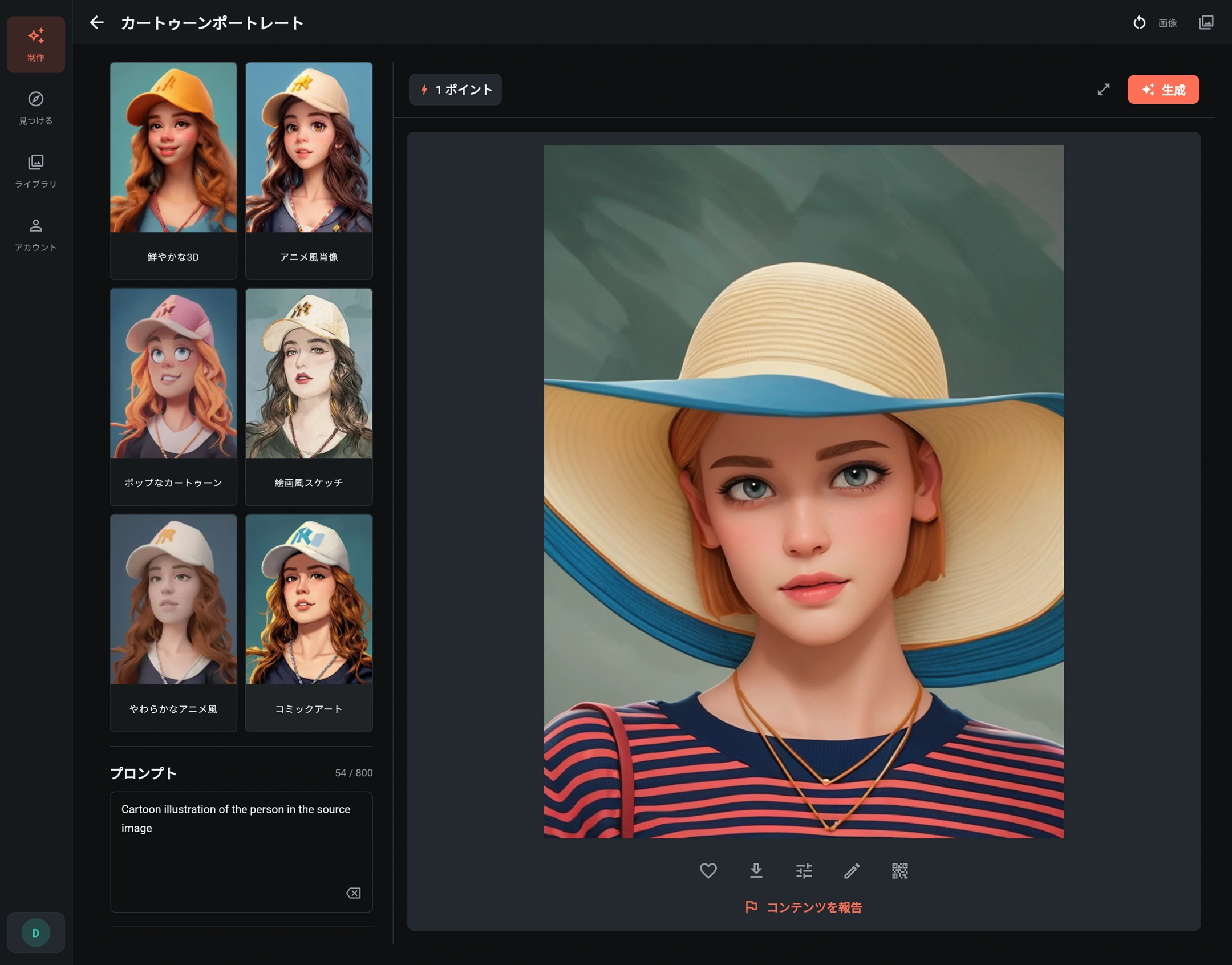
最初から長い説明は必要ありません。この例で実際に使ったプロンプトはこちらです。
Cartoon illustration of the person in the source image
「元画像の人物をカートゥーンのイラストにする」という指示です。表現の大枠は選んだスタイルに任せ、麦わら帽子や短い髪など、重要な特徴だけ簡潔に補足しましょう。矛盾する作風を同時に指定するのは避けてください。細部を残す指示も、完全な保持を保証するものではありません。
4. 生成して仕上がりを確認する
元画像、構図、スタイル、プロンプト、必要ポイントを確認し、生成 を選びます。通常の作成フローでは1枚を生成します。現在の処理が完了してから次のバリエーションを試しましょう。
画像 で結果を開き、表情、髪、帽子、小物を元画像と比較します。全体の雰囲気に加え、目、顔の輪郭、アクセサリー、写っている手に不自然な変化がないか確認してください。
ひとつずつ変えて試す
- 似ていないと感じたら: より鮮明で正面に近い写真や、誇張の少ないスタイルを試します。帽子、眼鏡、影で顔立ちが隠れていないかも確認しましょう。
- 顔に寄りすぎる場合: 画像準備で切り抜き範囲を見直します。全身は、体や服の情報が十分に写っている場合に使います。
- 作風が合わない場合: 写真と構図を変えずに、スタイルだけ切り替えて比較します。新しい生成は別のタスクとなるため、その都度必要ポイントを確認してください。
- 服や色を正確に見せたい場合: カートゥーン画像を忠実な商品写真として使わないでください。色、柄、比率、素材の見え方が変わることがあります。
ライブラリ の 設定を再利用 で、保存済みの入力を制作フォームへ戻せます。再利用だけで自動生成はされず、同じ結果も保証されません。内容を確認してから実行してください。
仕上げて保存する
アバター用の切り抜きや文字入れには画像エディター、AIでの追加編集には AI Retouch を使えます。気に入った画像は早めに保存し、過去30日分のクラウド履歴だけに頼らないようにしましょう。操作は結果の確認と保存をご覧ください。
自分が所有する写真、または編集・共有の許可を得た写真を使ってください。他の人のカートゥーン肖像を公開する際は必要な許可を取り、加工していない実写写真として扱わないようにしましょう。