证件照
用一张清晰的人像,调整证件照的裁切和背景。下面的案例把灰色背景的人像制作成蓝底照片排版图,便于检查后冲印多张。
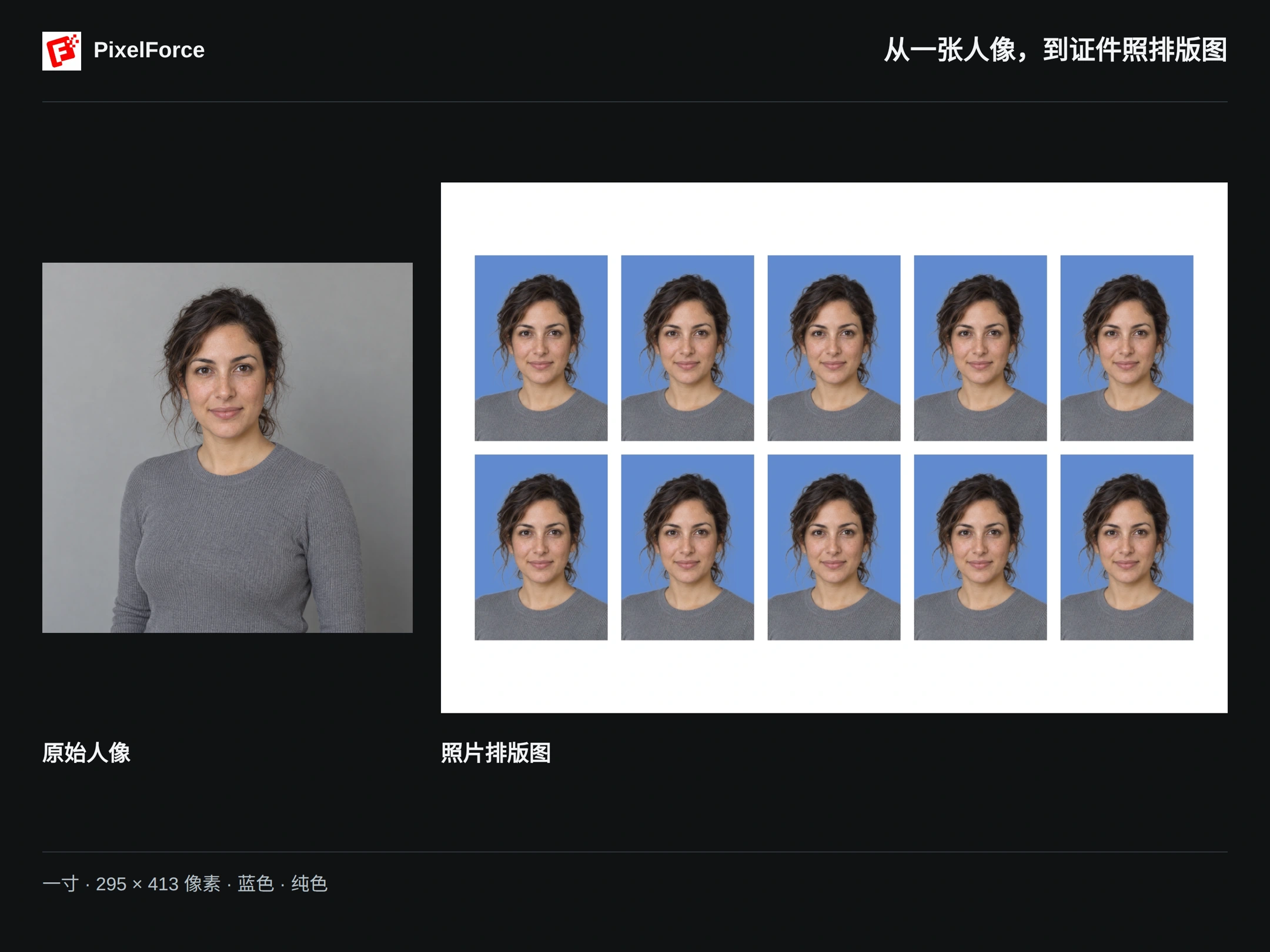
本例使用的设置
| 设置 | 选项 |
|---|---|
| 照片尺寸 | 一寸 · 295 × 413 像素 |
| 背景颜色 | 蓝色 |
| 背景渲染 | 纯色 |
结果是 一张包含十张照片的排版图,分为两排,每排五张,并不是生成了十次。所选尺寸指的是其中每张照片的尺寸,不是整张排版图的尺寸。
制作步骤
1. 添加清晰的人像
在 创作 或 探索 中打开 证件照,添加人物原图。手机上可以从相册选择、拍照或浏览文件;Web 版可以选择电脑中的图片。
建议使用正面、对焦清晰、光线均匀的照片,完整保留头部,并在头顶和肩膀周围留出余量。避免头部明显倾斜、脸部遮挡、重度美颜或裁切过紧。
可以通过 编辑输入 查看原图。不要提前把照片裁得太紧:换背景无法找回原图中已经缺失的头发或肩膀。
2. 选择照片尺寸
在 照片尺寸 中选择 一寸 · 295 × 413,即可沿用本例设置。点击 更多尺寸 可以查看其他预设。
| 预设 | 宽 × 高,单位:像素 |
|---|---|
| 一寸 | 295 × 413 |
| 小一寸 | 260 × 378 |
| 大一寸 | 390 × 567 |
| 小二寸 | 413 × 531 |
| 二寸 | 413 × 626 |
| 1:1 | 600 × 600 |
| 五寸 | 1050 × 1499 |
这些是应用中的预设名称,并不是所有证件通用的规格。请优先核对实际要求的尺寸,不要只凭“一寸”或“二寸”选择。常见类型尺寸参考 可辅助查阅,但不代表官方认可。

3. 设置背景
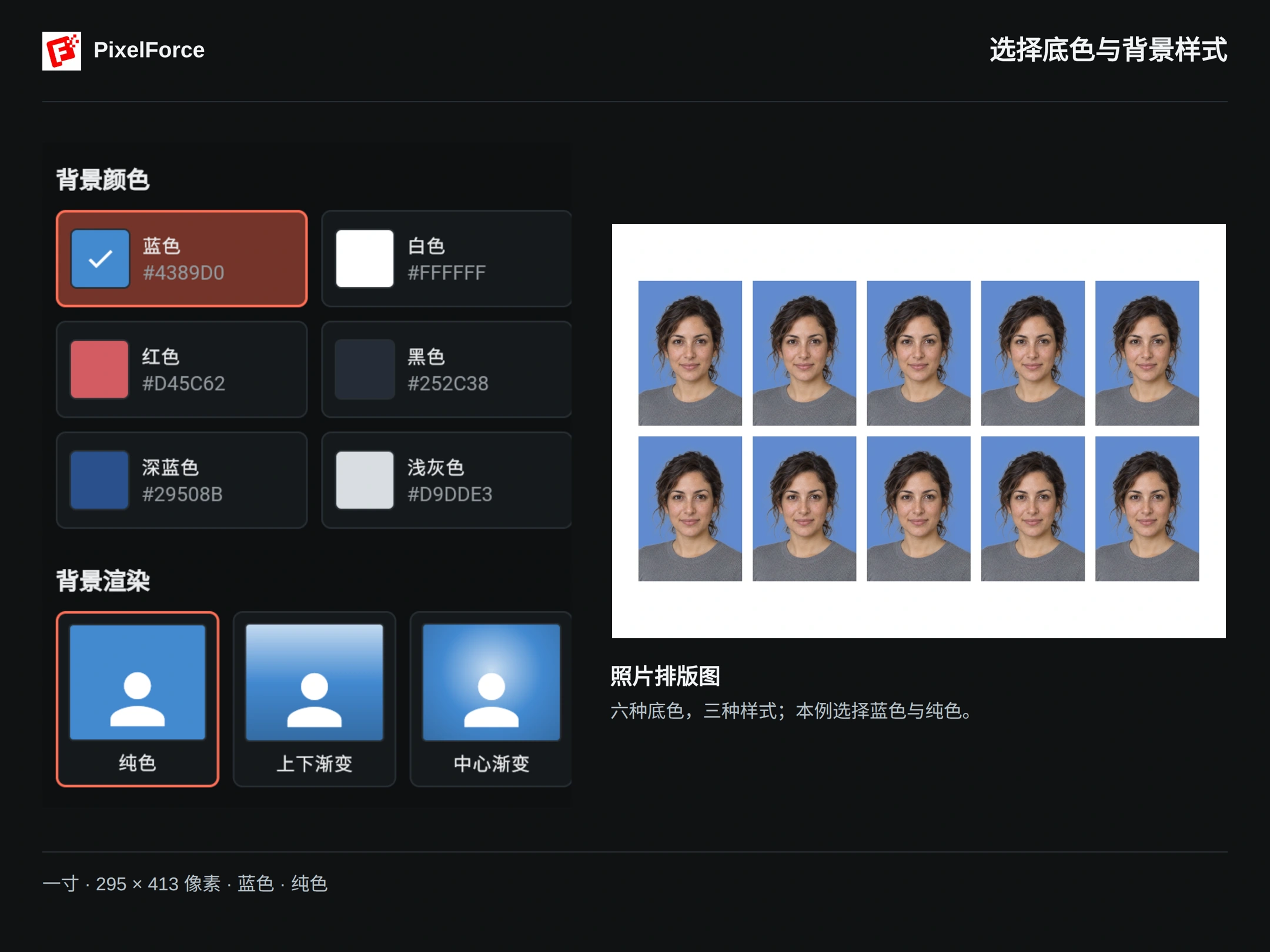
本例在 背景颜色 中选择 蓝色。还可以选择 白色、红色、黑色、深蓝色 或 浅灰色。
背景渲染 提供三种方式:
- 纯色:背景颜色均匀一致,本例使用此项。
- 上下渐变:背景明暗从上到下逐渐变化。
- 中心渐变:背景中央较亮,向边缘逐渐变化。
如果受理机构要求均匀背景,请选择指定颜色并使用 纯色。渐变适用于允许这类背景的用途,不能替代正式证件的照片要求。本场景直接通过这些选项设置,不需要填写提示词。
4. 生成、检查与保存
确认页面显示的积分消耗后,点击 生成。在 图片 中查看结果,放大检查五官、发际线、肩膀和背景边缘,再保存原始结果图。
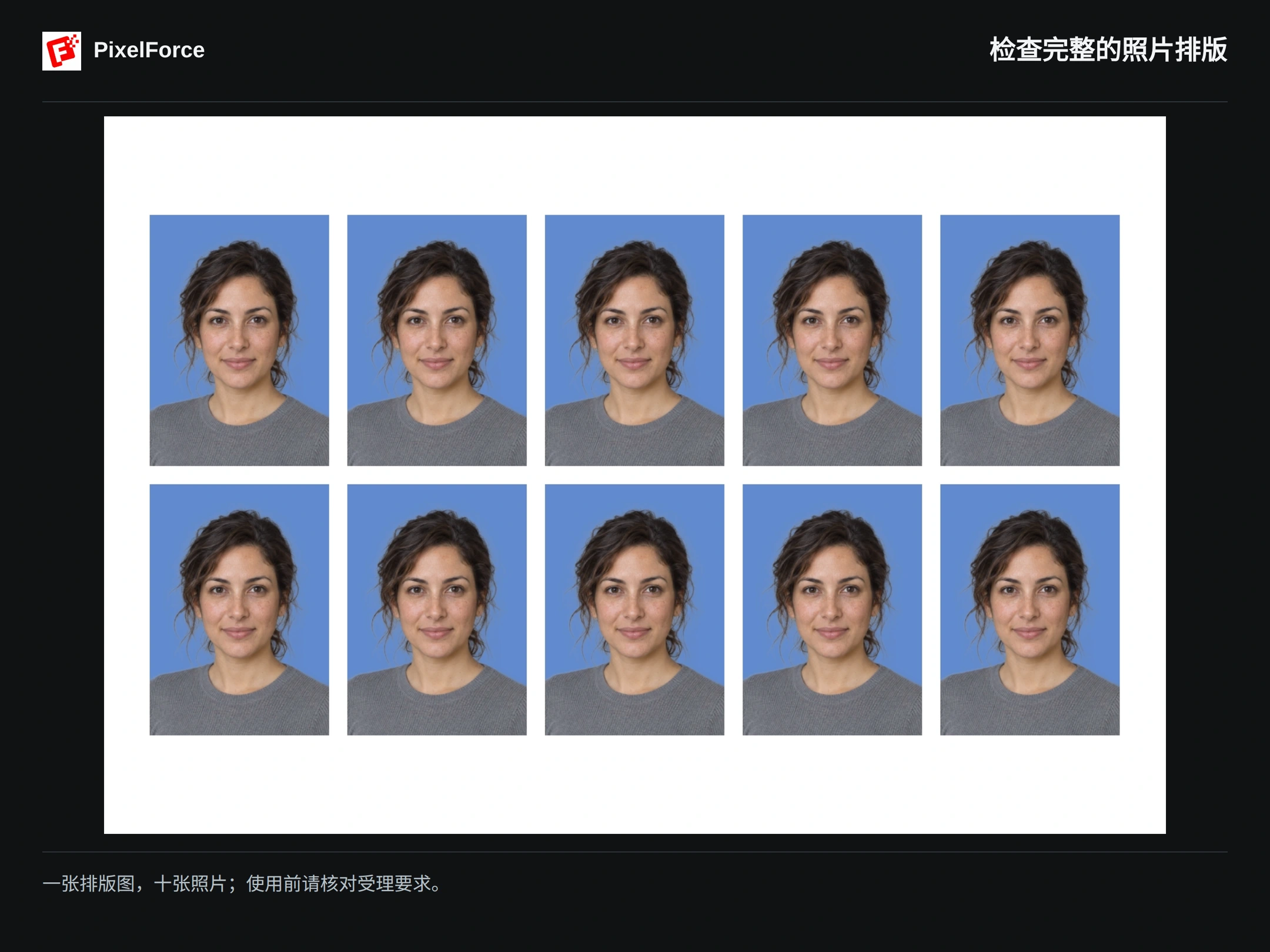
本例整张排版图为 1746 × 1180 像素,其中每张照片为 295 × 413 像素。其他尺寸预设的排版可能不同。排版图便于冲印多张,但不等同于单张电子证件照。
线上提交前,请确认对方是否要求单张照片,以及文件格式、体积和尺寸限制。要求单张照片时,不要直接上传整张排版图,也不要用预览截图代替原图。打印时请向冲印店确认每张照片的实际尺寸;“适应纸张”之类的自动缩放可能改变尺寸。
使用前再检查
- 与原图对比五官,不使用改变个人识别特征的结果。
- 检查头发和肩膀边缘,是否有缺失、残留背景或光晕。
- 按受理要求核对头部位置、头顶留白、表情及背景。
- 同时核对图片像素;需要冲印时,还要确认纸上照片的实际大小。
需要换底色或尺寸时,可在 图库 中打开结果并选择 复用参数,修改后再次核对积分消耗再生成。
自由裁剪及其他编辑可参考图片编辑器,保存与查找作品可参考结果与图库。
如果想制作不受证件规格限制的创意人像,可以试试 AI 写真馆。