Cartoon-Porträt
Ein vertrautes Gesicht, ein neuer Ausdruck. Mit Cartoon-Porträt wird aus einem Foto eine stilisierte Illustration für dein Profilbild, einen Avatar oder ein kreatives Porträt. Wähle den Bildausschnitt und einen Stil und ergänze einen kurzen Prompt, wenn du die Richtung genauer vorgeben möchtest.
Ein Foto, ein neuer Look
Das Beispiel beginnt mit dem Foto einer Frau mit Strohhut und Streifenshirt. Mit dem Ausschnitt Porträt und dem Stil Sanftes 3D rückt das Gesicht näher. Größere gezeichnete Augen, weiche Schattierungen und ein malerischer grüner Hintergrund prägen das Ergebnis.
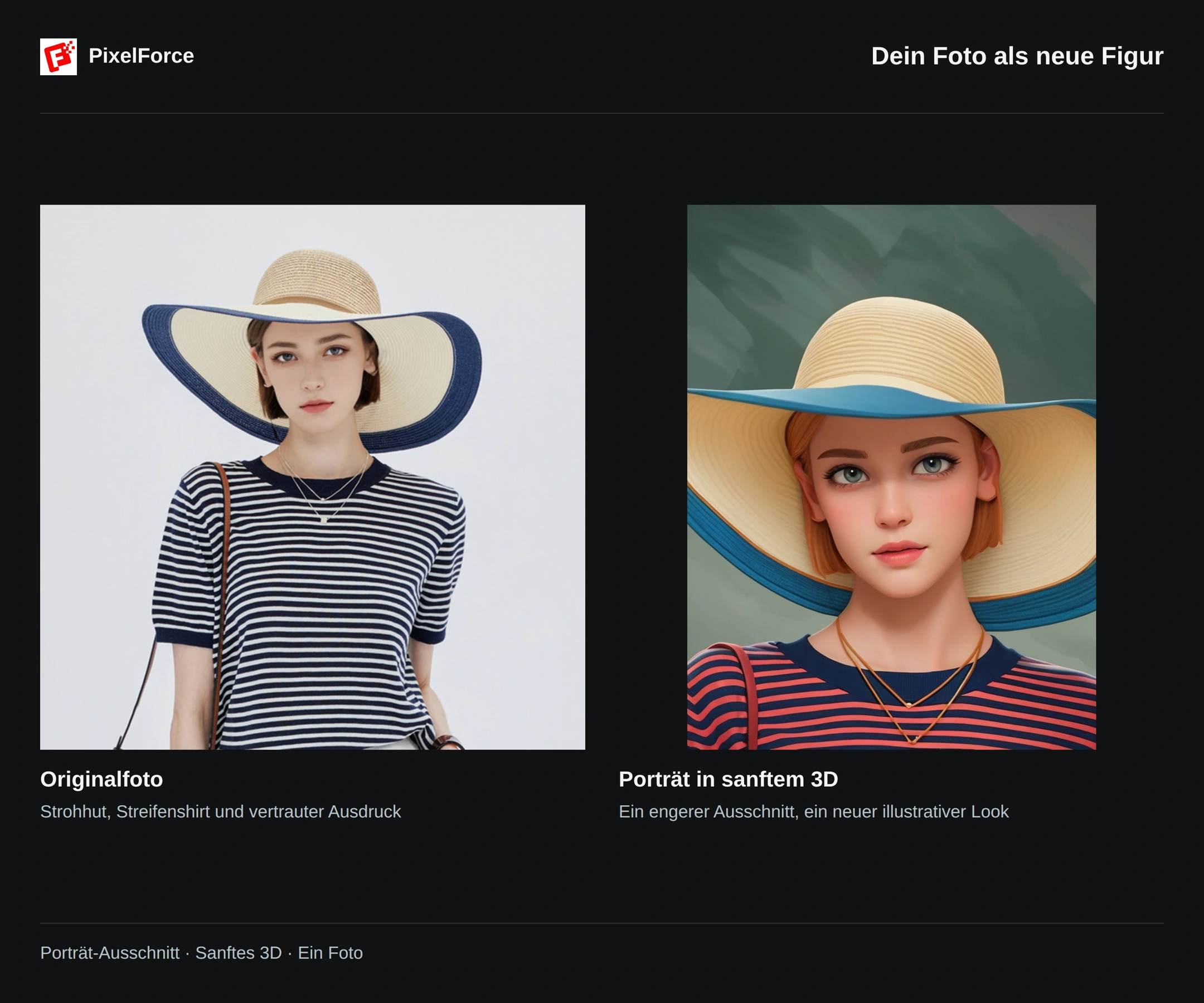
Hut, kurze Haare und Streifen bleiben als Merkmale erkennbar, werden aber nicht exakt übernommen. Hutband, Kleidungsfarben und Hintergrund sind neu interpretiert. Dies ist eine kreative Umgestaltung, keine exakte Bewahrung von Kleidung, Produktfarben oder sämtlichen Gesichtsmerkmalen. Beurteile sowohl den Gesamteindruck als auch die Details, die dir wichtig sind.
Dein Cartoon-Porträt erstellen
1. Ein scharfes Foto auswählen
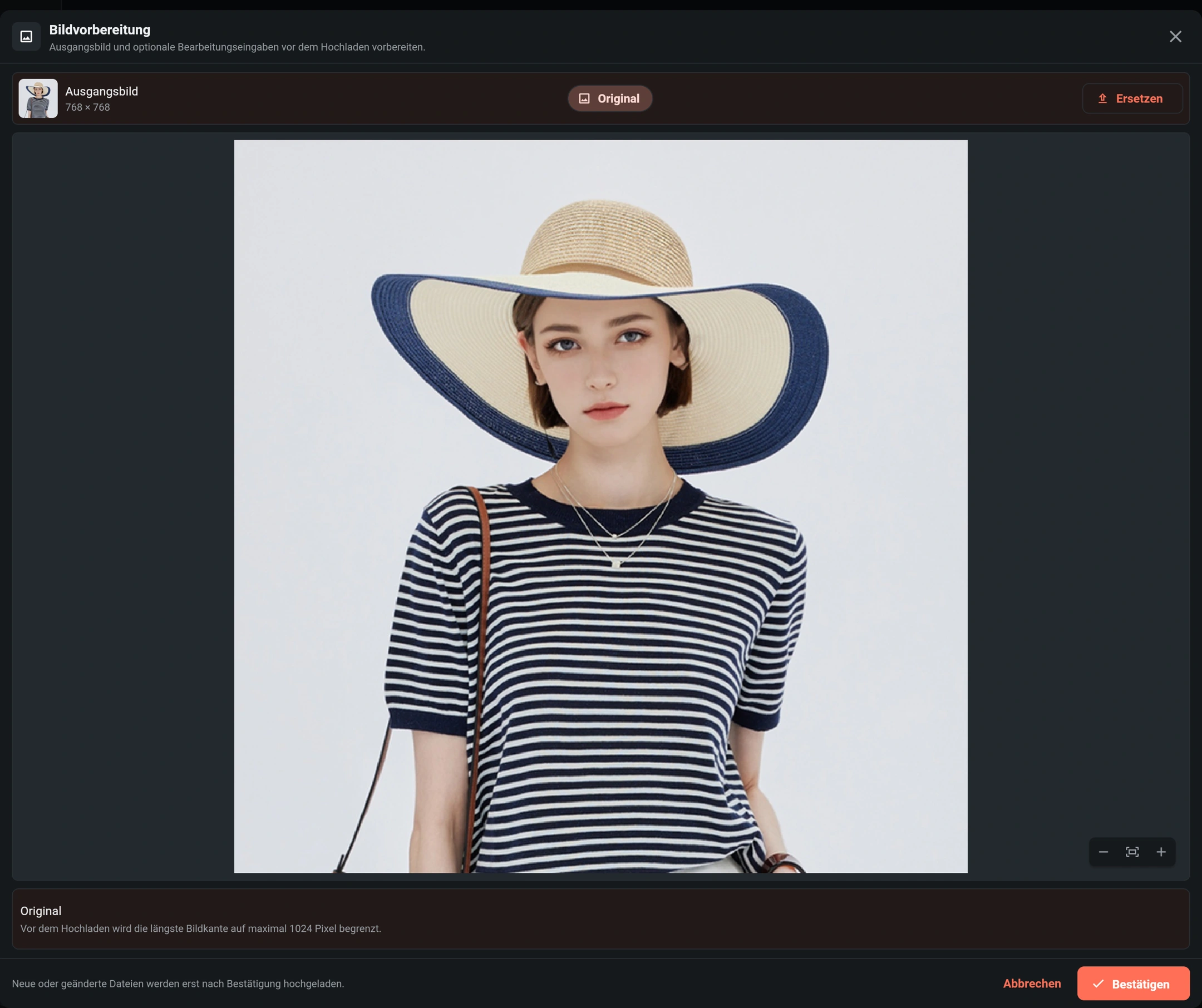
Öffne Cartoon-Porträt über Erstellen oder Entdecken und füge dein Ausgangsfoto hinzu. Eine einzelne, gut erkennbare Person ist ein guter Anfang. Augen, Gesichtskontur und markante Accessoires sollten sichtbar sein. Vermeide starke Unschärfe, dunkle Schatten im Gesicht und verdeckte Merkmale.
Prüfe Foto und Zuschnitt unter Eingaben bearbeiten. Auf Android und iOS kannst du ein Foto aus der Mediathek wählen, eines aufnehmen oder Dateien durchsuchen. Lass die Bereiche im Bild, die im Ergebnis erscheinen sollen.
2. Ausschnitt und einen Stil wählen
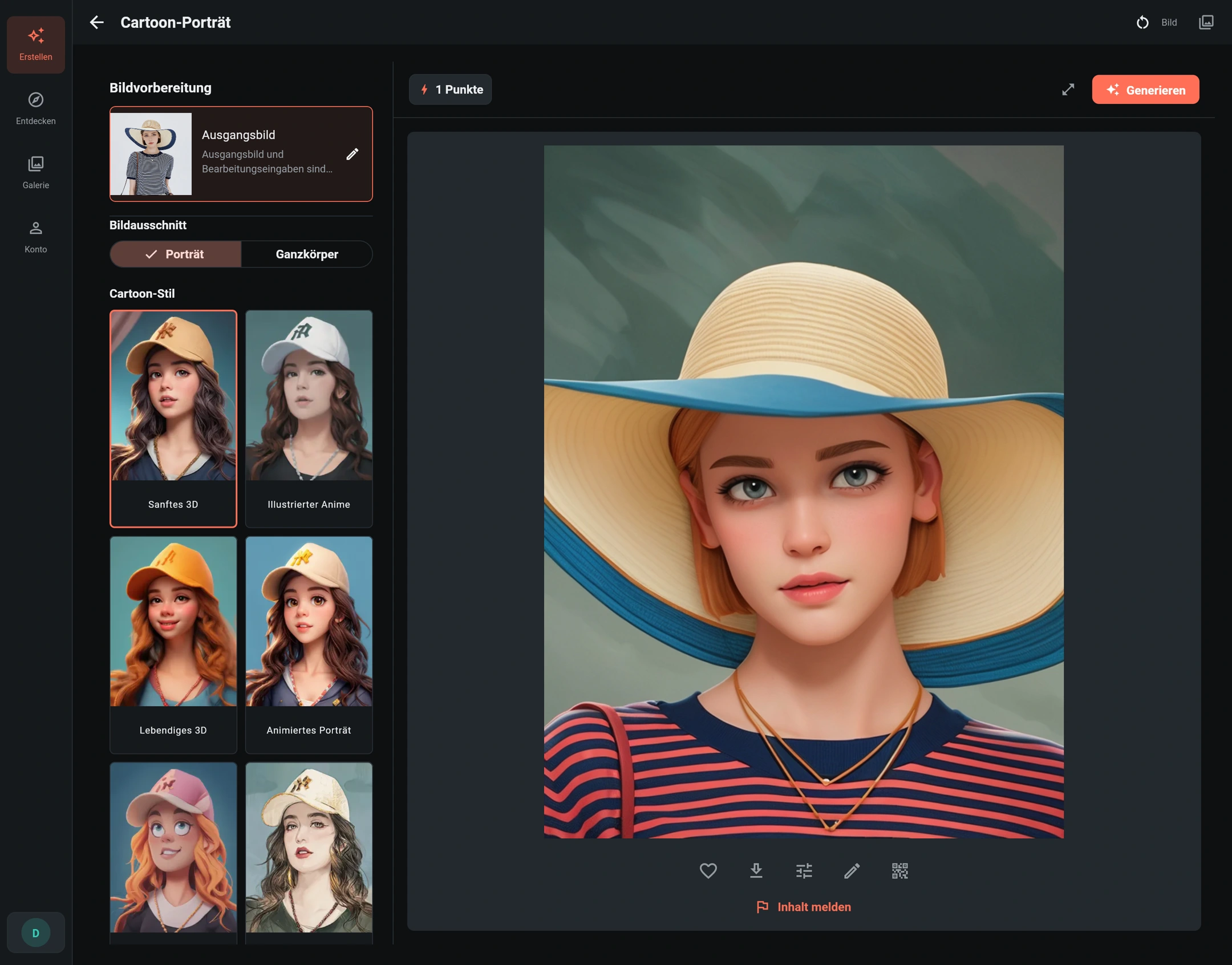
Wähle unter Bildausschnitt die Option Porträt für ein Profilbild oder eine gesichtsbetonte Komposition. Mit Ganzkörper sollen auch Haltung und Outfit sichtbar werden. Dafür brauchst du ein Foto, das diese Bereiche zeigt: Eine enge Gesichtsaufnahme liefert keine genauen Informationen über Kleidung oder Gliedmaßen außerhalb des Bildes.
Klicke unter Cartoon-Stil auf eine Vorschau. Ein farbiger Rahmen kennzeichnet die Auswahl. Ein anderer Stil ersetzt den bisherigen; die Stile werden nicht miteinander kombiniert. Das Beispiel nutzt den ersten Stil, Sanftes 3D.
| Stil | Mögliche Bildwirkung |
|---|---|
| Sanftes 3D | Glatte Schattierungen und weiche räumliche Formen. |
| Illustrierter Anime | Eine von Anime-Illustrationen inspirierte Figur. |
| Lebendiges 3D | Ein lebhafter, plastischer Cartoon-Look. |
| Animiertes Porträt | Ein Gesicht im Stil einer Animationsfigur. |
| Verspielter Cartoon | Eine verspielte, ausdrucksstarke Interpretation. |
| Malerische Skizze | Gezeichnete Texturen mit skizzenhaftem Charakter. |
| Sanfte Animation | Ein weicherer Animationsstil als Illustration. |
| Comic-Kunst | Eine grafische, an Comics angelehnte Gestaltung. |
Scrolle nach unten, um weitere Stile und das Prompt-Feld zu sehen. Die Vorschaubilder zeigen eine gestalterische Richtung. Sie versprechen nicht dieselbe Pose, Farbgebung oder Umgebung. „Animation“ im Stilnamen bezeichnet hier den Look, nicht ein bewegtes Video.
3. Einen gezielten Prompt ergänzen
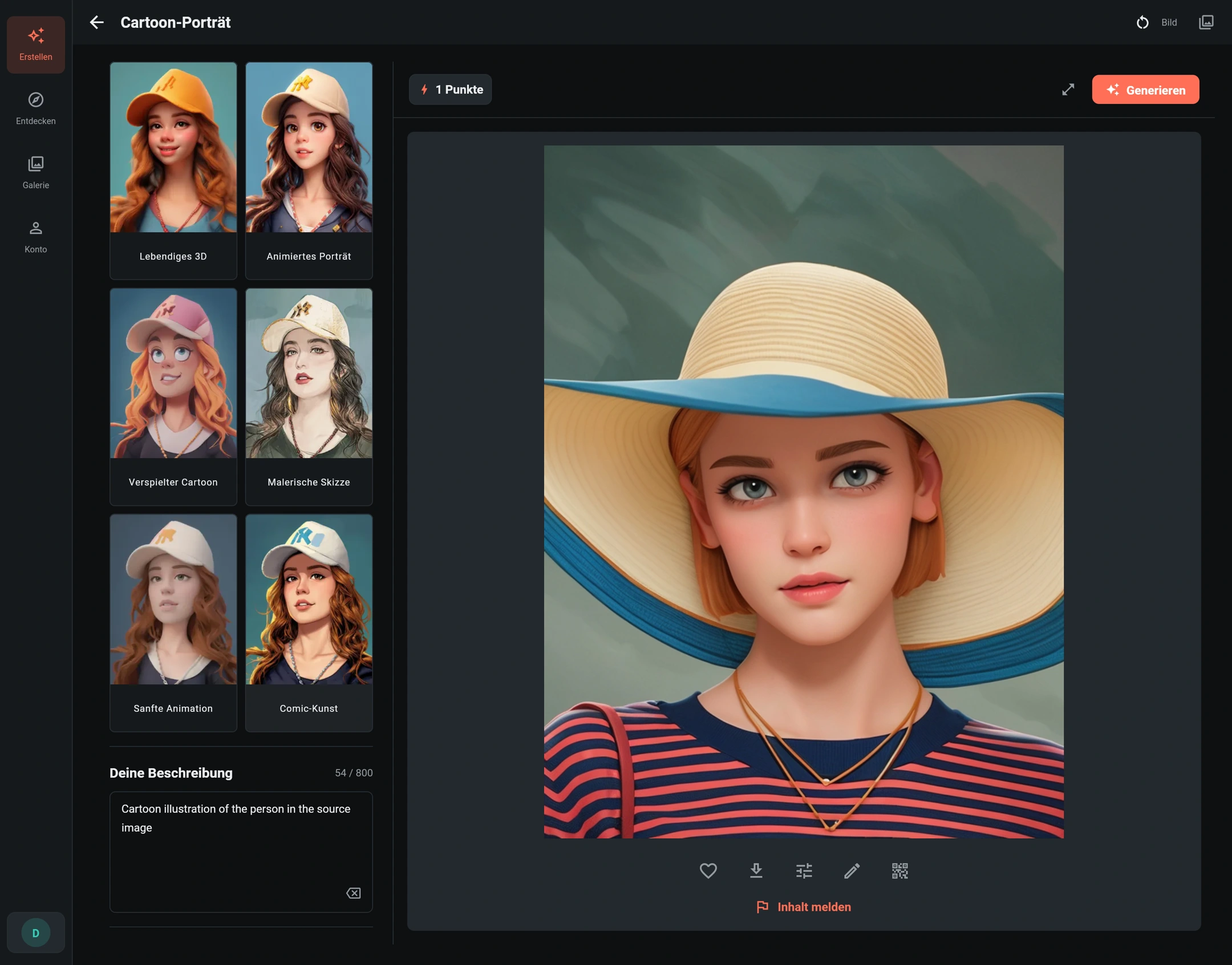
Zum Einstieg reicht eine kurze Anweisung. Für das Beispiel wurde genau dieser Prompt verwendet:
Cartoon illustration of the person in the source image
Er fordert eine Cartoon-Illustration der Person im Ausgangsbild an. Überlasse die grundlegende Gestaltung dem gewählten Stil. Wichtige Merkmale wie Strohhut oder kurze Haare kannst du knapp ergänzen. Vermeide widersprüchliche Stilwünsche. Eine Anweisung zum Erhalt von Details macht deine Absicht klar, garantiert aber keine vollständige Übereinstimmung.
4. Generieren und vergleichen
Prüfe Ausgangsfoto, Ausschnitt, Stil, Prompt und den aktuellen Punktepreis. Wähle dann Generieren. Der normale Erstellungsablauf fordert ein Bild an. Warte, bis die Aufgabe abgeschlossen ist, bevor du eine weitere Variante startest.
Öffne das Ergebnis unter Bild und vergleiche Ausdruck, Haare, Hutform und Accessoires mit dem Original. Achte neben dem Gesamteindruck auf Augen, Schmuck, Gesichtsränder und sichtbare Hände.
Immer nur eine Auswahl ändern
- Zu wenig Ähnlichkeit? Probiere ein schärferes, eher frontal aufgenommenes Foto und einen weniger überzeichneten Stil. Prüfe, ob Hut, Brille oder Schatten wichtige Merkmale verdecken.
- Der Ausschnitt ist zu eng? Kontrolliere den Zuschnitt in der Bildvorbereitung. Ganzkörper ist sinnvoll, wenn das Original genügend Informationen zu Körper und Outfit enthält.
- Der Stil passt nicht? Behalte Foto und Ausschnitt bei und ändere nur den Stil. Jede neue Generierung ist eine eigene Aufgabe mit einem eigenen Punktepreis.
- Kleidung und Farben müssen exakt bleiben? Verwende das Cartoon-Ergebnis nicht als originalgetreues Produktfoto. Farben, Muster, Proportionen und Materialwirkung können sich verändern.
Unter Galerie bringt Einstellungen übernehmen die gespeicherten Eingaben zurück ins Formular. Prüfe sie vor dem nächsten Start. Die Übernahme löst keine Generierung aus und garantiert kein identisches Ergebnis.
Fertigstellen und speichern
Nutze den Bildeditor zum Zuschneiden deines Avatars oder für Text und AI Retouch für weitere KI-Bearbeitungen. Speichere Bilder, die du behalten möchtest, statt dich nur auf den Cloud-Verlauf der letzten 30 Tage zu verlassen. Weitere Schritte findest du unter Ergebnisse und Speichern.
Verwende eigene Fotos oder solche, die du bearbeiten und teilen darfst. Hole vor der Veröffentlichung eines Cartoon-Porträts einer anderen Person die nötige Zustimmung ein und gib die Illustration nicht als unbearbeitete Fotografie aus.