AI 卡通頭像
熟悉的面孔,也能有不一樣的表達。AI 卡通頭像將人物照片轉化為風格化插畫,適合社群頭像、個人形象或創意肖像。選好構圖與風格,再用簡短提示詞說明想法,就能開始。
從一張照片,到卡通版的自己
這個案例的原圖是一位戴草帽、穿條紋上衣的女性。選擇 肖像 構圖與 柔和 3D 後,畫面更靠近臉部,眼睛與輪廓經過卡通化處理,搭配柔和的立體明暗和綠色繪畫感背景。
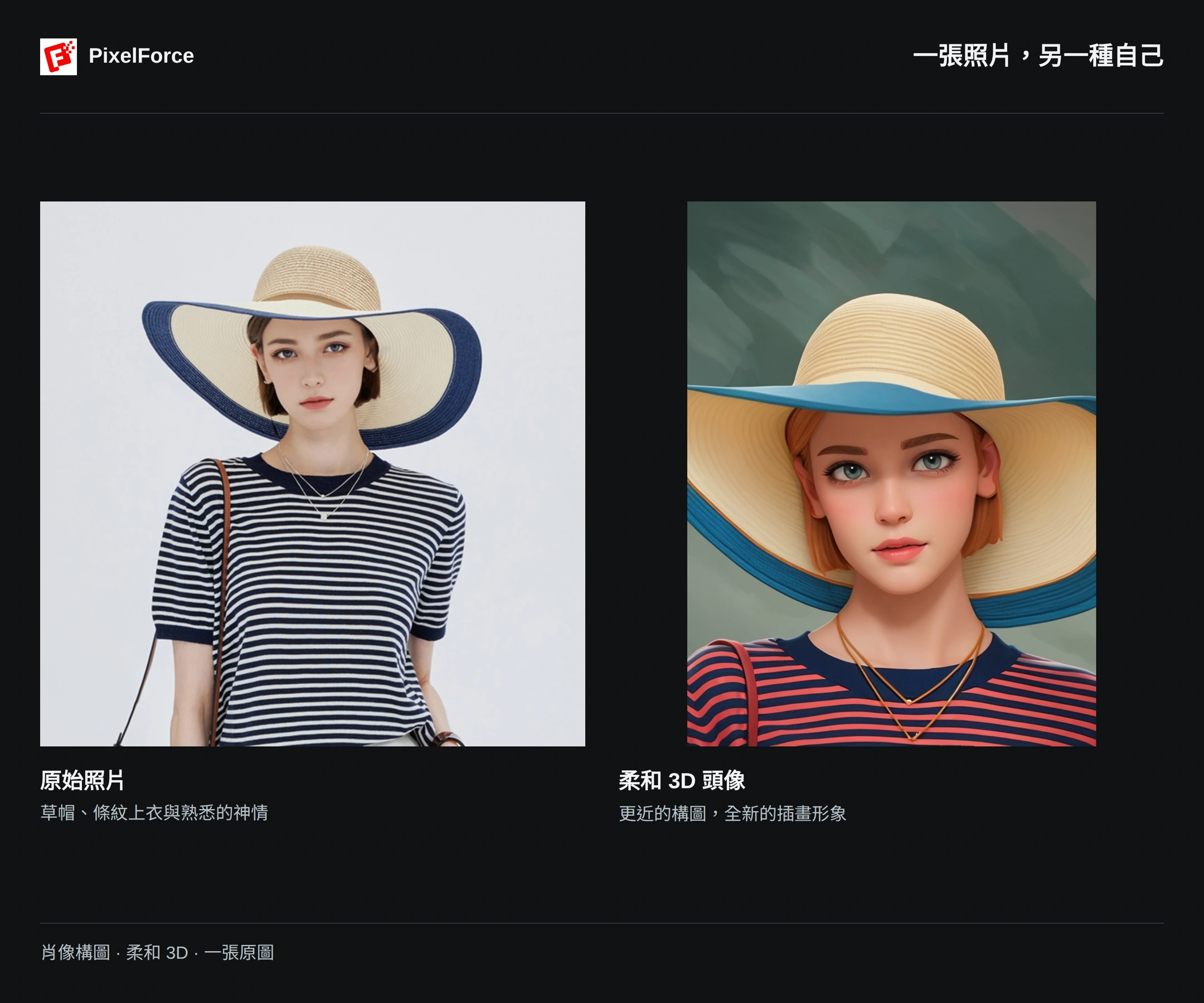
草帽、短髮與條紋上衣仍是人物的主要特徵,但不是原樣複製。成果中的帽帶、衣服顏色與背景都經過重新演繹。這是創意風格轉換,不是嚴格保留衣服、商品顏色或身分特徵的工作流程。除了整體是否喜歡,也要檢查你在意的細節。
製作你的卡通頭像
1. 選擇清晰的原圖
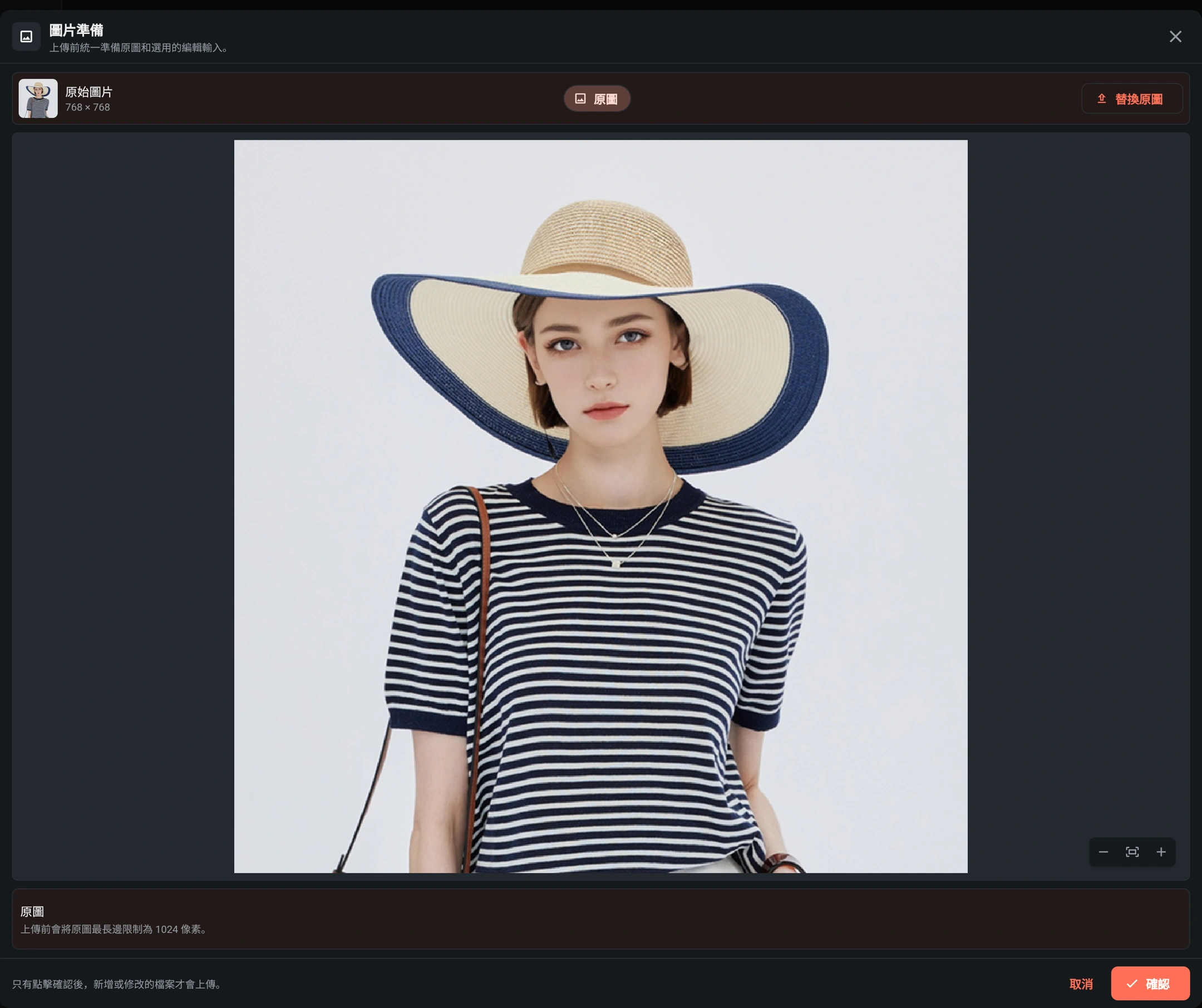
從 創作 或 探索 開啟 卡通人像,加入原圖。建議先使用五官清楚的單人照片,讓眼睛、臉部輪廓與有辨識度的配飾清楚入鏡。避免明顯模糊、臉部過暗或遮擋過多的照片。
在 編輯輸入 中確認照片與裁切範圍。Android 和 iOS 可以從相簿選取、拍照或瀏覽檔案。保留你希望呈現在成品中的部分。
2. 選擇構圖與一種風格
在 畫面範圍 中,製作頭像或突出臉部時選擇 肖像;希望呈現姿態與穿搭時選擇 全身。全身構圖最好搭配能看清身體與衣服的原圖。只有緊裁頭像,無法提供照片中未出現的服裝、四肢等準確細節。
在 卡通風格 中點選一張縮圖,選中項會有強調色邊框。風格是單選,換選另一種就會取代目前的選擇,不會疊加。這個案例使用第一種 柔和 3D。
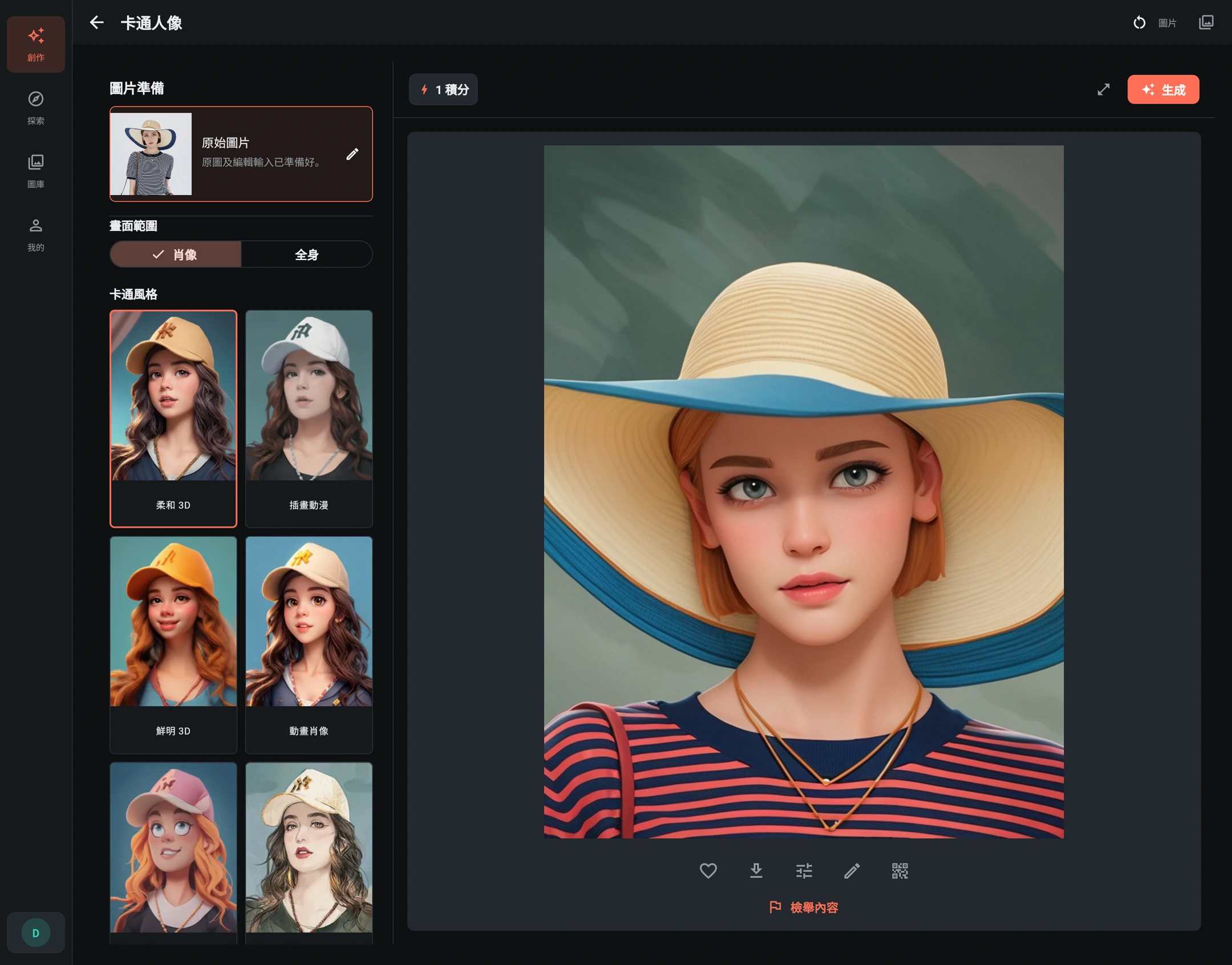
| 風格 | 可以探索的視覺方向 |
|---|---|
| 柔和 3D | 柔和的立體明暗與圓潤質感。 |
| 插畫動漫 | 偏動漫插畫的人物表現。 |
| 鮮明 3D | 更鮮明、立體的卡通造型。 |
| 動畫肖像 | 聚焦臉部的動畫角色感。 |
| 趣味卡通 | 活潑、富有表情的演繹。 |
| 手繪素描 | 帶有手繪紋理的素描效果。 |
| 柔和動畫 | 較柔和的動畫插畫風格。 |
| 漫畫藝術 | 偏圖形化的漫畫表現。 |
往下捲動可以看到其餘風格與提示詞欄位。縮圖提供風格方向,不表示成品會重現樣圖的姿態、顏色或背景。
3. 用簡短提示詞表達想法
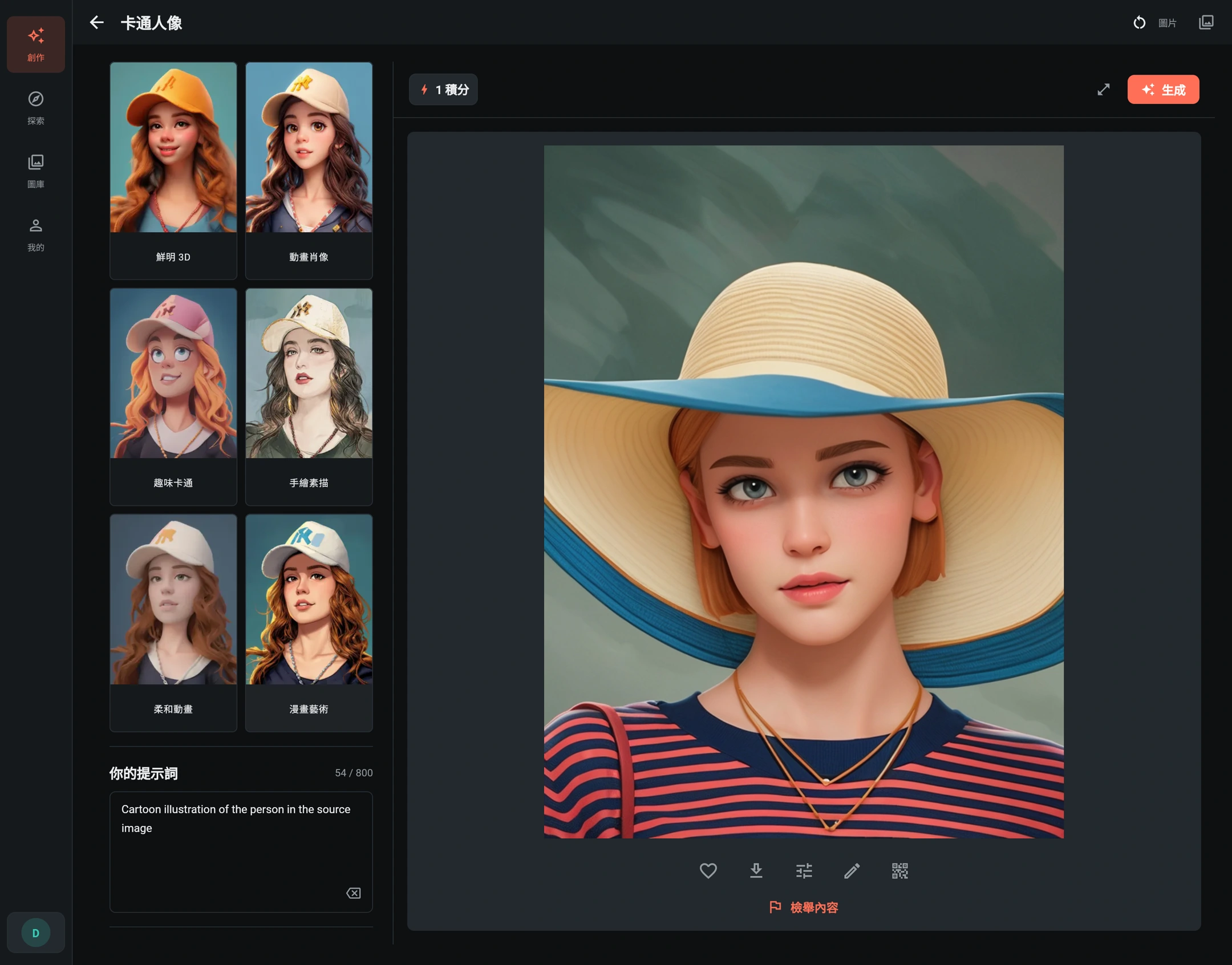
不必一開始就寫很長的描述。這個案例使用的原始提示詞是:
Cartoon illustration of the person in the source image
意思是「將原圖中的人物轉化為卡通插畫」。讓所選風格決定主要視覺方向;若草帽、短髮等特徵很重要,可用簡短文字補充。避免同時要求互相衝突的風格。保留細節的描述能表達意圖,但不保證卡通化後所有細節都不變。
4. 生成並檢查成果
確認原圖、構圖、風格、提示詞與本次所需積分,再點選 生成。預設生成一張圖片;建議等目前的任務完成後,再嘗試下一種變化。
在 圖片 中開啟成果,對照神情、髮型、帽子與配飾。除了整體風格,也要檢查眼睛、臉部邊緣、首飾,以及畫面中可見的手部是否自然。
一次調整一個選項
- 不太像自己: 試用更清楚、較正面的照片,或改選誇張程度較低的風格。確認帽子、眼鏡與陰影是否遮住五官。
- 構圖太近: 回到圖片準備介面檢查原圖範圍。原圖有足夠身體與穿搭資訊時,再選擇全身。
- 風格不合適: 保持照片與構圖不變,只更換風格,方便比較。每次生成都是獨立任務,請重新確認所需積分。
- 衣服與顏色必須準確: 不要把卡通成果當成忠實的商品展示圖;色彩、圖案、比例與材質都可能改變。
在 圖庫 中選擇 重用設定,可將已儲存的輸入帶回創作表單。檢查後再生成;重用不會自動提交,也不保證重現相同圖片。
完成後儲存與使用
需要裁成頭像或加入文字,可使用圖片編輯器;若想繼續用 AI 修改,可進入 AI 修圖。喜歡的成品請及時儲存,不要只依賴最近 30 天的雲端歷史。操作方式請見成果與儲存。
請使用自己擁有或獲准編輯、分享的照片。公開使用他人的卡通肖像前,應取得相應許可,也不要把插畫當作未經修改的真實照片。