Portrait cartoon
Un visage familier, une autre façon de le montrer. Portrait cartoon transforme une photo en illustration pour un avatar, une image de profil ou un portrait créatif. Choisissez le cadrage et le style, puis ajoutez une courte consigne pour préciser votre idée.
Une photo, un nouveau personnage
L’exemple part d’une femme portant un chapeau de paille et un haut rayé. Avec le cadrage Portrait et le style 3D douce, le résultat se rapproche du visage : les yeux sont agrandis, les volumes adoucis et le fond prend une teinte verte, comme peint à la main.
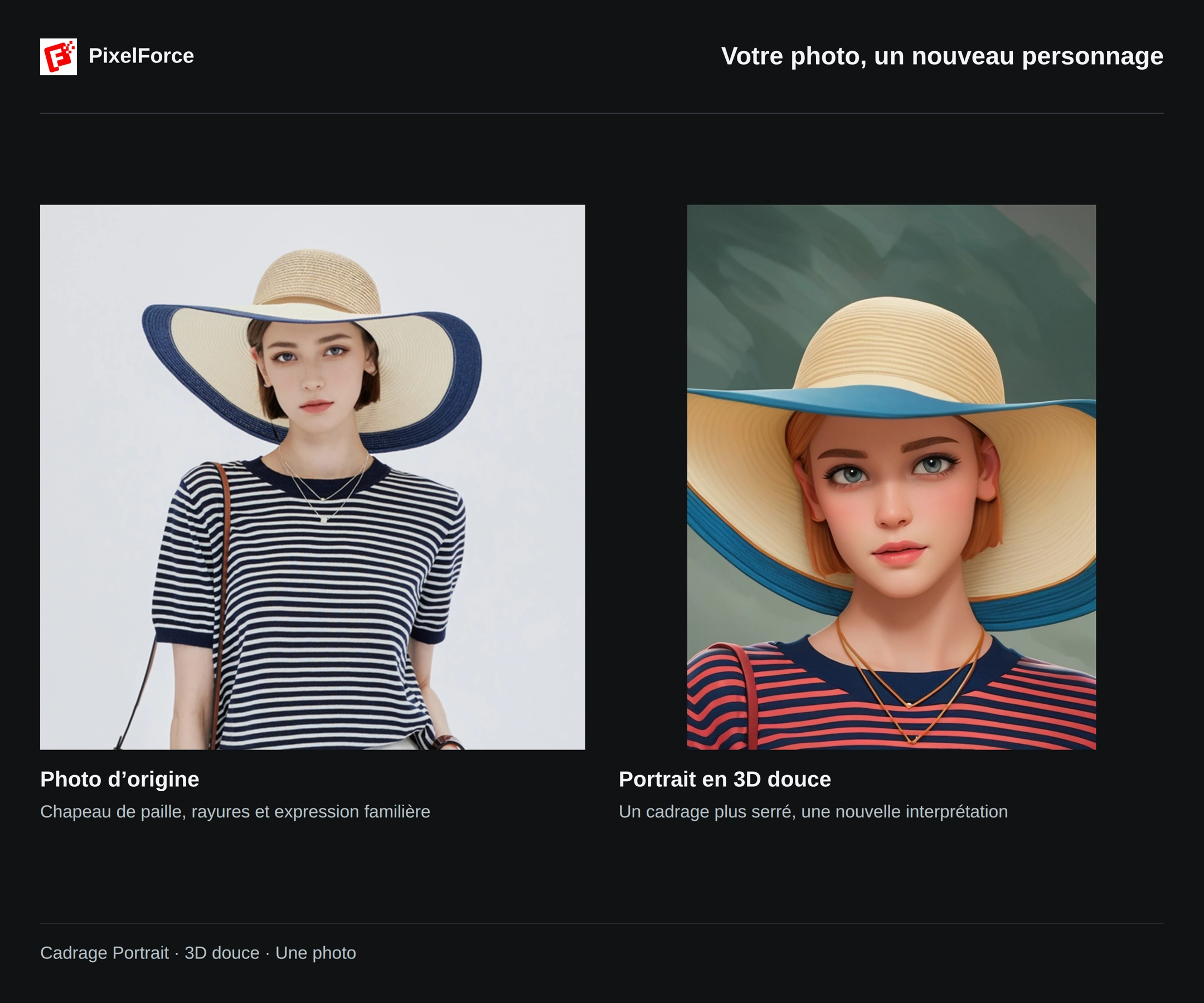
Le chapeau, les cheveux courts et les rayures restent reconnaissables, mais ne sont pas reproduits à l’identique. Le ruban du chapeau, la couleur du vêtement et le fond sont réinterprétés. C’est une transformation créative, pas un outil de conservation exacte des vêtements, des couleurs d’un produit ou de tous les traits du visage. Regardez l’ensemble, puis les détails qui comptent pour vous.
Créer votre portrait cartoon
1. Choisir une photo nette
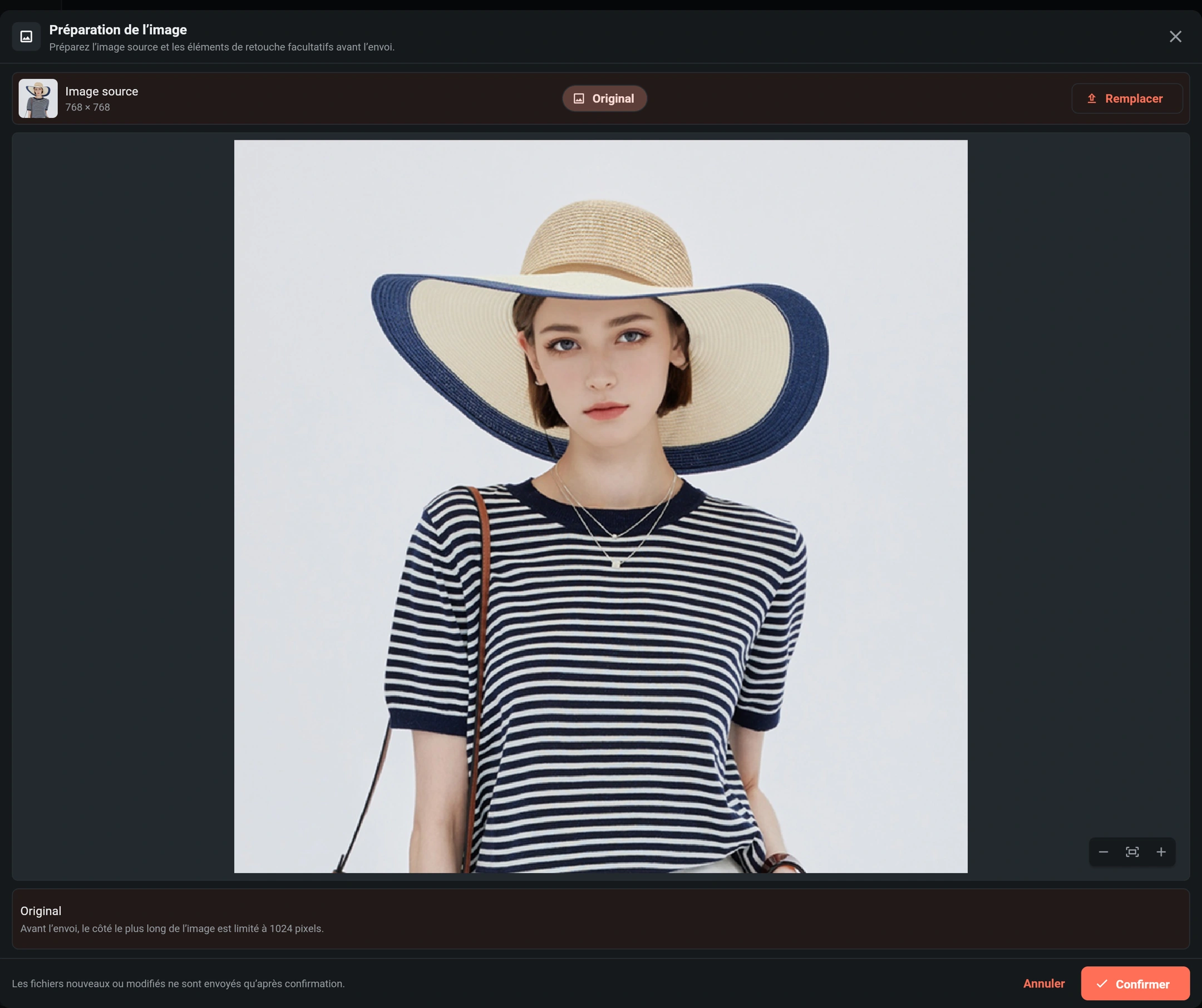
Ouvrez Portrait cartoon depuis Créer ou Explorer, puis ajoutez la photo d’origine. Commencez de préférence par une seule personne bien visible. Les yeux, le contour du visage et les accessoires distinctifs doivent être lisibles. Évitez le flou prononcé, les ombres qui masquent le visage et les éléments qui le cachent.
Dans Modifier les entrées, vérifiez la photo et son recadrage. Sur Android et iOS, vous pouvez choisir une photo, en prendre une ou parcourir vos fichiers. Gardez les parties que vous souhaitez retrouver dans le résultat.
2. Choisir le cadrage et un seul style
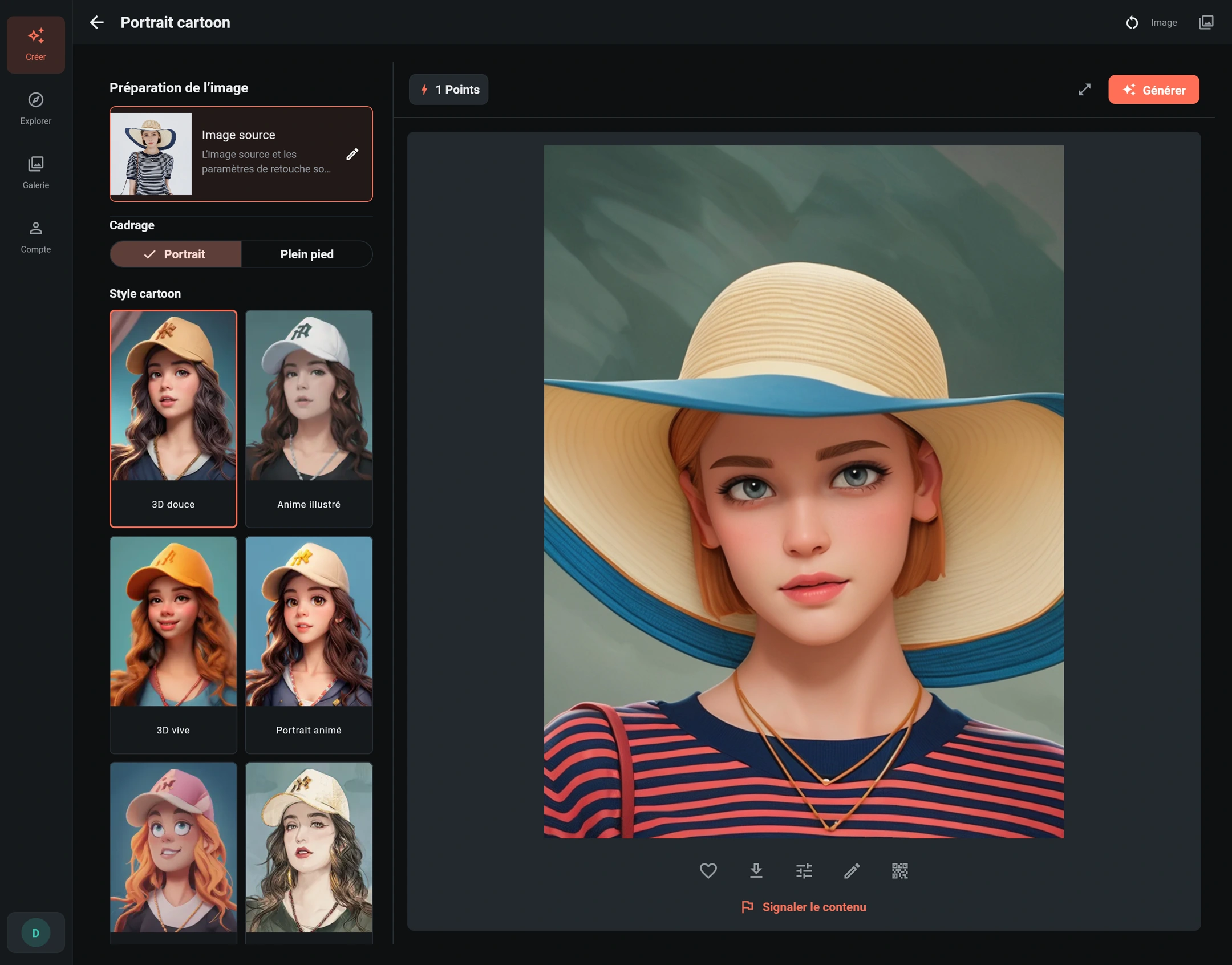
Dans Cadrage, sélectionnez Portrait pour un avatar ou une composition centrée sur le visage. Choisissez Plein pied pour inclure la posture et la tenue. Dans ce cas, partez d’une photo où le corps et les vêtements sont visibles : un gros plan du visage ne fournit pas les détails exacts des éléments hors champ.
Dans Style cartoon, sélectionnez une vignette. Un contour coloré indique le style actif. En choisir un autre remplace le précédent ; les styles ne se superposent pas. Cet exemple utilise le premier, 3D douce.
| Style | Une piste visuelle à explorer |
|---|---|
| 3D douce | Des ombres lisses et des volumes délicats. |
| Anime illustré | Un personnage inspiré de l’illustration anime. |
| 3D vive | Un rendu cartoon plus vif et en volume. |
| Portrait animé | Un visage dans l’esprit d’un personnage d’animation. |
| Cartoon ludique | Une interprétation enjouée et expressive. |
| Croquis pictural | Des textures dessinées, proches du croquis. |
| Animation douce | Une illustration d’animation aux formes plus douces. |
| Art de la BD | Un traitement graphique inspiré de la bande dessinée. |
Faites défiler pour voir les autres styles et le champ de consigne. Les vignettes donnent une direction artistique, sans promettre de reprendre leur pose, leurs couleurs ou leur décor. Les noms qui évoquent l’animation désignent ici un style visuel : le résultat est une image fixe.
3. Ajouter une consigne ciblée
Inutile de commencer par un long texte. Voici la consigne exacte utilisée dans l’exemple :
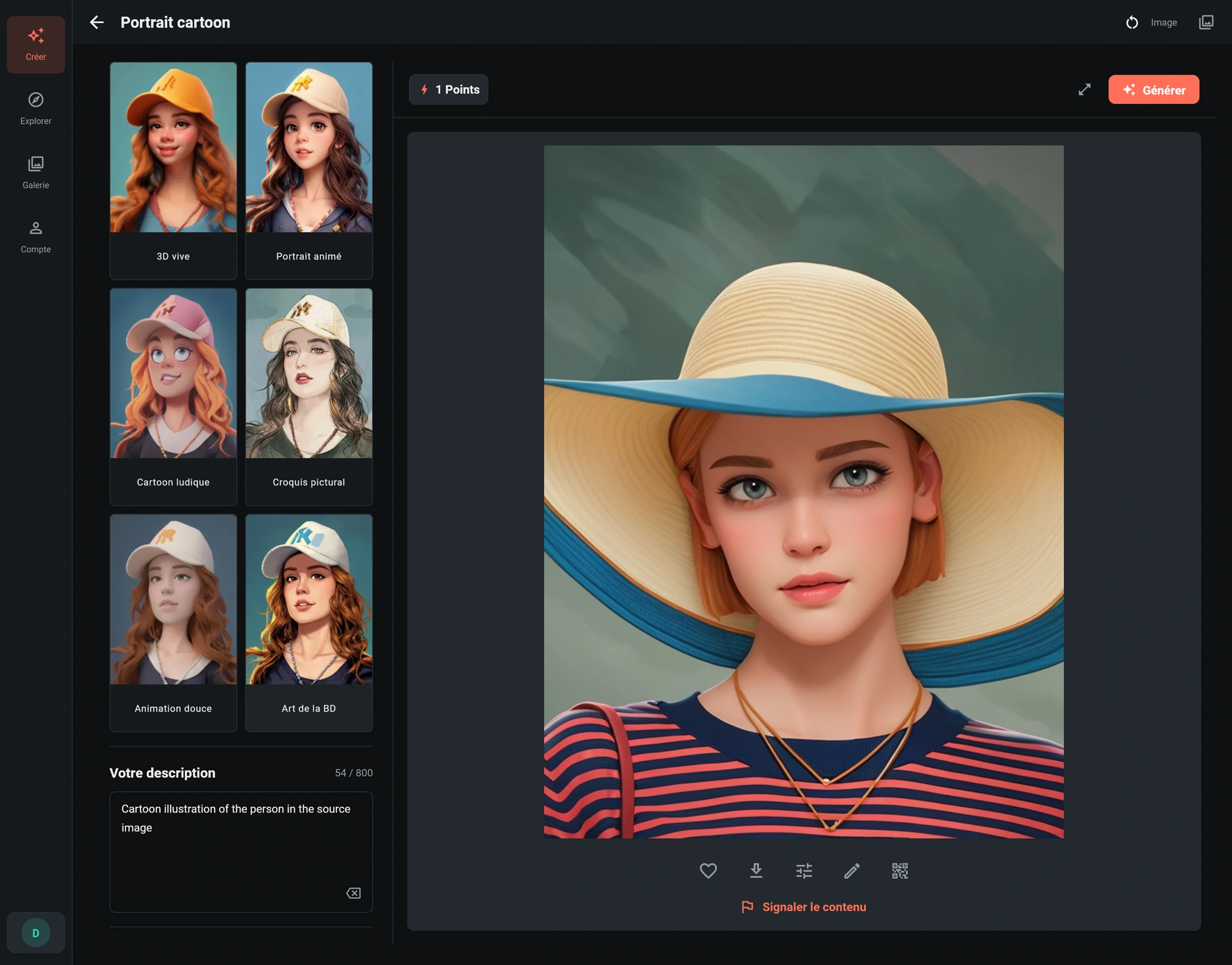
Cartoon illustration of the person in the source image
Elle demande une illustration cartoon de la personne sur la photo. Laissez le style choisi définir l’essentiel du rendu. Si un détail compte, mentionnez-le brièvement, par exemple le chapeau de paille ou les cheveux courts. Évitez de demander plusieurs styles contradictoires. Une instruction de conservation exprime votre intention, sans garantir que chaque détail sera préservé.
4. Générer et examiner le résultat
Vérifiez la photo, le cadrage, le style, la consigne et le coût en points, puis choisissez Générer. Le parcours de création standard demande une image. Attendez la fin de cette tâche avant d’essayer une nouvelle variation.
Ouvrez le résultat dans Image et comparez-le à l’original. Regardez l’expression, les cheveux, la forme du chapeau et les accessoires, puis les yeux, les bijoux, le contour du visage et les mains si elles sont visibles.
Ajuster un choix à la fois
- La ressemblance est trop faible ? Essayez une photo plus nette, prise davantage de face, et un style moins exagéré. Vérifiez que le chapeau, les lunettes ou les ombres ne cachent pas les traits.
- Le cadrage est trop serré ? Revoyez le recadrage dans la préparation de l’image. Réservez le plein pied aux photos qui montrent suffisamment le corps et la tenue.
- Le style ne vous convient pas ? Gardez la même photo et le même cadrage, puis changez uniquement le style. Chaque génération constitue une tâche distincte, avec son propre coût en points.
- Les vêtements et les couleurs doivent rester exacts ? N’utilisez pas le rendu cartoon comme photo fidèle d’un produit. Couleurs, motifs, proportions et matières peuvent changer.
Dans Galerie, Réutiliser les réglages ramène les entrées enregistrées dans le formulaire. Vérifiez-les avant de relancer : cette action ne soumet pas automatiquement une tâche et ne garantit pas une image identique.
Finaliser et enregistrer
Utilisez l’éditeur d’images pour recadrer l’avatar ou ajouter du texte, et AI Retouch pour poursuivre les retouches avec l’IA. Enregistrez les images que vous souhaitez garder sans compter uniquement sur l’historique cloud des 30 derniers jours. Consultez résultats et enregistrement pour les actions disponibles.
Utilisez des photos qui vous appartiennent ou que vous avez l’autorisation de modifier et de partager. Avant de publier le portrait cartoon d’une autre personne, assurez-vous d’avoir son accord et ne présentez pas l’illustration comme une photographie non retouchée.