Erstellungseinstellungen verstehen
Überlege zuerst, welches Bild du erstellen möchtest. Du musst nicht jede Einstellung belegen. PixelForce zeigt nur die Optionen, die das geöffnete Werkzeug unterstützt. Fehlt eine Option, ist das nicht unbedingt ein Fehler: Die Ausgabe kann festgelegt sein, oder die Option erscheint erst nach dem Hinzufügen eines Ausgangsbildes, einer Referenz oder dem Ändern einer anderen Einstellung.
Auf großen Bildschirmen scrollst du durch das Formular neben dem Ergebnis. Auf dem Smartphone oder in schmalen Fenstern öffnest du den Tab Erstellen und scrollst nach unten. Bild ist ein eigener Tab. Eine Einstellungsänderung bearbeitet kein fertiges Bild und startet keine neue Generierung.
Welche Einstellung hilft bei welchem Ziel?
| Dein Ziel | Hier anfangen | Nicht verwechseln mit |
|---|---|---|
| Mehr KI-Leistung für das Ergebnis einsetzen | Denkintensität | Der Pixelzahl oder dem erlaubten Ausmaß der Bildänderung. |
| Eine verfügbare Ausgabeauflösung wählen | Auflösung mit Standard oder HD | Der Denkintensität Hoch. |
| Ein quadratisches, hohes oder breites Format nutzen | Seitenverhältnisse und Weitere Größen | Einer Garantie, dass ohne Anpassung der ganze Bildinhalt hineinpasst. |
| Mehr oder weniger Neuinterpretation zulassen | Neuzeichnungsstärke, sofern verfügbar | Automatisch höherer Qualität bei einem größeren Wert. |
| Den Bildaufbau um die Vorlage steuern | Motivplatzierung und Position des Ausgangsbildes | Einer Gesichts-, Kleidungs- oder Hintergrundreferenz. |
| Den Look der nächsten Generierung bestimmen | Bildgestaltung und ihre Auswahlfenster | Einem lokalen Filter für eine fertige Datei. |
Wie du Ausgangsbilder, Referenzen und Masken vorbereitest, steht unter Bilder auswählen. Dieses Kapitel erklärt ihr Zusammenspiel; nicht jedes Werkzeug bietet alle Einstellungen an.
Denkintensität und Auflösung
Eine höhere Denkintensität nutzt mehr KI-Rechenressourcen für feinere Details und bessere Ergebnisse. Wähle Hoch (High), wenn die Bildqualität Vorrang hat, oder Normal für alltägliche Änderungen. Wo eine Auswahl verfügbar ist, beginnen neue Formulare mit Hoch. Beim gezielten Wiederverwenden einer Erstellung kann jedoch die gespeicherte, weiterhin unterstützte Auswahl zurückkehren. Prüfe sie nach dem Import, statt aktuelle Standardwerte vorauszusetzen.
Standard und HD gehören zur separaten Einstellung Auflösung und können ebenfalls den Punktebedarf beeinflussen. Hoch aktiviert nicht automatisch HD; HD stellt die Denkintensität nicht automatisch auf Hoch. Wenn beides angeboten wird, wählst du beides unabhängig und prüfst danach die Summe.
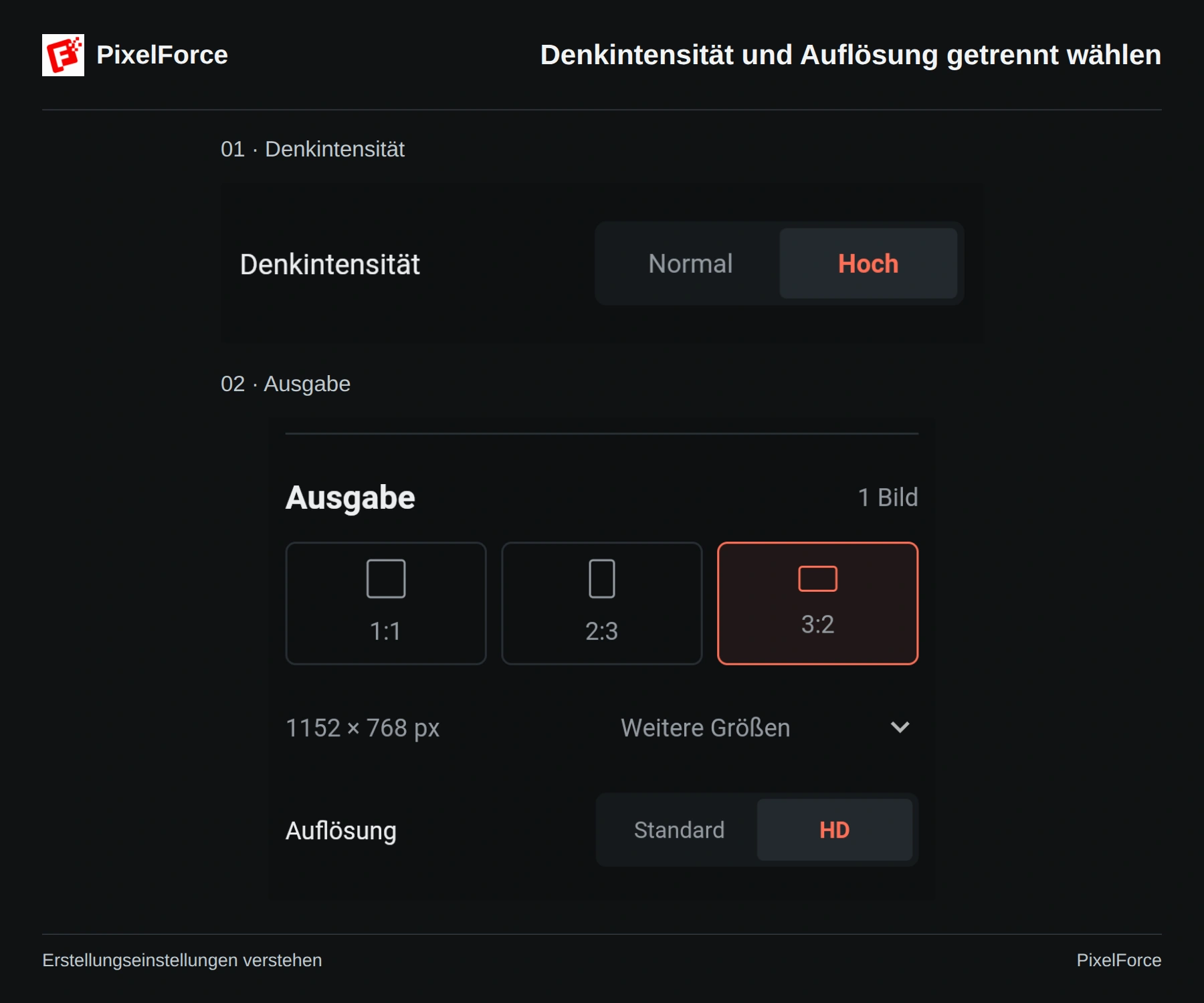
Die Abbildung trennt Denkintensität und Ausgabebereich desselben Werkzeugs. Ein Punktewert im Screenshot ist kein Festpreis für deinen Auftrag. KI-Hochskalierung hat eine eigene 2K-Ausgabe ohne zusätzlichen HD-Schalter. Freistellen und Bilderweiterung bieten ebenfalls andere Ausgabeeinstellungen als Text zu Bild. Werkzeuge mit nur einer unterstützten Denkintensität zeigen möglicherweise keine Auswahl dafür.
Seitenverhältnis, Größe und Platz um das Motiv
Wähle das Seitenverhältnis passend zum Einsatzort: quadratisch für ausgewogene Bildflächen, hochkant für vertikale Inhalte und quer für breite Kompositionen. Welche Formate und Weitere Größen verfügbar sind, bestimmt das Werkzeug. Werden Breite und Höhe angezeigt, prüfe auch diese Werte.
Dasselbe Seitenverhältnis kann unterschiedliche Pixelmaße haben. 1:1 bedeutet quadratisch, nicht zwingend 1024 × 1024. Wenn Original angeboten wird, verwendet es die bestätigten Maße des Ausgangsbildes. Das ist keine Bildverbesserung; die Auflösung bleibt eine eigene Auswahl.
Lass genügend Platz für Personen, Kleidung und Produktdetails. Für eine Person von Kopf bis Fuß oder ein langes Kleidungsstück brauchst du nicht nur eine passende Bildfläche, sondern auch eine entsprechende Beschreibung. Das Seitenverhältnis allein legt den Bildausschnitt nicht fest. Zum Ergänzen der Ränder eines vorhandenen Bildes nutzt du die KI-Bilderweiterung. Nicht jede Größenauswahl erhält die Vorlage und zeichnet außen weiter.
Neuzeichnungsstärke
Die Neuzeichnungsstärke bestimmt, wie viel Neuinterpretation erlaubt ist, nicht wie viele KI-Ressourcen eingesetzt werden. Niedrigere Werte verlangen zurückhaltendere Änderungen, höhere lassen größere Abweichungen von Vorlage oder Referenz zu. Steigere den Wert schrittweise und vergleiche die Ergebnisse; das Maximum ist nicht automatisch die beste Wahl.
Der Zweck des Werkzeugs bleibt bestehen. Beim Erhalten von Kleidung erlaubt ein höherer Wert keine Änderungen an Mustern, Schrift, Schnitt oder Konstruktion. Beschreibe bei allgemeinen KI-Retuschen, was verändert werden soll und was gleich bleiben muss. Siehe Kleidung erhalten und KI-Retusche.
Manche Hintergrundwerkzeuge zeigen den Regler erst nach der Auswahl einer Hintergrundreferenz. Ist er ausgeblendet oder festgesetzt, prüfe Werkzeug und Eingaben. Füge keine unpassende Referenz nur deshalb hinzu, um einen Regler sichtbar zu machen.
Motivplatzierung und Position des Ausgangsbildes
Wenn Motivplatzierung angeboten wird, stehen folgende Möglichkeiten zur Verfügung:
- Fixiert verlangt einen zurückhaltenderen Bildaufbau um das ursprüngliche Motiv.
- KI-Neuausrichtung gibt der KI mehr Spielraum bei der Komposition. Das garantiert weder pixelgleiche Positionen noch erlaubt es Änderungen an geschützten Kleidungsdetails.
Eine eigene Maske kann die Platzierung fixieren, damit markierte Bereiche zum Bild ausgerichtet bleiben. Die Auswahl kann auch von der Denkintensität abhängen. Nutze die tatsächlich verfügbaren Optionen.
Das Raster Position des Ausgangsbildes legt fest, wo die Vorlage in der Ausgabe sitzt. Die wählbaren Felder hängen von den Seitenverhältnissen ab: Bei einer quadratischen Vorlage auf breiterer Bildfläche sind links, Mitte und rechts möglich; auf höherer Bildfläche oben, Mitte und unten. Bei gleichen Verhältnissen bleibt meist nur die Mitte. Deaktivierte Felder sind beabsichtigt, keine neun jederzeit nutzbaren Positionen.
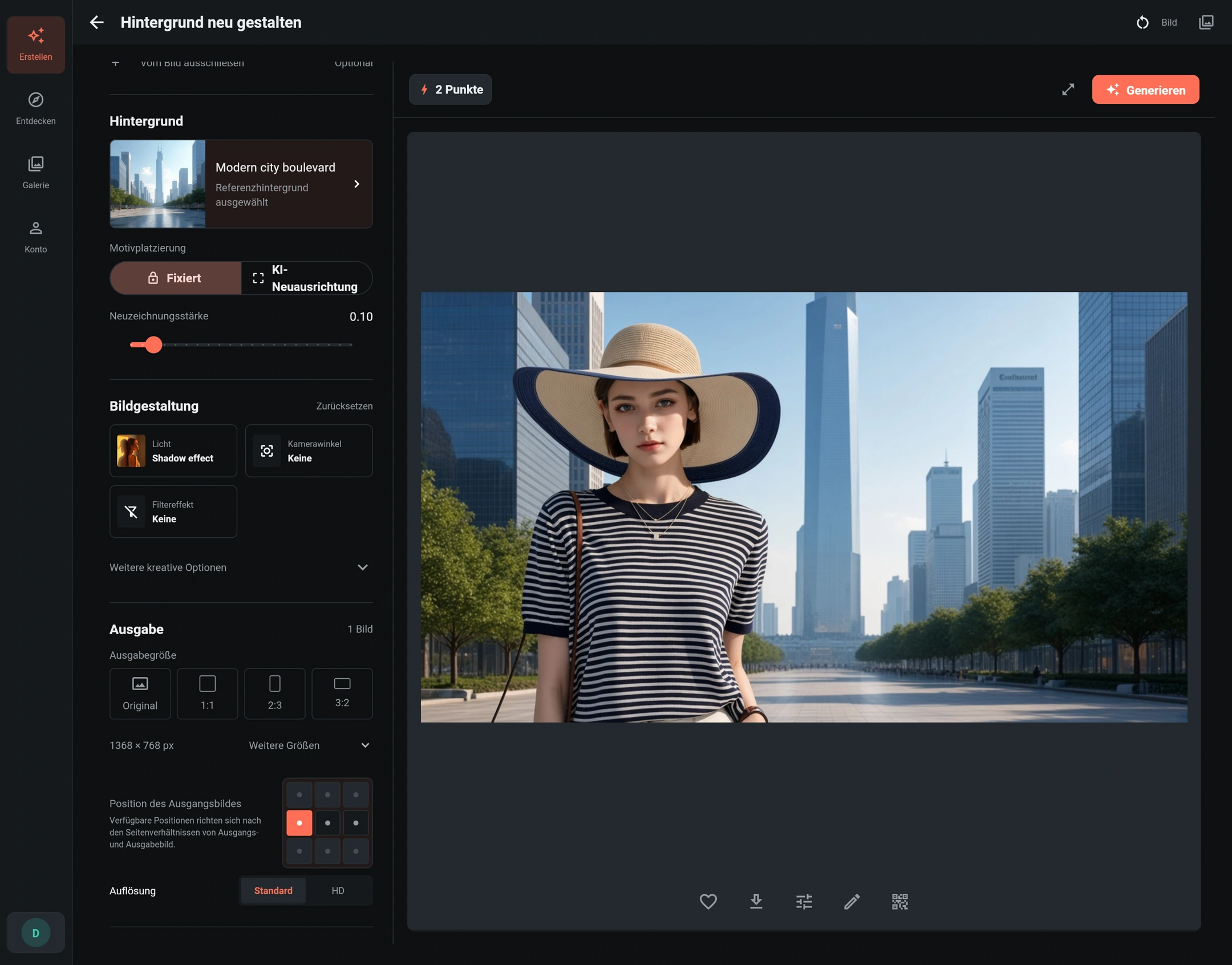
Dieses Beispiel für Hintergrund neu zeichnen nutzt ein breites 16:9-Format und eine links mittig platzierte Vorlage. Die Positionswahl ist kein manuelles Verschieben von Gesicht oder Kleidung. Prüfe das gesamte Ergebnis: Licht und Umgebungsdetails können neu interpretiert werden.
Licht, Filter und weitere Bildgestaltung
Die Bildgestaltung bündelt verschiedene Vorgaben. Licht steuert die Beleuchtung, der Kamerawinkel den Blickwinkel, der Ausdruck das Gesicht und Filter den gesamten Look. Unter Weitere kreative Optionen findest du bei unterstützten Werkzeugen auch Fotostile, magische Effekte und Malstile.
- Öffne die gewünschte Einstellung, zum Beispiel Licht.
- Schau dir die Vorschaubilder an oder suche nach einem Namen und wähle eine Option.
- Bestätige mit Anwenden. Schließt du das Fenster ohne Bestätigung, bleibt die vorherige Auswahl erhalten.
- Öffne dieselbe Einstellung erneut, um sie zu ersetzen. Eine zweite Lichtvorgabe ersetzt die erste; sie wird nicht im selben Feld hinzugefügt. Zum Entfernen wählst du Keine und bestätigst.
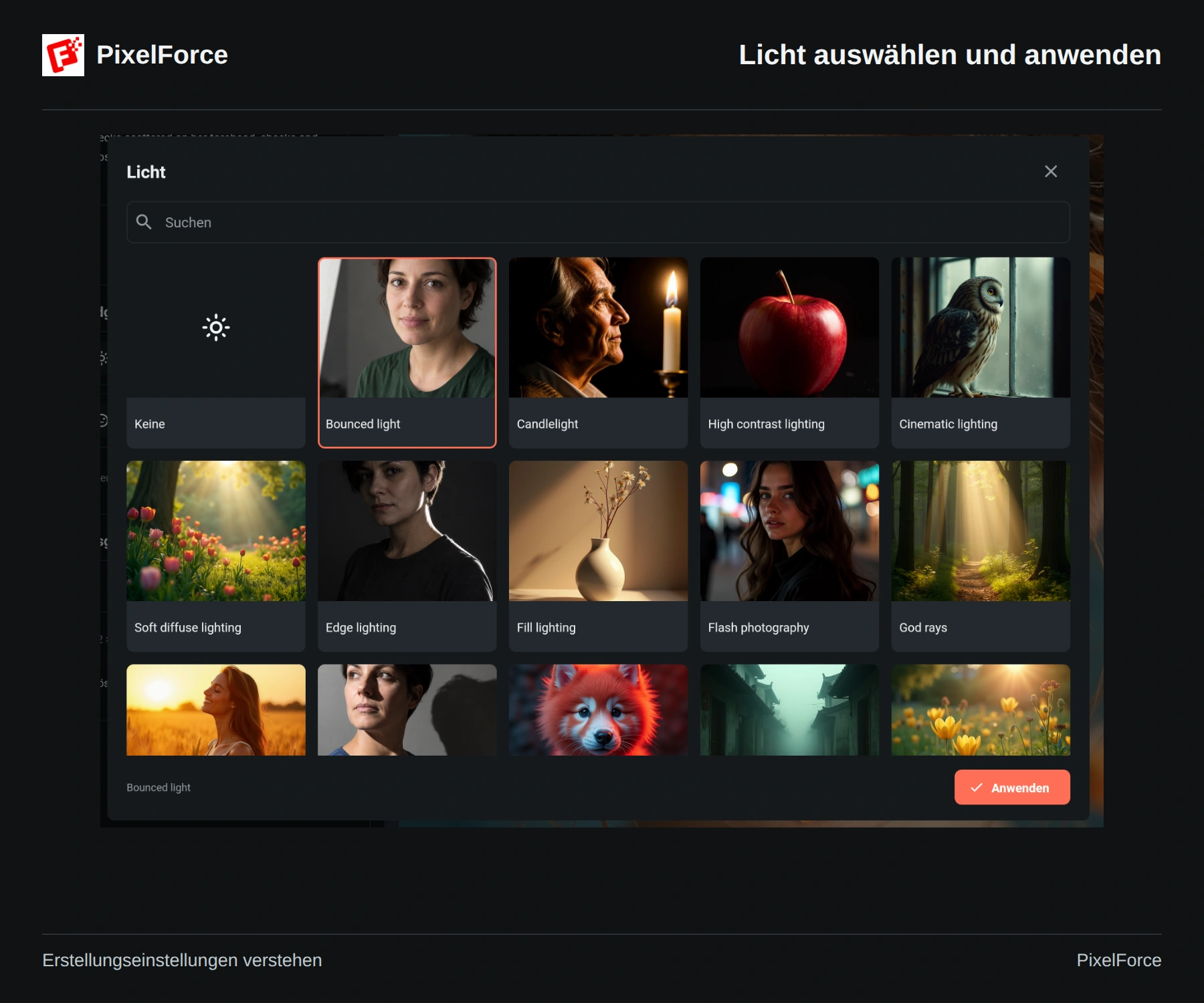
Vorschaubilder zeigen eine gestalterische Richtung, nicht dein genaues späteres Ergebnis. Beginne mit wenigen, zueinander passenden Optionen. Für ein natürliches Produktfoto reicht oft eine schlüssige Lichtwahl. Lass magische Effekte weg, wenn du sie nicht möchtest. Ein starker kreativer Effekt kann einer Beschreibung widersprechen, die natürliche Farben verlangt.
Zurücksetzen neben der Bildgestaltung leert nur diesen Bereich. Alles zurücksetzen reicht weiter und kann Ausgangsbild, Beschreibung und andere Eingaben entfernen. Verwende es nicht nur zum Löschen eines Filters. Eine Vorgabe legt keinen lokalen Filter über ein fertiges Ergebnis; dafür ist eine neue Generierung nötig. Für lokale Anpassungen gibt es den Bildeditor.
Model- und Hintergrundreferenzen
Eine Modelreferenz gibt eine Person oder Identität vor, eine Hintergrundreferenz die Umgebung. Das sind getrennte Aufgaben: Ein gewähltes Model ersetzt nicht das Ausgangsbild des Kleidungsstücks.
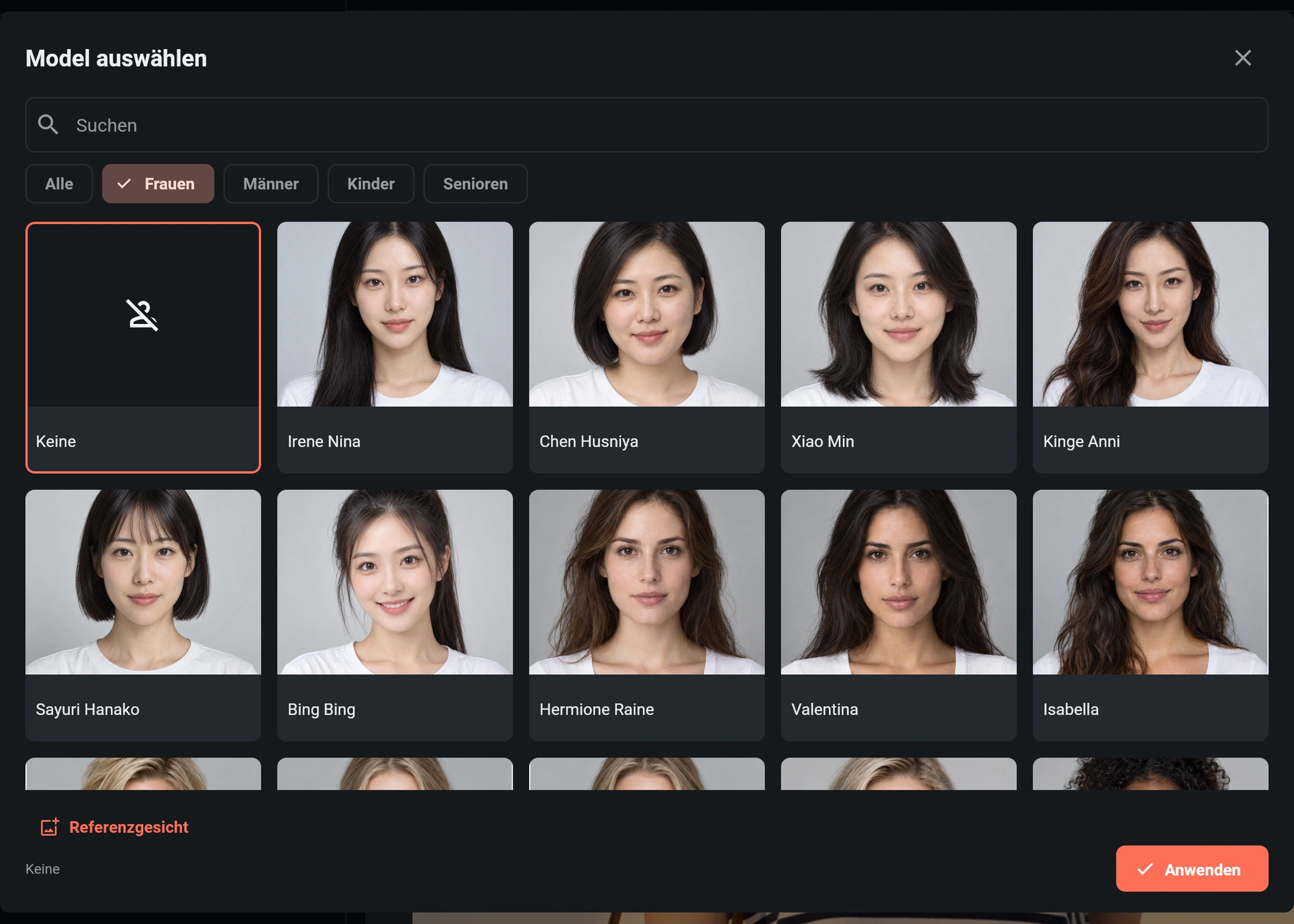
Die Modelauswahl bietet Kategorien, Suche und, sofern aktiviert, das Hochladen eines Referenzgesichts. Wähle ein Model und bestätige mit Anwenden. Schließen ohne Bestätigung verwirft die neue Auswahl. Ein Model aus der Bibliothek und ein hochgeladenes Gesicht sind Alternativen, keine zwei Identitäten zum Vermischen.
Wähle für den Hintergrund je nach Ziel eine Vorlage, ein hochgeladenes Bild oder keine Referenz. Halte die Beschreibung dazu passend. Wähle beispielsweise keinen Studiohintergrund, während du eine völlig andere Außenumgebung verlangst, außer die Kombination ist beabsichtigt. Verwende nur Bilder, die du bearbeiten darfst.
Bildanzahl und benötigte Punkte
Viele Werkzeuge erstellen ein Bild und bieten keine Mengenauswahl. Im KI-Porträtstudio bestimmen die gewählten Aufnahmen die Anzahl der Fotos einer Sitzung. Das ist etwas anderes als eine höhere Bildanzahl in einem Text-zu-Bild-Formular. Prüfe Auswahl und Summe vor dem Start.
Denkintensität, Auflösung und Zahl der Aufnahmen können den Punktebedarf ändern. Ein anderes Seitenverhältnis allein ändert die angezeigten Punkte nicht unbedingt. Eine Beschreibung einzugeben, eine Referenz auszuwählen oder ein Auswahlfenster zu öffnen ist noch keine kostenpflichtige Generierung. Unter So funktionieren Punkte erfährst du mehr über Reservierung und Abrechnung. Leite keinen Festpreis aus einem Tutorial-Screenshot ab.
Vor dem Generieren kurz prüfen
- Prüfe Werkzeug und erforderliche Eingaben. Ausgangsbild, Person, Hintergrund und Maske müssen jeweils die beabsichtigte Rolle haben.
- Lies die Beschreibung und, sofern vorhanden, die Negativbeschreibung. Nenne gewünschte Änderungen und zu erhaltende Details. Ausschlüsse sollen keine widersprüchliche Referenz ausgleichen.
- Prüfe Denkintensität und Auflösung getrennt, anschließend Seitenverhältnis, unterstützte Maße, Stärke, Platzierung und passende Bildgestaltung.
- Warte, bis die aktuelle Punkteberechnung abgeschlossen ist, und prüfe dein Guthaben. Bei zu wenigen Punkten lässt sich keine Generierung starten.
- Wähle Generieren nur einmal und verfolge diesen Auftrag. Wird ein angenommener Auftrag nicht mehr aktualisiert, nutze Auftrag prüfen, statt einen weiteren anzulegen. Siehe Fortschritt und Wiederaufnahme.
Während ein Auftrag läuft, können Einstellungen zum Schutz seiner Eingaben gesperrt sein. Spätere Änderungen wirken sich nicht auf den bereits angenommenen Auftrag aus. Ist Generieren nicht verfügbar, prüfe fehlende Eingaben, gewählte Porträtaufnahmen, Verbindung und Punkteberechnung, statt wiederholt zu klicken.