Aufträge verfolgen und den Status wiederherstellen
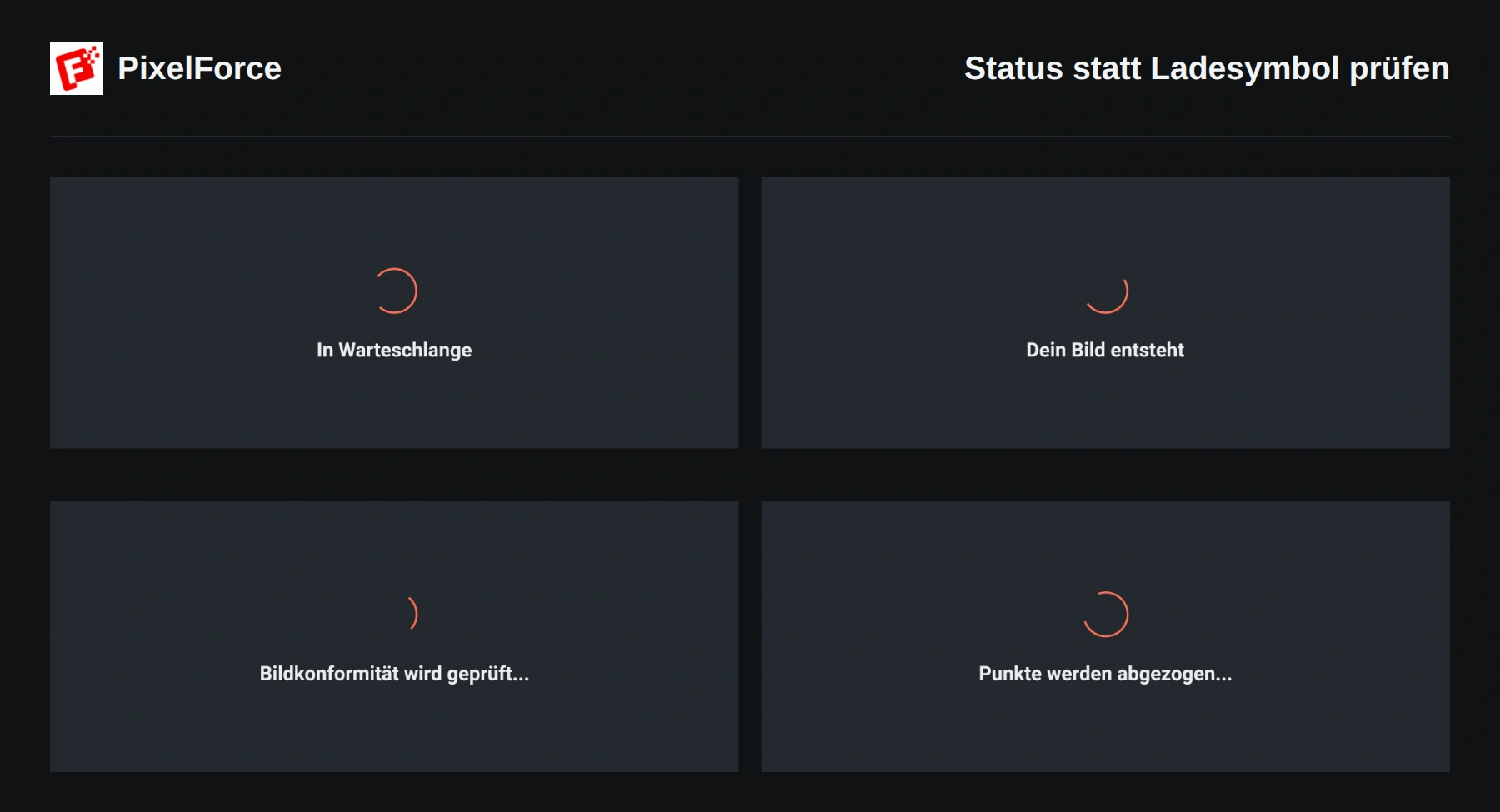
Mit Generieren sendet PixelForce deine Anfrage und verfolgt den Auftrag. Ein drehender Ladeindikator bedeutet nicht unbedingt, dass gerade noch ein Bild erzeugt wird. Der Auftrag kann warten, eine Inhaltsprüfung durchlaufen oder auf die abschließende Punkteabrechnung warten. Lies deshalb zuerst den angezeigten Status.
Einmal senden, denselben Auftrag verfolgen
Fülle die Pflichtfelder aus, prüfe Ausgabeeinstellungen und angezeigte Punkte und wähle Generieren einmal. Dein Guthaben muss ausreichen. Eine angezeigte Schätzung bedeutet noch nicht, dass der Auftrag angenommen wurde.
Solange die Übermittlung unbestätigt ist, die Verarbeitung läuft oder Punkte noch abgerechnet werden, sind Generieren und die Bearbeitung des aktuellen Formulars gesperrt. So bleibt die ursprüngliche Anfrage erhalten. Klicke nicht wiederholt und öffne kein zweites Formular, um dieselbe Anfrage erneut zu senden.
Auf dem Smartphone siehst du den Fortschritt im Tab Bild. Auf breiten Bildschirmen steht er im Ergebnisbereich neben dem Formular. Du kannst andere Seiten aufrufen; ein angenommener Auftrag wird dadurch nicht abgebrochen.
Was die Statusanzeigen bedeuten
| Anzeige | Bedeutung | Empfohlenes Vorgehen |
|---|---|---|
| Wird gesendet… | Die Anfrage wird übermittelt. Eine Bestätigung des Servers liegt möglicherweise noch nicht vor. | Warte und sende keine zweite Anfrage. |
| In Warteschlange | Der Auftrag wurde angenommen und wartet auf die Verarbeitung. | Verfolge denselben Auftrag weiter. Warten bedeutet nicht fehlgeschlagen. |
| Dein Bild entsteht | Die Bildverarbeitung läuft. | Warte auf den nächsten Status oder das Ergebnis. |
| Bildkonformität wird geprüft... | Inhalte oder Verarbeitungskosten werden vor der endgültigen Bestätigung geprüft. | Warte. Es wird dadurch nicht erneut ein Bild generiert. |
| Punkte werden abgezogen... | Das Verarbeitungsergebnis ist bekannt, die Punkteabrechnung ist aber noch offen. | Warte die Abrechnung ab. Generieren kann währenddessen gesperrt bleiben. |
Nicht jedes Werkzeug durchläuft dieselben Schritte. Es gibt weder eine garantierte Fertigstellungszeit noch eine zugesicherte Position in der Warteschlange oder einen Countdown. Der Ladeindikator zeigt keinen genauen Fortschritt in Prozent.
Gesendete Aufträge im Verlauf finden
Öffne Galerie und wähle Verlauf. Auch unter Konto lässt sich Verlauf in der Nähe des Punktestands öffnen.
Die Liste enthält auch Aufträge ohne fertiges Bild. Bei Verzögerungen oder Fehlern ist sie deshalb hilfreicher als das reine Bilderraster. Jeder Eintrag zeigt Datum und Status. Vor dem endgültigen Abschluss steht dort die aktuelle Phase, danach die Punkte unter Berechnet und Erstattet. Über das Aktualisierungssymbol rufst du die neuesten Einträge ab.
Der aktuelle Verlauf umfasst die vergangenen 30 Tage. Weitere Einträge werden bei Bedarf abschnittsweise geladen. Prüfe Konto, Sendedatum und aktuellen Status. Ein fehlendes Vorschaubild beweist nicht, dass kein Auftrag angelegt wurde.
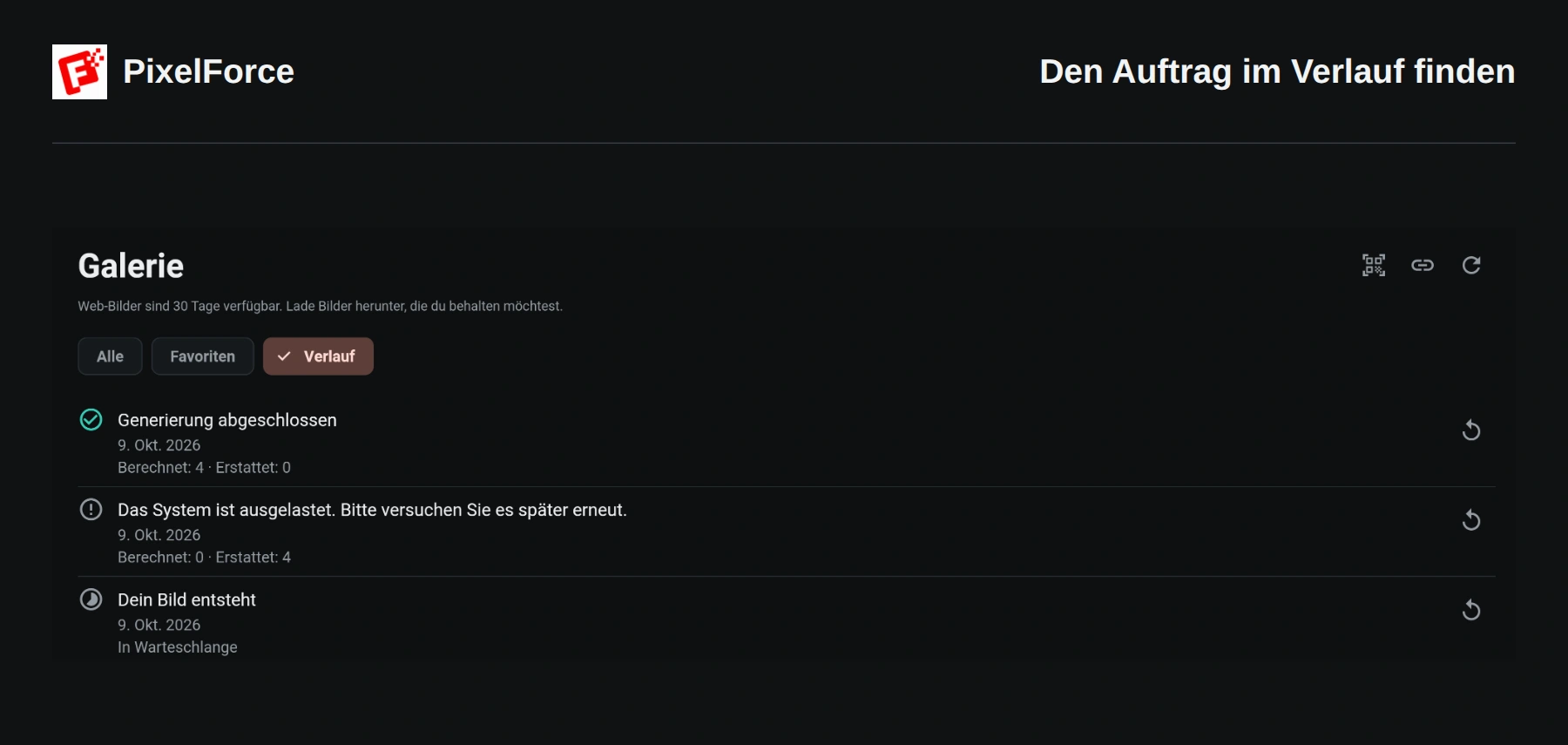
Fertige Einträge mit Bild lassen sich öffnen. Der Pfeil Einstellungen übernehmen bereitet die Einstellungen für einen anderen Auftrag vor, sofern die Bearbeitung verfügbar ist. Er prüft nicht den ursprünglichen Auftrag und startet keine automatische Generierung. Verwende ihn nur, wenn du bewusst ein weiteres Bild erstellen möchtest.
Eine unbestätigte Übermittlung prüfen
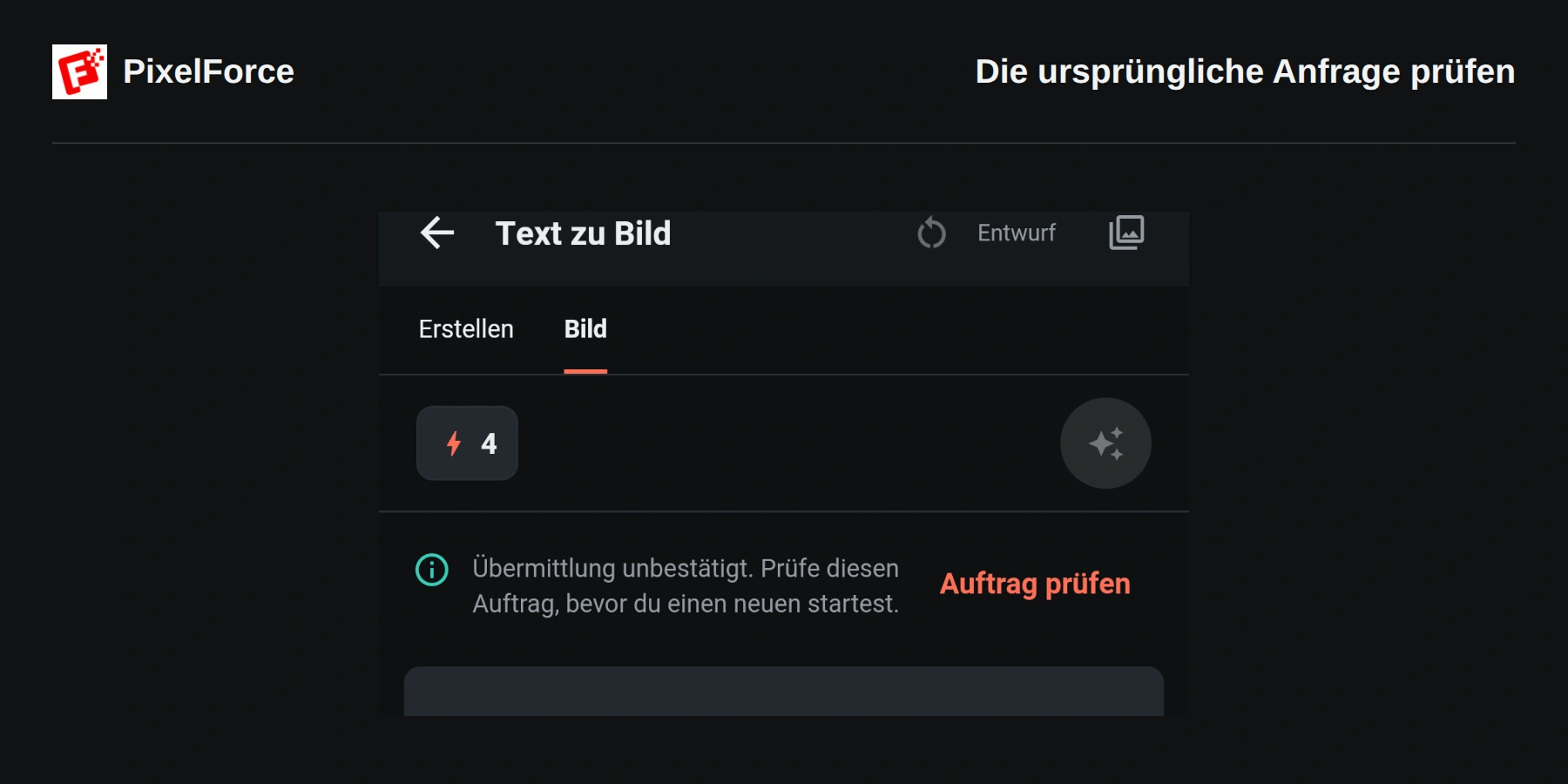
Übermittlung unbestätigt. Prüfe diesen Auftrag, bevor du einen neuen startest. bedeutet, dass PixelForce den Ausgang der ursprünglichen Übermittlung noch nicht bestätigen kann. Das ist kein bestätigter Generierungsfehler.
- Stelle eine stabile Verbindung her und bleibe mit demselben Konto angemeldet.
- Wähle Auftrag prüfen, wenn die Aktion angezeigt wird. Sie sucht die ursprüngliche Anfrage oder setzt sie fort, statt einen unabhängigen Ersatzauftrag anzulegen.
- Wird der Auftrag gefunden, verfolge seinen Status oder öffne das Ergebnis. Schlägt die Prüfung weiter fehl, behalte die ursprüngliche Anfrage und versuche es bei stabiler Verbindung erneut.
Lösche keine Browserdaten, deinstalliere die App nicht und wechsle nicht das Konto, um Generieren wieder freizuschalten. Dadurch können lokale Wiederherstellungsdaten verloren gehen oder vom Konto getrennt werden, ohne dass der Serverauftrag abgebrochen wird.
Nach dem Schließen und erneuten Öffnen
Ein angenommener Serverauftrag wird nicht abgebrochen, wenn du die Seite schließt, das Smartphone sperrst oder die App verlässt. Im Hintergrund kann die Anzeige aufhören, sich zu aktualisieren, obwohl die Verarbeitung auf dem Server weiterläuft.
In derselben App-Installation oder demselben Browserprofil versucht PixelForce, eine gespeicherte laufende Anfrage für dasselbe Konto wiederherzustellen. Öffne auf der Startseite den Eintrag zur laufenden Generierung, falls er angezeigt wird. Auf einem anderen Gerät meldest du dich mit demselben Konto an und prüfst Galerie → Verlauf. Die lokalen Wiederherstellungsdaten des ursprünglichen Geräts werden nicht automatisch übertragen.
Eine gespeicherte Anfrage wiederherzustellen ist nicht dasselbe wie alle noch nicht gesendeten Formulare dauerhaft aufzubewahren. Speichere wichtige Ergebnisse und nutze die ausdrückliche Übernahme der Einstellungen, um einen neuen Auftrag vorzubereiten.
Generierungsfehler oder Ladeproblem?
| Anzeige oder Situation | Empfohlenes Vorgehen |
|---|---|
| Das System ist ausgelastet. Bitte versuchen Sie es später erneut. oder Diese Generierung konnte nicht abgeschlossen werden. | Prüfe Auftrag und Punkteabrechnung. Nach dem endgültigen Abschluss kannst du die Anfrage bei Bedarf anpassen und später eine neue Generierung starten. |
| Verbindungswarnung bei einem noch offenen Auftrag | Nutze Auftrag prüfen, wenn verfügbar. Eine fehlgeschlagene Statusabfrage beweist nicht, dass die Generierung gescheitert ist. |
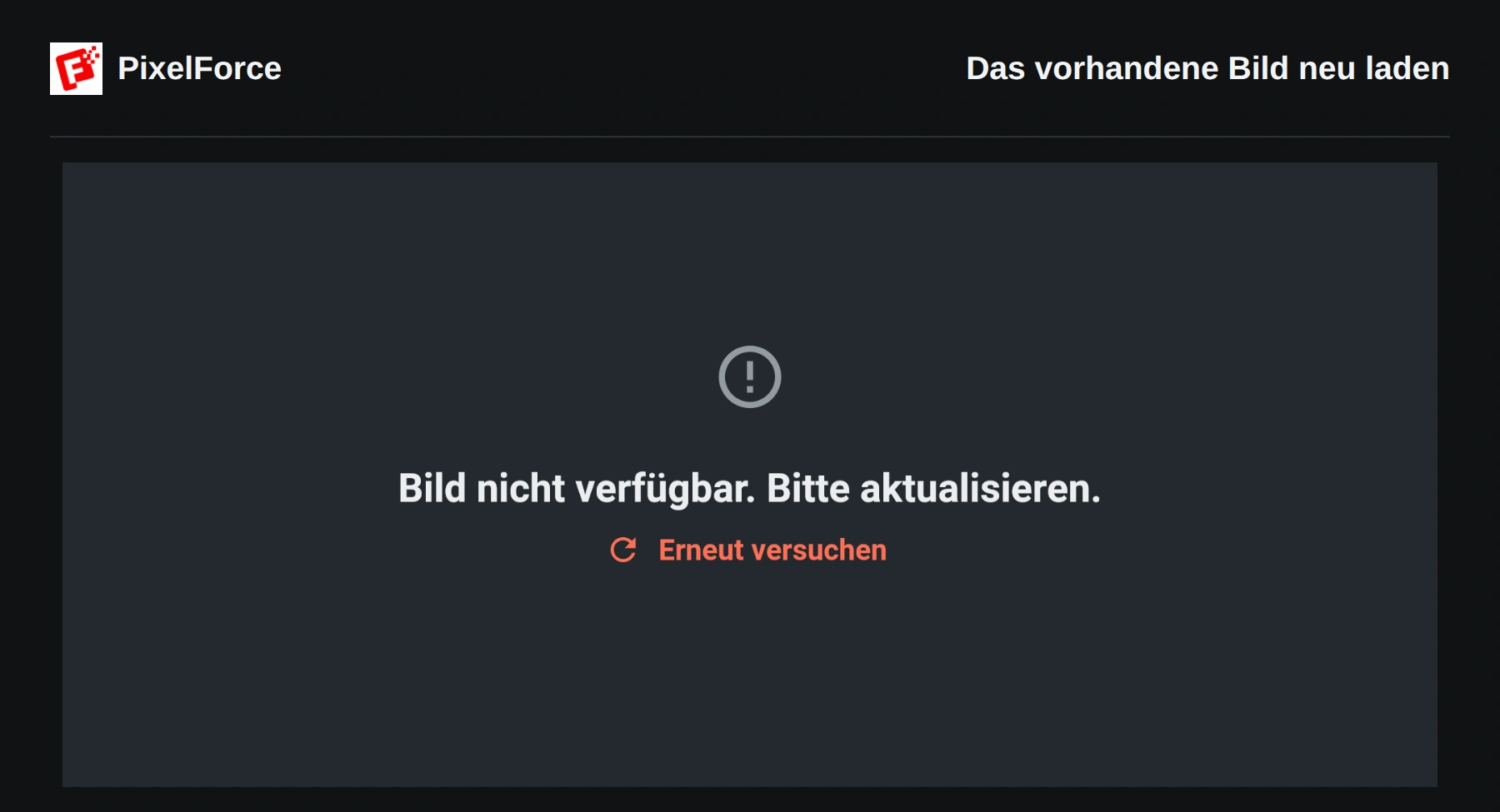
| Bild nicht verfügbar. Bitte aktualisieren. nach dem Abschluss | Wähle Erneut versuchen im Ergebnisbereich, um das vorhandene Bild neu zu laden. Damit wird keine neue Generierung angefordert. Du kannst das Werk auch aus der Galerie erneut öffnen. |
| Inhaltshinweis oder gesperrtes Hinweisbild | Lies die Meldung und ändere bei Bedarf Beschreibung oder Eingabebild. Ein Hinweisbild ist nicht das angeforderte nutzbare Ergebnis. Sende denselben gesperrten Inhalt nicht wiederholt. |
Vorübergehende Dienstfehler können innerhalb des ursprünglichen Auftrags begrenzt automatisch behandelt werden. Das garantiert weder Erfolg noch eine feste Wiederherstellungszeit. Warte auf einen bestätigten Ausgang, bevor du erneut sendest.
Teilweise fertige Porträts und Punkteabrechnung
Im KI-Porträtstudio werden Fotos einzeln fertig und können nach und nach erscheinen. Einige Fotos konnten nicht fertiggestellt werden; fertige Fotos sind weiterhin verfügbar bedeutet, dass die Serie teilweise erfolgreich ist, nicht dass alle Ergebnisse fehlen. Speichere die fertigen Fotos und prüfe die Serie, bevor du entscheidest, welche du erneut erstellen möchtest. Siehe KI-Porträtstudio.
Generierungsstatus und Punkteabrechnung sind getrennt. Selbst ein fertiger oder fehlgeschlagener Auftrag kann gesperrt bleiben, solange die endgültige Belastung oder Freigabe bestätigt wird. Prüfe danach Berechnet und Erstattet im Verlauf und aktualisiere den Punktestand im Konto.
Ein Fehler bedeutet nicht automatisch, dass alle Punkte erstattet wurden. Bei Es sind Kosten für die KI-Verarbeitung angefallen. sind Verarbeitungskosten entstanden. Verlasse dich auf die endgültige Punkteaufstellung, nicht auf die Annahme, dass nichts berechnet wurde. Weitere Hinweise stehen unter Punkte und Nutzung. Wiederholtes Aufladen oder neue Ersatzaufträge lösen eine festhängende Abrechnung nicht.
Abbrechen und Hilfe erhalten
Die aktuelle Erstellungsansicht bietet keine Schaltfläche zum Abbrechen der Generierung. Verlassen der Seite, Abmelden, Aktualisieren oder Löschen eines Galeriebilds bricht einen angenommenen Auftrag nicht ab. Lösche keine Eingabebilder und setze den lokalen Speicher nicht zurück, um einen Auftrag wiederherzustellen.
Bleibt der Status ungewöhnlich lange unverändert oder der Auftrag auch nach mehreren Prüfungen gesperrt, lies Fehlerbehebung und Support und kontaktiere support@hiforce.ai mit folgenden Angaben:
- Werkzeug, Zeitpunkt der Übermittlung und Zeitzone.
- Screenshot des Status oder der Meldung sowie Mandanten-ID und vollständige Versions- und Buildnummer aus dem Konto.
- Ob das Problem nach einer Verbindungsunterbrechung, einem Neustart oder einem Gerätewechsel auftrat.
- Auftrags-ID, falls sie dir bereits vorliegt. Die normale Verlaufsliste bietet keine Kopierschaltfläche für diese ID.
Sende niemals Passwörter, Bestätigungscodes, Zugriffstoken oder Zahlungszugangsdaten. Informationen zu Konto und Datenschutz findest du unter Einstellungen und Datenschutz.