Comprendre les réglages de création
Partez de l’image que vous voulez obtenir, pas du nombre de réglages à remplir. PixelForce n’affiche que les commandes prises en charge par l’outil ouvert. Un réglage absent n’est pas forcément un problème : l’outil peut avoir une sortie fixe, ou demander une image source, une référence ou un autre choix avant de proposer une option.
Sur grand écran, faites défiler le formulaire à côté du résultat. Sur téléphone ou dans une fenêtre étroite, ouvrez l’onglet Créer et faites défiler les réglages ; Image est un onglet distinct. Modifier un réglage ne retouche pas une image déjà terminée et ne lance pas une nouvelle génération.
Quel réglage choisir pour quel résultat ?
| Votre objectif | À regarder en premier | À ne pas confondre avec |
|---|---|---|
| Consacrer davantage de ressources IA au résultat | Intensité de raisonnement | Le nombre de pixels ou l’ampleur des changements apportés à la source. |
| Choisir la définition de sortie disponible | Définition, avec Standard ou HD | L’intensité de raisonnement élevée. |
| Adapter l’image à un format carré, vertical ou horizontal | Les boutons de ratio et Autres formats | La garantie de voir le sujet entier sans revoir la composition. |
| Autoriser plus ou moins de réinterprétation | Intensité de redessin, si disponible | Une amélioration automatique de la qualité quand la valeur augmente. |
| Organiser la composition autour de la source | Placement du sujet et Position de l’image source | Une référence de visage, de vêtement ou de décor. |
| Donner une direction à la prochaine génération | Direction visuelle et ses sélecteurs | L’application d’un filtre local à un fichier terminé. |
Pour préparer les sources, les références et les masques, consultez Choisir des images. Ce chapitre explique comment les réglages se complètent ; chaque outil ne propose pas nécessairement toutes ces commandes.
Intensité de raisonnement et définition
Une intensité supérieure mobilise davantage de ressources IA pour obtenir plus de finesse et un meilleur résultat. Choisissez Élevée (High) lorsque la qualité prime, ou Normale (Normal) pour les retouches du quotidien. Lorsqu’un choix est proposé, un nouveau formulaire démarre sur Élevée. Réutiliser les paramètres d’une création peut toutefois rétablir le choix enregistré, s’il est toujours pris en charge. Après un import, vérifiez la sélection au lieu de supposer que les valeurs par défaut s’appliquent.
Standard et HD relèvent de la Définition, un réglage indépendant qui peut aussi modifier les points nécessaires. Choisir Élevée n’active pas HD ; choisir HD ne fait pas passer automatiquement l’intensité sur Élevée. Si les deux commandes sont proposées, réglez-les séparément, puis vérifiez le total.
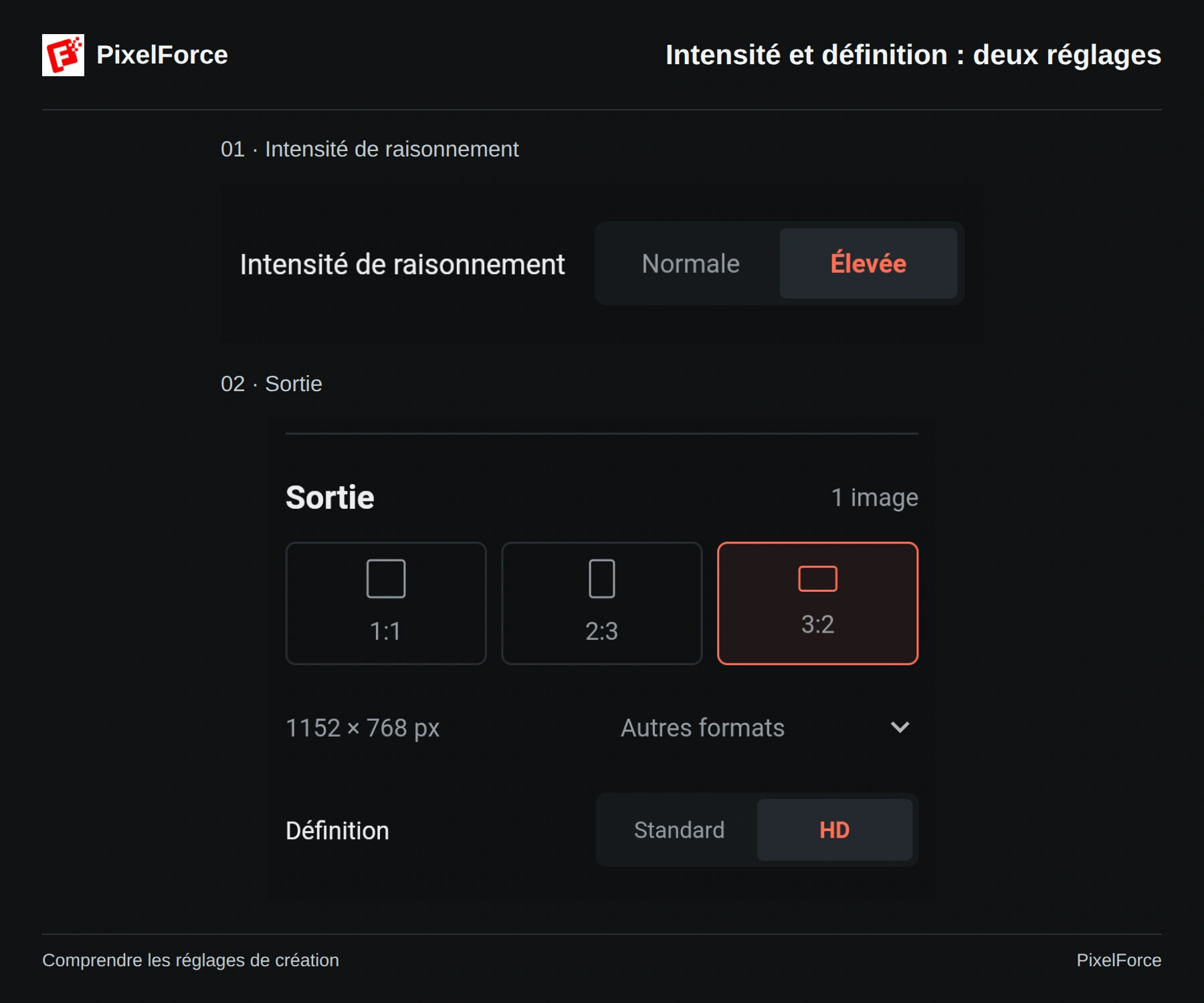
L’illustration sépare l’intensité et les réglages de sortie d’un même outil. Les points d’une capture ne constituent pas un tarif fixe pour votre tâche. L’agrandissement IA possède sa propre sortie 2K, sans sélecteur HD supplémentaire. Le détourage et l’extension d’image ont également des réglages différents de la création à partir d’un texte. Un outil limité à une seule intensité peut ne pas afficher de sélecteur.
Ratio, dimensions et espace autour du sujet
Choisissez le ratio en fonction de la destination de l’image : carré pour un emplacement équilibré, vertical pour un contenu en hauteur, horizontal pour une composition large. Les boutons et Autres formats dépendent de l’outil. Lorsque la largeur et la hauteur sont affichées, vérifiez aussi les dimensions sélectionnées.
Un même ratio peut correspondre à plusieurs tailles en pixels. 1:1 signifie carré, pas nécessairement 1024 × 1024. Lorsque l’option Original est proposée, elle reprend les dimensions de la source confirmée ; elle n’améliore pas l’image. La définition reste un choix distinct.
Laissez assez d’espace pour la personne, le vêtement et les détails du produit. Pour montrer une personne en pied ou une robe longue, précisez-le dans la consigne en plus de choisir une toile adaptée. Le ratio ne suffit pas à définir le cadrage. Pour prolonger les bords d’une image existante, utilisez l’extension d’image IA : tous les sélecteurs de taille ne conservent pas la source en dessinant autour.
Intensité de redessin
L’Intensité de redessin définit la liberté de réinterprétation, pas la quantité de ressources IA. Une valeur faible demande des changements prudents ; une valeur élevée autorise un écart plus marqué par rapport à la source ou à la référence. Augmentez-la progressivement et comparez les résultats, sans considérer le maximum comme le meilleur choix.
La fonction de l’outil reste la même. Dans un travail de préservation des vêtements, une valeur plus élevée n’autorise pas à modifier les motifs, les textes, la coupe ou la construction. Pour une retouche générale, indiquez ce qui doit changer et ce qui doit rester identique. Voir Préserver les vêtements et Retouche IA.
Certains outils de fond ne proposent le curseur qu’après le choix d’une référence de décor. S’il est masqué ou fixe, vérifiez d’abord l’outil et ses entrées. N’ajoutez pas une référence sans rapport uniquement pour faire apparaître un curseur.
Placement du sujet et position de la source
Lorsque Placement du sujet est disponible :
- Verrouillé demande une composition plus conservatrice autour du sujet de la source.
- Recadrage IA donne davantage de liberté pour réorganiser la composition. Ce n’est ni une garantie de position identique au pixel près, ni une autorisation de modifier les vêtements.
Un masque personnalisé peut verrouiller le placement afin de conserver l’alignement des zones marquées. Les choix disponibles peuvent aussi dépendre de l’intensité de raisonnement. Utilisez les options réellement proposées à l’écran.
La grille Position de l’image source indique où placer la source dans la composition de sortie. Les positions actives dépendent des ratios : une source carrée dans une toile plus large permet gauche, centre et droite ; dans une toile plus haute, haut, centre et bas. Si les ratios sont identiques, seul le centre est généralement disponible. Les cases désactivées sont intentionnelles, pas neuf positions toujours utilisables.
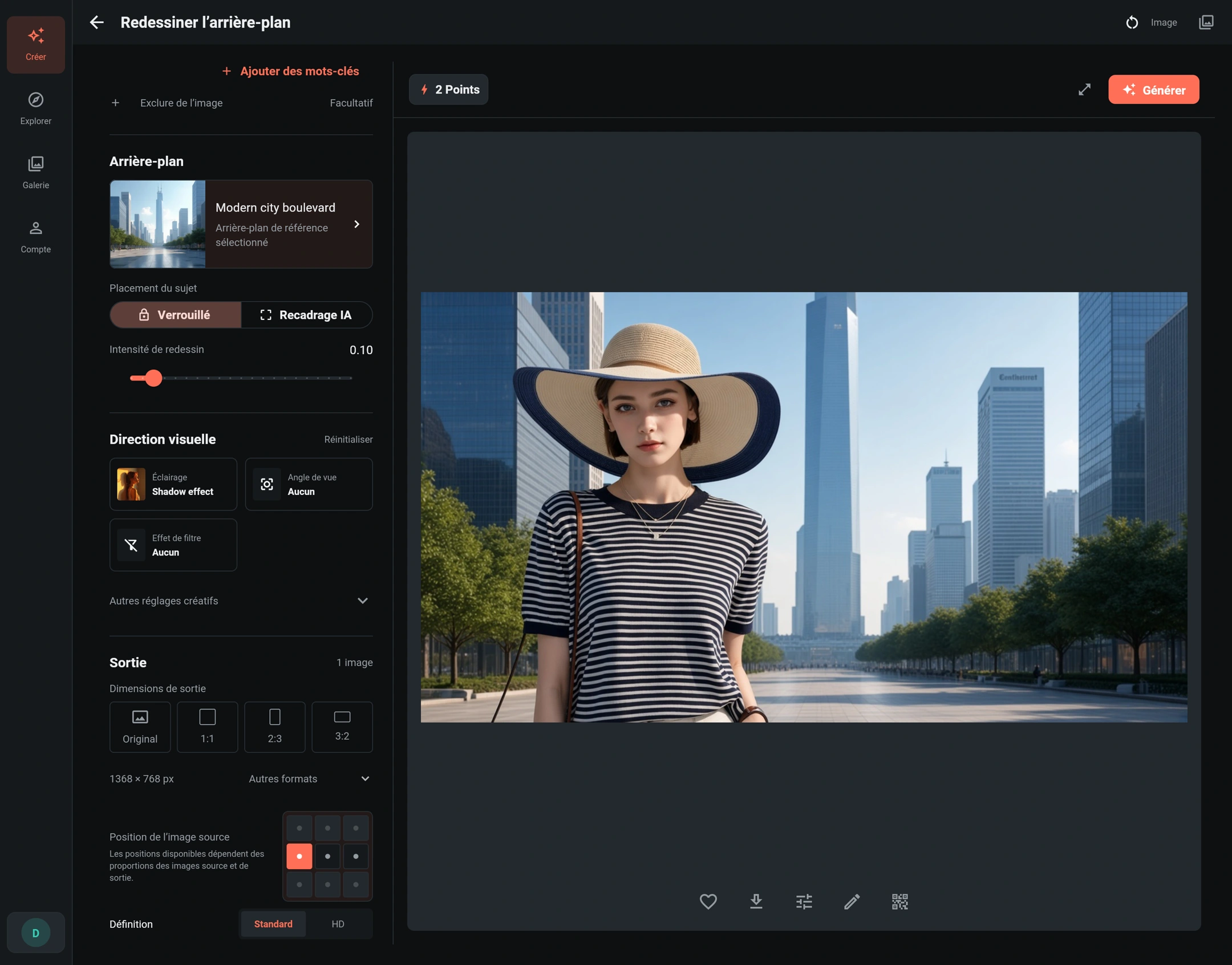
Cet exemple de recréation d’arrière-plan utilise une toile horizontale 16:9 et une source centrée à gauche. Choisir une position ne déplace pas manuellement un visage ou un vêtement. Après génération, examinez toute la composition : l’éclairage et les détails du décor peuvent être réinterprétés.
Éclairage, filtres et autres choix visuels
Direction visuelle regroupe plusieurs types d’indications. L’éclairage concerne la lumière, l’angle de caméra le point de vue, l’expression le visage et les filtres le rendu global. Selon l’outil, ouvrez Autres réglages créatifs pour accéder aux styles photographiques, aux effets magiques et aux styles de peinture.
- Ouvrez le réglage à modifier, par exemple Éclairage.
- Parcourez les vignettes ou recherchez un nom, puis sélectionnez un choix.
- Validez avec Appliquer. Fermer sans appliquer conserve le choix précédent.
- Rouvrez le même réglage pour le remplacer. Un second éclairage remplace le premier ; il ne s’ajoute pas à ce même champ. Pour le retirer, sélectionnez Aucun, puis appliquez.
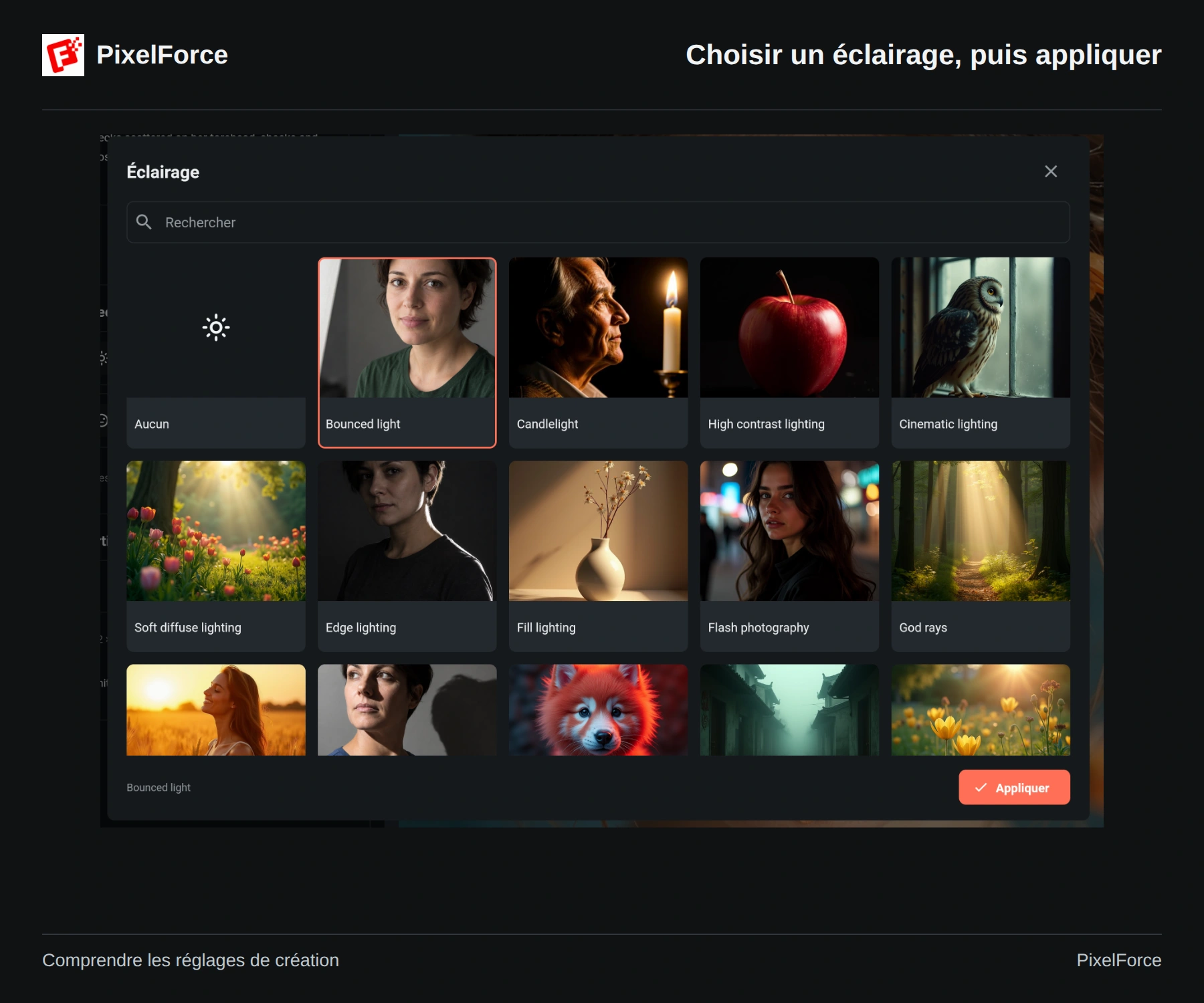
Les vignettes donnent une direction, pas un aperçu exact de votre résultat. Commencez par quelques choix compatibles. Pour une photo de produit naturelle, un éclairage cohérent suffit souvent ; laissez les effets magiques désactivés si vous n’en souhaitez pas. Une consigne de couleurs naturelles peut contredire un effet créatif très marqué.
Réinitialiser à côté de Direction visuelle efface cette section. Tout réinitialiser a une portée plus large et peut retirer la source, la consigne et les autres entrées : ne l’utilisez pas pour enlever un seul filtre. Un préréglage ne filtre pas localement une image terminée ; il faut une nouvelle génération. Pour des corrections locales, utilisez l’éditeur d’images.
Références de modèle et de décor
Une référence de modèle sert à guider la personne ou son identité ; une référence de fond guide l’environnement. Leurs rôles sont distincts : choisir un modèle ne remplace pas la photo du vêtement.
Le sélecteur de modèles propose catégories et recherche, ainsi que l’import d’un visage lorsqu’il est activé. Sélectionnez un modèle, puis Appliquer. Fermer sans appliquer annule la sélection en attente. Le modèle de la bibliothèque et le visage importé sont deux choix alternatifs, pas deux identités à mélanger.
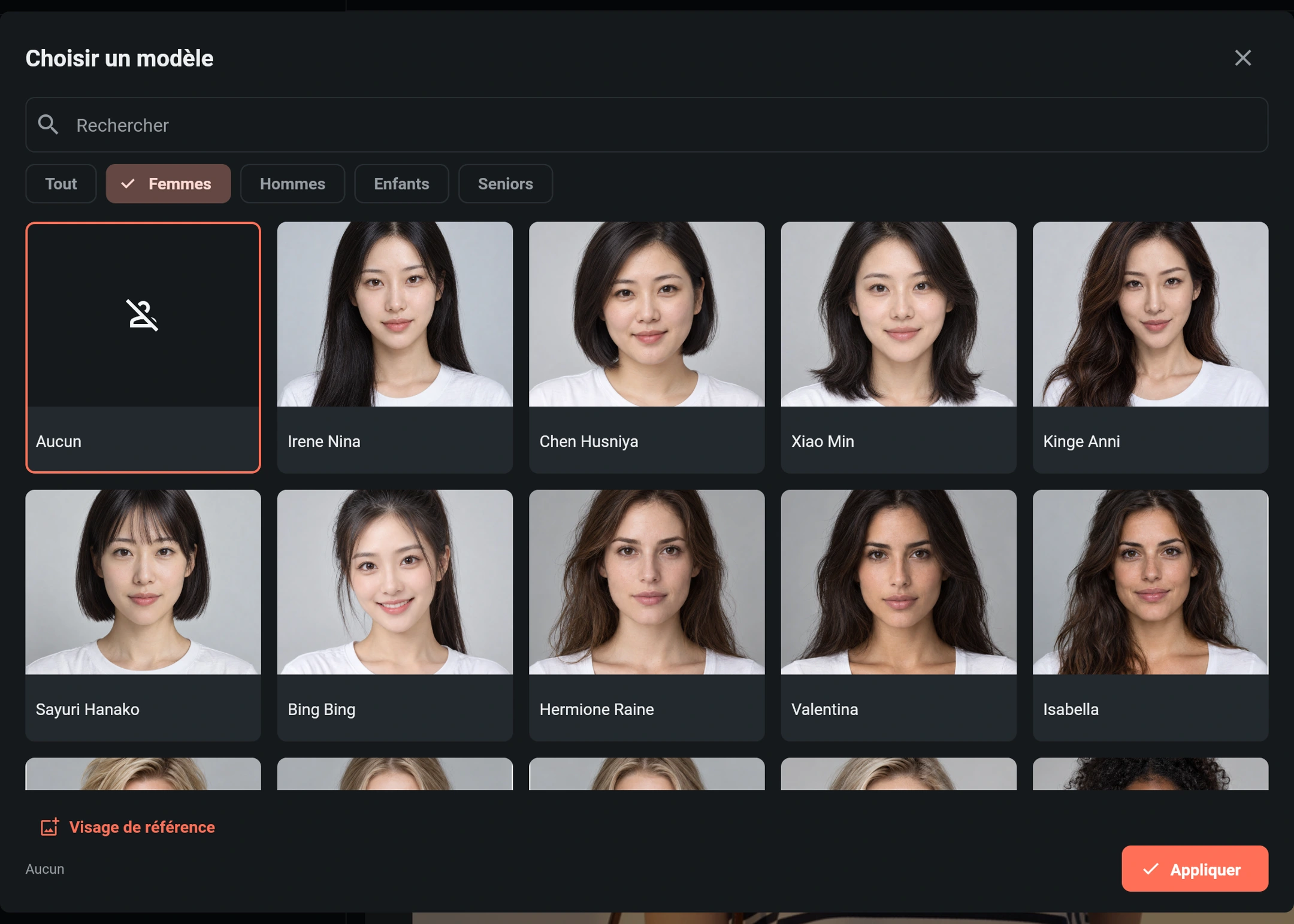
Pour le décor, choisissez un modèle de fond, une image importée ou aucune référence, selon votre objectif. Gardez la consigne cohérente avec ce choix : sauf intention particulière, ne sélectionnez pas un studio tout en demandant un extérieur sans rapport. Utilisez uniquement des images que vous êtes autorisé à traiter.
Nombre d’images et points nécessaires
De nombreux outils produisent une image et n’affichent pas de choix de quantité. Dans le Studio portrait IA, les vues sélectionnées déterminent le nombre de photos de la séance ; ce n’est pas la même chose qu’augmenter une quantité dans un formulaire texte-image. Vérifiez la sélection et son total avant de commencer.
L’intensité, la définition et le nombre de vues peuvent modifier l’estimation. Changer le ratio seul ne change pas nécessairement les points affichés. Saisir une consigne, choisir une référence ou ouvrir un sélecteur ne constitue pas une génération payante. Consultez le fonctionnement des points pour la réservation et le règlement, plutôt que de déduire un tarif d’une capture.
Dernières vérifications avant de générer
- Confirmez l’outil et les éléments obligatoires. Vérifiez que source, personne, fond et masque ont chacun le rôle voulu.
- Relisez la consigne et, si elle est proposée, la consigne négative. Dites ce qui doit changer et rester identique ; les exclusions ne doivent pas servir à compenser une référence contradictoire.
- Vérifiez séparément intensité et définition, puis ratio, dimensions disponibles, redessin, placement et choix visuels applicables.
- Attendez la fin de l’actualisation des points et vérifiez le solde. Un solde insuffisant empêche de démarrer la génération.
- Choisissez Générer une seule fois et suivez cette tâche. Si une tâche acceptée ne s’actualise plus, utilisez Vérifier la tâche plutôt que d’en créer une autre. Voir Progression et reprise.
Pendant l’exécution, les commandes peuvent être verrouillées pour protéger les entrées. Les modifier plus tard ne change pas la tâche déjà acceptée. Si Générer est indisponible, vérifiez les entrées manquantes, la sélection de photos du studio, la connexion et l’estimation au lieu de cliquer à répétition.